



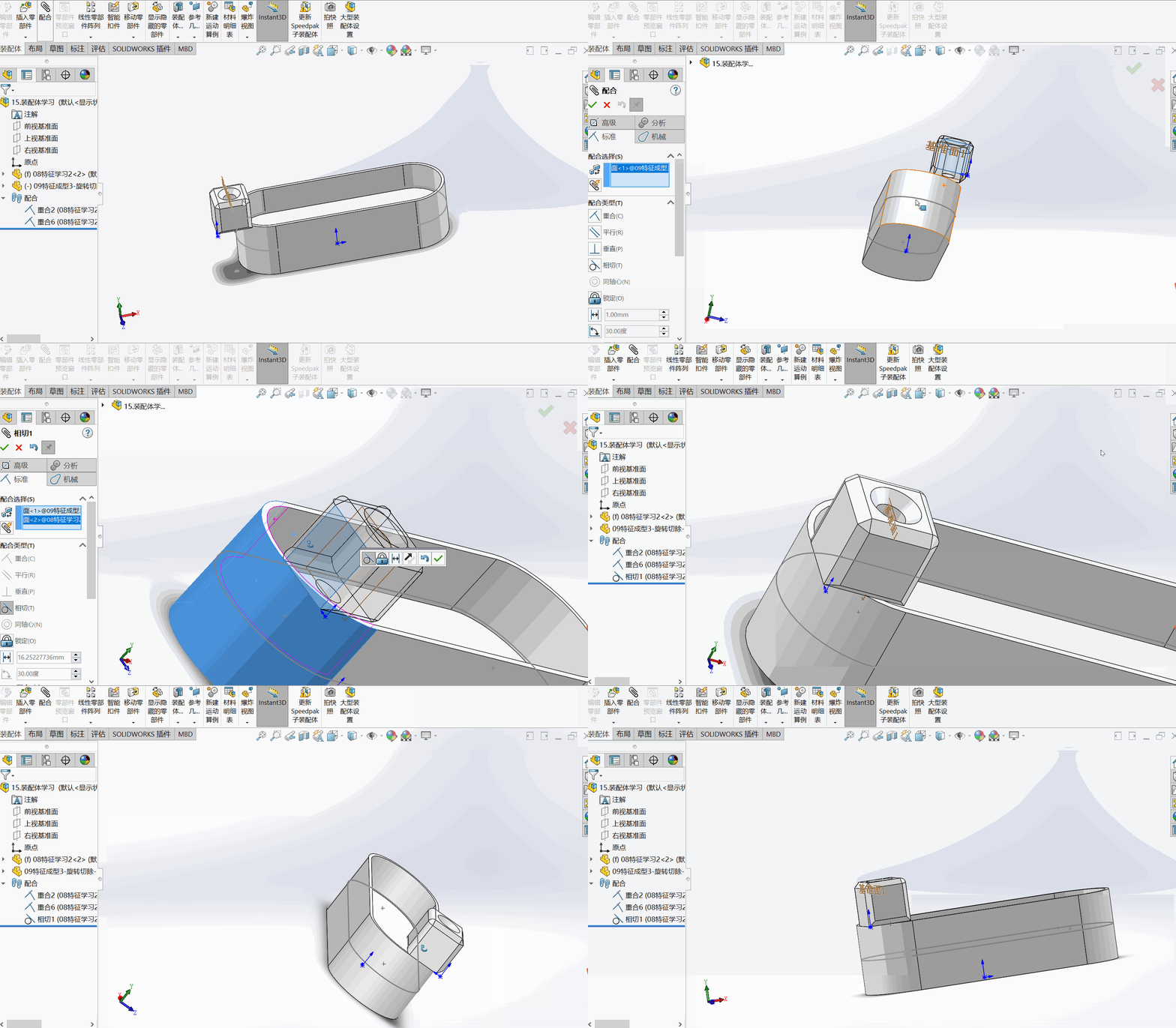

在SolidWorks中,将两个实体合并主要使用“组合”命令(针对同一零件内的多个实体)或“连接重组”功能(针对装配体中的多个零件)。根据SolidWorks官方帮助文档,您只能合并同一个多实体零件文件中的实体,无法直接合并两个单独的零件文件。
使用“组合”命令合并实体
确保实体在同一零件中:所有待合并的实体必须位于同一个SolidWorks零件文件(.sldprt)中。如果实体来自不同零件,需先将它们插入到同一零件中(通过“插入”>“零件”)。
调用“组合”命令:在菜单栏选择“插入”>“特征”>“组合”。
选择操作类型与实体:添加:将所有选中实体结合成一个单一实体。
删减:从一个主实体中移除与其他实体重叠的部分。
共同:仅保留所有选中实体重叠的部分。
确认完成:选择需要合并的实体,点击“确定”即可完成合并。
在装配体中使用“连接重组”功能
如果需要在装配体中将多个零件合并为一个新零件,可以使用“连接重组”功能。
创建或打开装配体:确保包含需要合并的零件。
插入新零件:在装配体中,点击“插入”>“零部件”>“新零件”,并选择一个基准面放置。
激活“连接重组”:保持新零件处于编辑状态,选择“插入”>“特征”>“连接重组”。
选择要合并的零件:在属性管理器中选择装配体中需要合并的零件,点击“确定”。
生成合并零件:系统会生成一个新的零件文件,其中包含合并后的单一实体。
重要注意事项
实体需接触或重叠:使用“组合”命令前,应确保实体之间存在接触或重叠区域,否则可能无法成功合并。
避免用于焊件:官方建议避免使用“组合”功能来合并焊件实体,因为这可能影响切割清单属性的准确计算。
命令位置可能不同:根据SolidWorks版本和界面设置,“组合”命令也可能位于“直接编辑”工具栏中。
武汉格发信息技术有限公司 | 许可分析,许可优化,许可管理,许可授权,软件授权





