



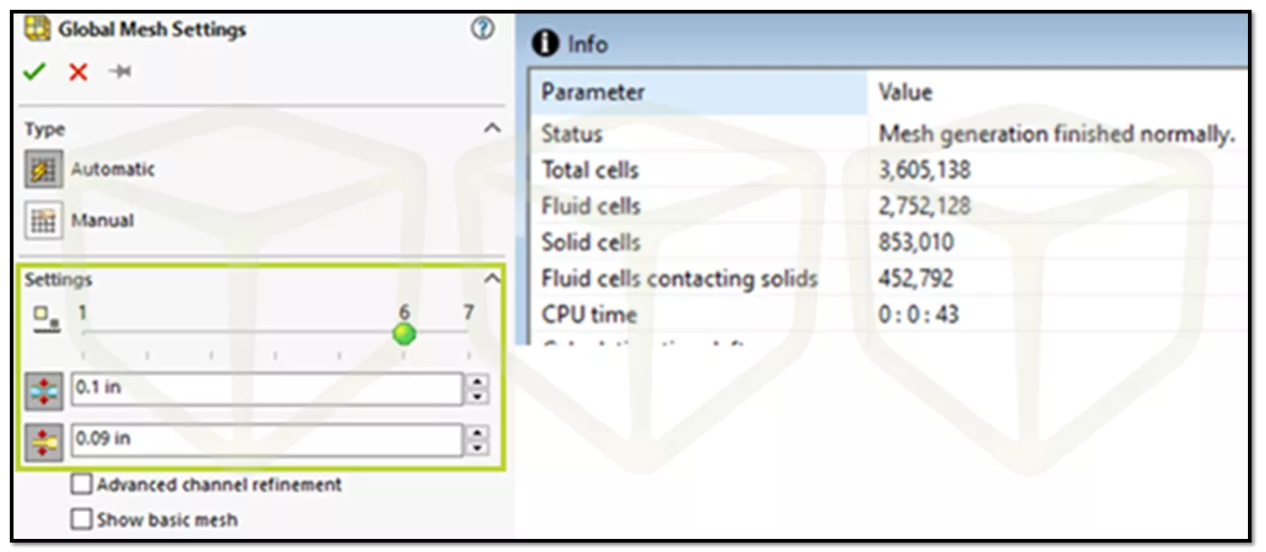
SOLIDWORKS 显示模糊通常由图像质量设置过低或高分辨率缩放导致,可通过调整文档属性与系统选项解决。
调整图像质量设置
进入设置菜单:点击顶部菜单栏的“工具”>“选项”,在弹出的对话框中选择“文档属性”标签 。
调节分辨率滑块:选择“图像品质”,将“上色和草稿品质分辨率”滑块向高方向拖动,增加线架图和高品质 HLR/HLV 分辨率 。
开启反走样:在“系统选项”>“显示”中,勾选“仅限反走样边线/草图”,以消除锯齿状显示 。
检查显示模式与边线
显示边线:若装配体看起来糊成一团,检查是否勾选了“不在上色模式中显示边线”,取消该选项可恢复轮廓清晰度 。
验证几何体:无效几何体可能导致显示不规则,使用“工具”>“评估”>“检查”验证模型有效性 。
高分辨率与导出优化
系统缩放适配:在 4K 等高像素密度显示器上,确保 Windows 显示缩放设置与软件兼容,界面元素会自动响应缩放 。
导出图片清晰:若指导出图片模糊,保存时选择 PNG 格式,并在选项中调整 DPI 分辨率和像素尺寸 。
武汉格发信息技术有限公司 | 许可分析,许可优化,许可管理,许可授权,软件授权





