



在 SolidWorks 中装配螺钉,有多种高效方法,适用于不同场景。以下是主流且实用的几种方式:1. 使用配合参考(推荐用于自建标准件库)
适用于已拥有螺钉零件模型,希望快速拖拽装配的情况。
步骤:打开螺钉零件文件。
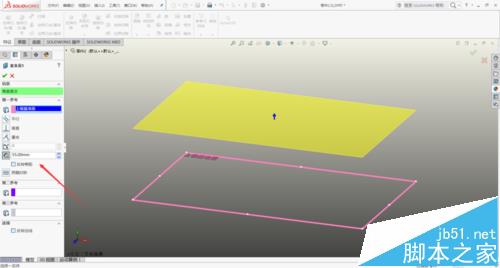
进入 【插入】→【参考几何体】→【配合参考】。
在对话框中选择螺钉头或螺杆的圆形边线(用于实现同心 + 重合配合)。
点击 √ 保存,此时特征树中会多出“配合参考”节点。
在装配体中,将该螺钉拖入目标孔附近,SolidWorks 会自动捕捉同心与重合关系,单击左键确认即可完成装配
✅ 优势:拖拽即配,效率极高;适合批量使用自定义标准件。
2. 使用智能扣件(适用于有异型孔的装配体)
适用于通过 异型孔向导 创建了螺纹孔的情况。
前提:被连接件需使用 【异型孔向导】 创建带螺纹的孔(如 M4、M6 等)。
步骤:在装配体环境中,点击 【插入】→【智能扣件】。
选择螺纹孔所在的面或边线。
软件自动识别孔类型并匹配合适螺钉,点击确定即可插入
⚠️ 注意:若孔是用旋转切除等非异型孔方式创建,智能扣件可能无法识别或方向错误
3. 使用 Toolbox 标准件库(内置国标/ISO 等)
适用于直接调用符合国标的螺栓、螺母、垫圈组合。
步骤:打开 【设计库】→【Toolbox】→【GB】(国标)→【screws】。
选择所需螺钉类型(如“十字槽沉头螺钉 GB/T 951”)。
拖拽至装配体中的孔位,系统自动添加配合并提示输入长度、材料等参数
可继续添加剩余螺钉,或使用 【零部件阵列】 快速复制
✅ 优势:符合标准,参数化完整;适合工程正式设计。
4. 使用“快速配合”快捷操作(Alt + 拖动)
适用于已有螺钉和孔,需快速添加同心+重合配合。
操作:在装配体中,按住 Alt 键,用鼠标左键选中螺钉的圆形边线。
拖动至目标孔的圆形边线上,当鼠标右下角出现 “同心+重合”符号 时松开鼠标即可
✅ 优势:无需提前设置配合参考,临时装配极快。
5. 使用“螺钉连接”功能(适用于仿真或工程图标注)
适用于需要生成完整连接视图(含螺母、垫圈)或用于 Simulation 分析。
路径:【机械工具箱】→【螺钉连接】→【插入】。
可指定螺钉类型、长度、材料厚度,并自动生成垫圈、螺母等组合
总结建议
日常设计:优先使用 配合参考 或 智能扣件(配合异型孔)。
正式工程图/出图:使用 Toolbox 标准件。
临时快速装配:用 Alt + 拖动 快速配合。
如需进一步学习,可参考以下资源:SolidWorks 官方帮助 - 螺钉配合
武汉格发信息技术有限公司 | 许可分析,许可优化,许可管理,许可授权,软件授权





