



在 SolidWorks 中实现螺母的自动装配,主要有以下几种主流方法,适用于不同版本和使用场景:1. 使用 Toolbox 智能扣件(适用于 2021 及上面版本)
这是 SolidWorks 官方提供的标准解决方案,支持自动识别孔特征并匹配螺母规格。
启用步骤:打开插件:工具 → 插件,勾选 SolidWorks Toolbox 和 SolidWorks Toolbox Browser。
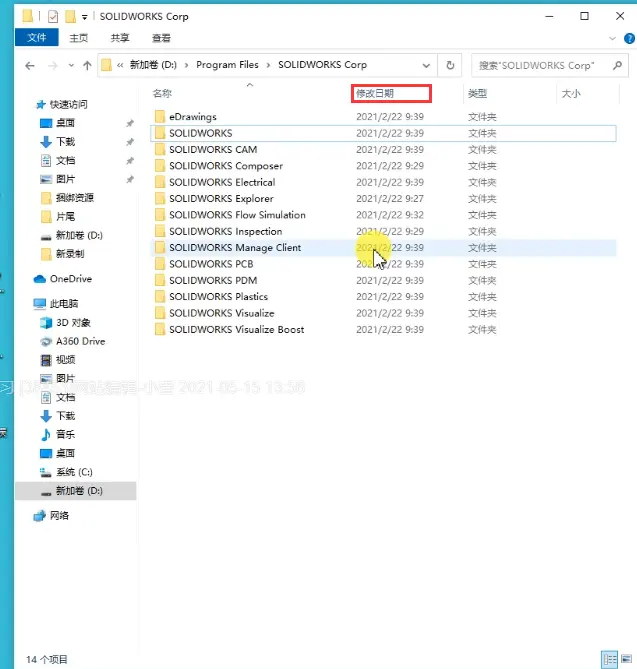
设置库路径:右键 设计库 → Toolbox → 属性,确保路径正确(通常为 C:\SolidWorks Data)。
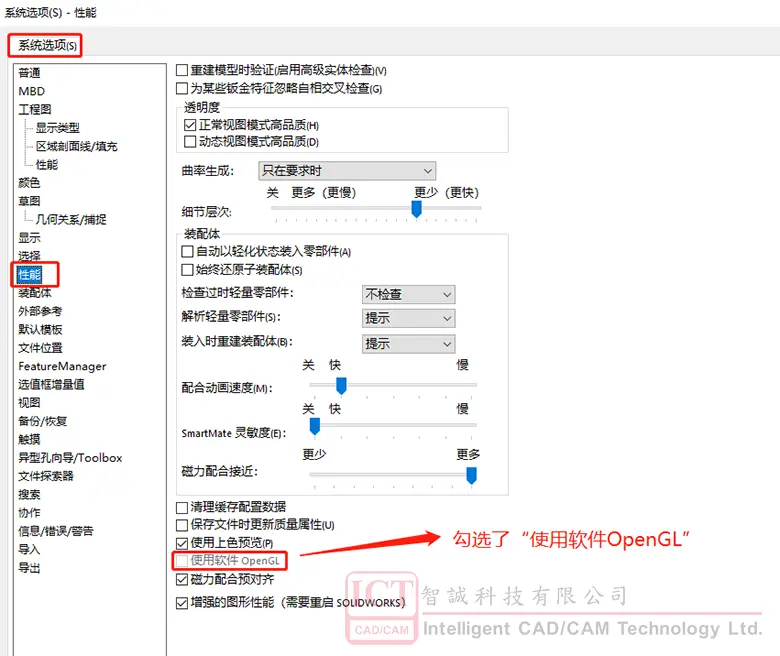
配置默认选项:工具 → 选项 → 系统选项 → 异型孔向导/Toolbox,设置螺母/螺栓组合方案。
在装配体中,点击 智能扣件 按钮(螺栓带闪电图标),将螺母自动配对到对应螺栓或孔上。
该功能可自动添加同心配合与重合配合,适用于标准 ISO/ANSI 螺纹孔
2. 利用配合参考(适用于自定义标准件库)
为自建螺母模型添加“配合参考”,使其在拖入装配体时自动识别配合面。
操作步骤:打开螺母零件文件。
进入 插入 → 参考几何体 → 配合参考。
选择 圆形边线(用于同心配合)和 底面/顶面(用于重合配合)。
点击 确定 并保存文件。
将该零件保存至自定义设计库文件夹(如 C:\MyLibraries\Fasteners)。
在装配体中,通过 设计库 拖入该螺母,即可自动与孔配合
此方法适用于所有 SolidWorks 版本,但需为每个标准件手动设置配合参考。
3. 使用 AI 紧固件识别(适用于 SolidWorks 2025 SP3 / 2026)
最新版本引入 AI 功能,可自动识别无配合参考的螺母、螺栓等紧固件,并自动添加配合。
启用条件:使用 SolidWorks 2025 SP3 或 2026。
勾选选项:工具 → 选项 → 装配体 → 在插入零部件时,使用 AI 紧固件识别创建 SmartMates
效果:拖入螺母或螺栓时,软件自动识别其类型(即使来自第三方模型)。
自动创建同心 + 重合配合,无需预设配合参考
此为目前最智能、最省时的方式,尤其适合处理非标准或混合来源的紧固件。
推荐方案
若使用 SolidWorks 2026 → 优先启用 AI 紧固件识别(无需额外设置,开箱即用)
若使用 2021–2025 → 结合 Toolbox + 自定义配合参考库,兼顾自动化与兼容性
若需批量处理或集成 Excel → 可参考博客园提供的 VBA 自动化脚本
如需获取现成的螺母/螺栓标准件库,可参考以下资源:SolidWorks Toolbox 官方文档
武汉格发信息技术有限公司 | 许可分析,许可优化,许可管理,许可授权,软件授权





