



在 ANSYS 中输入命令(主要指 APDL 命令流)有以下几种常用方式,可根据使用场景灵活选择:1. 通过 ANSYS 输入窗口直接输入
适用场景:调试单条命令或短命令流,适合初学者或临时测试。
操作路径:启动 ANSYS Mechanical APDL 或 Workbench 中的 Mechanical APDL 界面。
在主界面底部找到 “Input Window”(输入窗口)。
直接逐行输入命令,按回车执行(如 /PREP7、K,1,0,0,0)
2. 通过文本编辑器编写并导入
适用场景:长命令流、参数化分析、自动化任务,推荐用于正式工程分析。
操作步骤:使用记事本、Notepad++ 或 ANSYS 自带的 Mechanical APDL Editor 编写命令流。
保存为 .mac 或 .txt 文件(推荐 .mac 便于识别)
在 ANSYS 中通过以下任一方式导入执行:命令方式:在 Input Window 输入 /INPUT,filename,mac
GUI 路径:Utility Menu > File > Read Input from,选择文件
3. 在 ANSYS Workbench 中集成调用
适用场景:结合 GUI 操作与命令流,便于参数化管理和结果追踪。
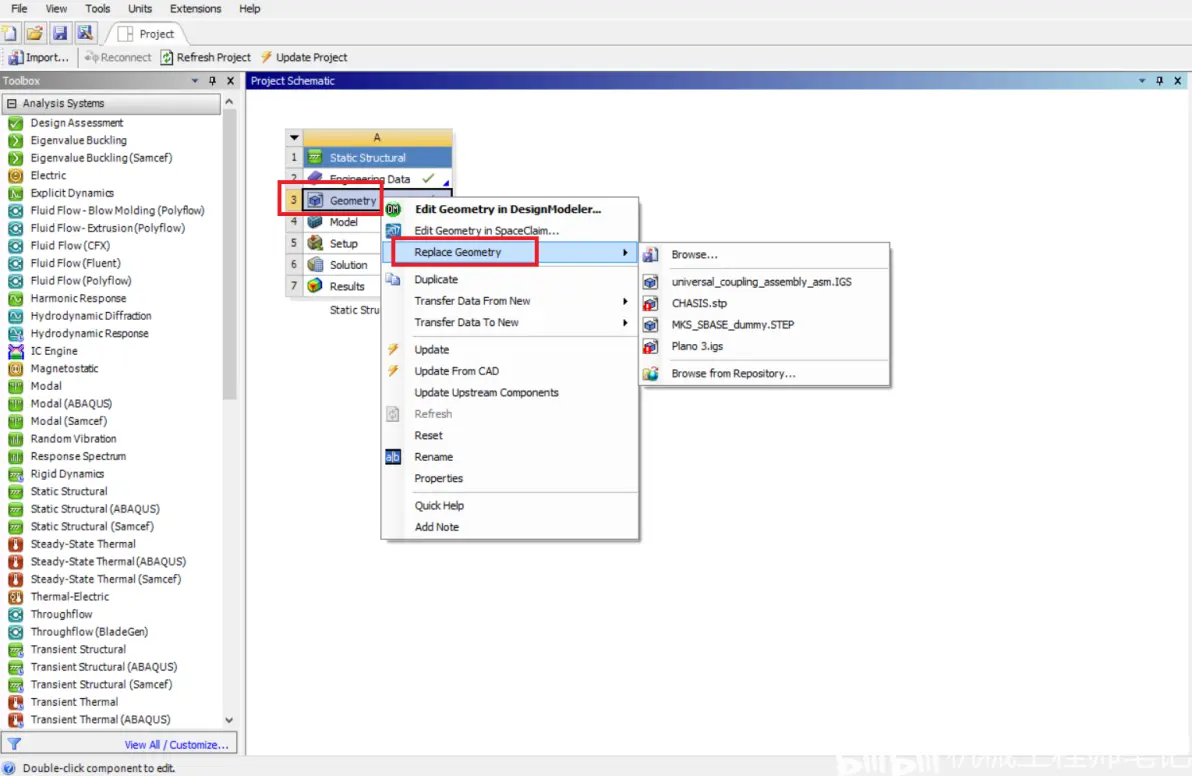
操作方法:在 Workbench 中,右键点击 Geometry 或 Model 组件。
选择 “Analysis Data Management”,设置为 “Use External APDL File”。
上传预先编写的 .mac 文件,Workbench 将自动读取并执行
4. 批处理方式(命令行启动)
适用场景:Linux/Windows 命令行环境、无人值守批量计算。
操作示例(以 Linux 为例)
bash
ansys -b -i inputfile.inp -o outputfile.out
b:批处理模式
i:指定输入文件
o:指定输出文件
⚠️ 注意:不同 ANSYS 版本可能存在命令差异(如旧版 FINISH 在 2020 R2 后可能被 /EXIT 替代),建议查阅对应版本的《ANSYS Commands Reference》
如需进一步了解 APDL 语法或常用命令,可参考官方文档或以下资源:ANSYS APDL 命令大全与实战解析
ANSYS 命令流深入解析
武汉格发信息技术有限公司 | 许可分析,许可优化,许可管理,许可授权,软件授权





