



根据当前公开资料,ANSYS无法打开经典界面的问题通常与软件配置、许可证服务、显卡兼容性或用户界面布局损坏有关。以下是系统化的解决步骤:一、基础检查与快速修复
以管理员身份运行
右键点击 ANSYS 经典界面快捷方式(如 Mechanical APDL),选择“以管理员身份运行”
确认许可证服务已启动
按 Win + R,输入 services.msc 回车。
找到 ANSYS, Inc. License Manager 服务。
若未运行,右键点击“启动”;若已运行,先“重启”
尝试交互式启动经典界面
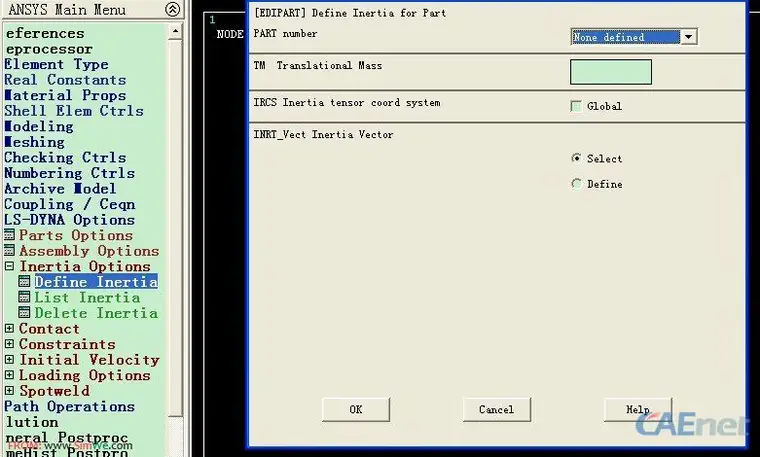
通过开始菜单:开始 > 程序 > ANSYS [版本号] > Mechanical APDL Product Launcher,再点击“Run”
二、界面布局与配置修复
重置 Workbench 布局(影响部分经典界面调用)
在 Workbench 中:View > Reset Layout,然后重新进入 Mechanical APDL
删除损坏的布局配置文件
关闭所有 ANSYS 进程后,删除以下路径中的 layout.xml 文件:C:\Users\<用户名>\AppData\Roaming\Ansys\v232\Workbench\layout.xml
(注意:AppData 是隐藏文件夹,需在资源管理器中启用“显示隐藏项目”)
强制使用软件渲染(避免显卡兼容问题)
在 Workbench 或 Mechanical APDL 启动前,设置环境变量:ANSYS_GRAPHICS_DEVICE=SOFTWARE
或在启动选项中取消勾选“Use Hardware Graphics”
三、深度系统级调整
关闭 DPI 缩放兼容性问题
右键 ANSYS 快捷方式 → 属性 → 兼容性 →
✅ 勾选“覆盖高 DPI 缩放行为”,下拉选择“应用程序”
清理临时文件
按 Win + R,输入 %TEMP%,删除所有以 Ansys 开头的文件夹
重置用户配置文件夹(终极方案)
关闭所有 ANSYS 程序。
将 %APPDATA%\ANSYS 文件夹重命名为 ANSYS_old。
重新启动 ANSYS,系统将自动生成默认配置
四、预防建议
安装路径和项目路径仅使用英文字符,避免中文路径
定期备份 Projects、Configurations 和 Material_Libraries 文件夹
将 ANSYS 安装目录添加到杀毒软件的白名单/排除列表
若上面步骤无效,建议联系 ANSYS 官方技术支持或参考官方文档:ANSYS Support。
武汉格发信息技术有限公司 | 许可分析,许可优化,许可管理,许可授权,软件授权





