



ANSYS 安装界面打不开 是一个常见问题,通常与系统环境、权限、安装包完整性或后台进程冲突有关。根据最新公开资料(截至2026年5月),以下是系统性排查与解决方法:一、核心排查步骤
1. 以管理员身份运行安装程序
右键点击 setup.exe,选择 “以管理员身份运行”。许多安装失败源于权限不足
2. 关闭杀毒软件和防火墙
Windows Defender、360、腾讯电脑管家等可能拦截安装进程。建议临时关闭实时防护
3. 检查 Windows 用户名是否含中文
ANSYS 对路径中包含中文字符敏感,可能导致安装界面无响应。建议使用纯英文用户名
4. 重启电脑后纯净安装
重启可清除占用安装程序的后台进程。安装时尽量关闭所有非必要程序
5. 验证安装包完整性
确保所有分卷(如 disk1.part1.rar, disk1.part2.rar)已完整下载并放在同一目录。
校验 MD5 值(如有官方提供)
二、进阶修复(若上述无效)
6. 清理旧版残留
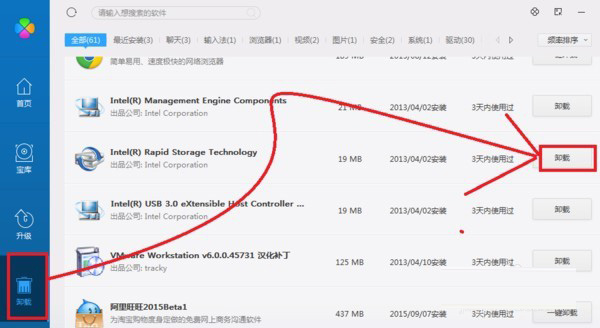
若曾安装过 ANSYS,需彻底卸载并手动删除以下内容
安装目录(如 C:\Program Files\ANSYS Inc)
用户临时文件(C:\Users\你的用户名\AppData\Local\ANSYS)
注册表(通过 regedit 搜索并删除含 ANSYS 的键值,操作前请备份注册表)
7. 检查系统环境变量
确保无冲突的环境变量(如 TEMP 或 TMP)指向含中文或特殊字符的路径。可临时设为:cmd
set TEMP=D:\Temp
set TMP=D:\Temp
并创建 D:\Temp 目录,赋予当前用户完全控制权限
8. 查看安装日志(.err/.log 文件)
安装失败时会生成日志文件(通常位于 C:\Users\你的用户名\AppData\Local\Temp)。用记事本打开 .err 或 .log 文件,查找关键错误信息(如路径错误、权限拒绝、Tcl 组件缺失等)
三、特别注意(针对 2026 年新环境)
Windows 11 兼容性:ANSYS 2026 R1 及上面版本支持 Win11,但需确保系统为 64 位 且已安装最新更新
显卡驱动:集成显卡可能导致图形界面初始化失败,建议使用独立显卡并更新至最新驱动
如问题仍未解决,可参考 ANSYS 官方支持渠道:ANSYS Support Portal
武汉格发信息技术有限公司 | 许可分析,许可优化,许可管理,许可授权,软件授权





