使用 ANSYS 进行受力分析(通常指静力学分析)的基本流程如下,适用于大多数结构仿真场景,如金属支架、橡胶圈、电机轴等:一、核心步骤概览
新建静力学分析项目
导入或创建几何模型
设置材料属性
划分网格
施加边界条件与载荷
求解
后处理查看结果
二、详细操作流程(基于 ANSYS Workbench)
1. 新建项目
打开 ANSYS Workbench,在左侧 Toolbox 中找到 “Static Structural”(静力结构分析),拖到右侧工作区。
2. 导入几何模型
右键点击 Geometry → Import Geometry → 选择 STEP、IGS 或 Parasolid (.x_t) 格式的 CAD 文件。
✅ 推荐格式:STEP(兼容性好)、x_t(特征保持佳)
3. 设置材料属性
双击 Engineering Data,添加材料(如 Structural Steel、Rubber 等)。
关键参数包括:弹性模量、泊松比、密度、屈服强度。
回到 Mechanical 界面,选中模型,在属性栏中 Assign Material
4. 网格划分
在 Mesh 下设置 Element Size(如 5mm)。
对关键区域(如受力区、孔边)可局部加密:右键 Mesh → Insert → Sizing → 选择面 → 设置更小尺寸
点击 Generate Mesh,检查网格质量(Aspect Ratio > 0.3 为宜)
5. 施加边界条件与载荷
固定约束:右键 Static Structural → Insert → Fixed Support → 选择固定面(如支架底面)
施加载荷:力(Force):选择面/点,输入大小和方向(如 Y 方向 -500 N 表示向下)
压力(Pressure):适用于均匀分布载荷
接触设置(如有多个部件):定义接触对(如橡胶圈与金属架),类型可设为 Frictional(摩擦系数 0.05~0.15)
开启 Large Deflection(大变形)若变形显著
6. 求解
点击顶部 Solve 按钮,等待计算完成。若收敛困难,可调整接触刚度或减小时间步
7. 后处理查看结果
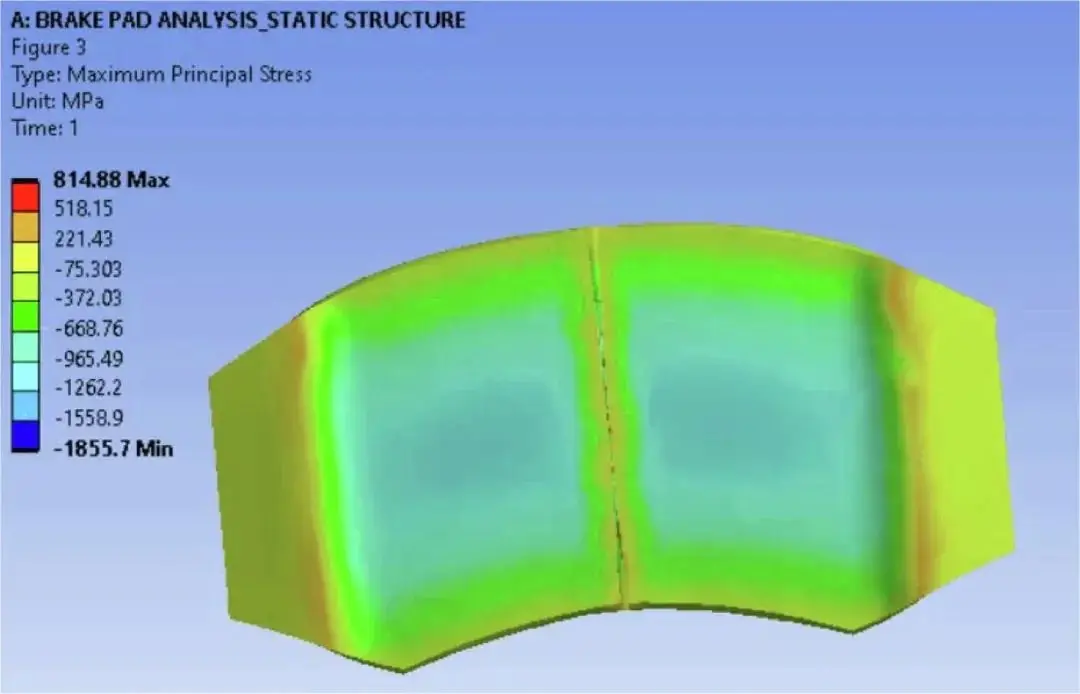
总变形:Insert → Deformation → Total
等效应力(von Mises):Insert → Stress → Equivalent
检查最大应力是否超过材料屈服强度,避免塑性变形或失效
三、常见注意事项
单位统一:确保长度(m/mm)、力(N/kN)、应力(Pa/MPa)单位一致,否则结果偏差极大
简化模型:去除螺纹、倒角等不影响整体受力的小特征,提升计算效率
验证收敛性:通过细化网格或调整接触参数,观察结果是否稳定
非线性问题:涉及大变形、接触、材料塑性时,需开启 Large Deflection 和合适接触设置
四、推荐学习资源
每日分享Ansys仿真小案例之简易钢架受力分析
别再只会选整个面了! Ansys Workbench静力学分析中如何精准划分受力区域
ANSYS结构仿真怎样快速上手? 静力分析完全攻略
按上述步骤操作,即可完成大多数静力学受力分析任务。新手建议从简单模型(如悬臂梁)练起,逐步过渡到复杂结构。
武汉格发信息技术有限公司 | 许可分析,许可优化,许可管理,许可授权,软件授权






 技术文档
技术文档
 推荐好文
推荐好文






 155-2731-8020




