根据当前公开资料,结合 ANSYS Workbench 的典型使用流程(以结构静力学分析为主),以下是图解式操作步骤,适用于初学者快速上手:一、启动与准备
启动许可证管理器:在 Windows 开始菜单中找到 “ANSYS License Management Center”,右键选择“以管理员身份运行”,点击 START 启动许可证服务
打开 ANSYS Workbench:在开始菜单中搜索并打开 “ANSYS Workbench”。
二、导入或创建几何模型
方式一:导入外部模型
支持格式推荐:Parasolid (.x_t) 或 STEP (.stp),避免使用 IGES(易丢失细节)
操作:将模型文件直接拖入 Workbench 的 Project Schematic 中。
方式二:在 DesignModeler 中建模
双击 Geometry 单元 → 进入 DesignModeler → 使用草图(Sketch)→ 拉伸(Extrude)、旋转(Revolve)等生成实体
✅ 提示:导入后务必检查模型是否有重叠面、缝隙等问题,必要时在 DesignModeler 中修复
三、设置材料属性
在 Workbench 主界面,双击 Engineering Data。
在左侧“General Materials”中选择常用材料(如“不锈钢”),拖拽至右侧“Project Materials”。
若需自定义材料:右键点击“Project Materials” → “Create Material” → 命名(英文);
双击“Linear Elastic” → 设置“Isotropic Elasticity”参数(如杨氏模量、泊松比);
双击“Density”设置密度
四、划分网格
双击 Mesh 单元进入网格设置。
网格类型选择:复杂形状 → 使用四面体网格(自动划分);
规则形状 → 推荐六面体网格(精度更高)
关键操作:在关键区域(如应力集中处)添加 Size Control 局部细化;
点击 Update 生成网格;
检查 Mesh Metric(畸变率 < 0.3,长宽比接近 1)
五、施加边界条件与载荷
返回主界面,双击 Static Structural(或相应分析类型)。
添加约束:右键 Geometry → Insert → Fixed Support,选择固定面
添加载荷:右键 Geometry → Insert → Force 或 Pressure,选择作用面并输入数值
⚠️ 注意:务必确保模型被充分约束(否则会报“unconstrained model”错误)
六、求解与结果查看
点击 Solve 开始计算。
求解完成后,双击 Solution → 插入结果类型:Total Deformation(总变形);
Equivalent Stress(等效应力,即 von Mises 应力)
导出数据:右键结果 → Export to Text File → 勾选 Include Node Positions 可获取带坐标的结果
七、常用后处理功能
变形动画:点击结果栏中的 Play 按钮播放变形过程
探针测量:在图形区域点击任意点,实时显示该点的应力/位移值
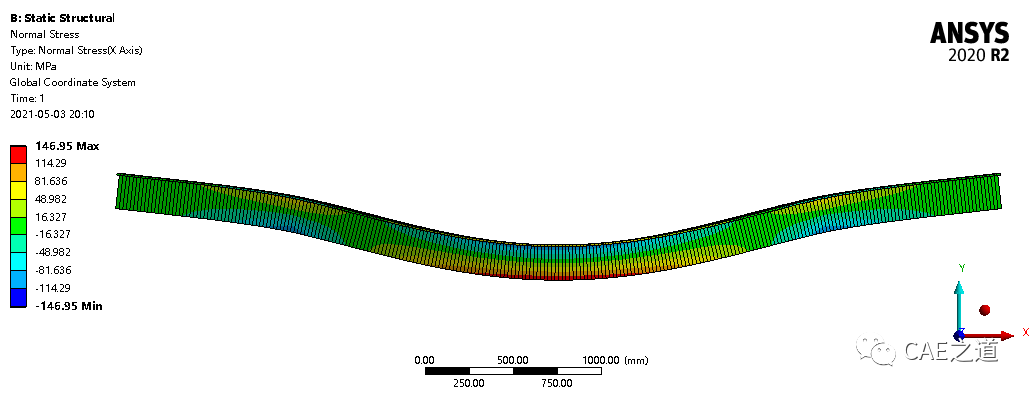
云图显示:默认显示应力/应变分布,颜色从蓝(低)到红(高)
如需视频演示,可参考以下资源:ANSYS Workbench 教程 2023 版全流程
ANSYS 2025 R1 中文版保姆级教程
上面步骤适用于 ANSYS 2024 R2 / 2025 R1 等主流版本,操作界面基本一致。
武汉格发信息技术有限公司 | 许可分析,许可优化,许可管理,许可授权,软件授权






 技术文档
技术文档
 推荐好文
推荐好文






 155-2731-8020




