




软件

产品


我经常使用Adobe Illustrator(AI)这款矢量图形编辑软件来制作和编辑我的内容。以下是我在使用AI时的一些感受和技巧
1. 学习曲线:AI是一款功能强大的软件,因此刚开始学习时可能会感到有些复杂。但是,只要坚持不懈,多练习,你会逐渐熟悉并掌握它的各种功能。
2. 界面熟悉:AI的界面相对直观,如果你已经熟悉了Adobe的其他软件,如Photoshop或After Effects,那么你会觉得AI的操作相对容易上手。
3. 矢量图形:AI的主要特点是处理矢量图形,这意味着你可以无限放大图形而不会失去质量。这对于制作标志、图标和任何需要高清晰度的图形来说非常有用。
4. 描摹功能:AI的图像描摹功能是我最喜欢的功能之一。你可以将位图图像转换为矢量图形,这使得复制和修改图形变得非常容易。只需选择“对象>描摹>自动描摹”,然后选择你的位图图像,AI会自动将其转换为矢量图形。
5. 工具使用:AI提供了多种工具,如钢笔工具、画笔工具和剪刀工具等。熟悉这些工具的使用对于创建精细的图形至关重要。例如,钢笔工具可以用来创建平滑的曲线和形状,而剪刀工具可以用来裁剪图形。
6. 编组和隔离模式:在使用AI时,你会经常需要对多个对象进行操作。编组对象可以让你更容易地管理和编辑这些对象。同时,隔离模式可以帮助你单独查看和编辑选中的对象,而不会受到其他对象的影响。
7. 快捷键:熟悉AI的快捷键可以大大提高你的工作效率。例如,Ctrl+Z可以撤销操作,Ctrl+Shift+Z可以重做操作,而Ctrl+G可以将对象编组,Ctrl+Shift+G可以解组对象。
8. 插件和扩展:AI有一个庞大的插件和扩展程序生态系统,你可以使用这些插件来扩展AI的功能,提高你的创作能力。
总的来说,Adobe Illustrator是一款非常强大的矢量图形编辑软件,通过不断学习和实践,你可以掌握它的各种功能,创作出高质量的图形设计。
#2024版软件安装方法步骤
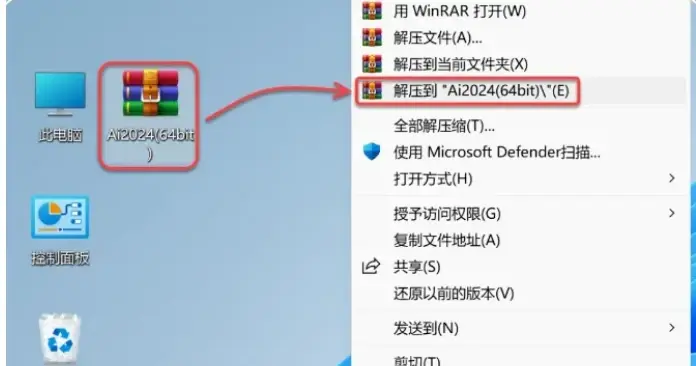
1.鼠标右击【Ai2024(64bit)】压缩包(win11及以上系统需先点击“显示更多选项”)【解压到 Ai2024(64bit)】。
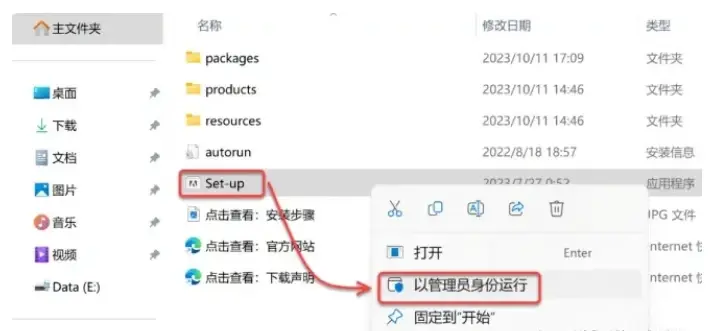
2.打开解压后的文件夹,鼠标右击【Setup】选择【以管理员身份运行】。
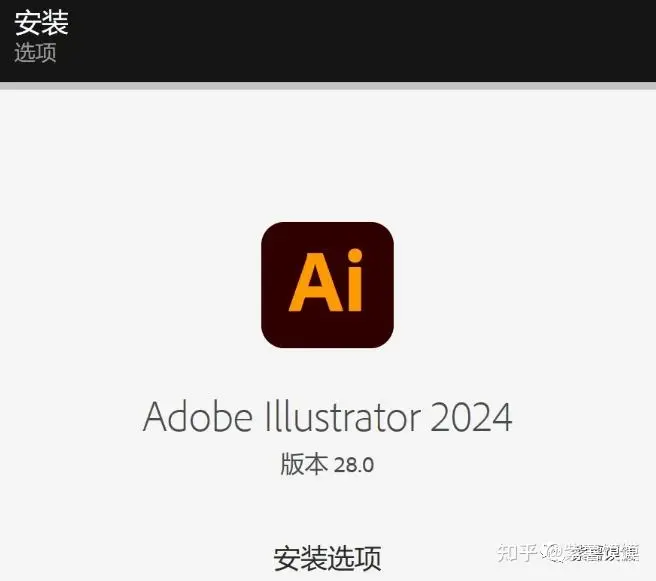
3.点击【文件夹图标】,点击【更改位置】。
4.①双击打开需要将软件安装的磁盘(如:D盘)②新建一个【Ai】文件夹并选中③点击【确定】。 5.点击【继续】。
6.安装中……
7.安装完成
#2023版与2024版安装流程保持一致
#2022版与2024版安装流程保持一致
#2021版与2024版安装流程保持一致
#2020版与2024版安装流程保持一致
2020以下版本请联系小编,小编给您提供
免责声明:本文系网络转载或改编,未找到原创作者,版权归原作者所有。如涉及版权,请联系删
 技术文档
 推荐好文






 155-2731-8020




