


许可优化
许可优化
产品
产品
解决方案
解决方案
服务支持
服务支持
关于
关于
软件库
当前位置:服务支持 >  软件文章 >  科研做图用Illustrator 入门到做figure慢慢练

科研做图用Illustrator 入门到做figure慢慢练

阅读数 3
点赞 0
article_banner


科研做图用 Illustrator,入门时最重要的不是“学会所有工具”,而是先建立一条正确的工作流:数据图用 Origin/GraphPad/R/Python 生成,AI 只负责矢量整合、示意图绘制、标注排版和期刊导出。下面按“定位 → 必学技能 → 标准流程 → 练习 → 导出规范 → 避坑”给你一份可直接上手的入门清单。


一、先明确:AI 在科研做图里干什么、不干什么


适合用 AI 做不适合用 AI 做
实验流程示意图、机制图、设备示意图统计图、拟合曲线、误差棒计算
把多张数据图拼成 Figure 1/2/3直接画散点图、柱状图并做统计
统一字体、字号、线宽、配色替代 Origin/GraphPad/R/Python 出数据
矢量标注、箭头、图例、比例尺处理照片、显微图像调色
导出 PDF/EPS/SVG/TIFF 给期刊直接拉伸位图导致失真

核心原则:数据图先由统计/绘图软件导出矢量格式(EPS/PDF/SVG),再进 AI 整合;照片和显微图作为高分辨率位图“置入链接”,不要拉伸。


二、入门必学的 8 个核心技能

1. 画板与栏宽设置

新建文件时按期刊要求设画板:

  • 单栏常用 85 mm 宽;
  • 双栏常用 170–180 mm 宽;
  • 单位用 毫米,颜色模式按期刊选 RGB 或 CMYK。
  • 打开 视图 > 标尺 和参考线,先定版心。

2. 图层管理

科研图元素多,必须分图层:

  • 背景/底图一层;
  • 数据图一层;
  • 示意图形状一层;
  • 文字标注一层;
  • 箭头/比例尺一层。图层命名清楚,锁定不动的层,避免误拖。

3. 钢笔与路径

只练到够用:

  • 画平滑曲线节点要少;
  • 转角用尖角锚点;
  • 路径闭合;
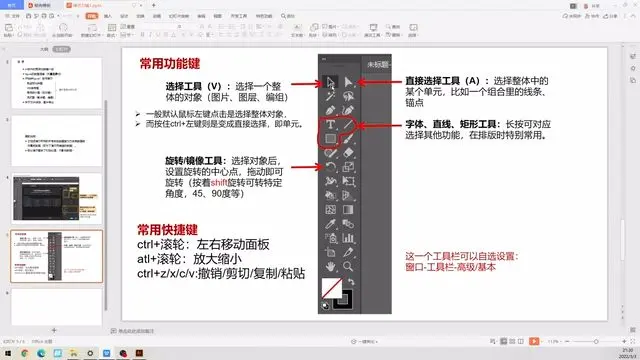
  • 会用直接选择工具(A) 调单个锚点。科研示意图里的细胞膜、管路、箭头都靠这个。

4. 形状 + 路径查找器 + 形状生成器

用矩形、椭圆、圆角矩形拼示意图。必会:

  • 联集、减去顶层、交集、差集;
  • 形状生成器(Shift+M) 合并/删除区域;
  • 对齐面板 和 分布间距。这是画实验流程框、设备示意图最快的方式。

5. 文字与样式

  • 学会字符样式和段落样式,统一图注、标签、 panel 字母;
  • 字体常用 Arial / Helvetica,期刊正文图字号一般 6–8 pt,panel 字母可 8–12 pt 粗体;
  • 不要用太多字体,全图 1–2 种足够;
  • 文字尽量保持可编辑,最终交付副本再轮廓化。

6. 描边与箭头

  • 线条粗细统一,常用 0.25–1 pt;
  • 箭头用描边面板的箭头选项,不要手画;
  • 虚线、比例尺、指引线都用描边设置;
  • 对齐箭头时用智能参考线。

7. 置入、链接与蒙版

  • 数据图用 文件 > 置入,优先选链接,方便源文件更新;
  • 照片/显微图保持 300–600 dpi 原始分辨率,不要在 AI 里放大;
  • 会用剪切蒙版裁图,用不透明度蒙版做渐隐;
  • 不要反复“嵌入再导出”导致分辨率丢失。

8. 导出与期刊规范

必会导出:

  • PDF:矢量整合首选,保留文字可选;
  • EPS:很多期刊接受,注意字体嵌入;
  • SVG:网页/部分期刊;
  • TIFF/PNG:需要位图时,300–600 dpi。导出前检查:字体嵌入、颜色模式、画板尺寸、线宽、最小字号。

三、科研做图标准工作流

  1. 定画板:按期刊栏宽设尺寸,拉参考线分 panel。
  2. 导数据图:Origin/GraphPad/R 导出 EPS/PDF/SVG。
  3. 置入 AI:链接置入,按 panel 对齐,统一缩放比例。
  4. 画示意图:用形状、钢笔、路径查找器画流程框、箭头、设备简图。
  5. 统一文字:字符样式统一字体字号,panel 字母用粗体。
  6. 统一线宽和配色:线宽 0.25–1 pt;配色用色盲友好方案,避免红绿唯一区分。
  7. 加标注:箭头、比例尺、图例、统计显著性标记。
  8. 检查对齐:用对齐面板和智能参考线,panel 间距一致。
  9. 导出副本:主文件保留可编辑文字;交付副本可另存 PDF/EPS。
  10. 回查期刊要求:尺寸、分辨率、字体、颜色模式、文件格式。

四、入门练习清单(按顺序做)

  1. 描 5 个简单示意图标:离心管、培养皿、小鼠剪影、箭头、细胞膜。
  2. 画一个实验流程图:3–5 个圆角矩形 + 箭头 + 文字,要求对齐、线宽统一。
  3. 拼一个双 panel 图:两张数据图 + panel 字母 A/B + 图注,按 170 mm 双栏排版。
  4. 画一个机制示意图:细胞、受体、信号箭头,练钢笔和路径查找器。
  5. 做一次导出测试:同一文件导出 PDF/EPS/TIFF,放大检查边缘和文字。
  6. 做一次更新测试:改 Origin 源图后,在 AI 里更新链接,确认不用重新排版。

五、期刊导出与检查清单

  • 画板尺寸:单栏 85 mm / 双栏 170–180 mm;
  • 分辨率:位图 300 dpi 起,显微/凝胶图常要 600 dpi;
  • 字体:Arial/Helvetica,图内 6–8 pt,panel 字母 8–12 pt;
  • 线宽:0.25–1 pt,缩小后不小于 0.25 pt;
  • 颜色:按期刊选 RGB/CMYK;色盲友好,避免仅靠红绿区分;
  • 文字:主文件保留可编辑;交付副本确认字体嵌入或轮廓化;
  • 链接图:确认没有低分辨率图被放大;
  • 格式:PDF/EPS 优先,TIFF 备选;
  • 文件命名:Fig1_v3_final.pdf 这种可追溯命名。

六、科研用 AI 的 6 个避坑

  1. 不要用 AI 直接画统计图,数据图交给 Origin/GraphPad/R。
  2. 不要拉伸位图,置入时按原始比例缩放。
  3. 不要把所有文字都轮廓化,主文件保留可编辑,交付副本再处理。
  4. 不要用太多字体和字号,全图统一。
  5. 不要用低分辨率截图,显微图/照片保持原始分辨率。
  6. 不要忽略线宽,缩小到期刊尺寸后线太细会消失。

七、7 天入门计划


天任务产出
1画板、图层、参考线、置入链接一个双栏空白模板
2形状 + 路径查找器 + 对齐实验流程示意图
3钢笔 + 描边箭头机制示意图草图
4文字样式 + panel 排版双 panel 拼图
5蒙版 + 位图置入显微图裁切与标注
6导出 PDF/EPS/TIFF三种格式检查
7按期刊要求回查一张可交付 Figure

一句话入门总结:科研 AI 入门就练“定画板、分图层、置入数据图、画示意图、统一文字线宽、正确导出”这六件事;数据图不要用 AI 画,位图不要拉伸,主文件保持可编辑。


免责声明:本文系网络转载或改编,未找到原创作者,版权归原作者所有。如涉及版权,请联系删

相关文章
技术文档
QR Code
微信扫一扫,欢迎咨询~
customer

online

联系我们
武汉格发信息技术有限公司
湖北省武汉市经开区科技园西路6号103孵化器
电话:155-2731-8020 座机:027-59821821
邮件:tanzw@gofarlic.com
Copyright © 2023 Gofarsoft Co.,Ltd. 保留所有权利
遇到许可问题?该如何解决!?
评估许可证实际采购量? 
不清楚软件许可证使用数据? 
收到软件厂商律师函!?  
想要少购买点许可证,节省费用? 
收到软件厂商侵权通告!?  
有正版license,但许可证不够用,需要新购? 
联系方式 board-phone 155-2731-8020
close1
预留信息,一起解决您的问题
* 姓名:
* 手机:

* 公司名称:

姓名不为空

姓名不为空

姓名不为空
手机不正确

手机不正确

手机不正确
公司不为空

公司不为空

公司不为空




