




软件

产品


看森空岛时发现的,它的登录界面挺好看,我就模仿了一个当练习
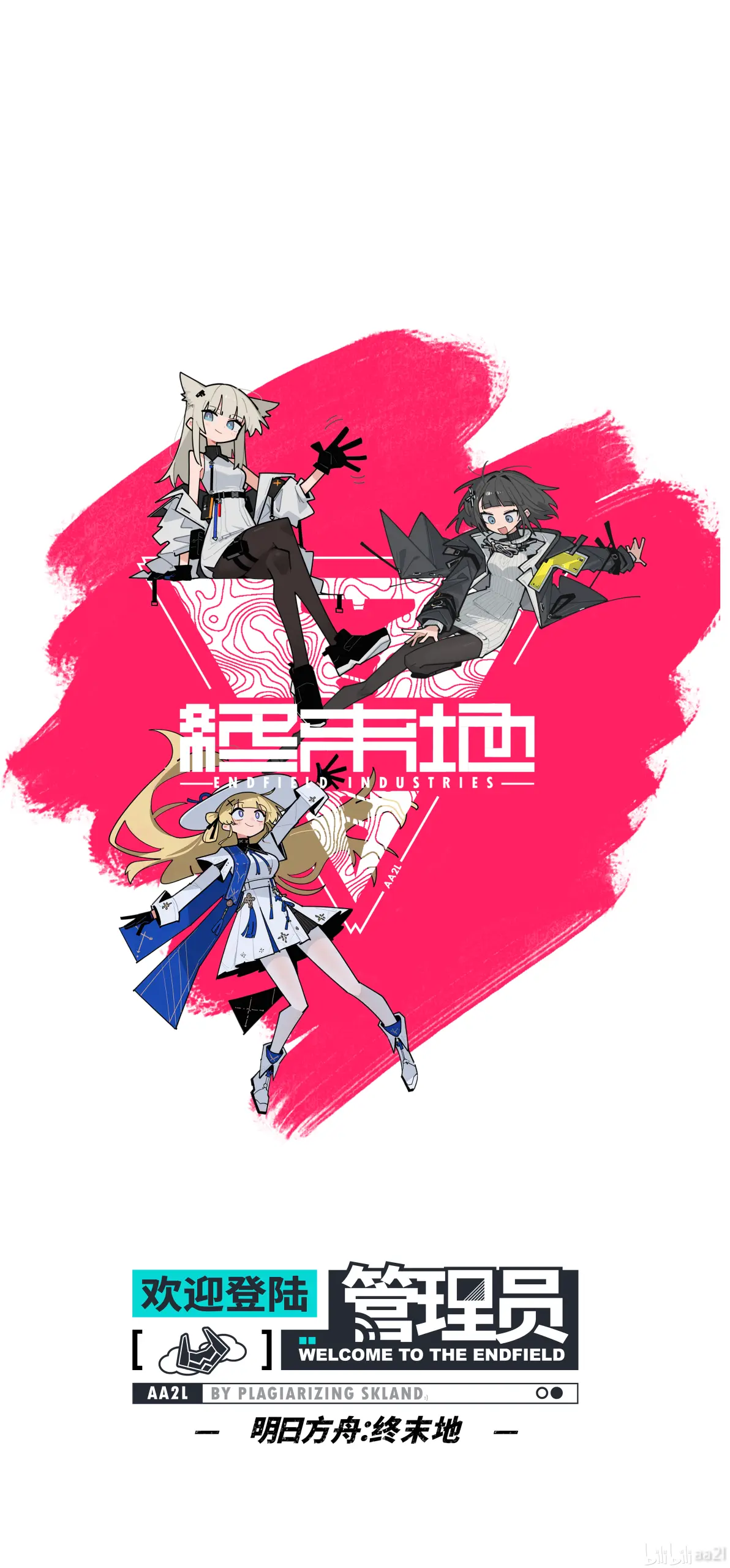
成品
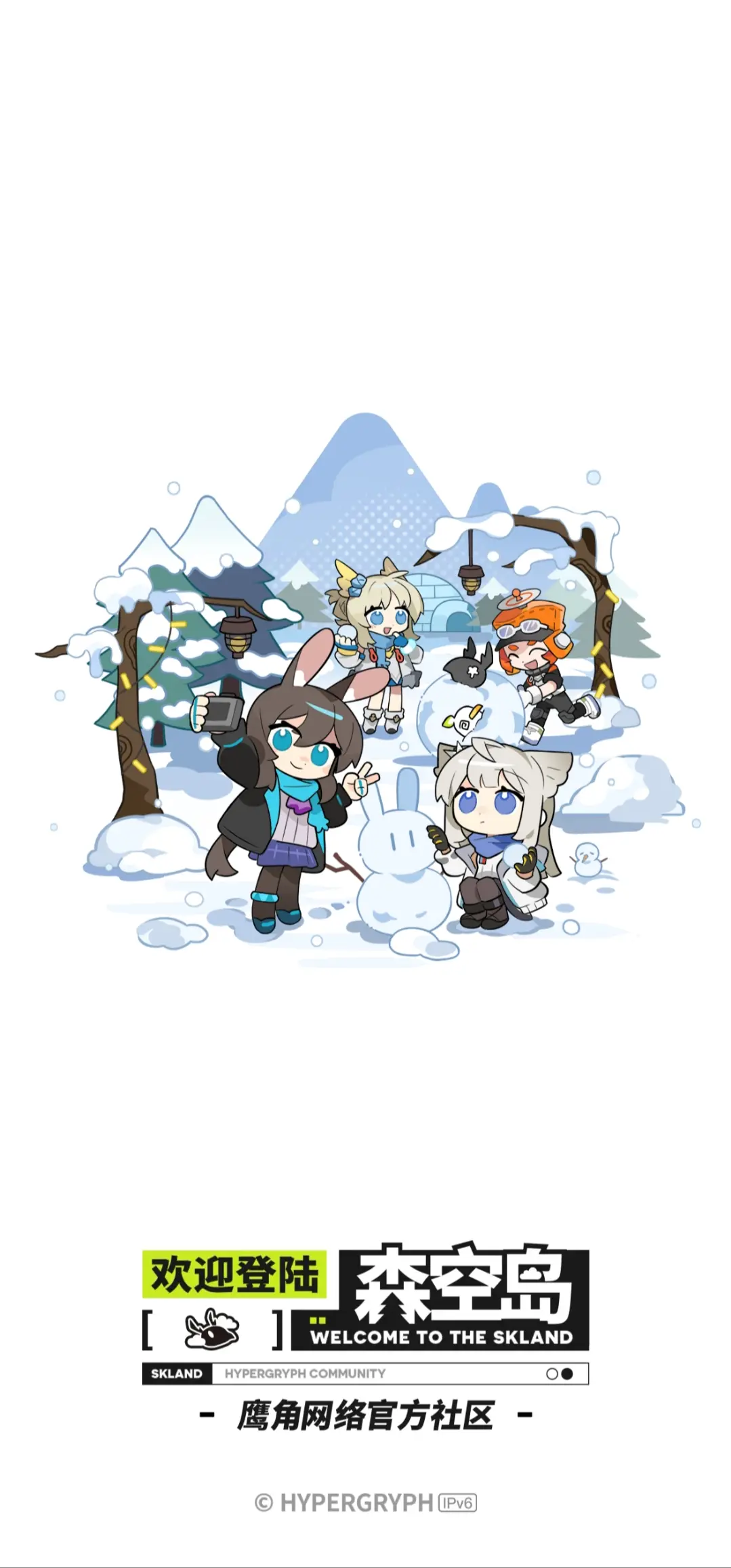
森空岛原图
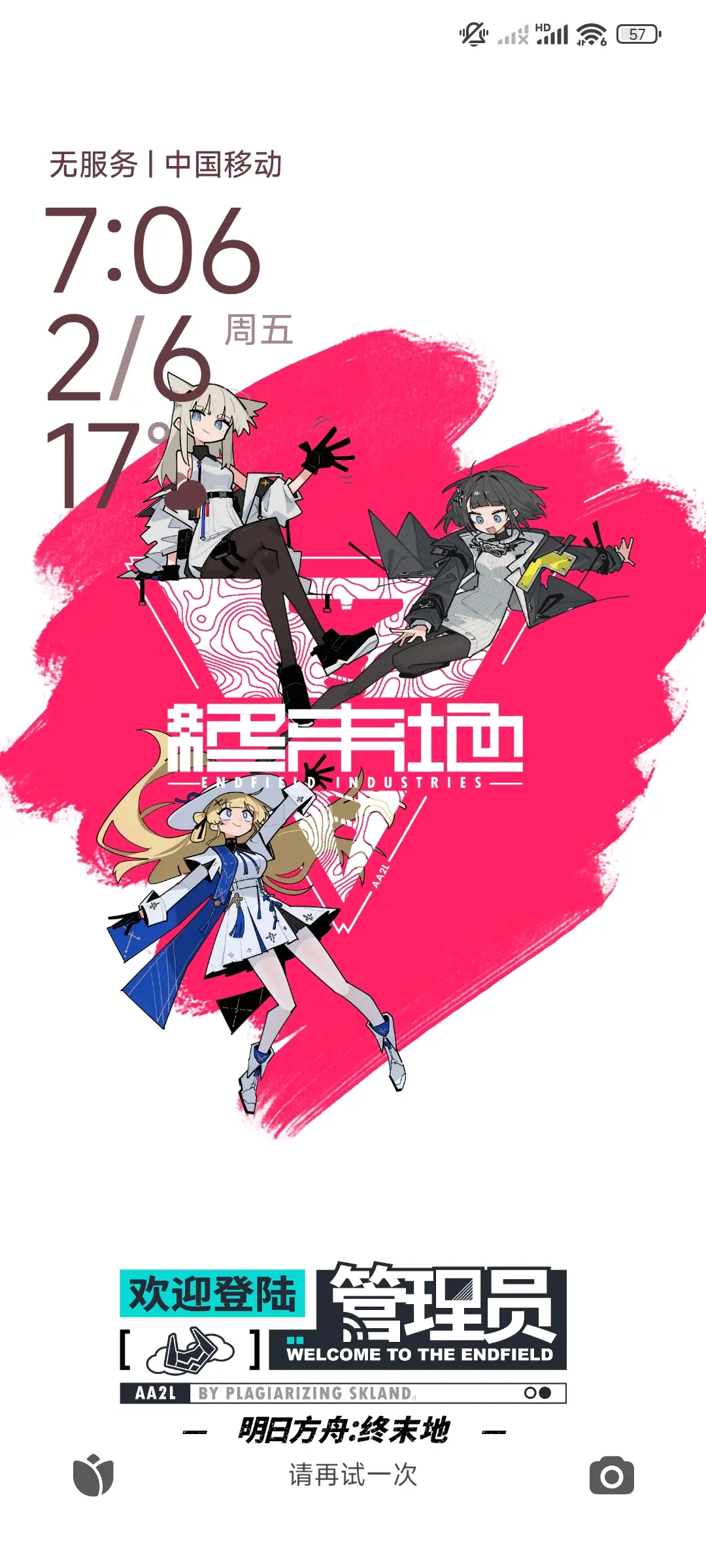
当手机壁纸

是的,logo也是我用Illustrator画的,前段时间看到有朋友在做logo练习,也跟着做了一个。
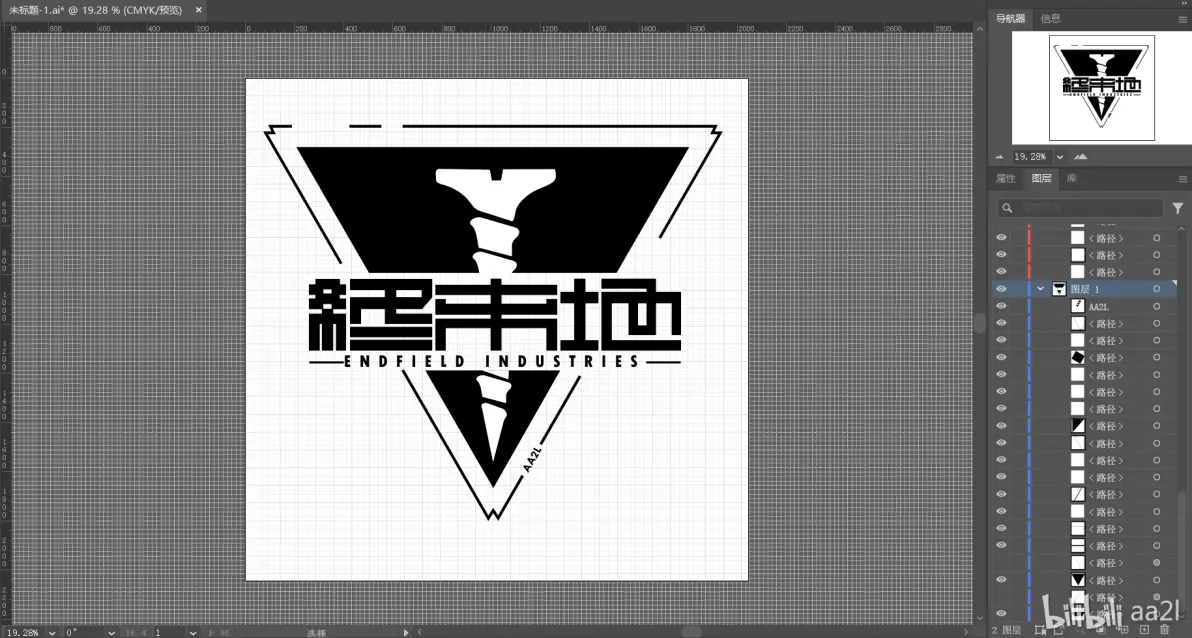

我对着游戏加载界面这个做的
这个东西我想到了两种复现方法,因为当做练习,所以只是简单量了图形比例,然后直接瞪眼画了。我把这两种方法都简单分享一下:
(1)硬画:
有图片参考的情况下,可以直接画出来,或者方便些可以直接截图调整一下大小比例,然后把透明度拉低一些放在图层下面描着做,这样也还算方便(别学俺瞪眼画),无论垫不垫图,形状比例对了应该就行。
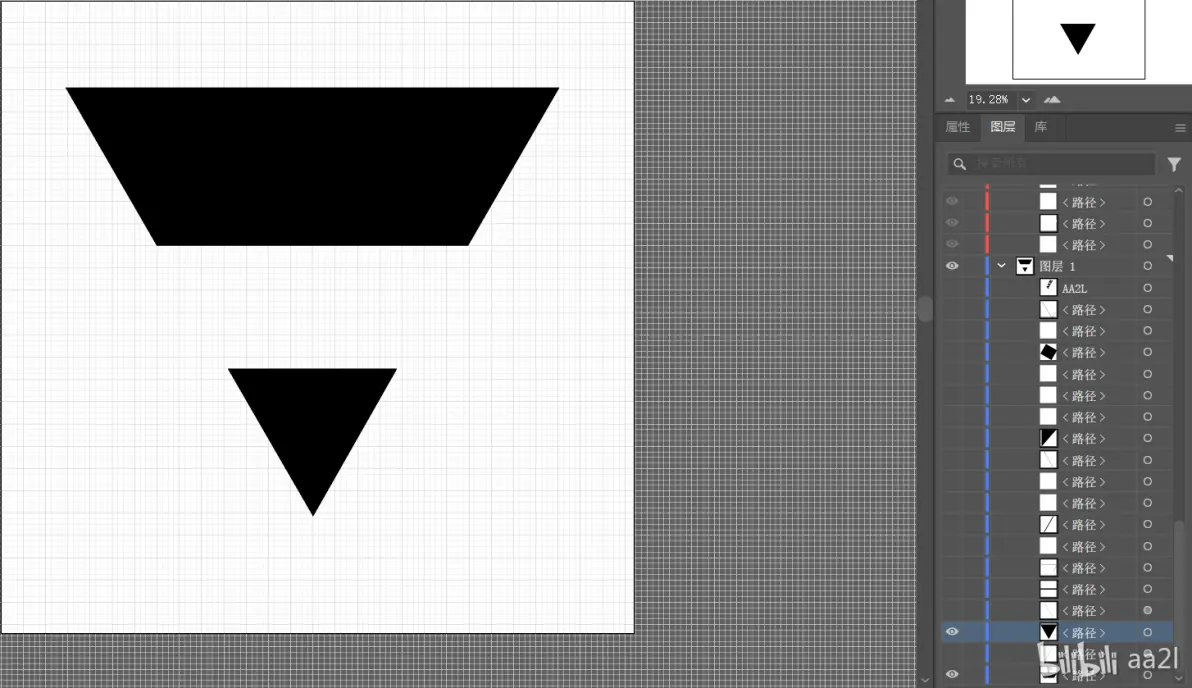
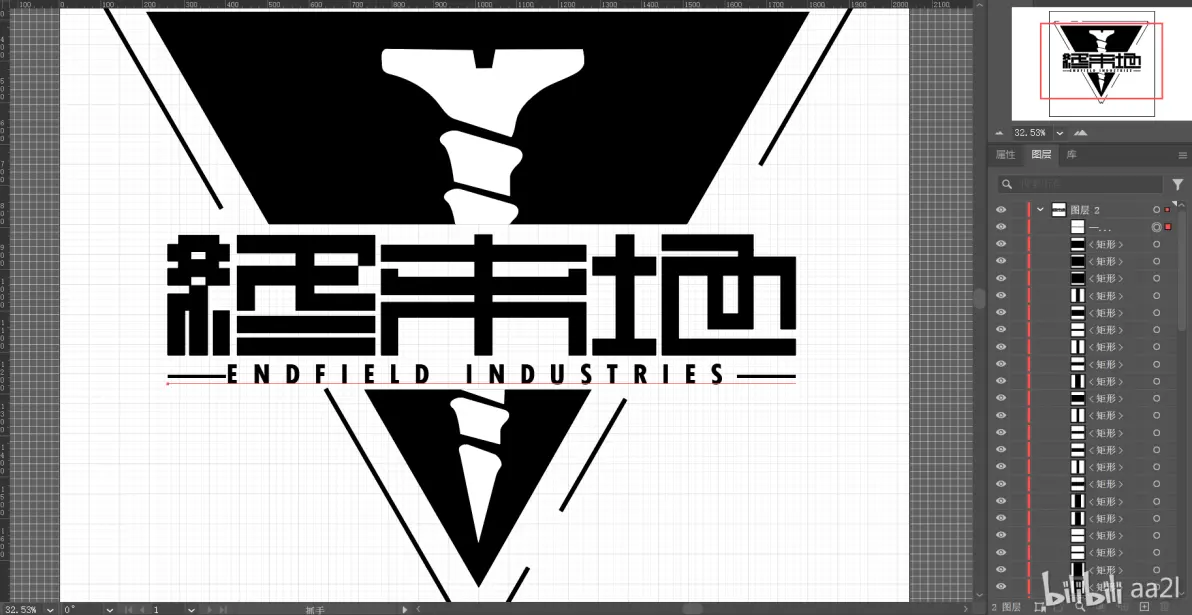
第一步:在Illustrator中用多边形工具拉一个等边三角形路径(并且复制一个)填充颜色,再用剪刀工具从中间将路径截断,就能做出logo的大致胚体(几何logo好就好在好做也好看哈)
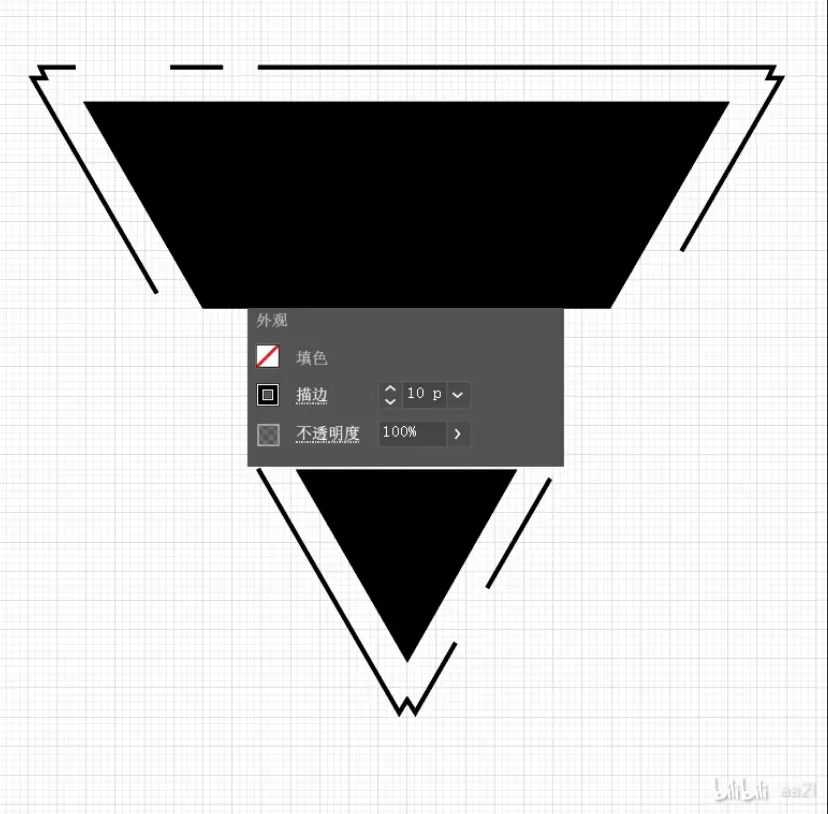
第二步:用上一步复制的那个三角形路径进行放大,不填充颜色,用描边拉出线条,再用直接选择工具把三个角的锚点内缩,最后用剪刀工具截断路径。
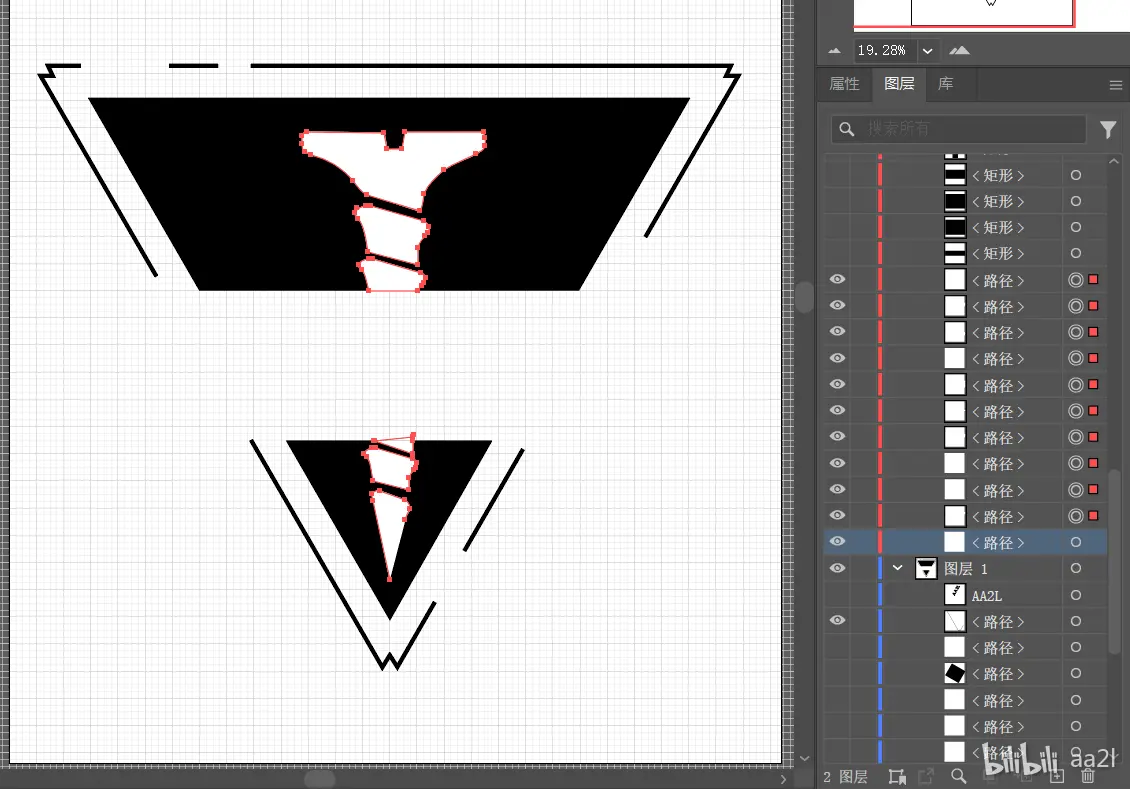
第三步:用钢笔工具把螺钉的形状路径画出来并填充颜色,建议垫张图描,会方便些;我就直接画了。中间几个螺纹形状只画一个,然后复制几个,缩小排列即可(中间的用剪刀工具截断)
第四步:字设,因为logo字体是几何形状,所以比较好复现,不需要画字或者字改字之类的做太多效果,用矩形工具直接拉就可以了。
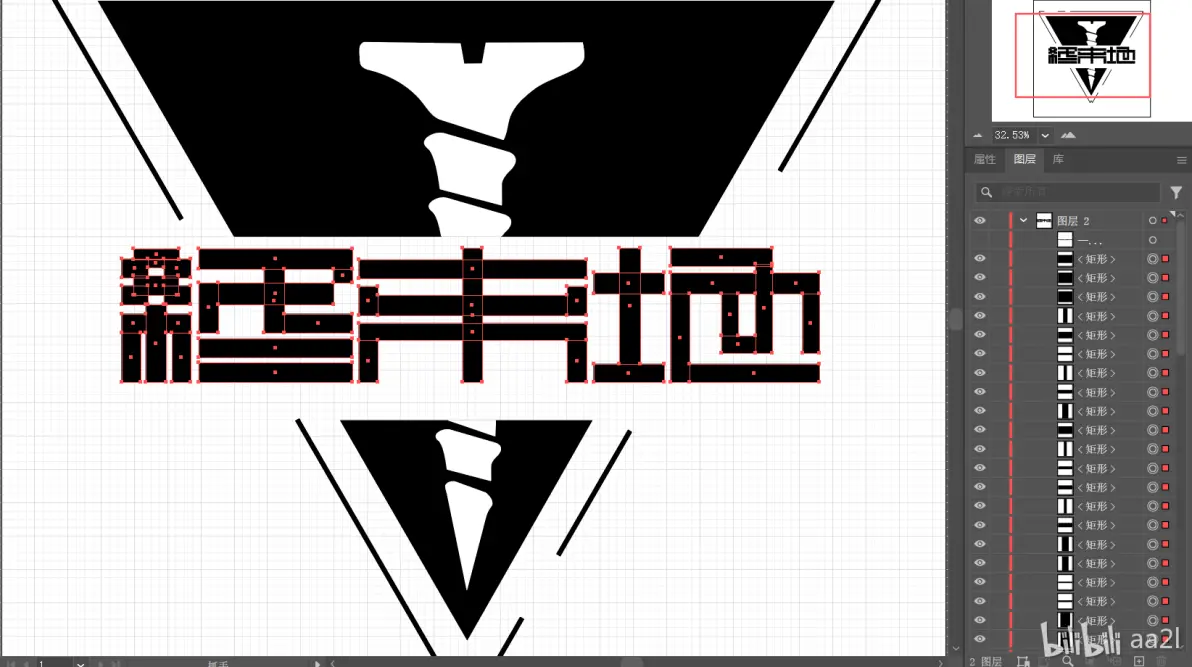
第五步:打字
第六步:制作类等高线,请打开PS,新建图层并填色,右键该图层转换为智能对象。然后执行:滤镜——渲染——云彩得到以下效果
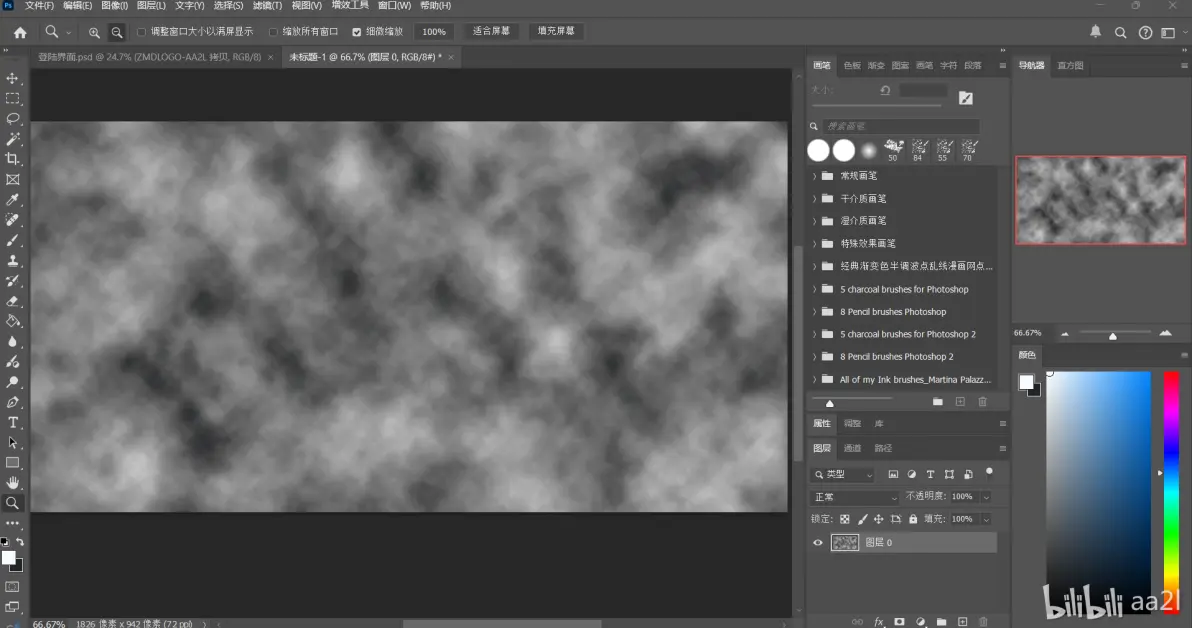
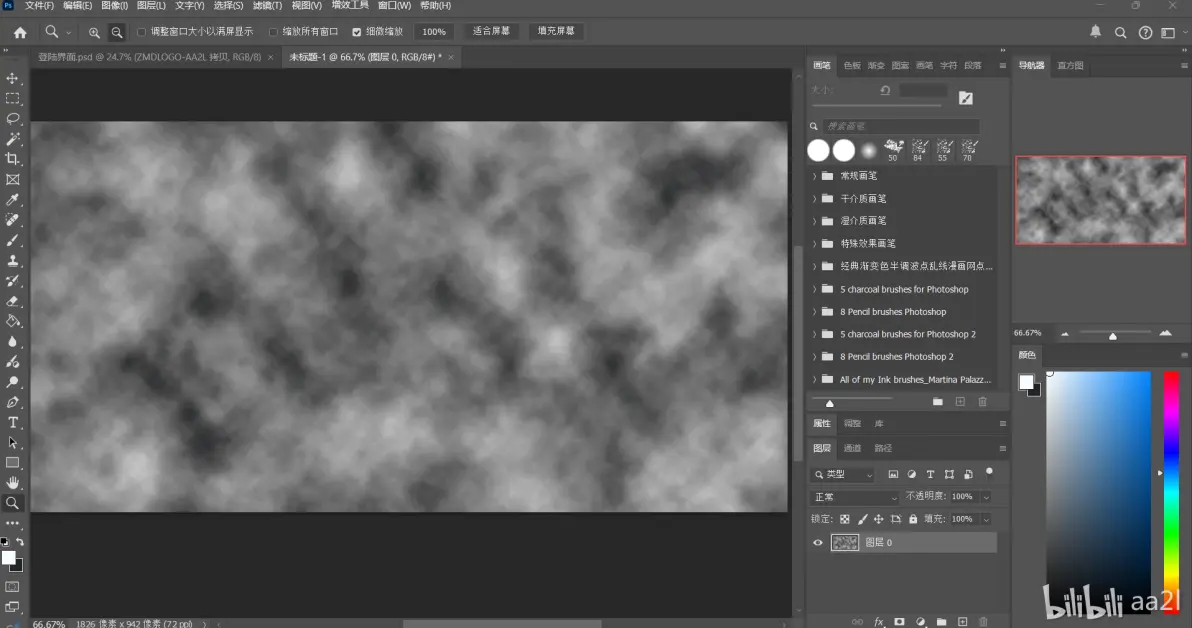
再执行:滤镜——模糊——高斯模糊(半径依照具体情况而定,我这张是15)得到以下效果
然后执行:滤镜——滤镜库——海报边缘得到如下效果(我的参数是E:2 I:0 P:4)
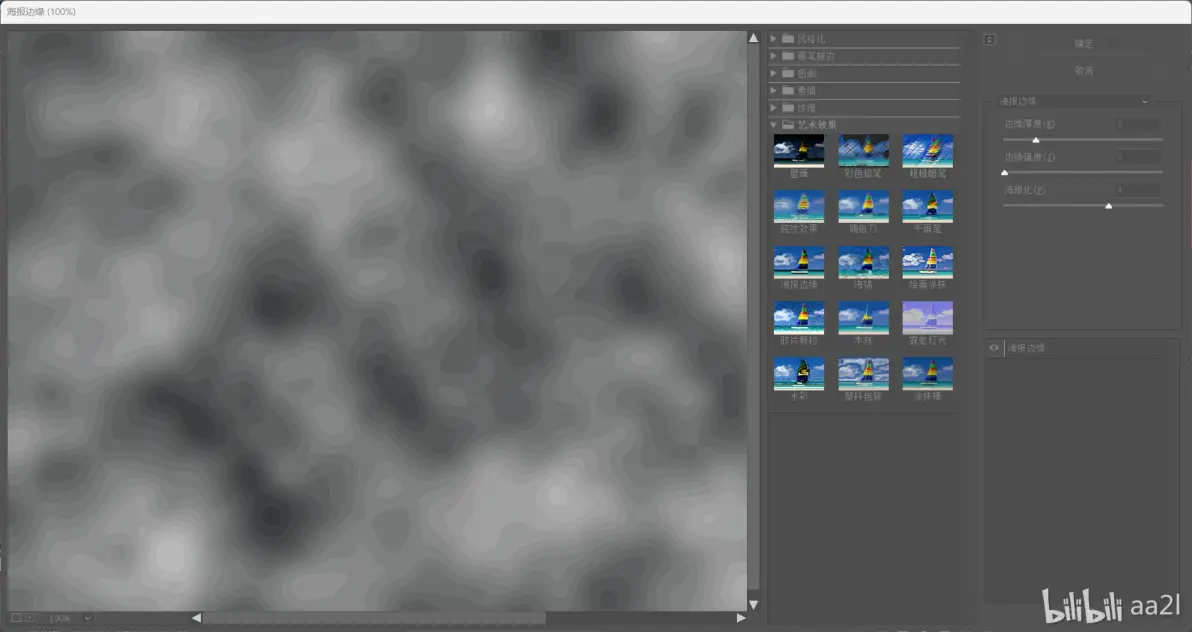
点击确定后,执行:滤镜——风格化——边缘查找便能得到一个类似等高线的效果(这个方法是我在B站一个UP:一颗豆游戏UI BV1WqydBrERP 那学的)
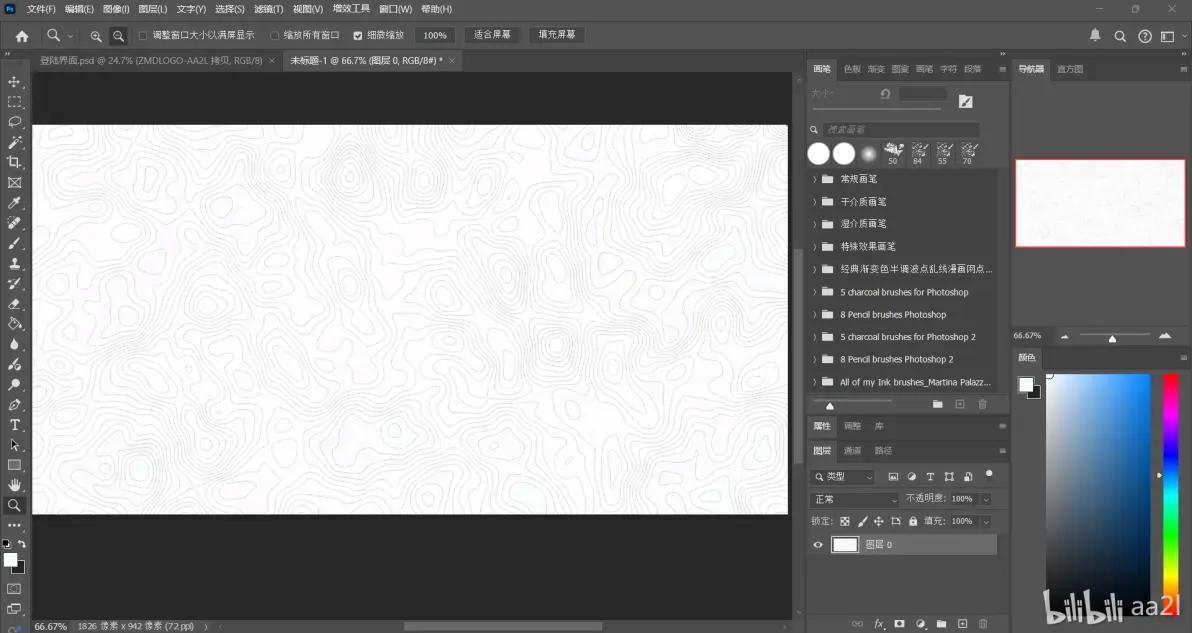
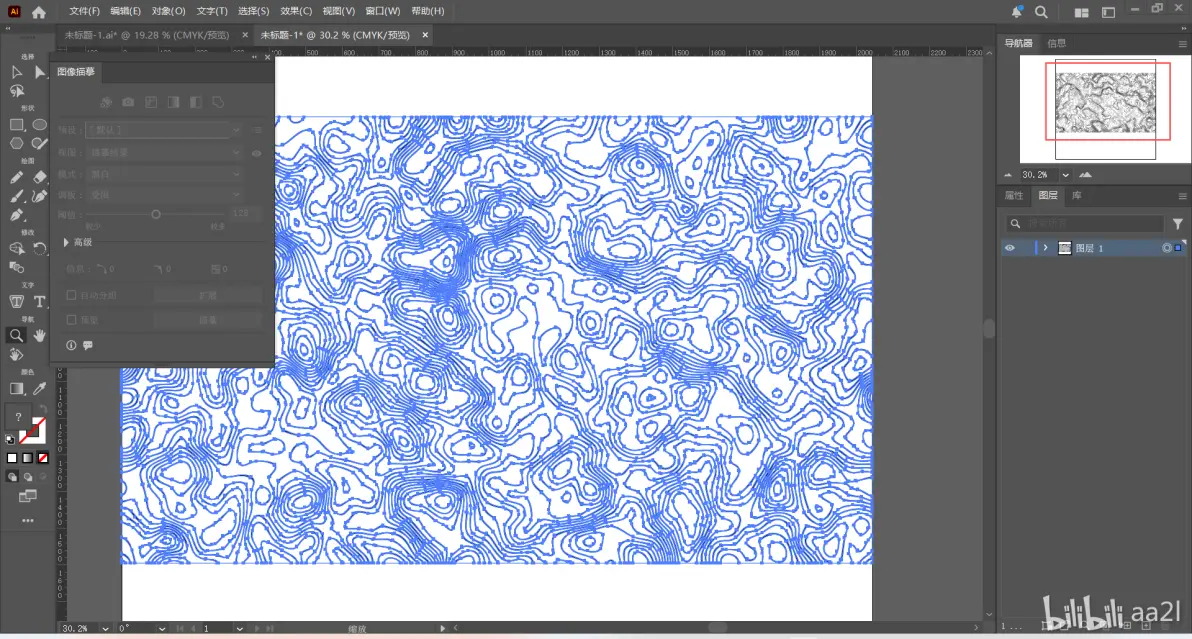
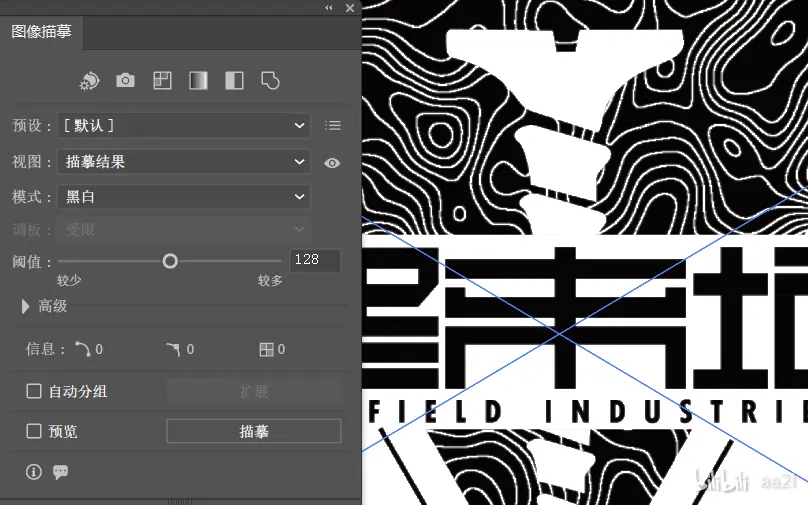
觉得素材不够明显的话也可以尝试更改上述几步的参数,或是调整对比度之类的;需要对素材线条形状进行矢量修改的话,可以选中该图层复制黏贴到Illustrator里,执行:窗口——图像描摹命令。设置好图像描摹参数后就可以转换为矢量图并进行形状和大小粗细等的修改。
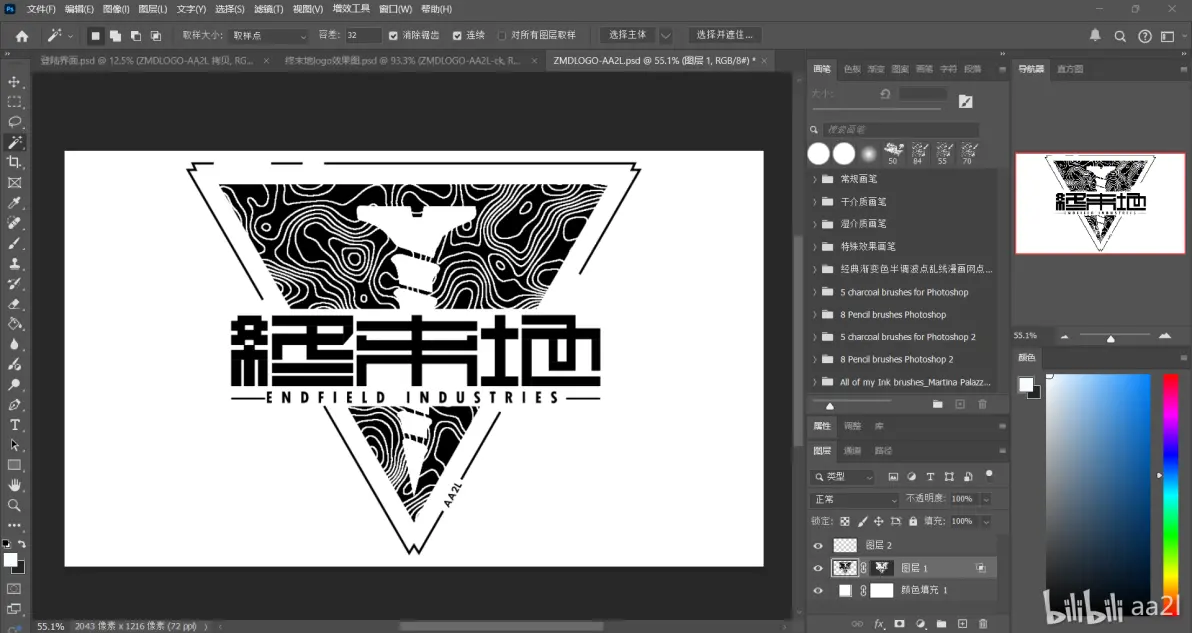
第七步:导出做好的logo图形和类等高线素材,打开ps,将等高线素材置于logo素材图层上,用选区工具选中logo的三角形部分,点击等高线图层并新建图层蒙版就可以把等高线印上去了。
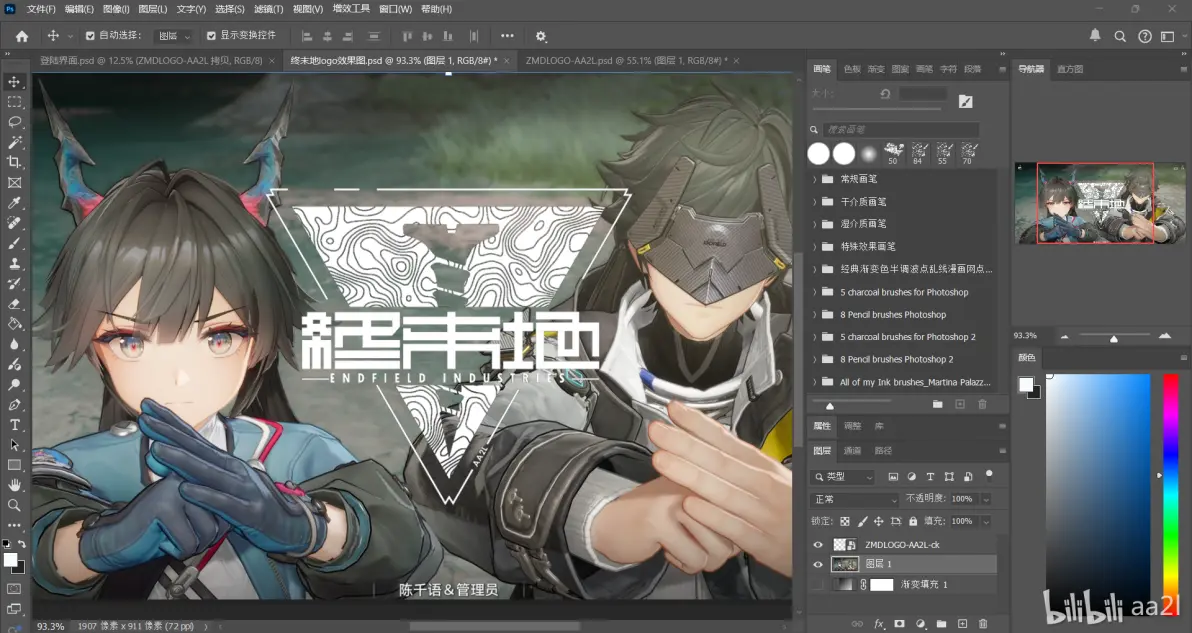
第八步:选中类等高线和logo两个素材图层,右键合并图层,然后扣出来(扣图方法有很多,篇幅有限不过多介绍,像这种二值化图建议用混合选项颜色带法比较方便)
(2)直接调用
既然是复现而非原创,在有素材的情况下可以不用嗯造,像这类简单的图形直接扣素材会方便些(网上应该有logo的黑白图素材,我直接用刚刚做好的演示)
第一步:将找到的素材(尽量清晰些)放到Illustrator里,执行:窗口——图像描摹,调整好参数点击勾选自动分组,描摹,就可以矢量化图像。描摹出来的图像会因为参数的不同出现一些变形或者失真,可以通过调整参数以及直接选择工具进行二次微调。
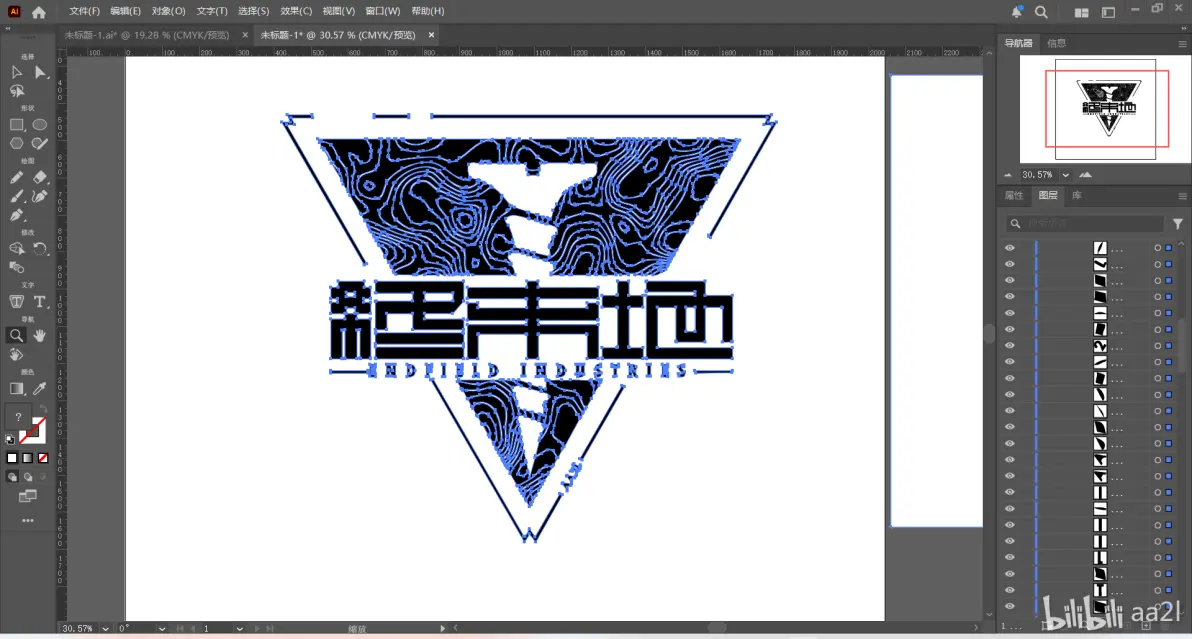
第二步:导出为.png,结束(矢量图的好处是可以随意修改形状,并且放大缩小一般不会受到分辨率限制,如果不需要矢量化图形,仿照方法1的第八步直接用PS扣也可以)
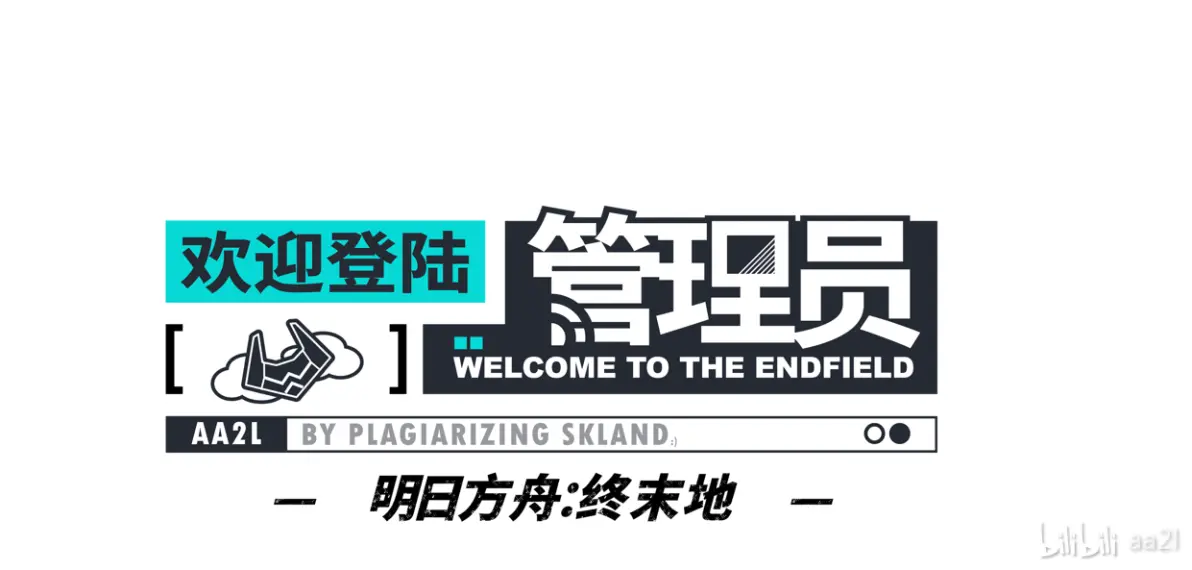
这部分用PS或者Illustrator都可以,但是我个人认为Illustrator方便些。与LOGO一样,量比例画或者垫一张原图画都可以。(最后的成品图配色我选了一个偏酸性的互补色组合,下文会具体引用该色彩代码)
第一步:用矩形工具和圆形工具拉出背景形状并填色(青蓝#08d9d6 纯白#ffffff 深炭灰#252a34)
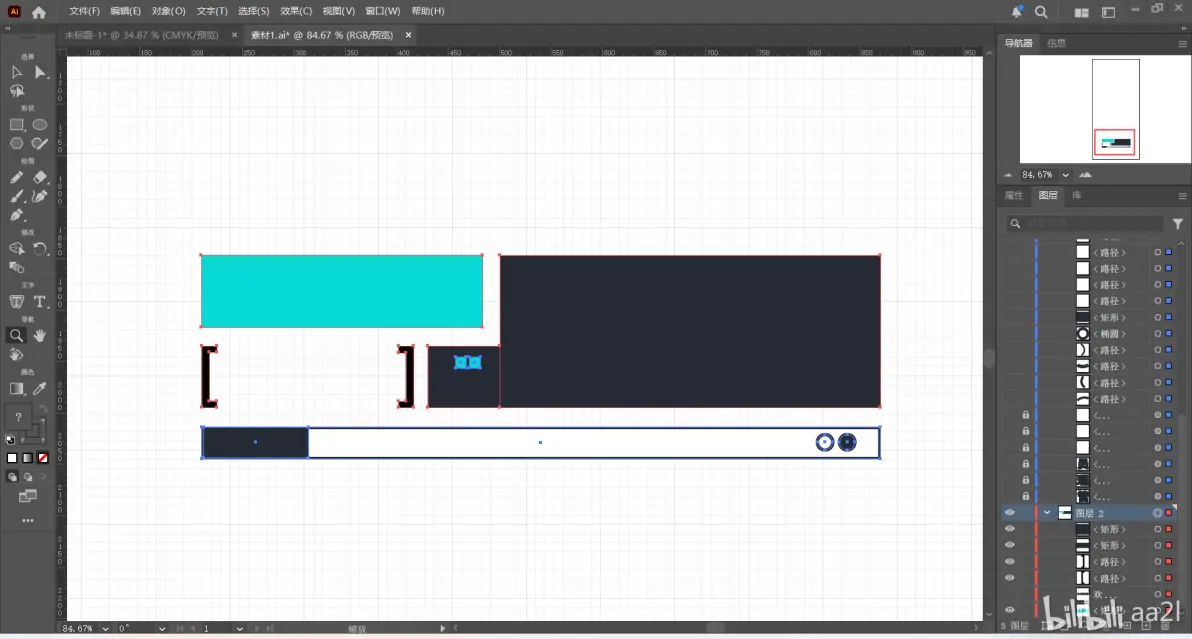
第二步:打字,填充色为:青蓝#08d9d6 纯白#ffffff,下方字体设置合适倾角。
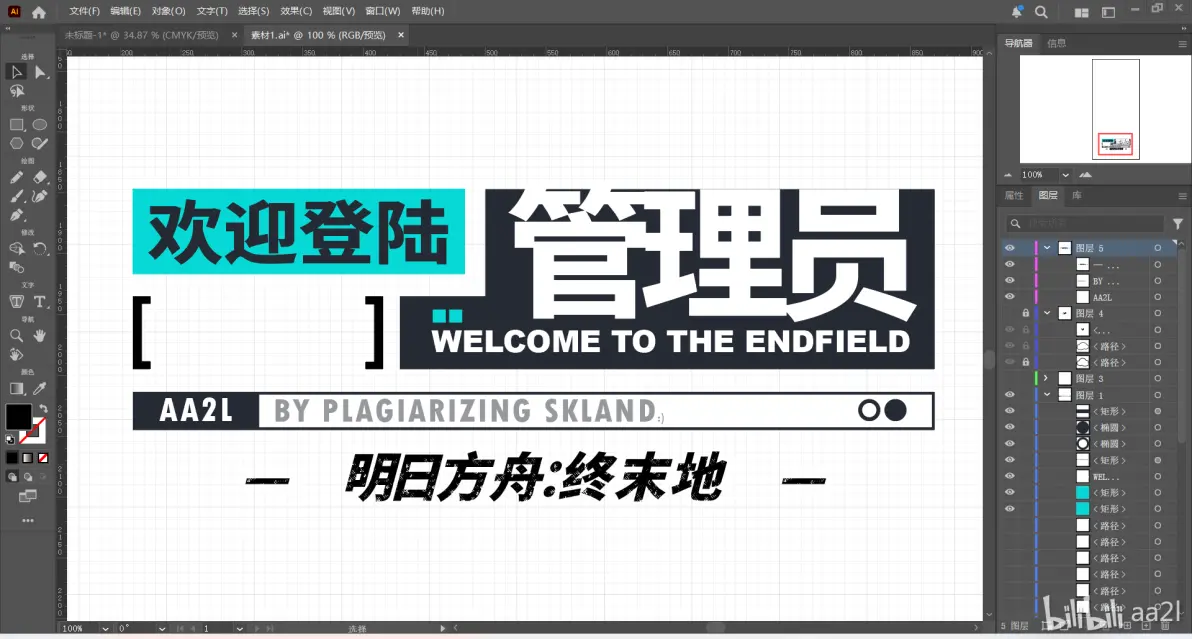
第三步:字设(原本我是想把游戏里ESC的手表图标画进来的,但是图像有点复杂容易破坏字形所以作罢)“管理员”三个字突出矩形框一些并且选中该字体执行:右键——创建轮廓(CTRL+SHIFT+O)转换出字体轮廓的锚点并进行调整,调至笔画的基线对齐或者看着舒服也行。(默认是自动编组的,如果要调整单独一个字的话先取消分组)
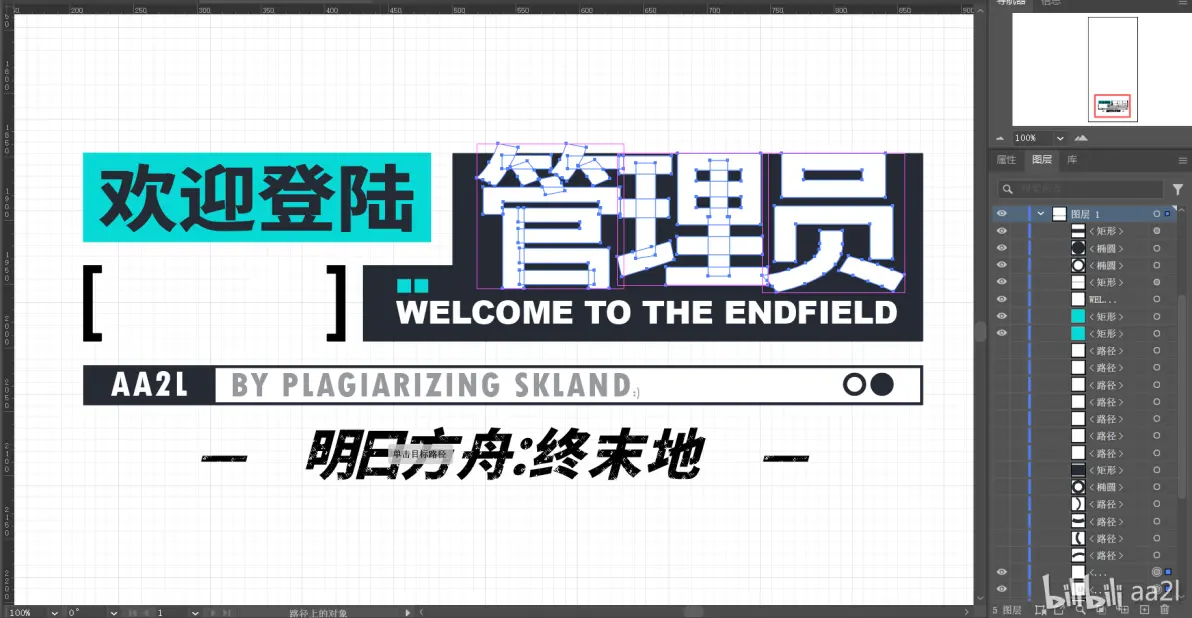
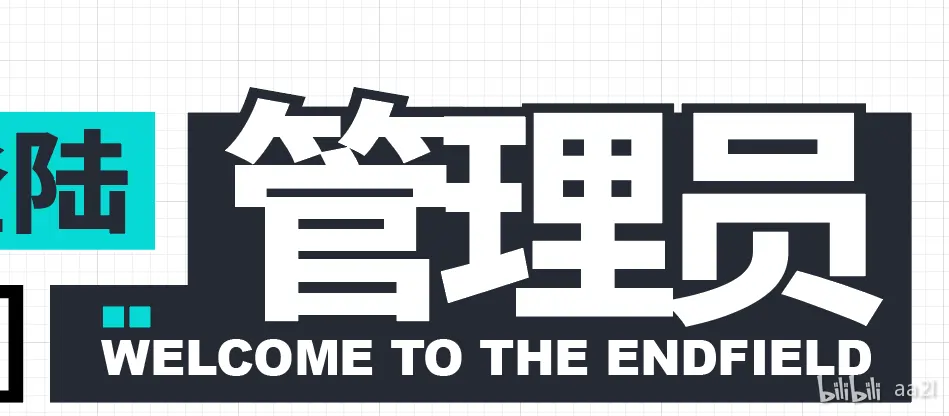
再给复制字体填充背景色,并置于白色图层下(直接给描边填充背景色也可以,但是厚度太大的话容易把字粘起来,所以我一般用前者,做其他效果的话会方便一些)
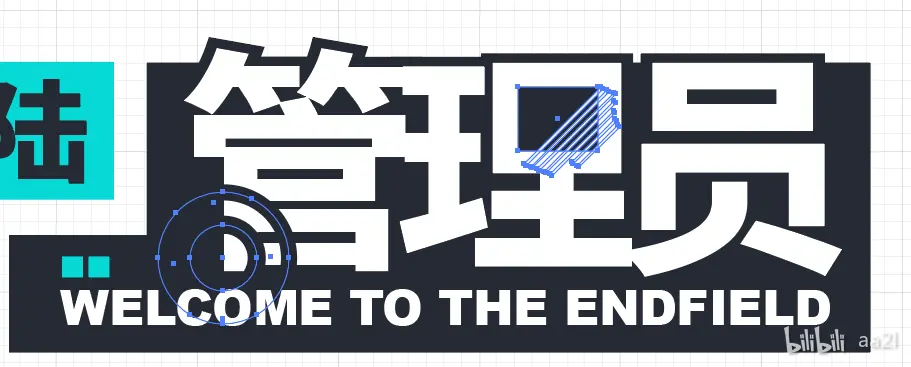
然后画一个同心圆和一个矩形以及排线,填充背景色
第四步:图案,这个我参考管理员的面具画了一个,然后画两朵云(原版的图案是云和鹰角logo放一起在勾勒外轮廓的)
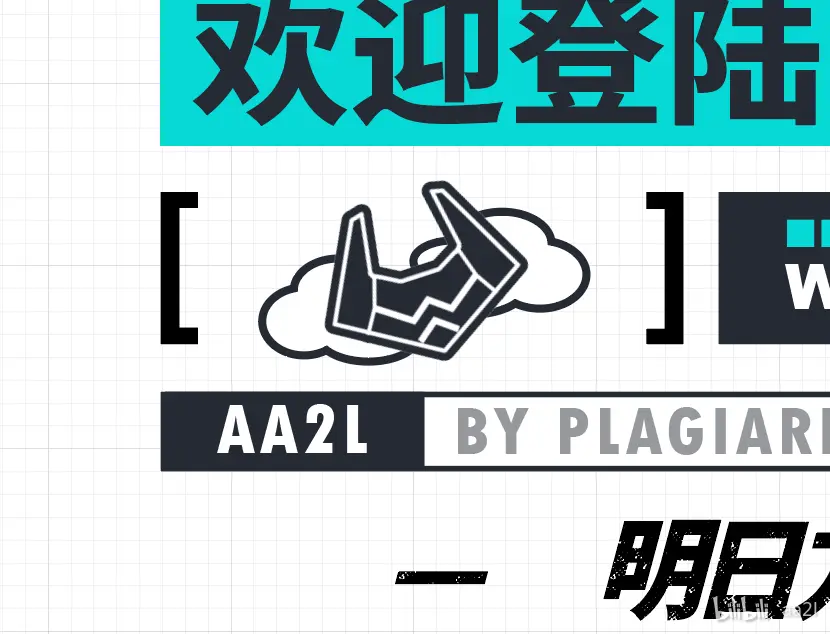
第五步:导出为.png
由于本人的绘画水平狗看了都摇头......所以用一些我研究的比较多的领域:AI;其实用啥都行,直接数位板画也可以。AI的话用开源模型(Sd、Flux、Z、Newbie,或者最近新出了一个Anima好像是?)或者闭源(Nai、banana,甚至豆包seedream),只要最终效果自己喜欢都可以,不过建议和其他部分风格和设计语言尽量统一,不然会有点突兀。
不同架构的模型用法都会有或多或少的区别,我这次用的依然是老的Sd,所以接下来以此为例:
像成品用到的难度不是很大,不需要对AIGC知识和技术上有太深的理解;由于篇幅问题,本地部署和基本用法就不展开了(现在网上有很多资料,用关键词搜一下就有了;或者想找我交流的话....自己想办法吧),这里就提供大概参数。
ComfyUI:
最简单的T2I工作流就可以完成任务了,如果对图片有质量和重绘需求,在搭一个I2I工作流或是其他编辑节点亦可。
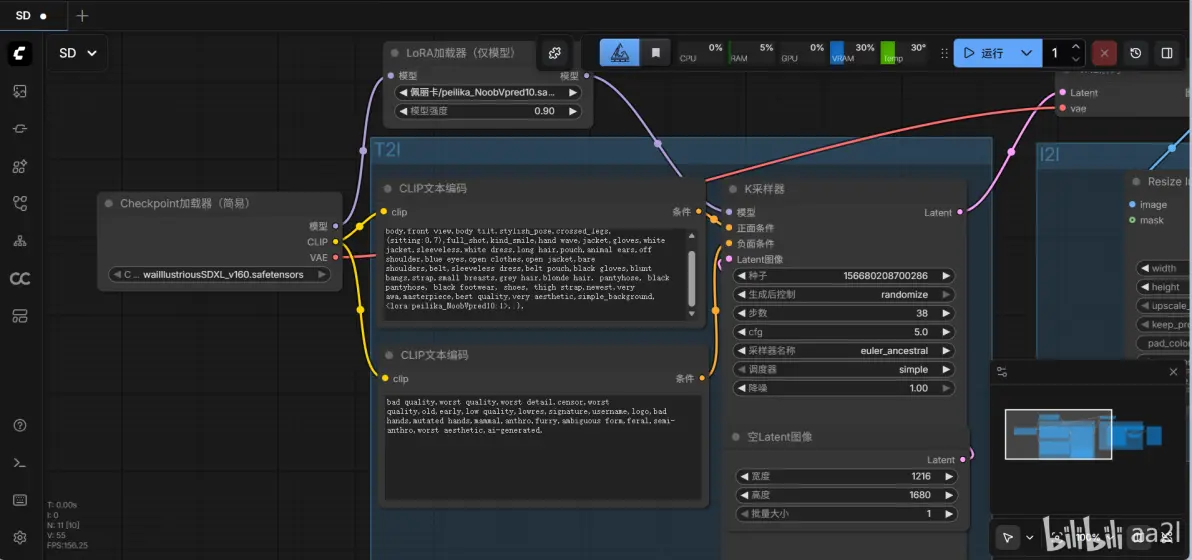
WebUIForge
相对于ComfyUI好上手一点,看个人能力和喜好(用插件和控件等提高图片质量等),参数基本一致
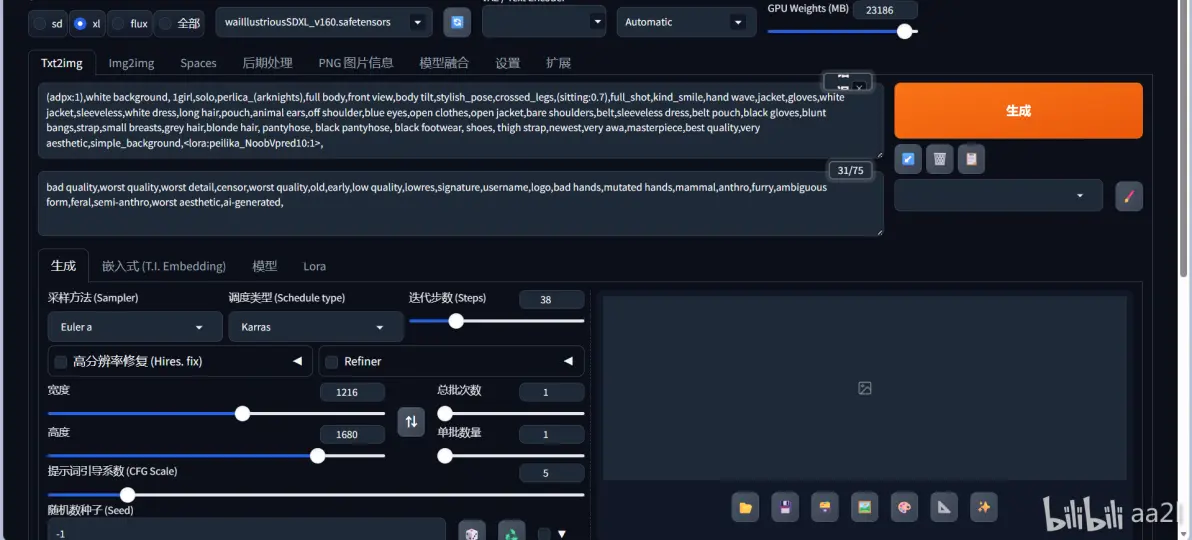
参考参数:
佩丽卡:
Prompt:
white background, 1girl,solo,perlica_(arknights),full body,front view,body tilt,stylish_pose,crossed_legs,(sitting:0.7),full_shot,kind_smile,hand wave,jacket,gloves,white jacket,sleeveless,white dress,long hair,pouch,animal ears,off shoulder,blue eyes,open clothes,open jacket,bare shoulders,belt,sleeveless dress,belt pouch,black gloves,blunt bangs,strap,small breasts,grey hair,blonde hair, pantyhose, black pantyhose, black footwear, shoes, thigh strap,newest,very awa,masterpiece,best quality,very aesthetic,simple_background,:),
Negative prompt:
bad quality,worst quality,worst detail,censor,worst quality,old,early,low quality,lowres,signature,username,logo,bad hands,mutated hands,mammal,anthro,furry,ambiguous form,feral,semi-anthro,worst aesthetic,ai-generated,
Steps: 38, Sampler: Euler a, Schedule type: Karras, CFG scale: 5, Seed: 1136615087, Size: 2168x2168, Model: waiIllustriousSDXL_v160,
其中
Prompt/Negative prompt(comfy的clip文本编码器):写提示词的
采样方法:Euler_a(euler_ancestral)
调度器:karras(simple)
cfg提示词引导系数:5
Steps迭代步数:8
模型在Civitai上有(需要翻墙),国内像libulibu或者吐司站之类的也可以
底模:waiIllustriousSDXL_v160
lora: peilika_ILv10
管理员:
Prompt:
white background,1girl,solo,full body,front view,full_shot,newest,very awa,masterpiece,best quality,very aesthetic,simple_background, white background, ,endministrator_\(arknights_endfield\),blue eyes,grey hair, short hair, open jacket ,black pantyhose,open jacket ,ribbed sweater,turtleneck,blunt bangs,floating,floating clothes,reach out,looking down,reach down,falling,bound knees, :D,knee_up,
Negative prompt:
bad quality,worst quality,worst detail,censor,worst quality,old,early,low quality,lowres,signature,username,logo,bad hands,mutated hands,mammal,anthro,furry,ambiguous form,feral,semi-anthro,worst aesthetic,ai-generated,
Steps: 36, Sampler: Euler a, Schedule type: Karras, CFG scale: 5, Seed: 2482443791, Size: 2168x2168, Model: waiIllustriousSDXL_v160,
相同部分不在赘述;
lora: endministrator_arknights_endfield_for_IL:1
菲比:)
Prompt:
1girl,solo,(full_body:1.2),(full_shot:1.2),gradient,(floating clothes:1.2),outstretched arm,lying,(smile:0.9),(looking_up:1.4),(falling:0.8),(wide-eyed:0.8),newest,masterpiece,best quality,very aesthetic,white background,simple_background,,1girl,phoebe \(wuthering waves\),solo,medium breasts,white headwear,white dress,black gloves,long sleeves,x hair ornament,white pantyhose,white footwear,thin pantyhose,blunt bangs,(side ponytail:0.8),very long hair,
Negative prompt:
bad quality,worst quality,worst detail,censor,worst quality,old,early,low quality,lowres,signature,username,logo,bad hands,mutated hands,mammal,anthro,furry,ambiguous form,feral,semi-anthro,worst aesthetic,ai-generated,(looking_at_viewer:1.4),eye-contact,eyes in shadow,face_shadow, Steps: 39,
Sampler: Euler a, Schedule type: Karras, CFG scale: 5, Seed: 181048578, Size: 1416x1416, Model: waiIllustriousSDXL_v160,
NAI(闭源的话建议用nai)
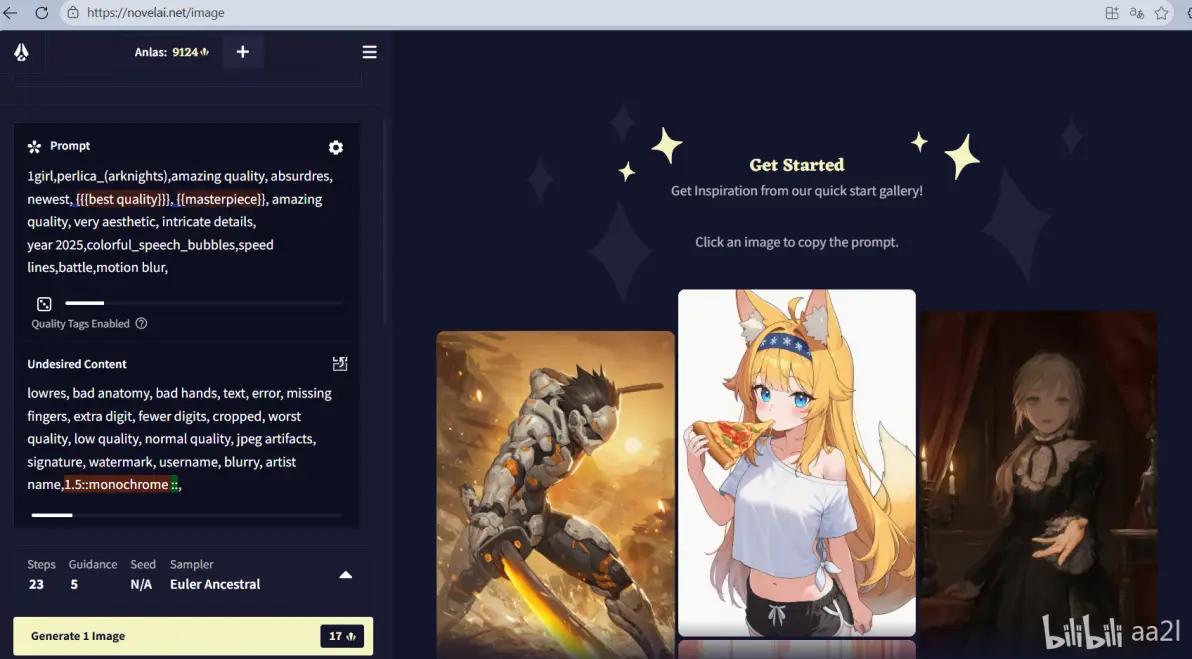
具体信息同上,只不过语法不同也没有lora这个概念;nai4.5的训练集截至25年6月,可以直出上述角色,觉得不过精确也可以i2i以及用nai的参考(Precise Reference)功能模块。
简单背景的好处就是,PS抠图方便。无论ai还是板绘,弄好后,把人物扣下来当素材备用。
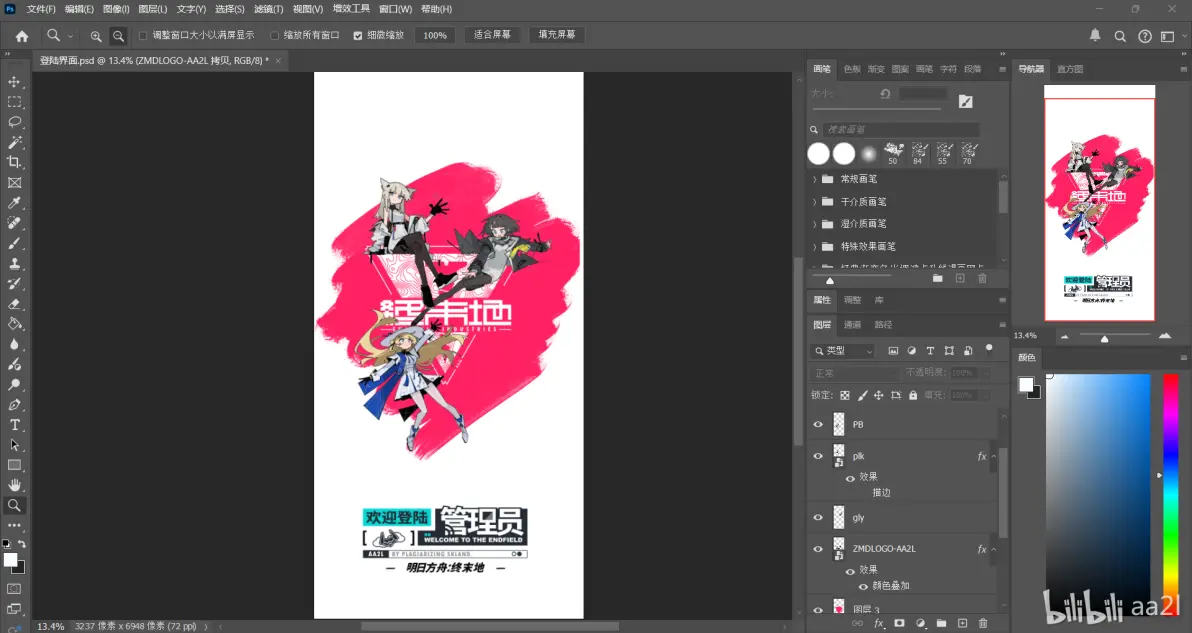
新建一个PS项目,设置合适的画布大小(我的是3237x6948)用画笔工具(玫红#ff2e63)简单涂抹出一个背景色(突出主题,只有logo和人物的话视觉太乱了,所以用数位板涂了一下)然后把logo、字体、角色放上去,导出,搞定
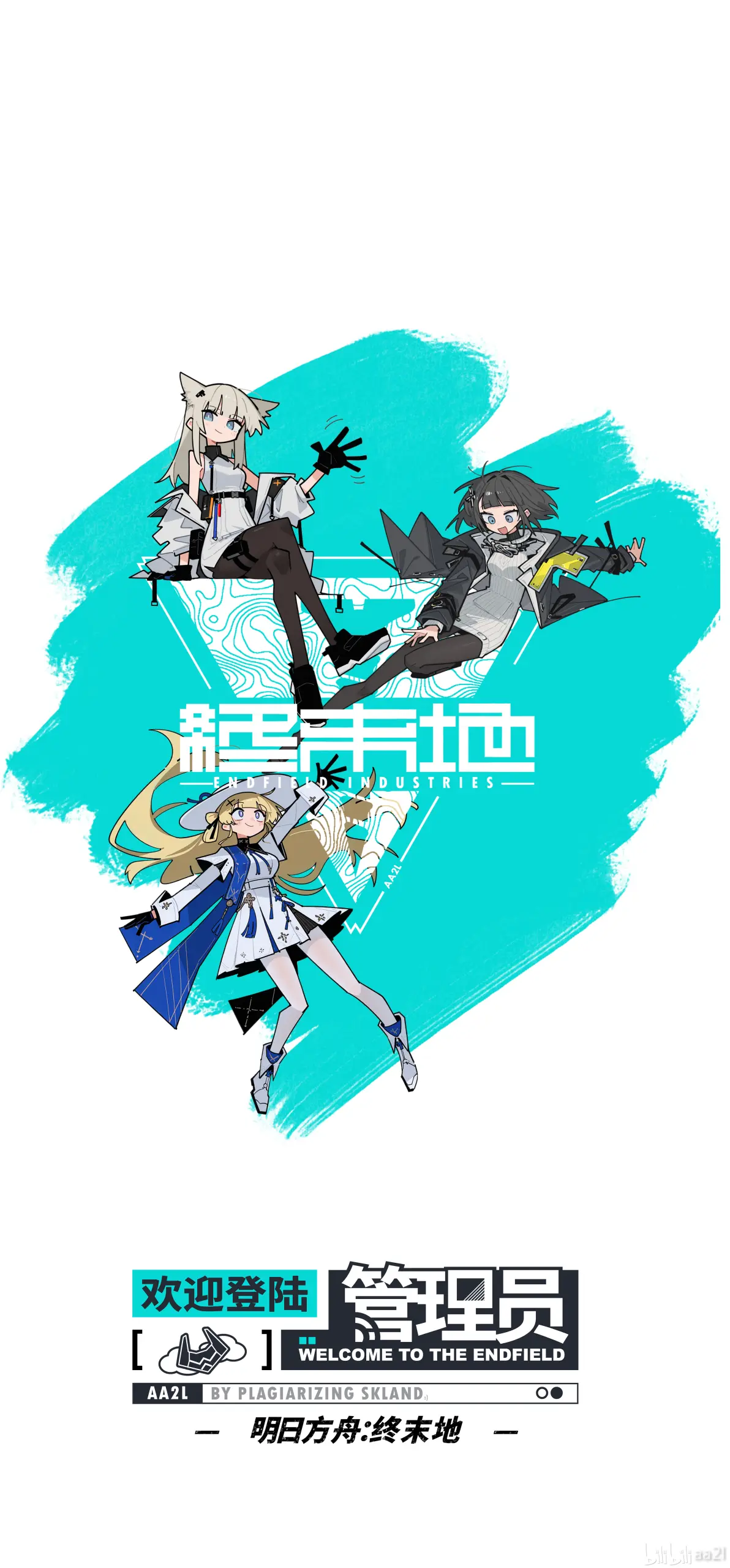
隔壁盒友要的蓝底版
感谢阅读,不喜勿喷
免责声明:本文系网络转载或改编,未找到原创作者,版权归原作者所有。如涉及版权,请联系删
 技术文档
 推荐好文






 155-2731-8020




