




软件

产品


A节 先导篇——文档建立+保存
一、文档的创立
新建→设置参数(一般为默认)
二、工具栏介绍
1.画板工具
A节,先导篇(乙),文档的建立和保存,画板大小的设置和调整20211127 P2 - 09:10 画板工具
作用:扩大/缩小画板
三、文件的保存与导出
A节,先导篇(乙),文档的建立和保存,画板大小的设置和调整20211127 P2 - 09:55 文件的保存与导出
1.步骤
(1)导出可编辑
文件→储存/储存为(原文件不变)→选择格式(科研绘图投稿多用eps/PDF格式)
(2)导出为图片
文件→导出→导出为→可以选择png/JPG
ps:“消除锯齿”在无文字情况下默认选“无”
四、置入
1.作用
导入其它素材。
ps:可以在画板上放大/缩小,用于参考
B篇 认识工作对象——“路径”
内容:路径的概述、性质、作用
1.路径的概念
个人理解:
每个线条、图案,都是可以编辑的对象,称为“路径”。
2.性质
填充、描边
B节,AI的编辑对象(甲):路径和锚点20211112 P3 - 06:04 填色与描边工具
3.基本构成元素
(1)锚点
B节,AI的编辑对象(甲):路径和锚点20211112 P3 - 02:57 基本构成元素
B节,AI的编辑对象(甲):路径和锚点20211112 P3 - 07:52 锚点分类
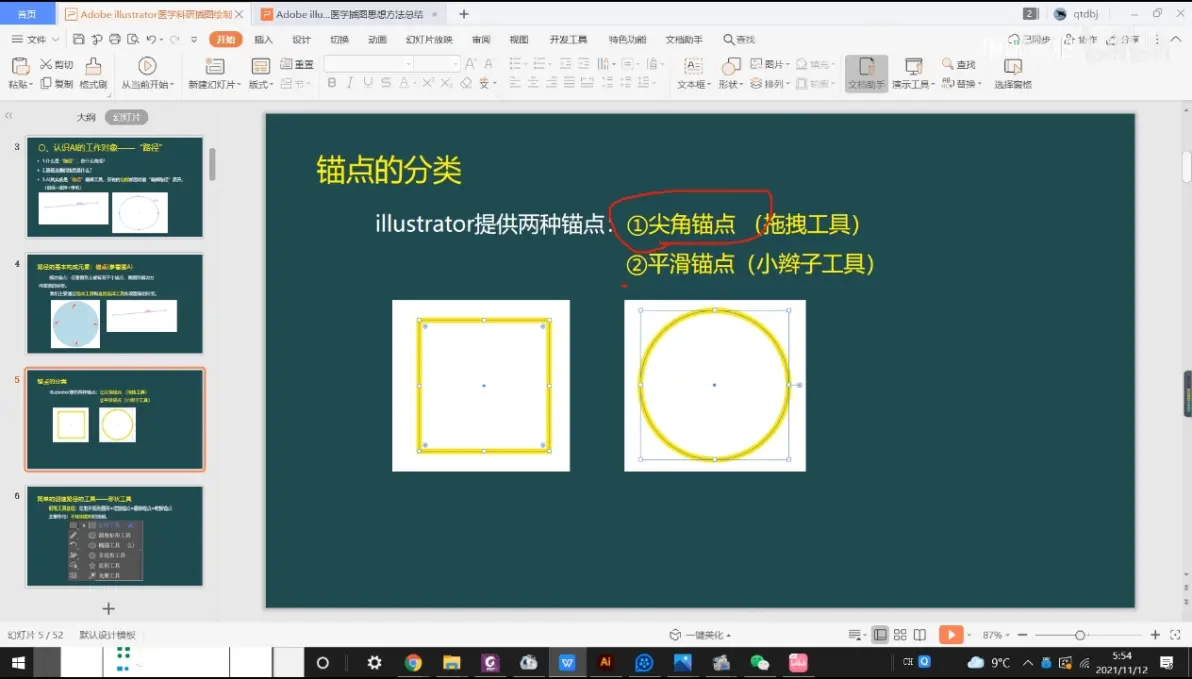
ps:平滑锚点可以调节弧度,也可以转换为尖角锚点。尖角锚点可以变“钝”(变成两个平滑锚点,但两边形成的角度不变)。
B节,AI的编辑对象(甲):路径和锚点20211112 P3 - 11:12 添加锚点
钢笔图标
C篇 路径选择+锚点相关工具
C节,简单创造路径的方法:形状工具(甲)20211112 P5 - 00:21
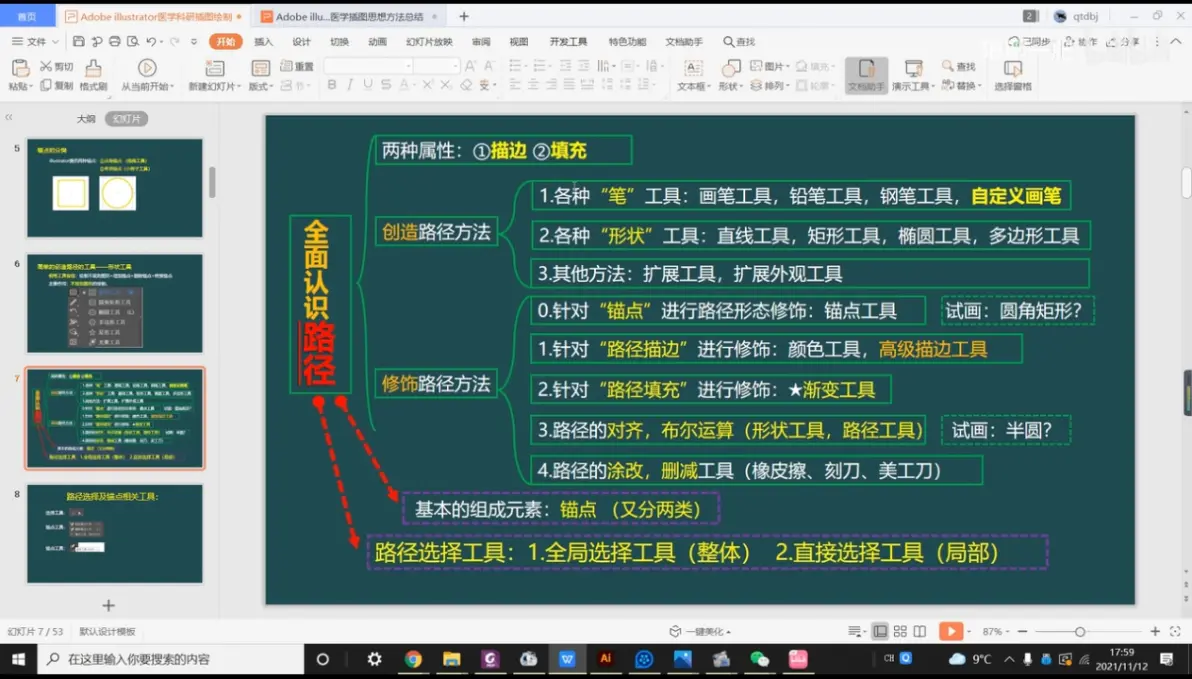
1.同时选择多个锚点
C节,简单创造路径的方法:形状工具(甲)20211112 P5 - 03:46
A鼠标连续选择 B鼠标先选+shift→多次选择
2.直接编辑
例子:边界拖拽改变大小
C节,简单创造路径的方法:形状工具(甲)20211112 P5 - 05:40
3.绘制多边形
C节,简单创造路径的方法:形状工具(乙)多边形,多角形设置20211112 P6 - 01:06
步骤:选择多边形工具→鼠标左键点击→设置角数和半径
4.图层工具
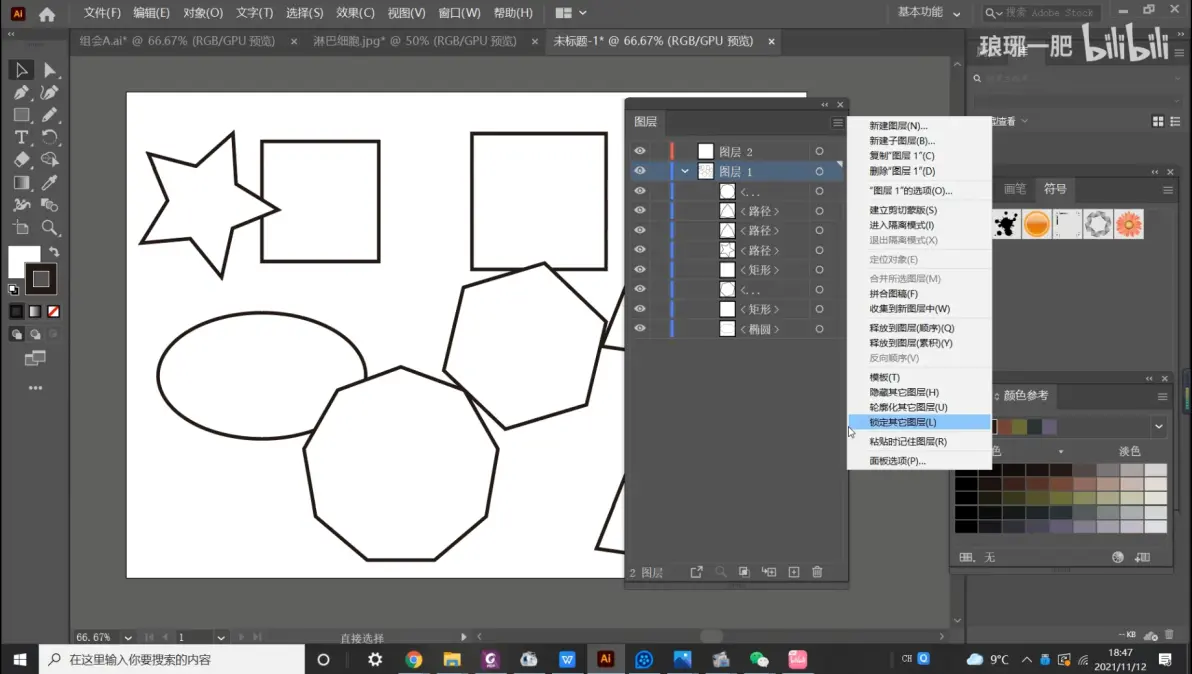
C节,简单创造路径的方法:形状工具(丙)顺便讲讲图层工具,编组20211112 P7 - 00:19
①眼睛 ②锁定(防止被干扰)③编组(选中+右键→编组or取消编组 或 在“对象中选择”)
④面板设置 E新建/删除
D 修饰路径方法
D节,路径的属性:描边和填充(甲)基本的用法20211112 P8 - 00:10
1.工具栏的正方形/正方形框分别为填充、描边
PS:最新版可以在属性栏找到描边粗细等工具
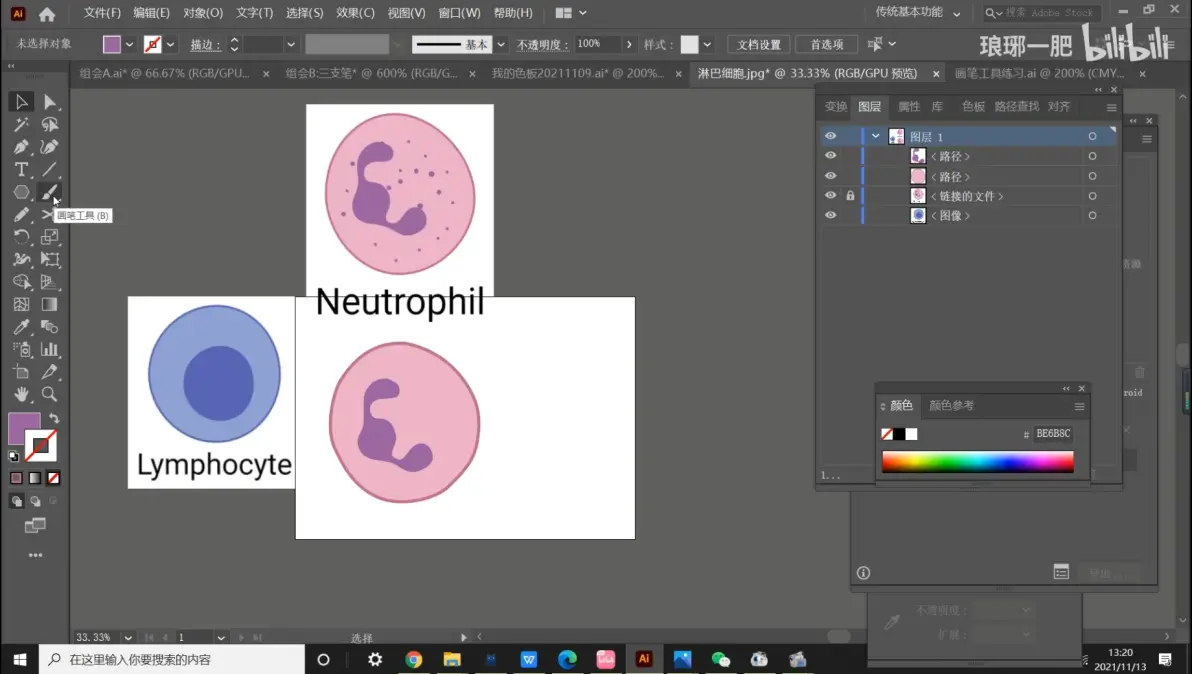
2.实战:绘制细胞
D节,路径的属性:描边和填充(乙)淋巴细胞的绘制20211112 P9 - 00:36
3.高级工具
D节,路径的属性:描边和填充(丙)高级描边工具20211112 P10 - 00:56
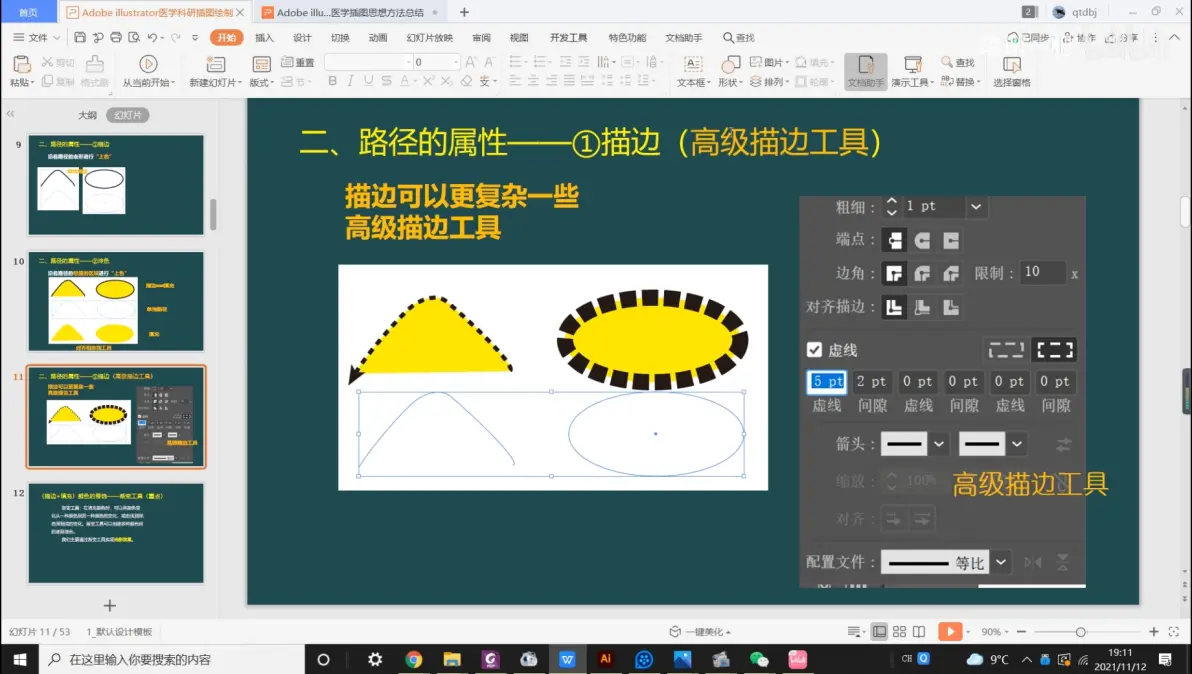
①点击描边,可以编辑端点、 边角、虚线、首尾加箭头(可以设置大小、形状);
4.实战——核小体
D节,路径的属性:描边和填充(丁)核小体的绘制20211112 P11 - 01:21
①8个圆:快捷键——Alt+鼠标
②长链:可以用钢笔绘制线条+拓展描边(对象);
PS:新版可以按“颜色编辑”,注意先编辑好线条再按扩展描边
③切割
D节,路径的属性:描边和填充(丁)核小体的绘制20211112 P11 - 11:18
直线→路径查找器→选择分割→取消编组→用剪刀工具去掉头端线条两端锚点
Tips:可以镜面变换
D节,路径的属性:描边和填充(丁)核小体的绘制20211112 P11 - 15:01
5.实战——红细胞
D节,路径实战案例(附加):红细胞20211113 P13 - 00:11 红细胞
E 路径创建3支笔
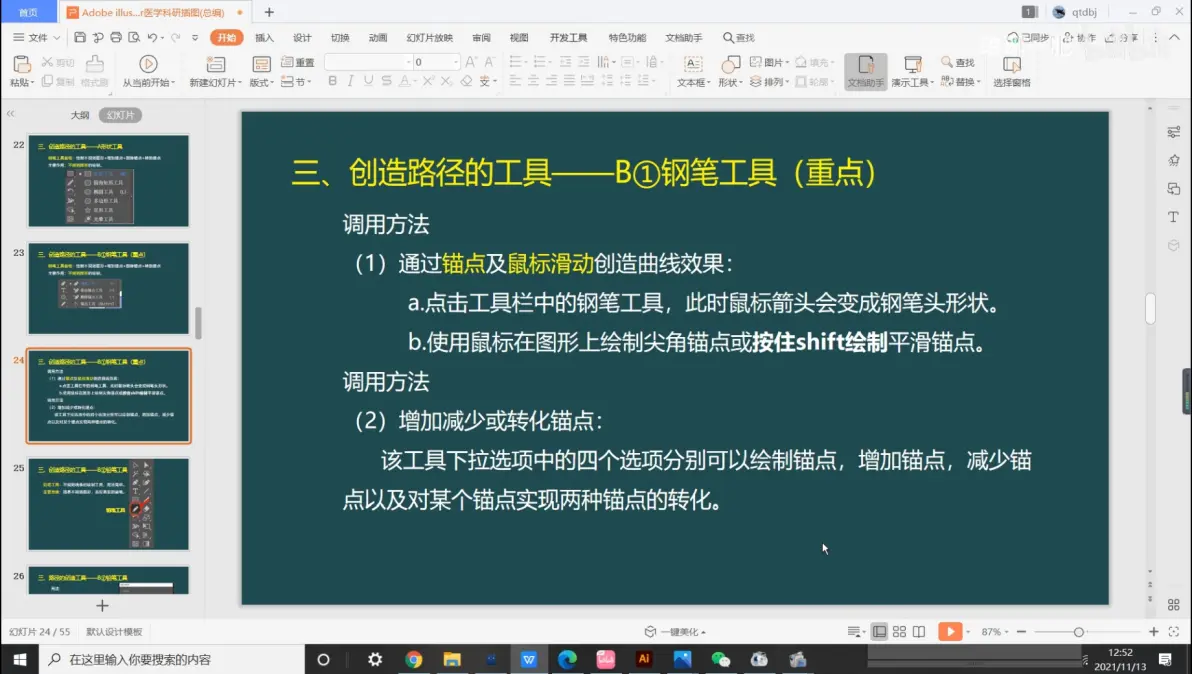
E节,路径创造三支笔:钢笔工具(甲a)基本用法20211113 P14 - 00:46
1.钢笔
①创建锚点时,可以长按鼠标调节弧度
②enter结束
③由平滑锚点→尖角锚点:默认平滑,点击该锚点转换
④尖角锚点→平滑:尖角工具或直接点击锚点→属性栏
⑤删除锚点同④
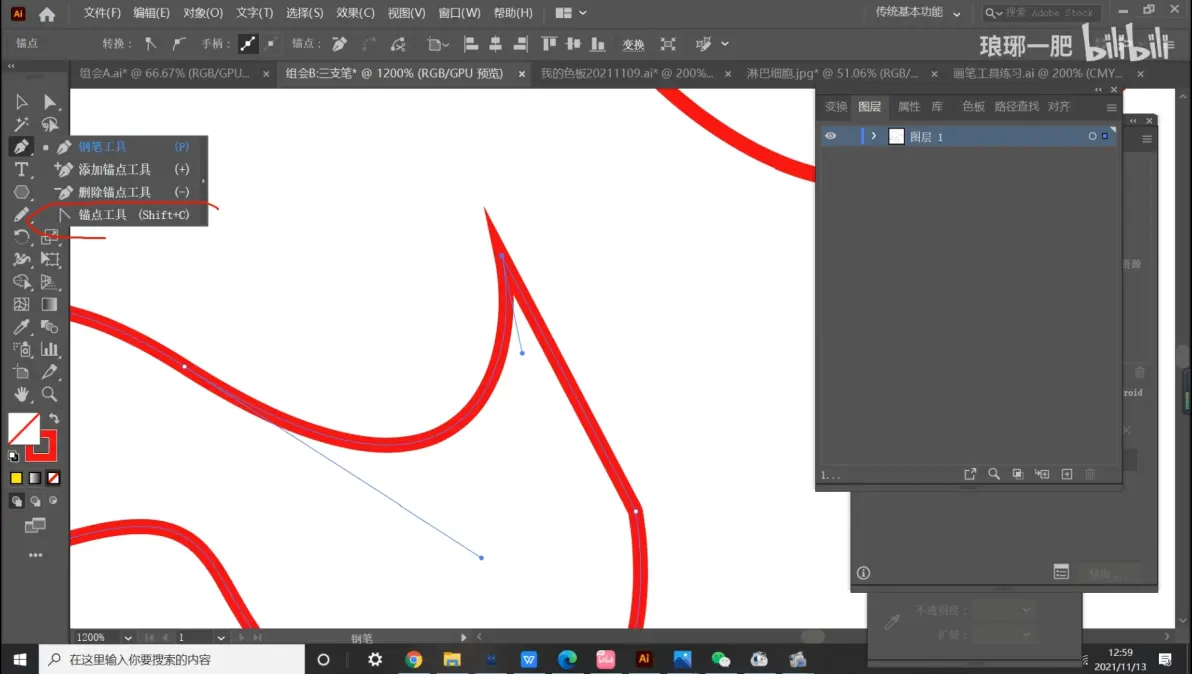
实战:中性粒细胞
E节,路径创造三支笔:钢笔工具(甲b)中性粒细胞20211113 P15 - 00:03 实战
①可以适当缩小间隔描摹
②按住空格+鼠标→调节锚点位置
③不满意可以最后再一起调节
2.铅笔
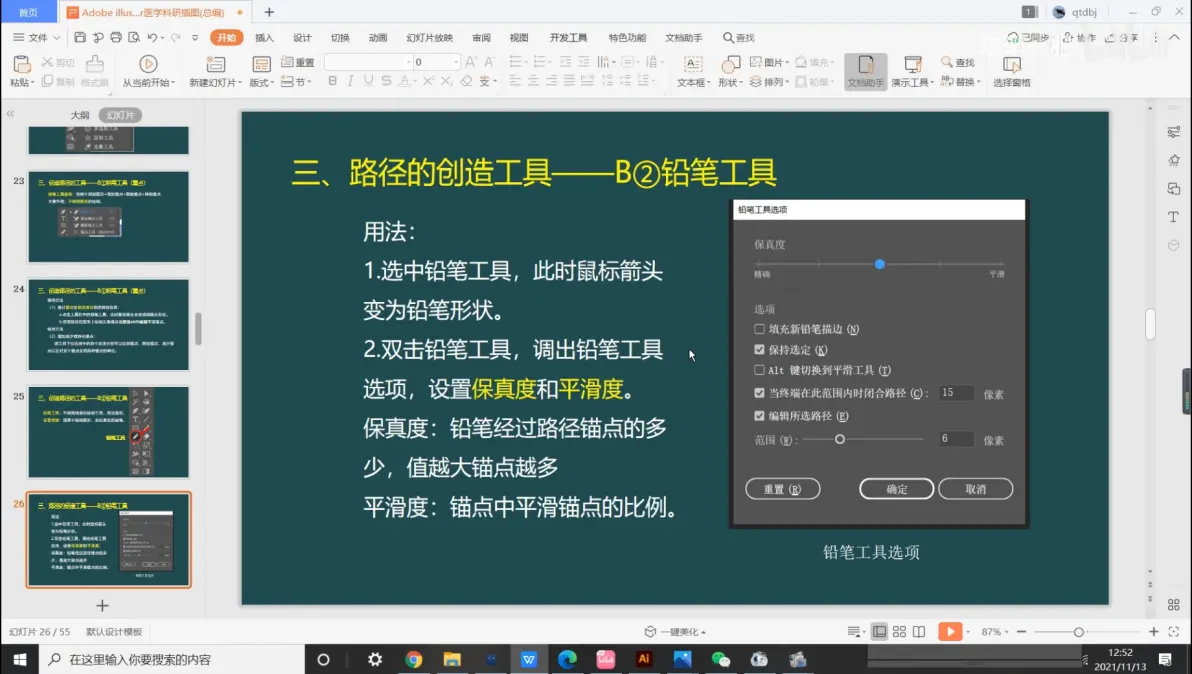
E节,路径创造三支笔:铅笔工具(丙)20211113 P18 - 00:14
①保真度与平滑度
②与画笔工具区别
画笔——默认圆角不能修饰端点,可以看为无数个小圆点;
铅笔类似钢笔——带着颜色的路径
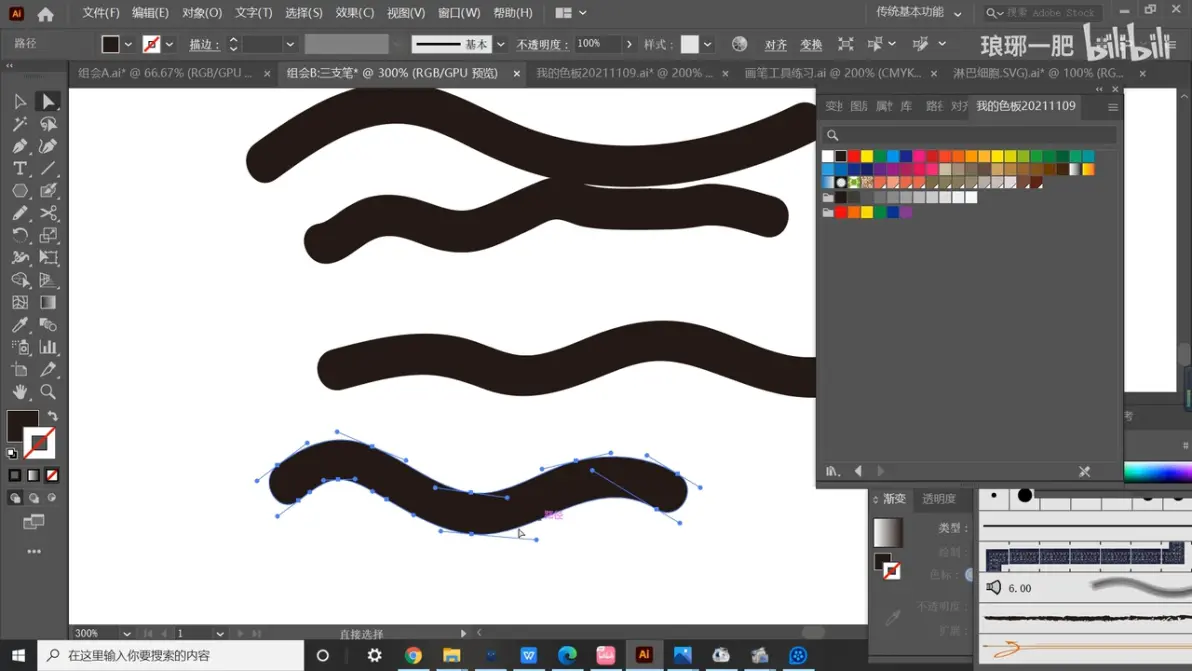
3.画笔
E节,路径创造三支笔:钢笔工具(甲b)中性粒细胞20211113 P15 - 10:51
①中括号调节大小?
②魔棒工具:选择颜色属性类似的路径
E节,路径创造三支笔:钢笔工具(甲c)顺便讲讲魔棒工具20211113 P16 - 00:44
③画笔窗口:双击
保真度:精确度高→锚点多→线条比较弯曲;平滑度高→线条更平滑
④斑点画笔:绘制的是线条状的封闭图形
F 扩展功能
F节,扩展工具+扩展外观工具(甲):从整体到细节的放大工具20211113 P19 - 00:12
(一)拓展
1.操作
对象→扩展→填充描边
2.本质
把线→有边界图形
3.应用
①多次扩展→编组内形成两个路径
F节,扩展工具+扩展外观工具(甲):从整体到细节的放大工具20211113 P19 - 05:53
(二)拓展属性——拓展外观
与属性类似,平时使用哪个能点就点哪个
TIPS:
1.Alt+鼠标 →放大缩小
2.空格+鼠标 →移动画板
3.选择矩形工具+shift→正方形;圆同理
4.双击图形→隔离模式(尝试失败)
5.鼠标拖动图层→编辑图层顺序和层次
6.Ctrl+C/V同样适用;Alt+鼠标→复制
7.shift+鼠标点击→连续选择多个
疑问:
1.为什么吸管会吸到填充上而不是描边?
D节,路径的属性:描边和填充(戊)吸管工具指南20211202 P12 - 00:42
①直接吸取→描边和填充都改变
②shift+吸管→仅复制一个属性(注意工具栏选中的是描边还是填充)
2.为什么是仅向圆内扩展,而不向圆外?
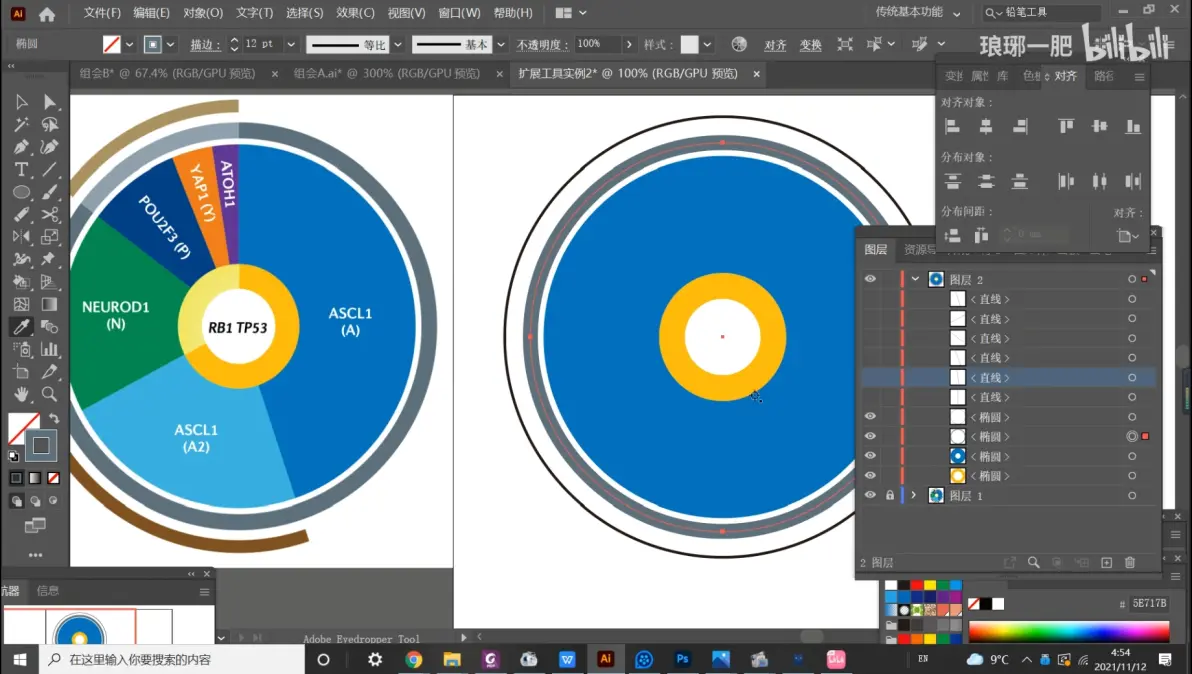
练习:
1.扇形图
F节,扩展工具+扩展外观工具(丙):案例演示,类扇形分区比例图示20211112 P21 - 01:03
(1)基本步骤:先画圆,再分割,然后颜色填充,最后添加文字。
(2)文字
先画直线(路径)→选择路径文字工具→点击路径
2.胰腺
F节,案例解读[附加],cell杂志插图解读20211114 P22 - 00:27
免责声明:本文系网络转载或改编,未找到原创作者,版权归原作者所有。如涉及版权,请联系删
 技术文档
 推荐好文






 155-2731-8020




