




软件

产品


对于使用Linux的朋友来说!
绝不单单是一个桌面就可以满足了的!
大多朋友都会不约而同的,走上虚拟机的不归之路!

可以随手丢弃的虚拟机!!
那我们最为熟知的就是WMware还有Virtaulbox了!!
WMware和Virtaulbox可以说是虚拟机世界的翘楚了,它们也式发展最早,最为成熟的虚拟机之一,现在的大多数虚拟机的执行标准,也都是从这里定制的,例如朋友们熟知的
等等这些虚拟机的格式标准,也都是这么来的!!
到底哪种比较好呢??
总体来数!!他们并没有谁好谁差之分!他们都有商业版本和免费版本之分。
但从普通用户的角度,单单是测试系统,或者单纯使用一个额外学习编程的主机,
那就是要简单,便宜,性能来考虑了!!哈哈!!
【对比】
这俩没有一个是简单的!!汗! 但从使用来讲,VMware和Virtualbox都有各自的特性!
==》像Virtualbox是很好的开源软件,完全拥抱开源的!!从安装和使用都做到了对用户友好的特性,虽然性能不及VMware商业版(收费),但是对于我们日常使用,那是非常好的!!
==》VMware也是有免费版本的,但是它的性能还不及免费的Virtualbox,而商业版本虽说有非常多的特性,也有很多企业愿意买单,但是普通用户还是承受不了的!!
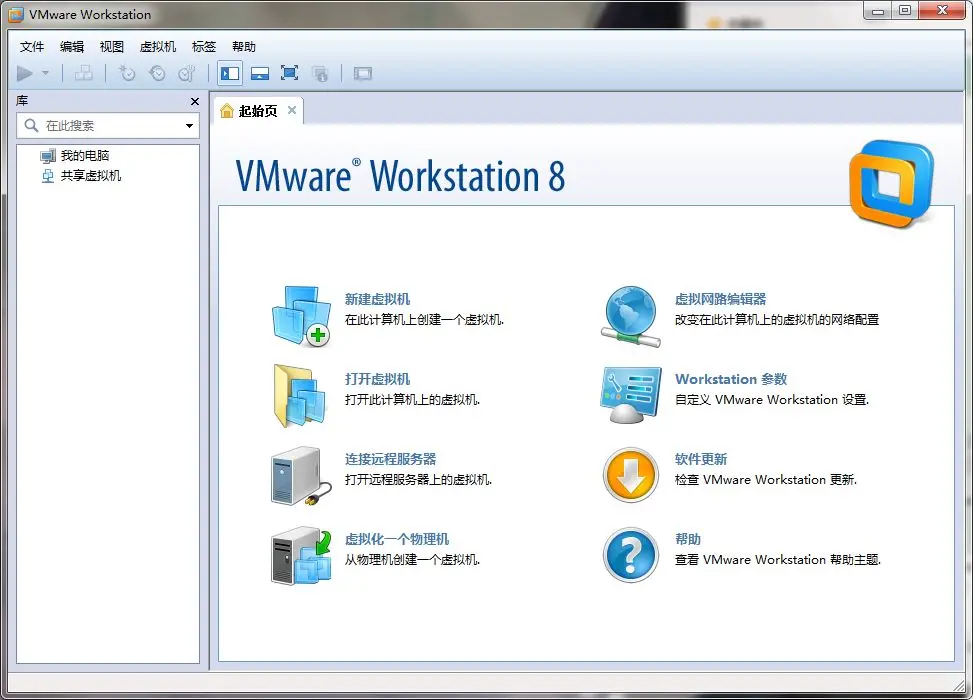
VMware的软件界面
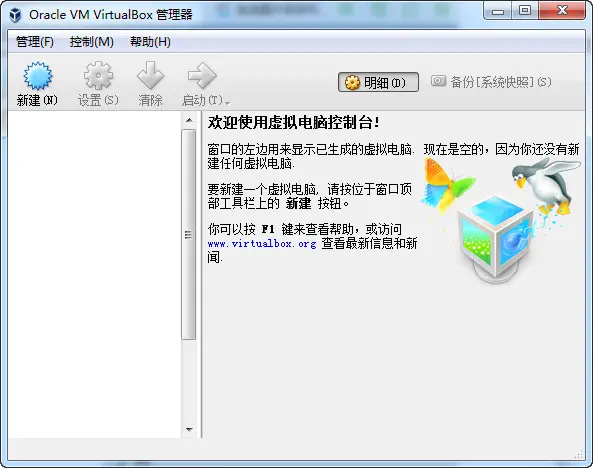
Virtualbox的软件界面
【那么】虽然很多朋友选择了VIrtualbox来使用,并不在乎virtualbox的性能,依旧乐此不疲!!!可是virtualbox经常会出现说不清道不明的问题!!哈!!!
【首先】Virtualbox软件因为开源,它的安装过程就不是那么一帆风顺,尤其是很多朋友是使用Linux安装的,然而Linux的发行版太多了,兼容Virtualbox的环境那是千差万别,尤其Virtualbox安装是兼容在Linux内核3.x.x版本的,都2020年了!!!Linux都5.0时代了他还用3.0呢!!哈!!!
【运气好!他可以正常被安装,被使用,没有一点影响,忍受一点点性能不足!!还是很香的!!!】
然而,他经常会出现个各种各样的问题!!
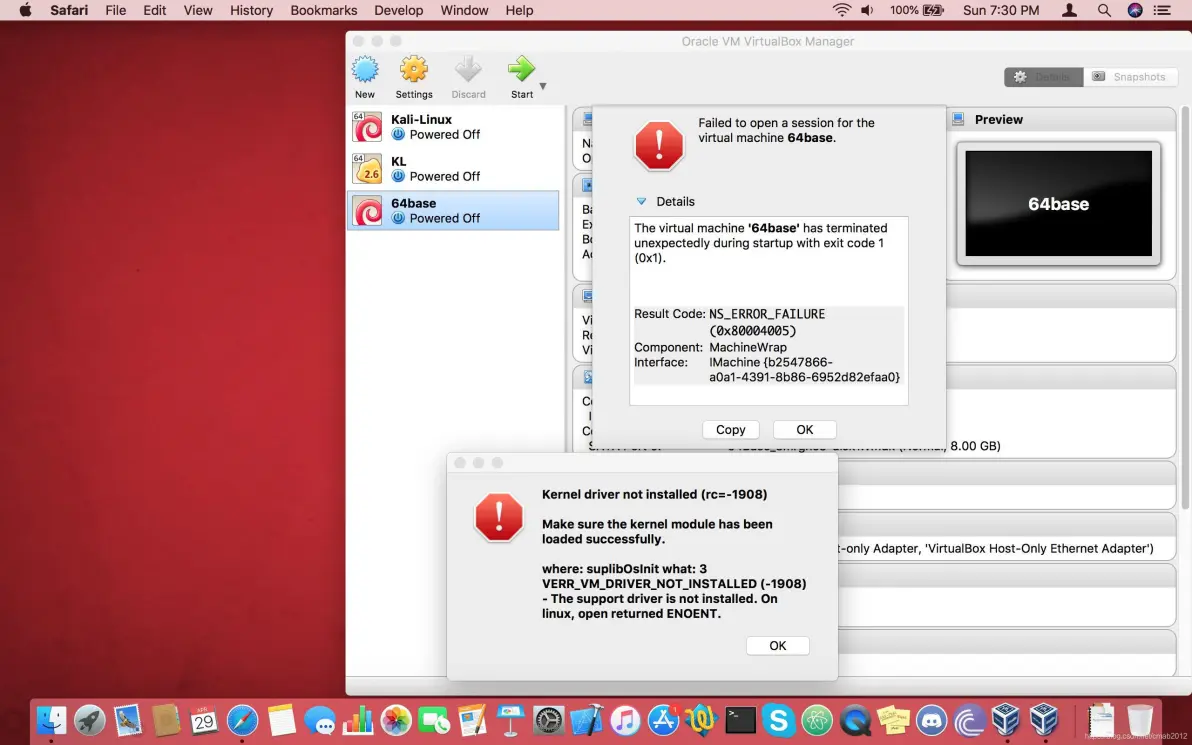
我遇到过的故障(1)
看到这的朋友都抓狂了!!!我也一样,遇到这样的问题你都不知道怎么搞,用Linux命令卸载不完全,重新安装的时候,甚至连使用记录都在!!哈!!
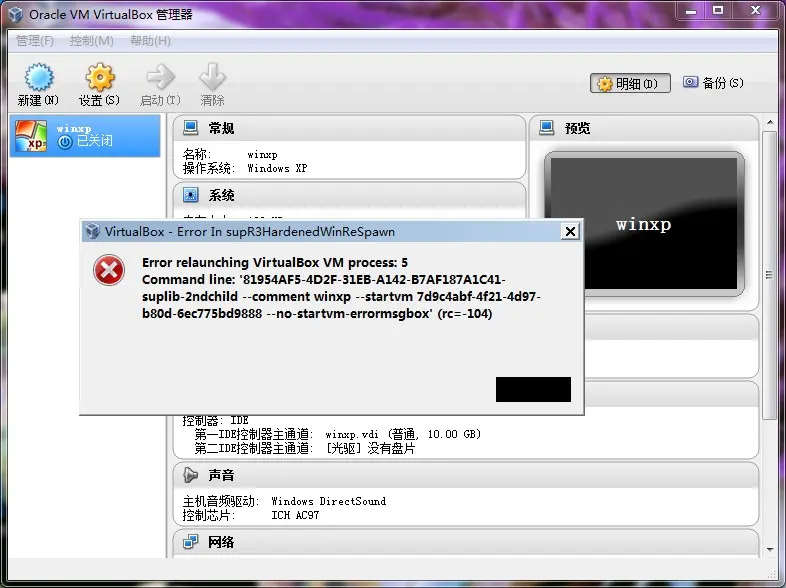
【抓狂】掉头发的有没有!!举手!!
而且你去官网检查资料,都是一堆关于内核配置等等的问题!而且都是英文,一点也不好用!哼!!【哭了】
这让我不得不放弃了好多Linux发行版,目前再用DeepinV20深度系统,【说实话要不用deepinV20的桌面环境变得---高效(主要原因)了很多,(美观漂亮,对汉语用户友好!)不然的话,我是不会用Deepin的15版本的。】
【那我是要让你用DeepinV20系统吗?】
哦!不!我没有在安利!!毕竟让你舍弃自己喜欢的系统发行版操作习惯,有种夺人所爱的感觉,而且DeepinV20的应用商店也没有打包【Virtualbox】
【回到主题———Boxes】
哈哈!绕了一大圈,还没见到主角!!

Boxes虚拟机软件
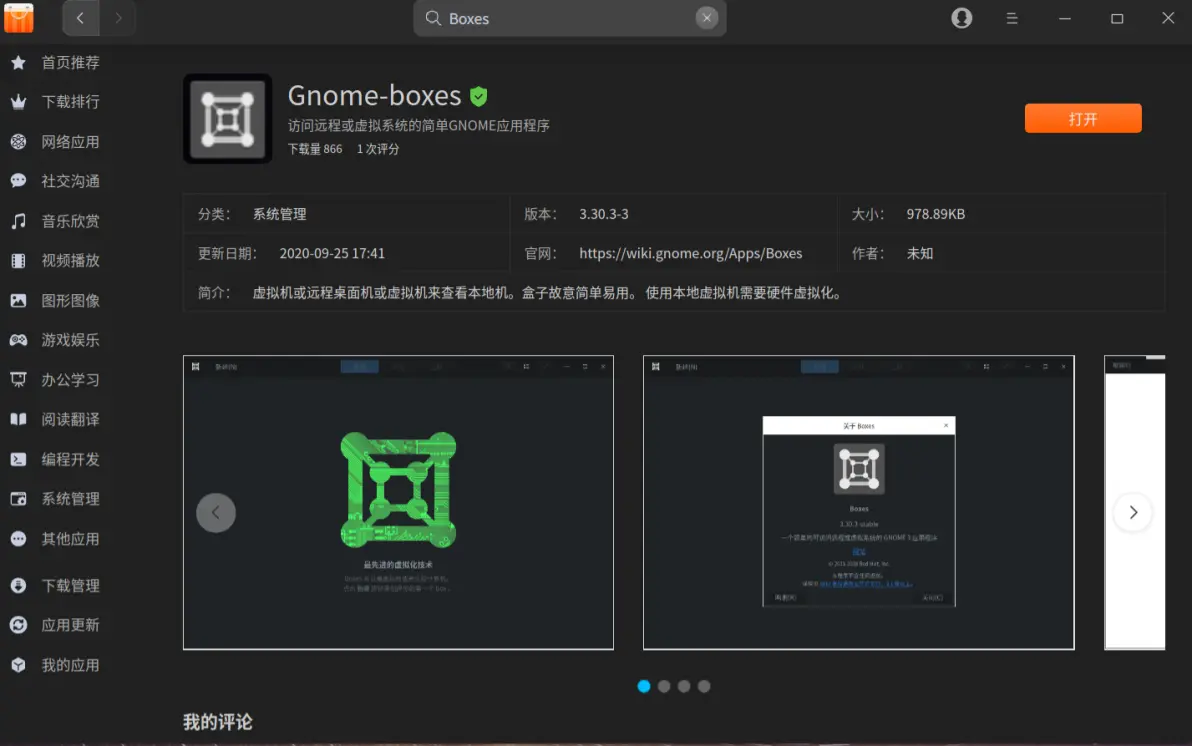
DeepinV20商店的Boxes!!
Boxes是GTK+开发的一款软件,图形界面美观简介直观,甚至按钮和这只选项都做到了————一切从简!!
https://wiki.gnome.org/Apps/Boxes
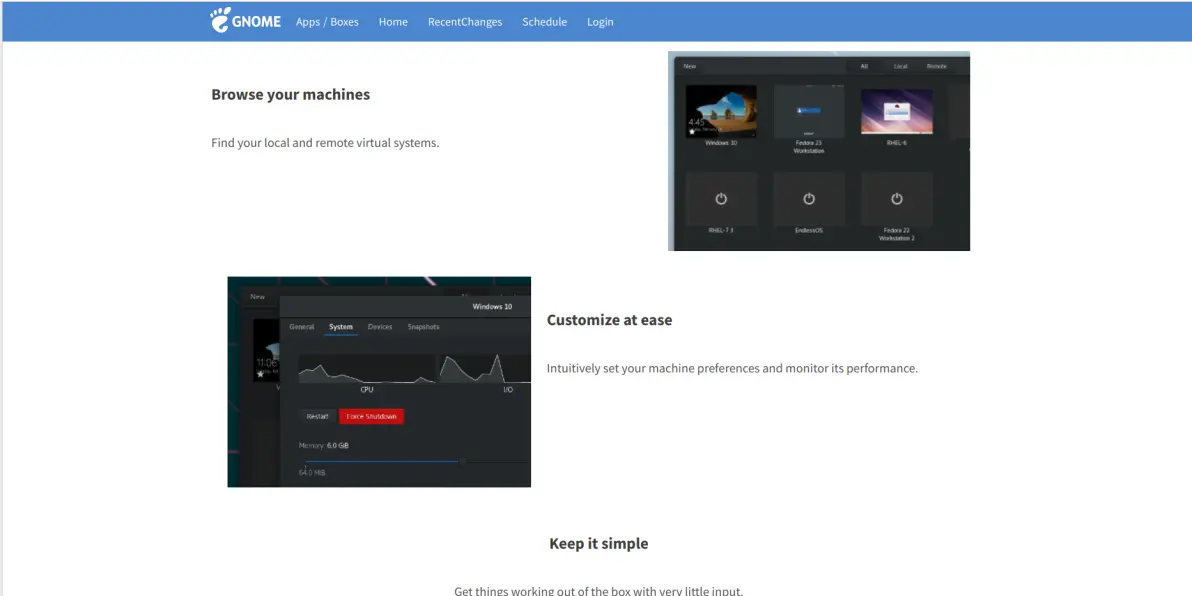
Boxes的官网
就连Boxes的官网都做到了,一切从简,毕竟boxes是GNOME桌面开发的(其实吧!!DeepinV20貌似也是GNOME图形桌面魔改出来的呢!!)
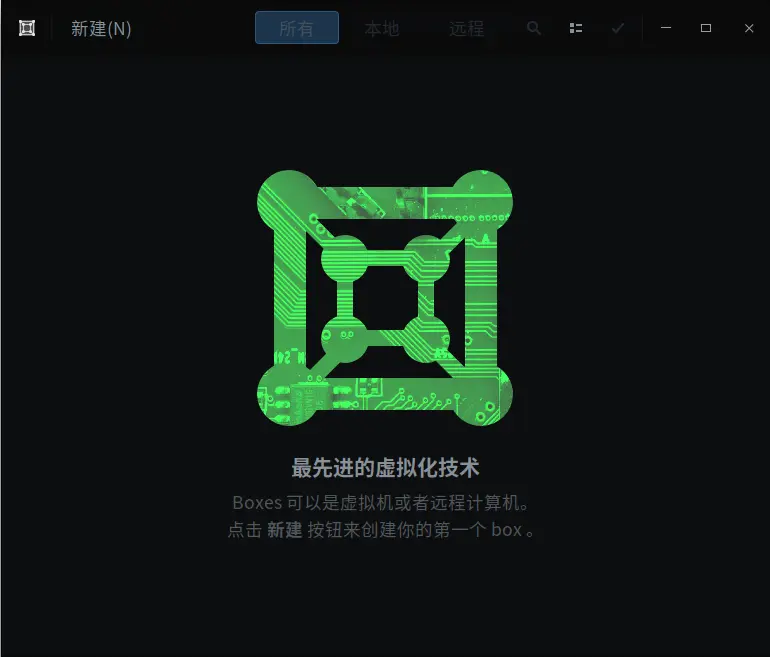
Boxes的软件主界面
不得不说Boxes的软件用户体验是相当的好!!
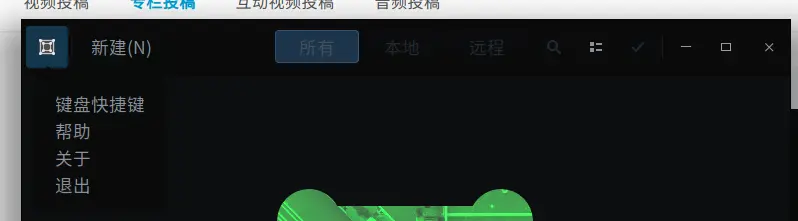
简单易用的导航栏
在虚拟机适应前导航栏一共就【关于&新建】两个功能按钮可以按,其他按钮都处于非激活状态,一上来就算不会用的“我”都知道——点一下新建来看看,学习成本比起VMware和Virtualbox那是相当的低,毕竟我就是装个虚拟主机,太多功能我也不会用啊!!
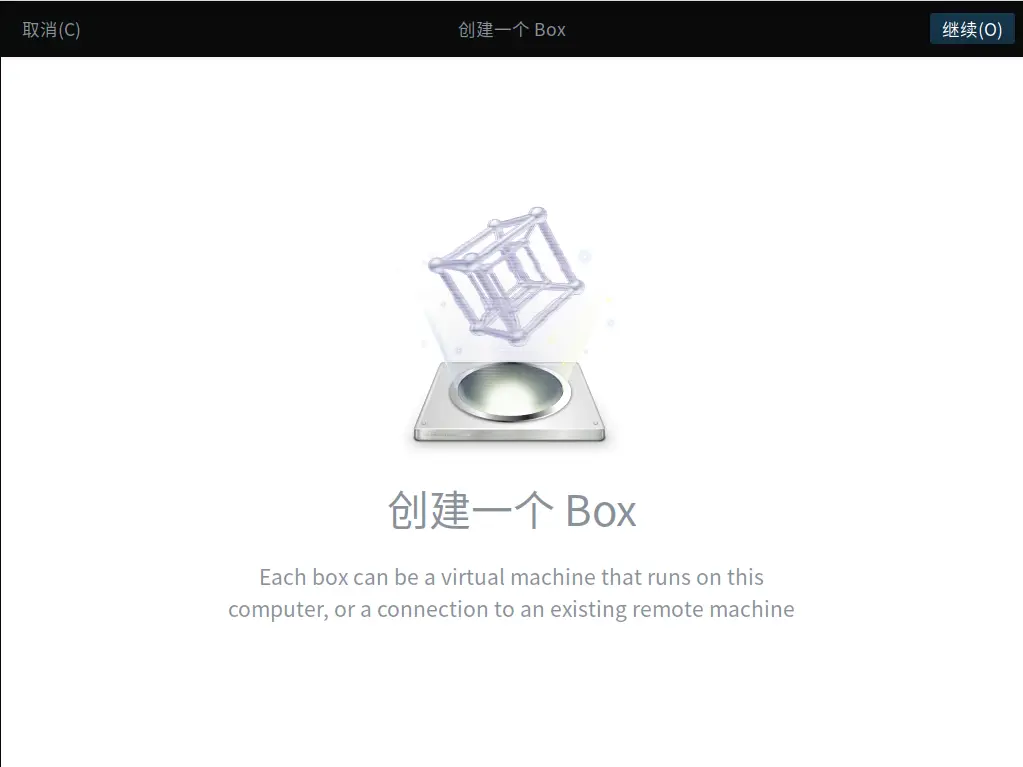
新建界面
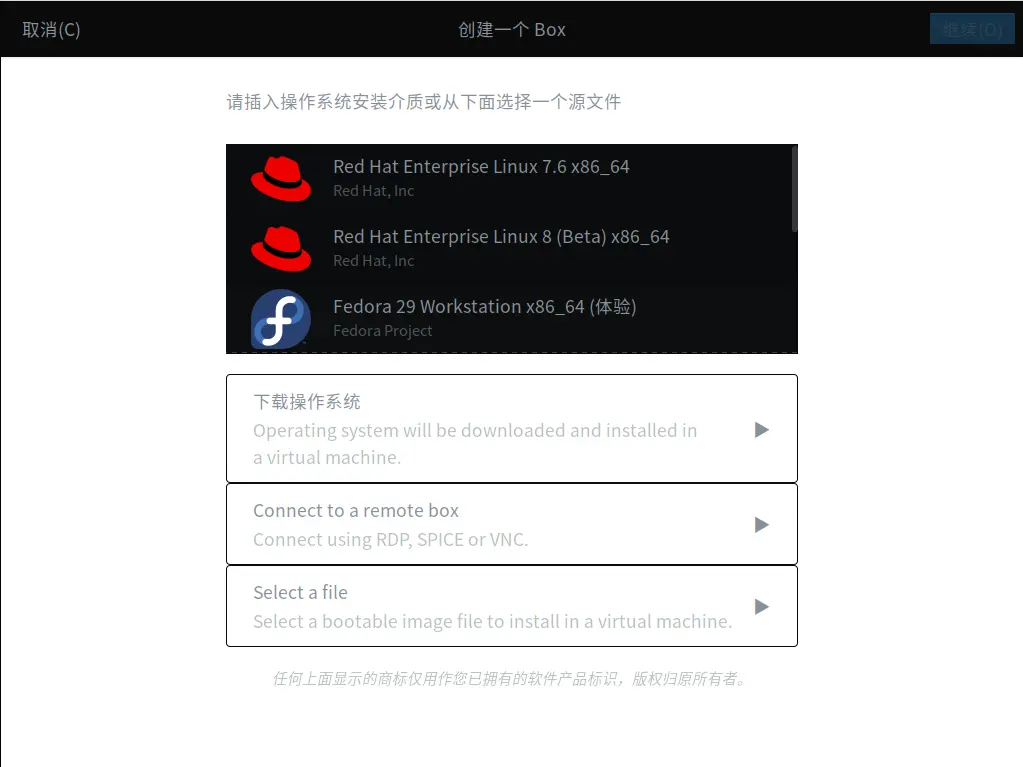
【唯二之一】的选择界面
【鼓掌】不得不说非常简单易用,选择界面可能是Boxes【唯二之一】的,需要选择判断的界面,而且他还内置了主流操作系统的安装源,如果没有自己的镜像源,选一个他就自动下载了,有【RedHat、Fedora、Ubuntu,OpenSUSE、Debian】可以说非常好用,开箱即用,毕竟软件设计之初,就是为了避免复杂的预设,开箱即用为目的的!!
【实验】我用Deepin镜像做演示!!
【注意,电脑BIOS打开,VT英特尔CPU虚拟化技术,请自行百度!】
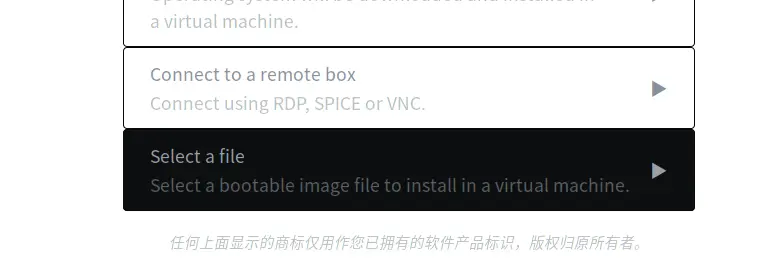
首先,选择镜像文件
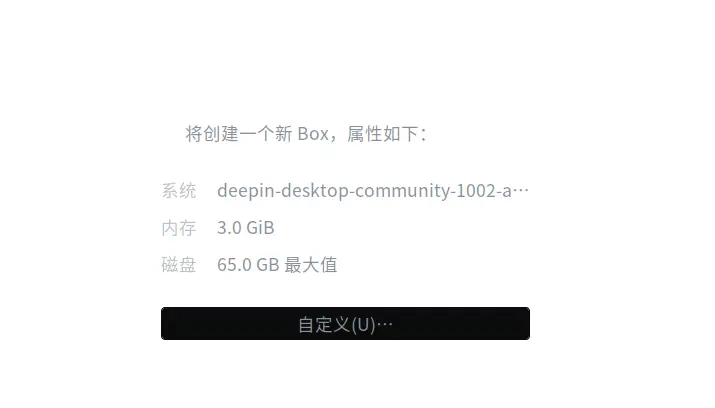
调整内存和硬盘
【唯二之二】的选择界面!
在这里deepin系统自身原因,必须分一个大于64G的空间!【希望Deepin官方,这一点可以改改】
然后点击右上角的创建,就完成了!!
【对的就这么简单】然后虚拟机就运行起来了,甚至你的CPU强劲一点,都感觉不到延迟,这是Virtualbox所不能比的!!!
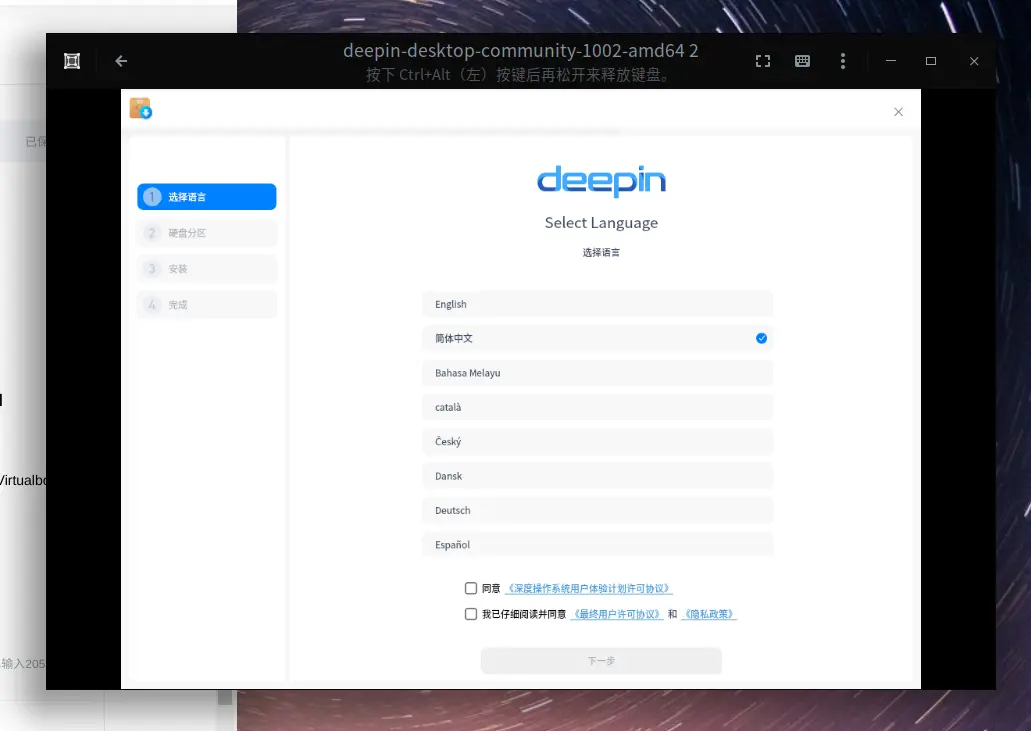
一般安装步骤就可以
然后是分区,在这里不得不说deepin不太灵活,虚拟机非得要64G的空间!!
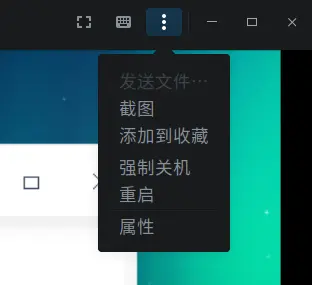
状态栏
当虚拟机处于运行时,状态栏右上角的按钮就激活了,分别是全屏、键盘类型、关于。
键盘类型是调整键盘的布局,关于可以控制关机和查看属性,
重点说一下【全屏】按钮,当你按下全屏的时候,虚拟机会占用整个桌面,并且得益于Boxes的轻便高效,此时你操作虚拟机的时候,甚至察觉不出来,是主机本身还是虚拟机!!而且通常情况下虚拟机还会根据占用的屏幕大小自动调整分辨率,就算你把它调整成长方形,它也会配合【此功能需要系统发行版自身的支持,deepin并没有】
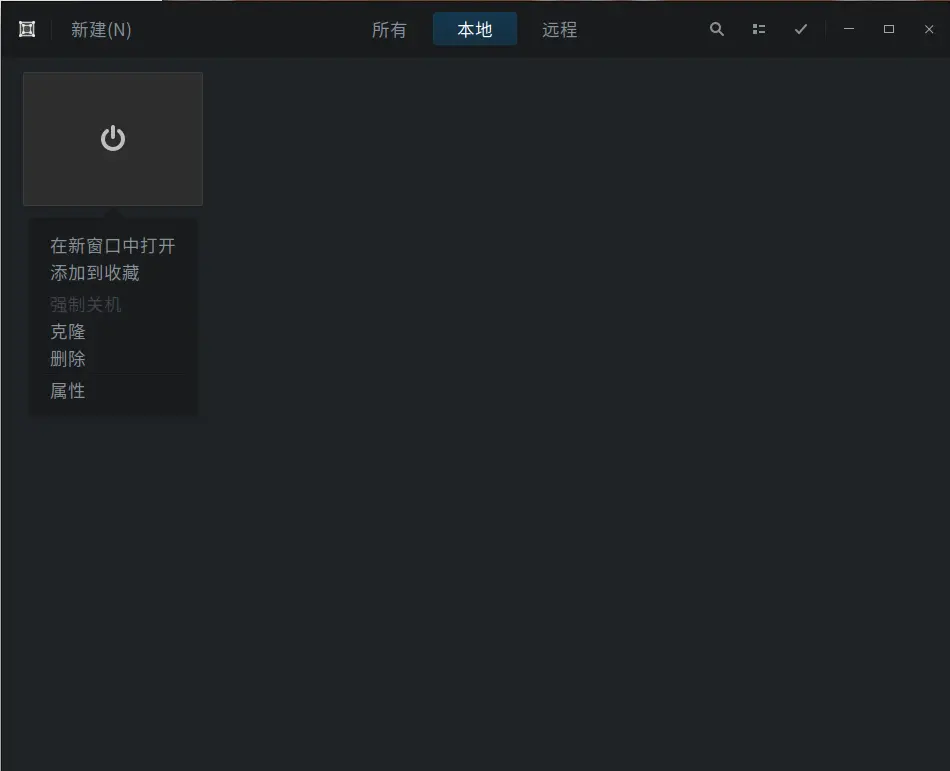
创建好的虚拟机
接着,咱们来看一看Boxes虚拟机里面的设置属性选项,
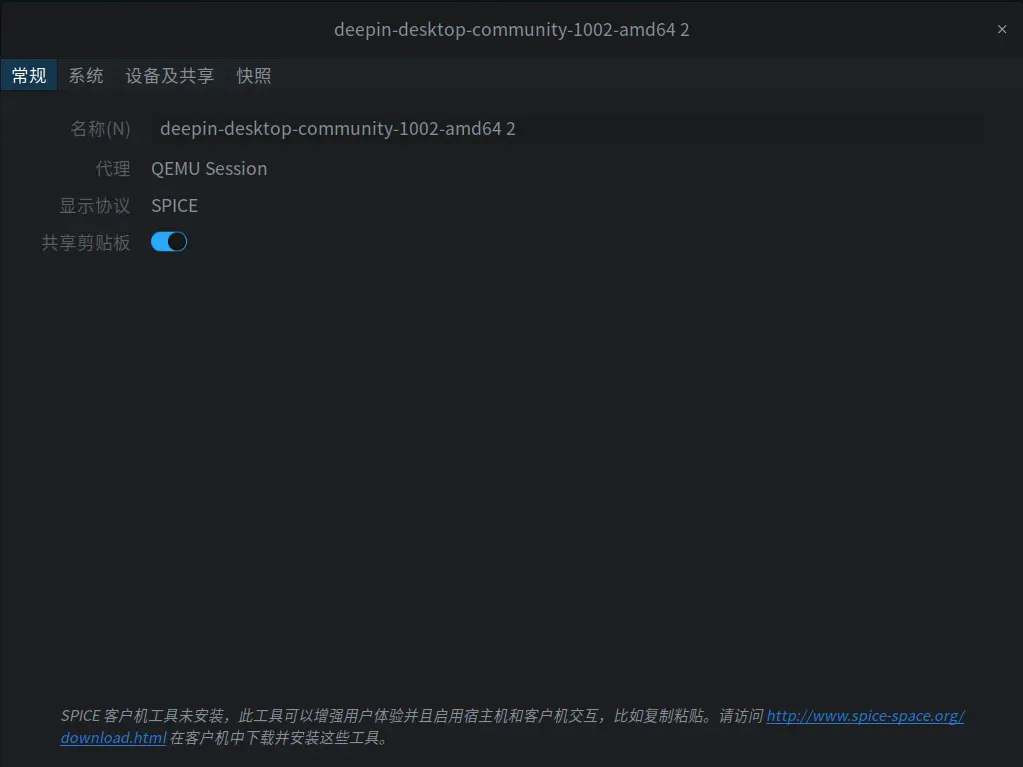
常规设置
【常规】可以设置虚拟机的名称!!
【共享剪切板功能】,他可以让记载电脑上复制的文字,在虚拟机下面粘贴,反过来也可以,可以点赞了,不知道virtualbox有没有反正我是不知道!!
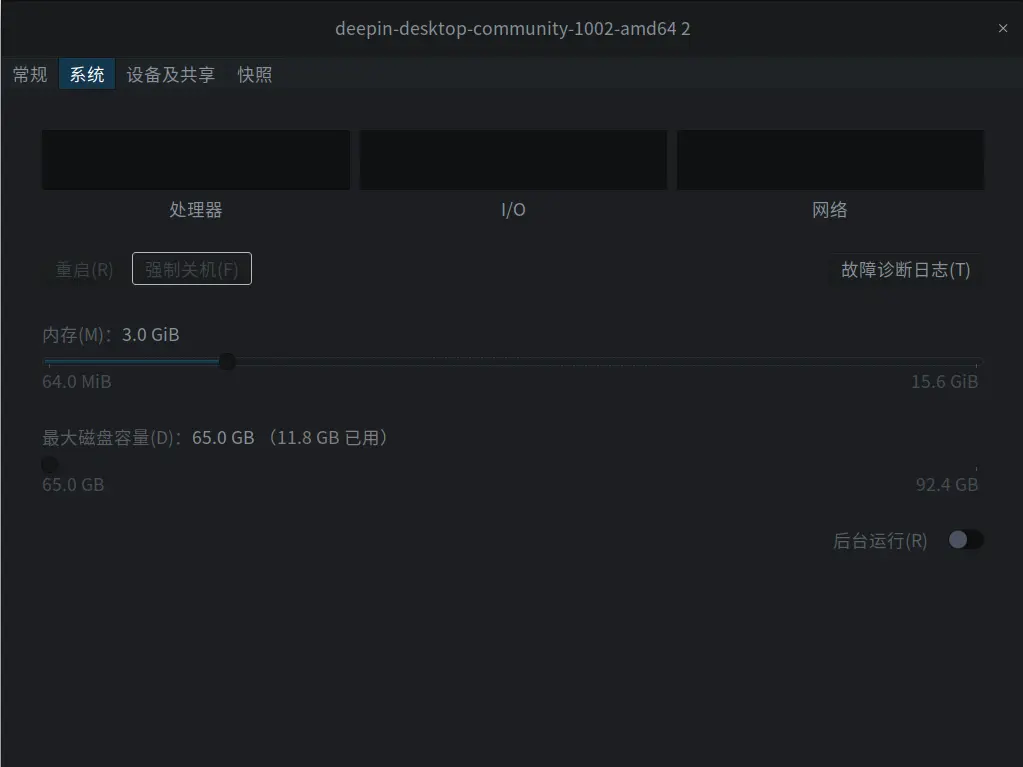
系统设置选项
【系统】这里可能是Boxes最主要的设置选项了,可以实时查看系统的状态,调整内存及硬盘大小,并且可以设置后台运行,点赞!!可以说功能还是够用的!!
【系统】这里可能是Boxes最主要的设置选项了,可以实时查看系统的状态,调整内存及硬盘大小,并且可以设置后台运行,点赞!!可以说功能还是够用的!!
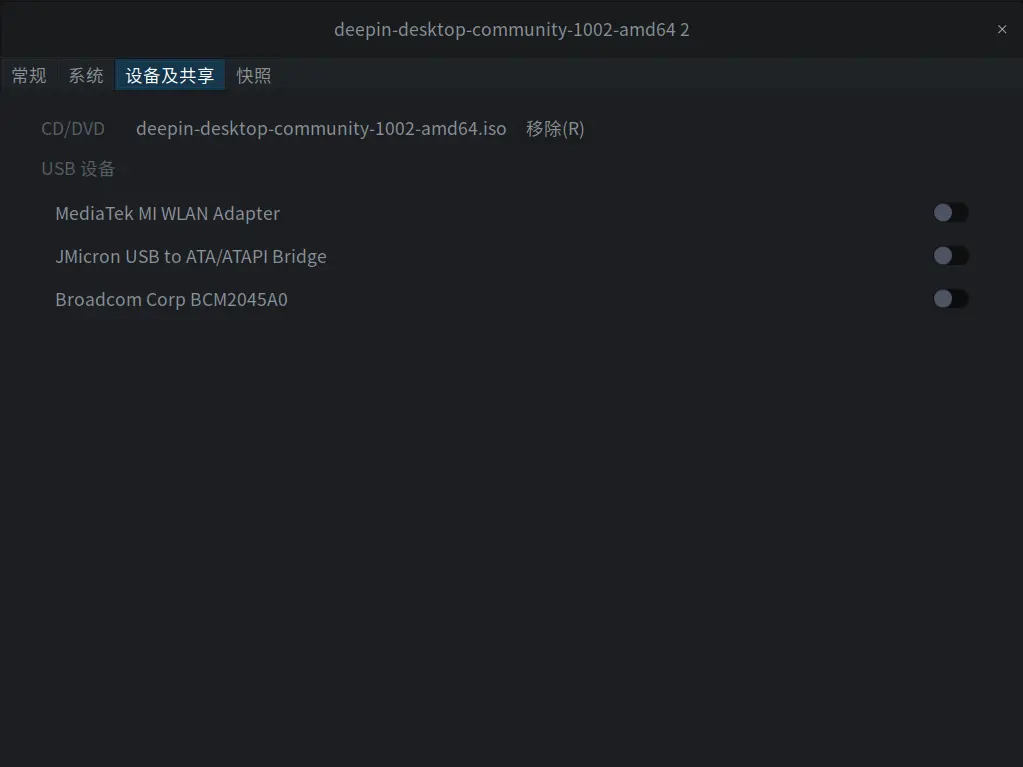
设备及共享
【设备及共享】这里可以很方便的,调整虚拟机挂载的设备,U盘,网卡,可以说是简单直观!!
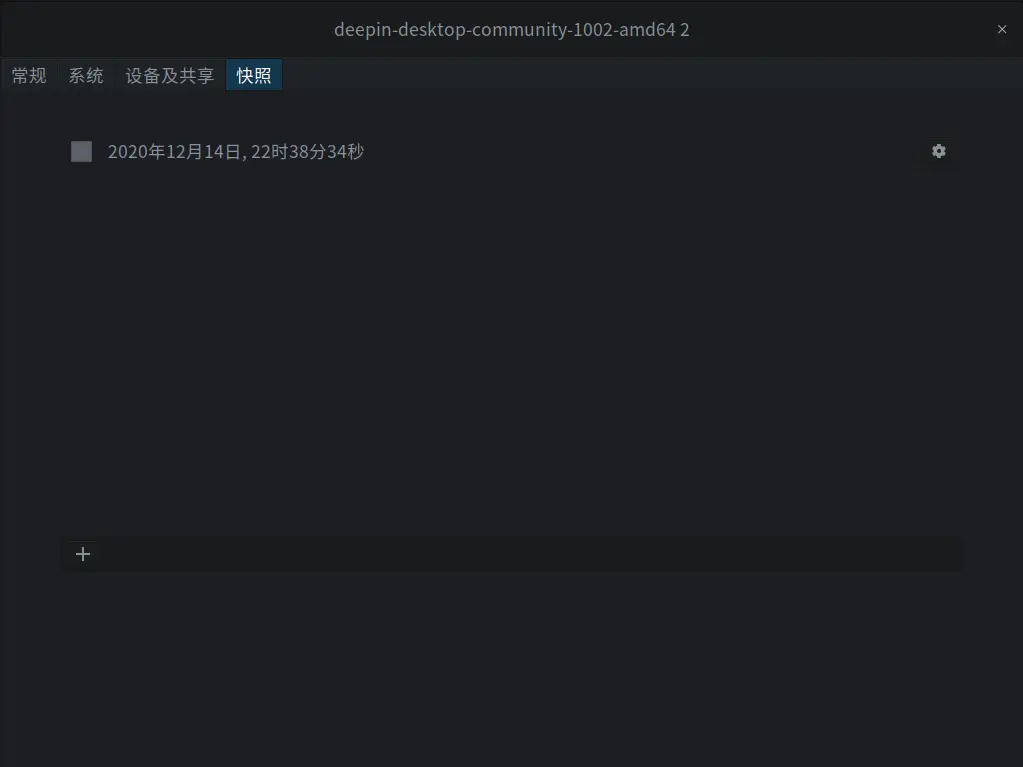
快照
【快照】可以市场备份系统,如果哪天你的虚拟机坏了,你可以很方便的从备份里恢复!!
【总体来说】Boxes是一款非常好用的虚拟机,简单方便,不需要太多的设置,开箱即用!!如果你身边有一台Linux你不妨安装数一下,
【安装】你可以在软件市场搜索Boxes!
也可以用命令行安装。
【Ubuntu / Debian】sudo apt install boxes
【archLinux】yay -S boxes
【RHEL / centos】sudo yum install boxes
【fedora】sudo dnf install boxes
【欢迎收藏转发,会不定时推荐更多的开源软件!】
免责声明:本文系网络转载或改编,未找到原创作者,版权归原作者所有。如涉及版权,请联系删


 155-2731-8020


 技术文档
 推荐好文






