




软件

产品


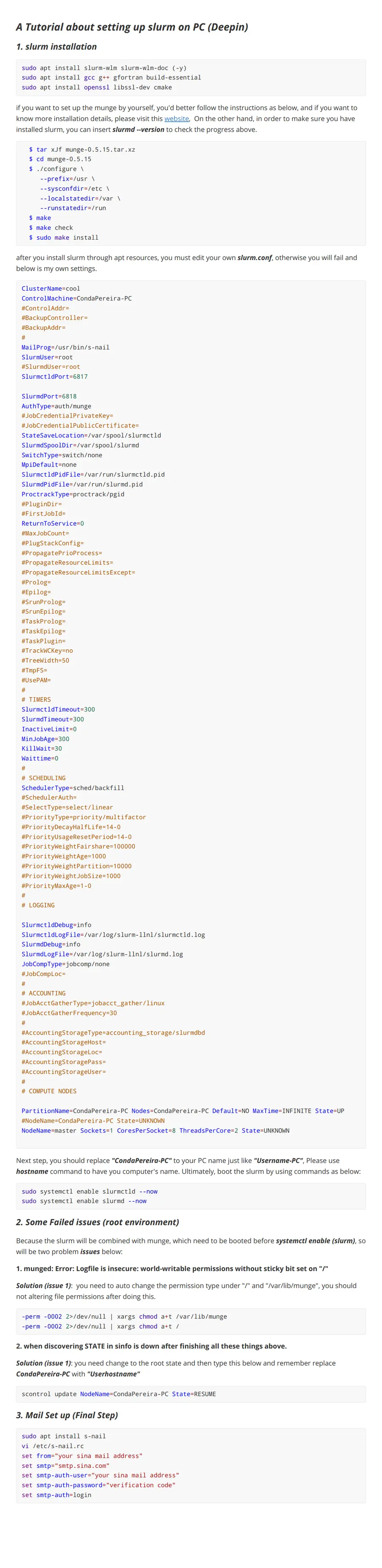
在 Ubuntu Deepin 上设置 Slurm(作业调度系统)主要涉及安装依赖、配置认证服务、编辑核心配置文件以及启动守护进程。由于 Deepin 是基于 Ubuntu/Debian 的发行版wiki.deepin.org,其安装流程与 Ubuntu 基本一致。
下图概括了从准备到验证的完整流程:
mermaid
以下是详细的分步操作指南:
首先,确保你的系统已更新,并安装必要的编译工具和库。
bash
1# 更新软件包列表并升级系统(可选,但推荐)2sudo apt update && sudo apt upgrade -y3 4# 安装编译和运行Slurm所需的依赖库5sudo apt install -y build-essential git wget curl munge libmunge-dev libhwloc-dev libjson-c-dev libhttp-parser-dev libyaml-dev libjwt-dev libdbus-1-dev python3 python3-pip
⚠️ 注意:在较新的 Ubuntu (如 22.04) 及其衍生版 Deepin 中,软件包 slurm-llnl 已被 slurm-wlm 替代devpress.csdn.net。请使用后者。
MUNGE 是 Slurm 各节点间进行安全通信的认证基础docs.ori.co+1。所有节点(包括单节点下的控制/计算组件)必须使用相同的 MUNGE 密钥。
bash
1# 安装 MUNGE2sudo apt install -y munge3 4# 生成 MUNGE 密钥(如果不存在)5if [ ! -f /etc/munge/munge.key ]; then6 sudo create-munge-key7fi8 9# 设置密钥文件权限(非常关键!)10sudo chown munge:munge /etc/munge/munge.key11sudo chmod 400 /etc/munge/munge.key12 13# 启动 MUNGE 服务并设置开机自启14sudo systemctl enable munge15sudo systemctl start munge
使用系统包管理器安装 Slurm 的核心组件。
bash
1# 安装 Slurm 工作负载管理器及相关工具2sudo apt install -y slurm-wlm slurm-client
这是最核心的一步。你需要创建 /etc/slurm/slurm.conf 文件。对于单节点部署(即管理节点和计算节点是同一台机器),可以参考以下配置模板。
1hostname
记下输出的主机名,后面配置会用到。
1sudo mkdir -p /etc/slurm2sudo nano /etc/slurm/slurm.conf
1# /etc/slurm/slurm.conf - 单节点基础配置2ClusterName=deepin-cluster3SlurmctldHost=your-hostname # 替换为你的主机名4SlurmctldPort=68175SlurmdPort=68186AuthType=auth/munge7SlurmUser=slurm8StateSaveLocation=/var/lib/slurm/slurmctld9SlurmdSpoolDir=/var/lib/slurm/slurmd10SwitchType=switch/none11MpiDefault=none12SlurmctldPidFile=/run/slurmctld.pid13SlurmdPidFile=/run/slurmd.pid14ProctrackType=proctrack/cgroup15ReturnToService=116FastSchedule=117 18# 调度与资源选择19SchedulerType=sched/backfill20SelectType=select/cons_res21SelectTypeParameters=CR_Core_Memory22 23# 节点定义(单节点示例)24NodeName=your-hostname CPUs=4 RealMemory=8000 Sockets=1 CoresPerSocket=4 ThreadsPerCore=1 State=UNKNOWN25# NodeName 参数可根据你机器的实际CPU核数和内存大小修改26 27# 分区定义28PartitionName=debug Nodes=ALL Default=YES MaxTime=INFINITE State=UP29 30# 日志与临时文件31SlurmctldLogFile=/var/log/slurm/slurmctld.log32SlurmdLogFile=/var/log/slurm/slurmd.log33SlurmctldDebug=334SlurmdDebug=3
1sudo nano /etc/slurm/cgroup.conf
添加以下内容:
ini
1CgroupAutomount=yes2ConstrainCores=yes3ConstrainRAMSpace=yes
Slurm 需要特定的目录来存储状态、日志和临时文件,且这些目录的属主必须是 slurm 用户。
bash
1# 创建目录2sudo mkdir -p /var/lib/slurm/slurmd3sudo mkdir -p /var/lib/slurm/slurmctld4sudo mkdir -p /var/log/slurm5sudo mkdir -p /var/spool/slurmd6 7# 设置目录属主和权限8sudo chown -R slurm:slurm /var/lib/slurm/9sudo chown -R slurm:slurm /var/log/slurm/10sudo chown -R slurm:slurm /var/spool/slurmd/11sudo chmod 755 /var/lib/slurm/slurmd /var/lib/slurm/slurmctld
现在可以启动 Slurm 的控制守护进程和计算节点守护进程了。
bash
1# 重新加载 systemd 配置2sudo systemctl daemon-reload3 4# 启动 slurmctld(控制守护进程)5sudo systemctl start slurmctld6sudo systemctl enable slurmctld # 设置开机自启7 8# 启动 slurmd(计算节点守护进程)9sudo systemctl start slurmd10sudo systemctl enable slurmd # 设置开机自启11 12# 检查服务状态13sudo systemctl status slurmctld14sudo systemctl status slurmd
最后,通过 Slurm 提供的命令行工具来验证集群是否正常工作。
bash
1# 查看分区和节点状态2sinfo3# 你应该能看到类似下面的输出,节点状态应为 "idle" 或 "idle*"4# PARTITION AVAIL TIMELIMIT NODES STATE NODELIST5# debug* up infinite 1 idle your-hostname6 7# 查看节点详细信息8scontrol show node your-hostname # 替换为你的主机名9 10# 提交一个简单的测试作业11srun hostname12# 这应该返回你节点的主机名13 14# 查看作业队列15squeue
如果 sinfo 命令能正确显示节点信息,且测试作业能成功执行,说明 Slurm 已在你的 Deepin 系统上成功运行。
如果遇到问题,可以按以下步骤排查:
sudo tail -f /var/log/slurm/slurmctld.log 和 sudo tail -f /var/log/slurm/slurmd.log 查看详细错误。munge 服务正在运行,并且所有节点的 /etc/munge/munge.key 文件完全一致(即使单节点,slurmctld 和 slurmd 也视为“不同节点”)docs.ori.co+1。slurm.conf 中的主机名、CPU/内存参数与实际硬件匹配。ufw),需要开放 Slurm 的端口(默认6817/6818/tcp)tsight.io。
1sudo ufw allow 6817/tcp2sudo ufw allow 6818/tcp
通过以上步骤,你应该可以在 Ubuntu Deepin 上成功部署一个基础的 Slurm 单节点集群。如需更复杂的多节点、GPU 调度或数据库记账功能,则需要在此基础上进一步扩展配置。
免责声明:本文系网络转载或改编,未找到原创作者,版权归原作者所有。如涉及版权,请联系删


 155-2731-8020


 技术文档
 推荐好文






