


软件

产品


前言:课程所有代码可在TalentBoys/LearnUnityFromZero中找到。课程完全免费,只是我在自己烧Token学习的过程中,记录下来当做分享,也当做我自己的学习笔记。
碰撞检测和物理系统是游戏非常重要的部分,这一课也不会讲到那么深,但是基础是会学到的。
学完这课你会掌握:
这里我想专门提一下Collider,他定义的碰撞形状一般可以是方形,球体,胶囊,或者是网格(最精确)。我们市面上很多游戏,做的粗糙的,基本就是胶囊应付下,那种拳拳到肉的游戏,必须用网格。
不多解释概念,直接开始实操感受。
先新建两个本课要用的脚本,不用细看代码先copy就行。
Lesson03_Physics:
代码块
using UnityEngine;

/// <summary>
/// 第3课:物理系统
/// 演示 Rigidbody、Collider、碰撞检测、触发器、物理材质
/// </summary>
public class Lesson03_Physics : MonoBehaviour
{
    [Header("=== 力的控制 ===")]
    [SerializeField] private float pushForce = 5f;
    [SerializeField] private float jumpForce = 8f;

    [Header("=== 发射设置 ===")]
    [SerializeField] private GameObject projectilePrefab;
    [SerializeField] private float launchForce = 15f;

    private Rigidbody rb;
    private bool isGrounded = true;

    void Start()
    {
        rb = GetComponent<Rigidbody>();
        if (rb == null)
        {
            Debug.LogError($"[Lesson03] {gameObject.name} 缺少 Rigidbody 组件!");
            return;
        }

        // 打印当前物理属性
        Debug.Log($"[Lesson03] 质量={rb.mass}, 阻力={rb.drag}, 使用重力={rb.useGravity}");
    }

    void FixedUpdate()
    {
        // FixedUpdate 中处理物理操作,默认每 0.02 秒调用一次
        // 这样物理模拟不受帧率影响

        if (rb == null) return;

        // WASD 施力移动
        float h = Input.GetAxis("Horizontal");
        float v = Input.GetAxis("Vertical");

        if (h != 0 || v != 0)
        {
            Vector3 force = new Vector3(h, 0, v) * pushForce;
            rb.AddForce(force, ForceMode.Force);

            // ForceMode 有四种:
            // Force        — 持续力,受质量影响(默认)
            // Acceleration — 持续力,不受质量影响
            // Impulse      — 瞬间力,受质量影响(适合跳跃、爆炸)
            // VelocityChange — 瞬间力,不受质量影响
        }
    }

    void Update()
    {
        // 跳跃 — 用 Impulse 模式施加瞬间力
        if (Input.GetKeyDown(KeyCode.Space) && isGrounded)
        {
            rb.AddForce(Vector3.up * jumpForce, ForceMode.Impulse);
            isGrounded = false;
            Debug.Log("[Lesson03] 跳跃!");
        }

        // 鼠标左键发射物体
        if (Input.GetMouseButtonDown(0) && projectilePrefab != null)
        {
            LaunchProjectile();
        }
    }

    void LaunchProjectile()
    {
        // 在物体前方生成投射物(用世界前方 Vector3.forward,不受球体旋转影响)
        Vector3 spawnPos = transform.position + Vector3.forward * 1.5f + Vector3.up * 0.5f;
        GameObject proj = Instantiate(projectilePrefab, spawnPos, Quaternion.identity);

        // 给投射物施加力(固定朝世界 Z+ 方向)
        Rigidbody projRb = proj.GetComponent<Rigidbody>();
        if (projRb != null)
        {
            projRb.AddForce(Vector3.forward * launchForce, ForceMode.Impulse);
        }

        // 3秒后自动销毁
        Destroy(proj, 3f);
    }

    // ========== 碰撞检测回调 ==========

    // 碰撞开始(两个物体实际撞在一起)
    void OnCollisionEnter(Collision collision)
    {
        // collision.gameObject — 撞到的对象
        // collision.contacts   — 碰撞接触点数组
        // collision.relativeVelocity — 相对速度

        Debug.Log($"[碰撞] 与 {collision.gameObject.name} 发生碰撞!" +
                  $" 接触点数={collision.contactCount}" +
                  $" 相对速度={collision.relativeVelocity.magnitude:F1}");

        // 落地检测:碰撞点在物体下方 → 认为着地
        foreach (ContactPoint contact in collision.contacts)
        {
            if (contact.normal.y > 0.5f)
            {
                isGrounded = true;
                Debug.Log("[碰撞] 着地了!");
                break;
            }
        }
    }

    // 碰撞持续中(每帧调用,性能敏感场景慎用)
    void OnCollisionStay(Collision collision)
    {
        // 这里可以做持续接触的逻辑,比如站在传送带上被推动
    }

    // 碰撞结束
    void OnCollisionExit(Collision collision)
    {
        Debug.Log($"[碰撞] 与 {collision.gameObject.name} 分离");
    }

    // ========== 触发器回调 ==========

    // 进入触发区域(Collider 的 Is Trigger = true)
    void OnTriggerEnter(Collider other)
    {
        Debug.Log($"[触发器] 进入了 {other.gameObject.name} 的触发区域");

        // 示例:如果进入的是 "KillZone",重置位置
        if (other.gameObject.CompareTag("Respawn"))
        {
            Debug.Log("[触发器] 掉入死亡区域,重置位置!");
            transform.position = new Vector3(0, 3, 0);
            rb.velocity = Vector3.zero;
            rb.angularVelocity = Vector3.zero;
        }
    }

    void OnTriggerExit(Collider other)
    {
        Debug.Log($"[触发器] 离开了 {other.gameObject.name} 的触发区域");
    }
}
Lesson03_CollisionFeedback:
代码块
using UnityEngine;

/// <summary>
/// 第3课辅助脚本:被碰撞时改变颜色
/// 挂在场景中的目标物体上,演示碰撞检测的实际用途
/// </summary>
public class Lesson03_CollisionFeedback : MonoBehaviour
{
    [SerializeField] private Color hitColor = Color.red;
    [SerializeField] private float resetTime = 0.5f;

    private Renderer rend;
    private Color originalColor;

    void Start()
    {
        rend = GetComponent<Renderer>();
        if (rend != null)
        {
            originalColor = rend.material.color;
        }
    }

    void OnCollisionEnter(Collision collision)
    {
        if (rend == null) return;

        // 碰撞强度影响颜色:速度越快越红
        float impact = collision.relativeVelocity.magnitude;
        Debug.Log($"[反馈] {gameObject.name} 被 {collision.gameObject.name} 撞击,力度={impact:F1}");

        rend.material.color = hitColor;

        // 一段时间后恢复原色
        CancelInvoke(nameof(ResetColor));
        Invoke(nameof(ResetColor), resetTime);
    }

    void ResetColor()
    {
        if (rend != null)
        {
            rend.material.color = originalColor;
        }
    }
}
然后我们新建场景Lesson03_Physics,
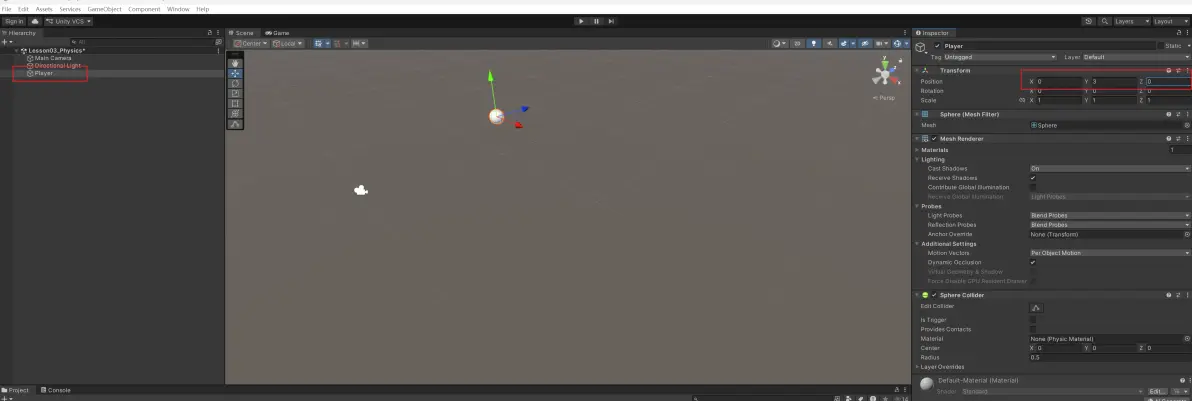
先创建一个Sphere,命名为Player,位置设为(0,3,0),怎么设置位置见下图:
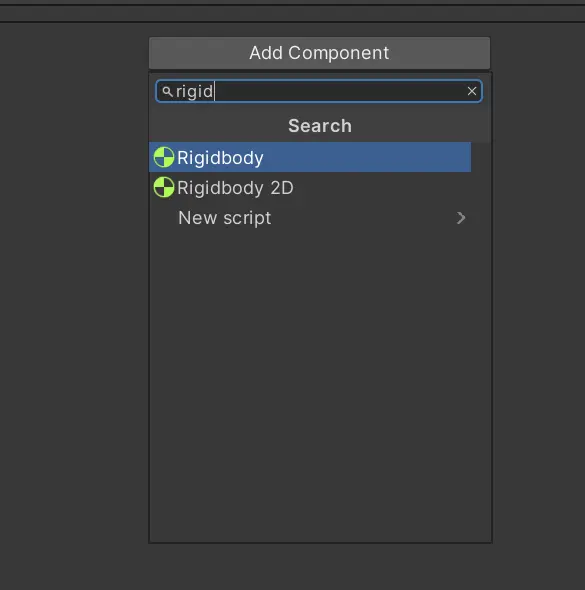
他的碰撞体积天然就是球体,添加RigidBody组件,让其拥有物理属性
再挂上Lesson03_Physics脚本,主要是为了操控这个小球。这里面和前几课最大的区别是我们不直接改变他的位置,而是对他施加力,从而间接改变他的位置。
然后创建一个地面(Plane),位置(0,0,0),缩放(3,1,3)。
创建目标方块,随便创建几个Cube类型就行,每个都添加RigidBody组件,挂上Lesson03_CollisionFeedback脚本,让其在被撞击时会变红。
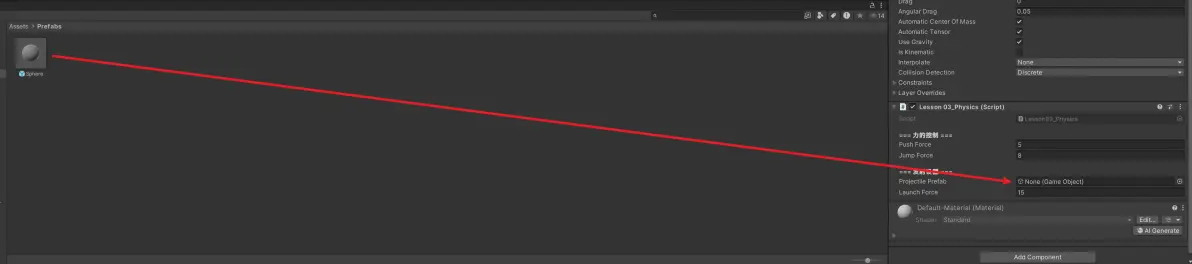
创建Sphere,Scale为(0.3,0.3,0.3)。在Assets下面创建Perfabs(随便起名都可以)文件夹,并把刚才创建的小球拖进去:
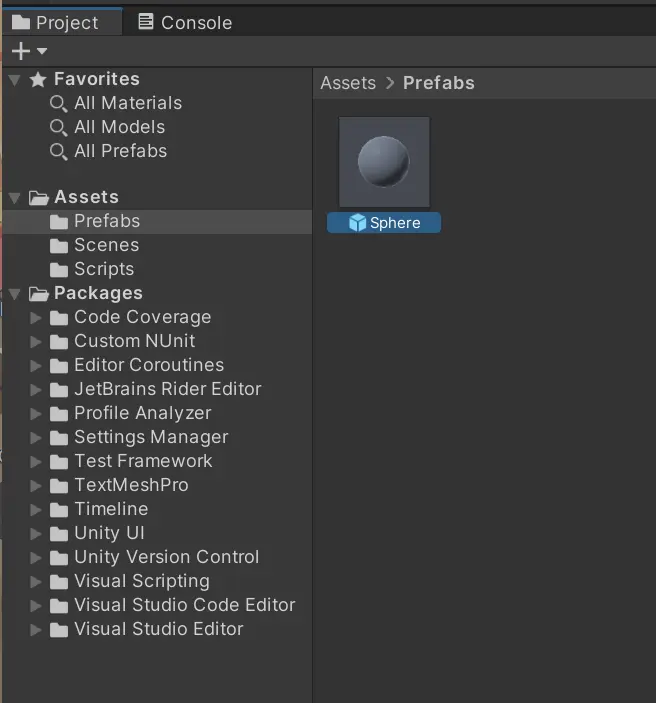
这时候Hierarchy中这颗球就可以删除了。然后选择之前创建的Player,把小球拖入Projectile Prefab中就行了。
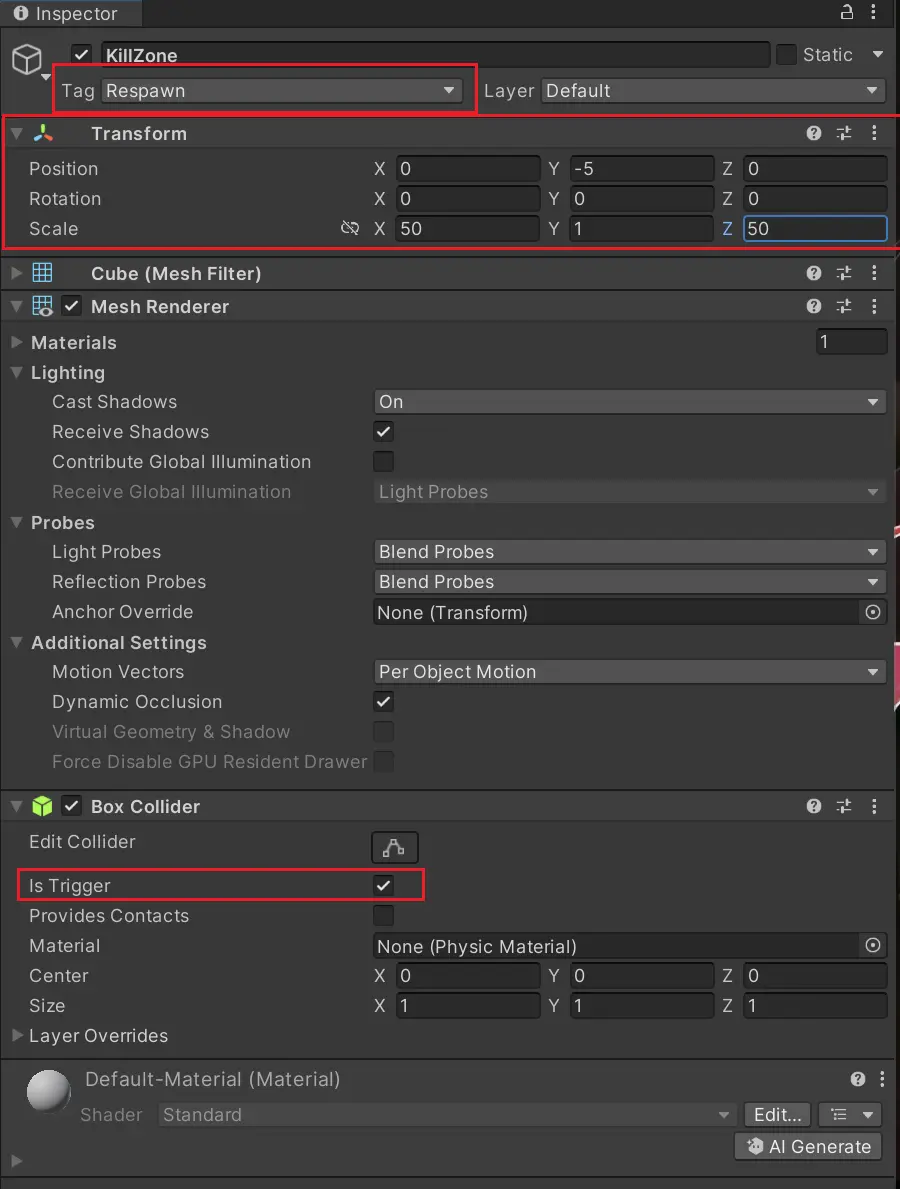
然后创建一个Cube,命名为KillZone,位置(0,-5,0), Scale (50,1,50),Collider勾选Is Trigger(勾选后物体不是实心,这里希望这片区域是感应区域,玩家可以穿过去,代码能检测到有人来了),上方Tag选择Respawn。tag对应了代码的一个if条件“other.gameObject.CompareTag("Respawn")”,你自然也可以自己随便起名,代码记得对应修改。
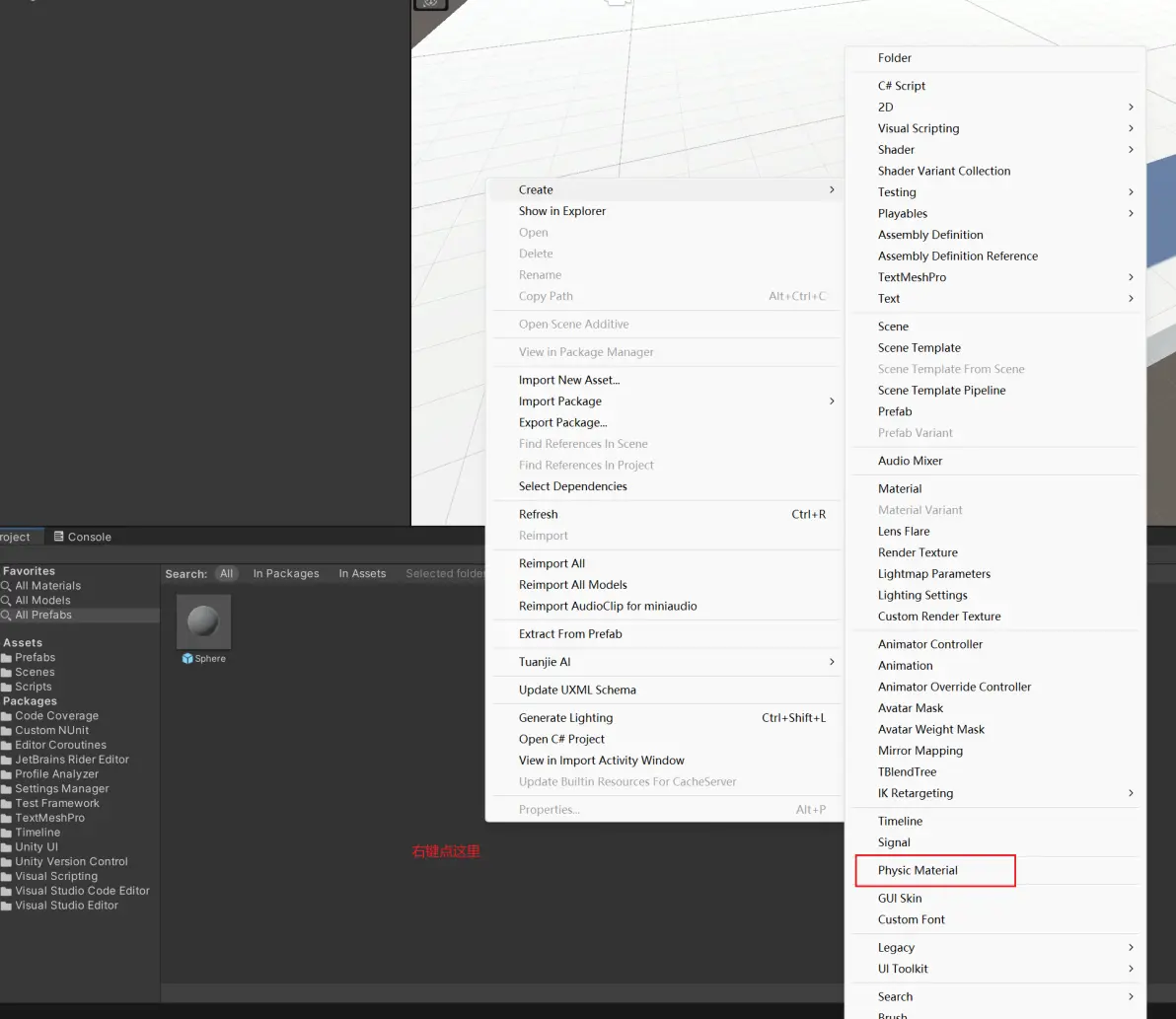
然后我们创建一个Physic Material,这个创建和之前的object有所不同,如下图:
创建后命名为Bouncy,设置Bounciness=0.8,Bounce Combine = Maximum.然后把这个创建好的Bouncy,拖到Player的SphereCollider上的Material栏。
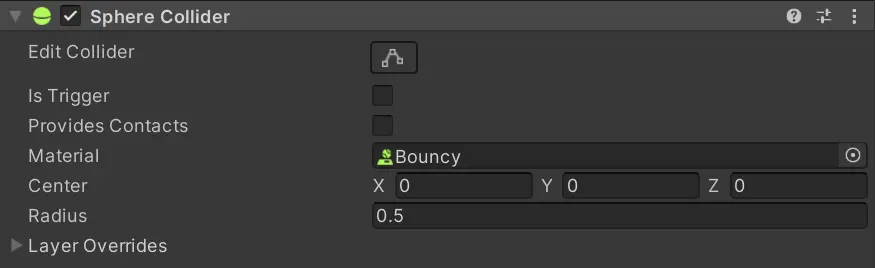
Bounciness控制物体碰撞后反弹多少,1就是回到原始高度,0是完全不弹。Bounce Combine是因为两个物体的碰撞往往取决于两个物体的弹性,你同一个球投到泥土和木板弹性肯定不同。设成Maximum就意味着取两方的最大值。而Collider里的material相当于物理材质,控制这个物理的表面特性如弹性摩擦力等。
接下来我们就可以测试了。
wasd控制移动,空格跳跃,鼠标左键发射小球,击中方块时变红,如果从地面边缘掉落,则会掉入KillZone,重置到出生点。
本课程对应的代码都放在了https://github.com/TalentBoys/LearnUnityFromZero
免责声明:本文系网络转载或改编,未找到原创作者,版权归原作者所有。如涉及版权,请联系删
 技术文档
 推荐好文


 155-2731-8020