


软件

产品


这几天工作太忙了,几天没有学习新的课程。今天终于得闲,得以更新。
前言:课程所有代码可在TalentBoys/LearnUnityFromZero中找到。课程完全免费,只是我在自己烧Token学习的过程中,记录下来当做分享,也当做我自己的学习笔记。
上节课我们说到了,我们新一阶段的目标是做一个2D的小游戏来入门,因此本课先学2D基础,内容包括2D图片如何展示,2D物理,动画,渲染顺序。
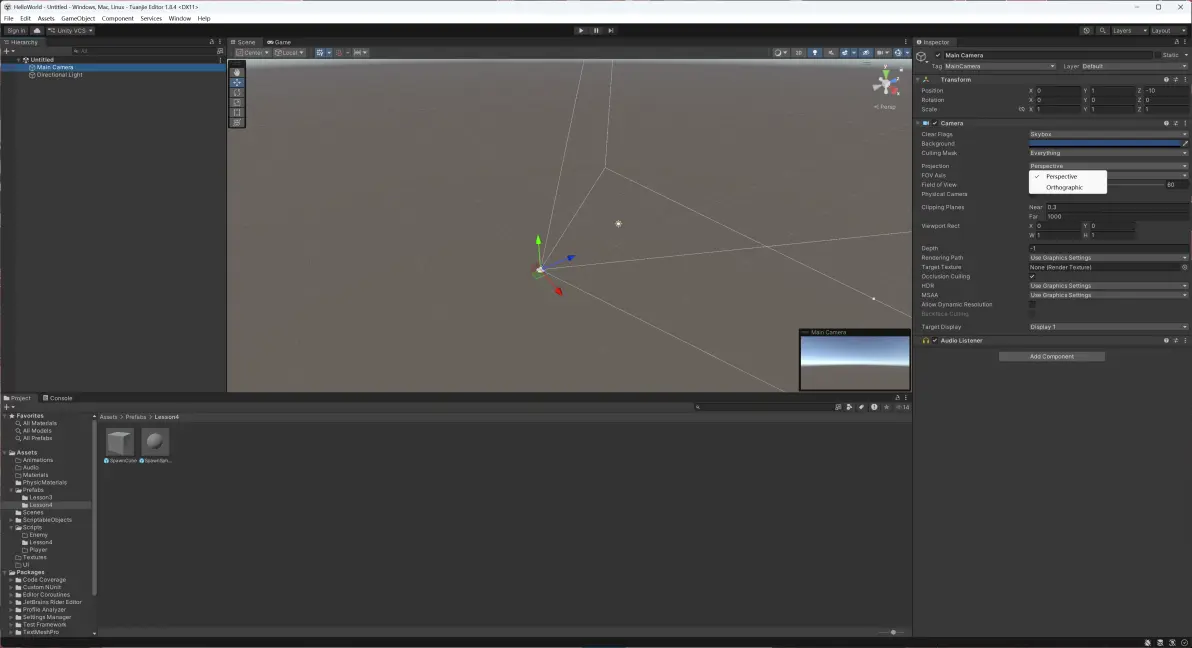
我们直接先开始动手,新建一个场景,修改Camera的Projection属性为Orthographic,position设为0,0,-10。
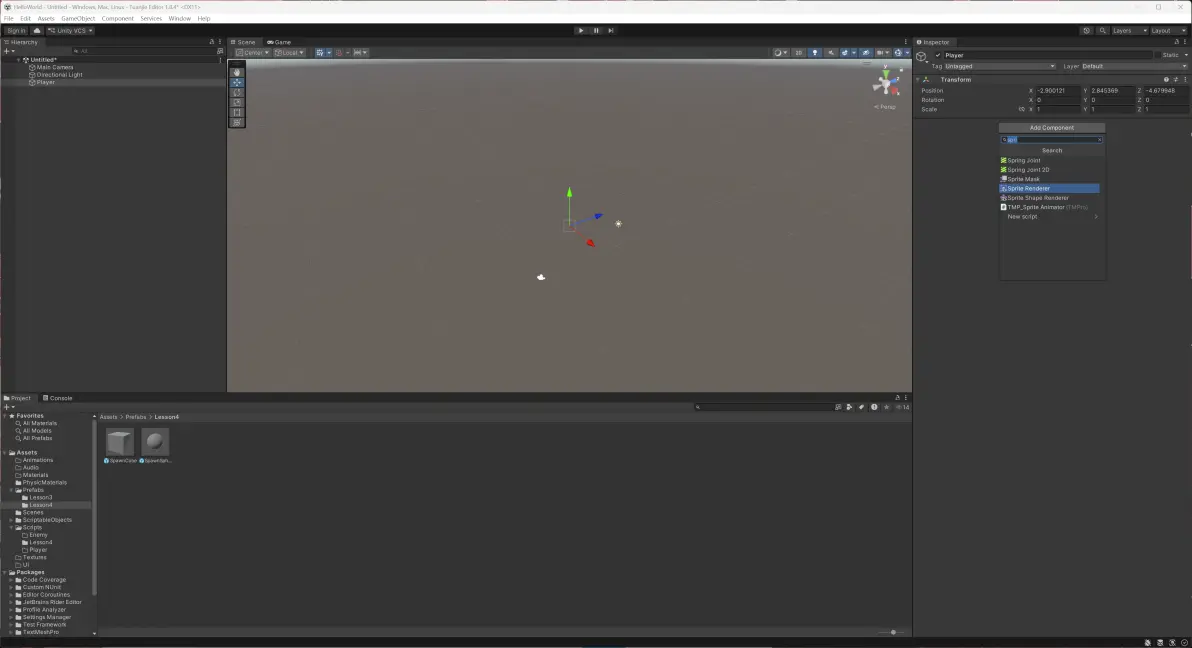
然后新建一个Empty,命名为Player,add component:Sprite Renderer(2d专用渲染,3d的渲染模组叫做Mesh Renderer)
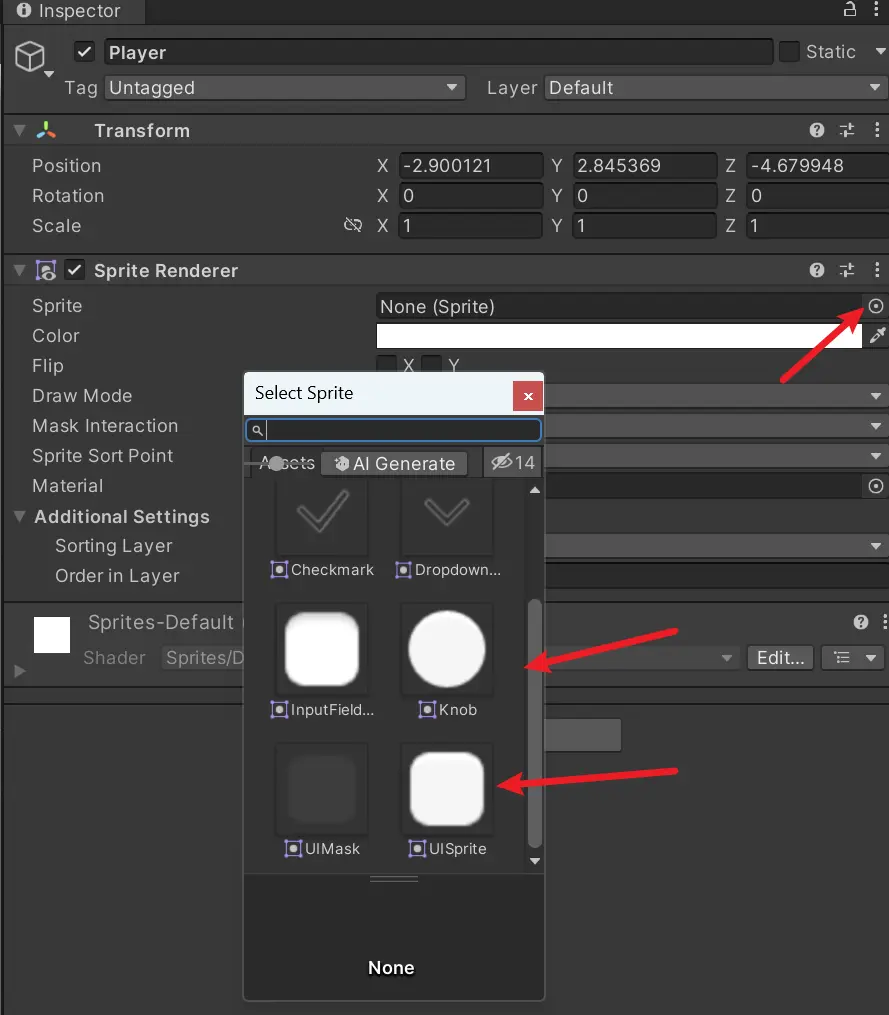
然后选择这两个之一:
然后添加Rigidbody2D,Gravity Scale 设为 0,因为我们要做的是俯视角2d,这里的俯视角是个概念,实际上2d就是舍弃了Z轴,而重力在Y轴上。如果做平台跳跃游戏,那么就可以保持重力,人就会一直往下掉,如果做俯视角游戏,实际上还是X Y轴,所谓俯视角,是依靠素材的角度来达到的俯视角。
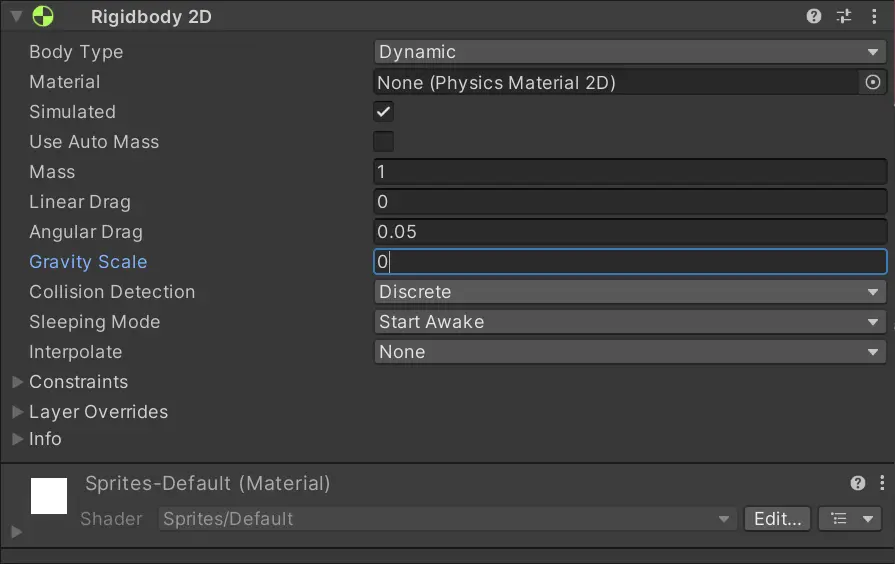
添加 BoxCollider2D,来让物体有碰撞体积。
再添加如下脚本:
代码块
using UnityEngine;

// 第5课:2D玩家控制器 — 学习 Rigidbody2D + SpriteRenderer
public class PlayerController2D : MonoBehaviour
{
    [SerializeField] private float moveSpeed = 5f;

    private Rigidbody2D rb;
    private SpriteRenderer spriteRenderer;

    void Start()
    {
        rb = GetComponent<Rigidbody2D>();
        spriteRenderer = GetComponent<SpriteRenderer>();
    }

    void Update()
    {
        // 获取输入(WASD 或方向键)
        float h = Input.GetAxisRaw("Horizontal");
        float v = Input.GetAxisRaw("Vertical");

        // 用 Vector2 而不是 Vector3(2D只有x,y)
        Vector2 moveDir = new Vector2(h, v).normalized;

        // 通过 Rigidbody2D 移动(不要直接改 transform)
        rb.velocity = moveDir * moveSpeed;

        // 根据移动方向翻转图片(代替做两套左右朝向的图)
        if (h > 0) spriteRenderer.flipX = false;
        if (h < 0) spriteRenderer.flipX = true;

        // 按空格变色(演示 SpriteRenderer.color)
        if (Input.GetKeyDown(KeyCode.Space))
        {
            spriteRenderer.color = new Color(
                Random.Range(0f, 1f),
                Random.Range(0f, 1f),
                Random.Range(0f, 1f)
            );
        }
    }
}
脚本主要就是让我们能通过键盘控制player。
我们点击运行后,用wasd就可以控制移动了:
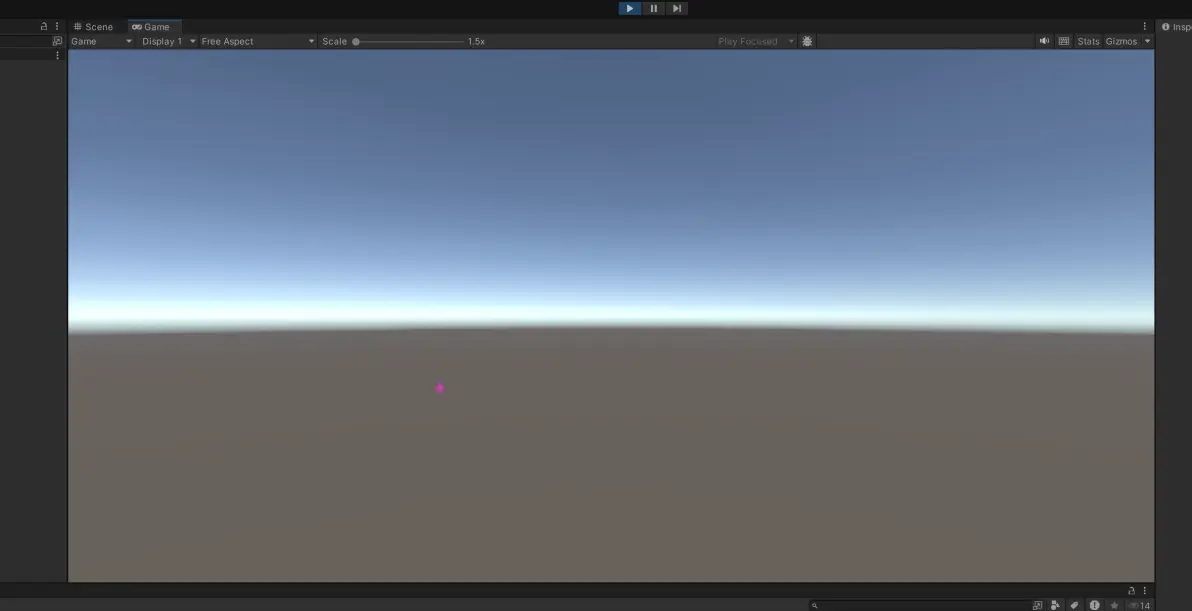
这个如果换成飞机素材的话,就可以做弹幕游戏了。
接下来我们来学Sorting Layer的概念,他决定了多个素材重叠的时候,谁在前谁在后。我们新建两个Empty GameObject,一个叫background,一个叫enemy,都加上SpriteRenderer,都选UISprite,然后让这两个和之前player的position都是0,0,0。你会发现大家都重叠在一起只能看见一个。点击 SpriteRenderer 的 Sorting Layer → Add Sorting Layer, 添加三个Layer,从上到下依次为:Background、Player、Enemy(列表越下面越靠前渲染)。回到每个物体的 SpriteRenderer,分别设置:
假设我们背景改为需要的背景如星空,在最后面,玩家和敌人在中间,子弹和特效在前面,UI在最前面。
Unity 2D动画有两个核心组件:
现在我们先不纠结素材,先学习动画工作流,后面换素材直接套用就行。接下来我们创建一个闪烁的动画(模拟飞机被击中)
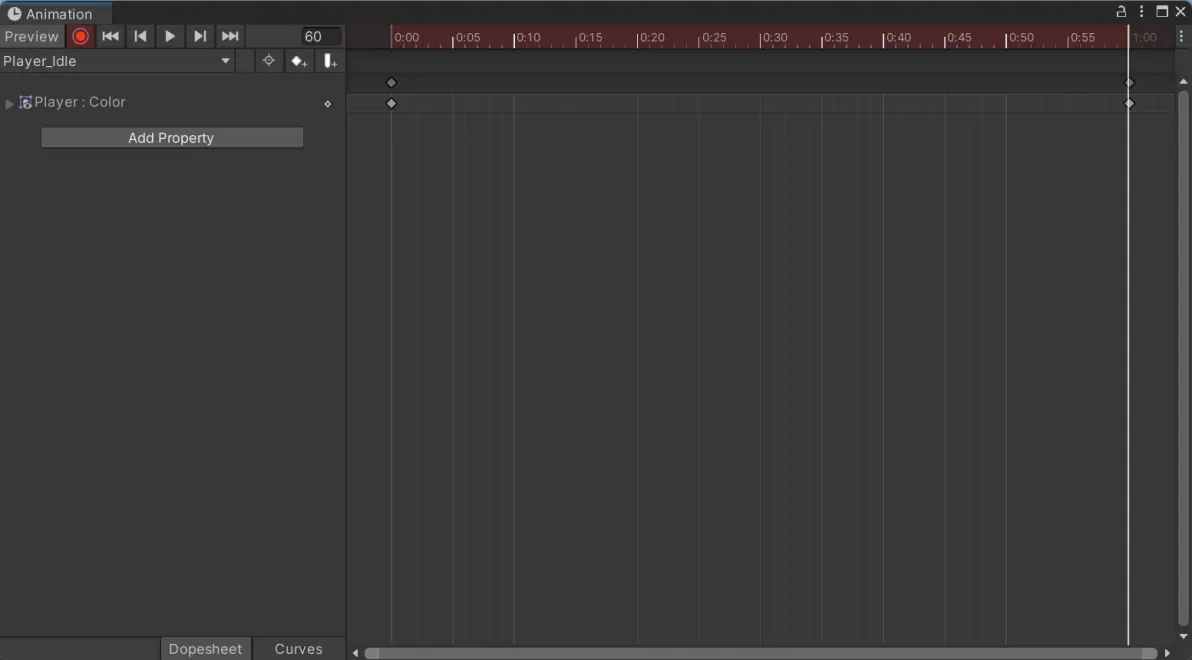
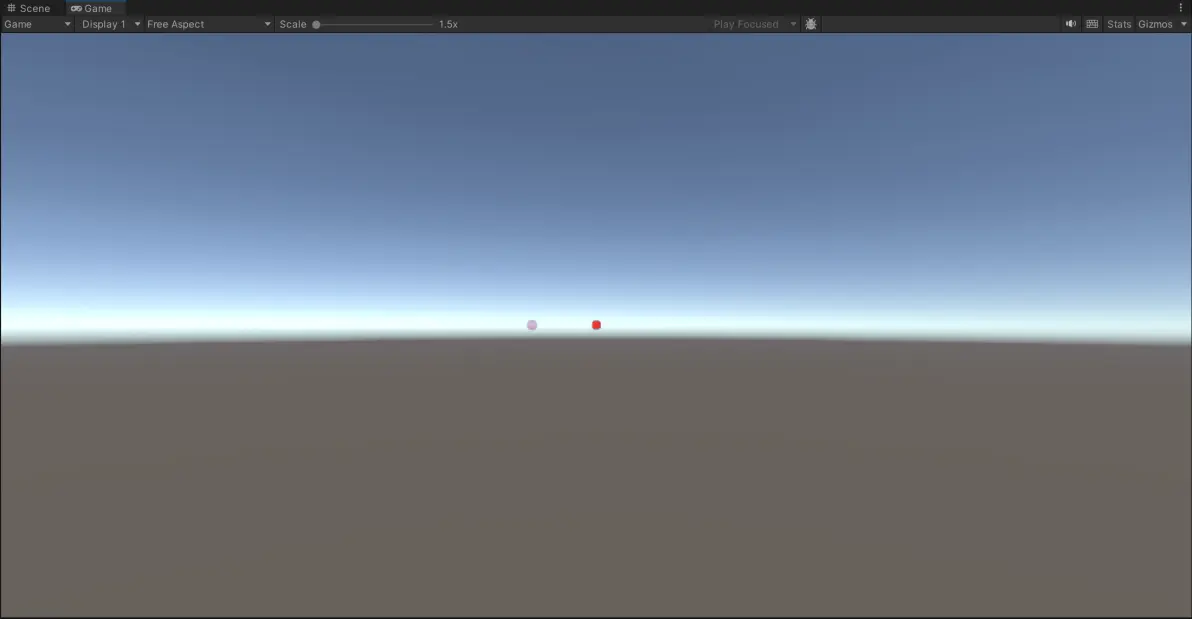
然后播放,用wasd挪出player,你会发现他一闪一闪的:
到此为止,这一课就算学完了。下一课主要会讲:射击系统、子弹生成、敌人逻辑
免责声明:本文系网络转载或改编,未找到原创作者,版权归原作者所有。如涉及版权,请联系删
 技术文档
 推荐好文


 155-2731-8020