



软件

产品


前言:课程所有代码可在TalentBoys/LearnUnityFromZero中找到。课程完全免费,只是我在自己烧Token学习的过程中,记录下来当做分享,也当做我自己的学习笔记。
这一课我们要学资源管理。要做好一个游戏,资源管理是必不可少的,不然大量的杂乱资源,会让游戏在中后期变得几乎无法维护。本课主要学的有四点:
先讲Prefab工作流,上一课其实我们已经做过了关于Prefab的操作,就是把GameObject从Hierarchy拖到了下面Project区域的文件夹,这一课想强化这里面的概念。首先是Prefab Instance(实例)。学过面向对象的同学这里会很好理解。我们当时发射的每一颗子弹,就是一个实例,每个实例互相之间是独立的,不会影响到我们Object本身。你可以在场景中单独修改某个实例,这个修改只会应用在你改动的实例上,这叫做实例的覆盖。实例可以覆盖,而Prefab Object本身也支持继承,比如你有一个Enemy的Prefab,你可以创造一个性能更强数值更高的Elite_Enemy的Prefab。当你修改Enemy的血量时,Elite_Enemy的血量也会被对应改变。(很适合不同难度或者二周目设计)
Prefab里也可以包含另一个Prefab,比如一个Car里面可以包含四个Wheel。改了一个Wheel模板,车里面所有轮子都会更新。
其实以上基本都是面向对象的设计思维。如果你学过面向对象,那么这些都很好理解。如果你还有不理解的地方,可以在评论区进行询问,我会举更多例子来帮助你理解。正文篇幅有限,就不多说了。
接下来将资源文件夹的基本结构,一般是这么规划的:
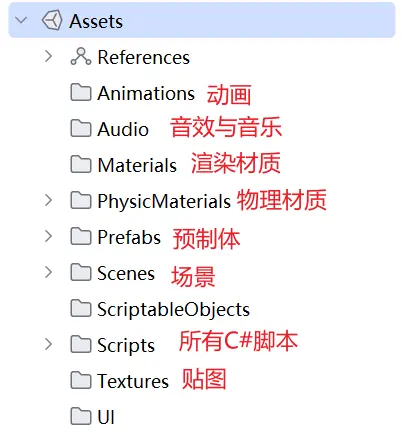
关键原则:
我们在后面的学习中,请尽量保持这种结构。
上面我没有标注ScriptableObjects,是因为我现在才要讲这一部分。SO的核心思想,是把数据从代码中抽出,变成可编辑的资源文件。举例:你有十个武器,每个有不同的攻击力。
很多人可能觉得这没啥区别。对个人开发者来说,可能区别还算ok,但是游戏往往是团队开发,数值有专门的数值策划,而他们很可能不太会代码,直接改代码很可能改出bug。在这种设计下,策划可以只改数值。
接下来我们来写一个实际的例子。用SO做一个物体生成器,不同的配置生成不同的物体。
首先,新建一个场景Lesson04_Prefabs(防止和上一课混在一起)。创建一个Plane作为地面,缩放3,1,3。再创建两种Prefab,一个是方块,一个是球体。都要添加RigidBody,小球缩放设为0.5,0.5,0.5。拖动到Assets/Prefabs/Lesson4文件夹中,命名分别为SpawnCube和SpawnSphere。拖完后记得删除场景里的Cube和Sphere(防止看着乱)
接下来在Scripts/Lesson4中新建如下两个脚本:
Lesson04_Spawner
代码块
using UnityEngine;
using System.Collections;

/// <summary>
/// 第4课:Prefab 工作流 + ScriptableObject 实践
/// 根据 SpawnConfig 数据资产生成物体,演示 Prefab 实例化和 SO 数据驱动
/// </summary>
public class Lesson04_Spawner : MonoBehaviour
{
    [Header("=== 生成配置 ===")]
    [SerializeField] private SpawnConfig currentConfig;

    [Header("=== 切换配置 ===")]
    [SerializeField] private SpawnConfig[] allConfigs;
    private int configIndex = 0;

    void Start()
    {
        if (currentConfig == null)
        {
            Debug.LogError("[Lesson04] 没有指定 SpawnConfig!请在 Inspector 中拖入配置。");
            return;
        }
        Debug.Log($"[Lesson04] 当前配置:{currentConfig.configName}");
    }

    void Update()
    {
        // 按 F 键:根据当前配置生成一批物体
        if (Input.GetKeyDown(KeyCode.F))
        {
            if (currentConfig != null && currentConfig.prefab != null)
            {
                StartCoroutine(SpawnBatch());
            }
            else
            {
                Debug.LogWarning("[Lesson04] 配置或 Prefab 未设置!");
            }
        }

        // 按 Tab 键:切换配置
        if (Input.GetKeyDown(KeyCode.Tab) && allConfigs.Length > 0)
        {
            configIndex = (configIndex + 1) % allConfigs.Length;
            currentConfig = allConfigs[configIndex];
            Debug.Log($"[Lesson04] 切换到配置:{currentConfig.configName}");
        }
    }

    IEnumerator SpawnBatch()
    {
        Debug.Log($"[Lesson04] 开始生成 {currentConfig.spawnCount} 个 {currentConfig.configName}");

        for (int i = 0; i < currentConfig.spawnCount; i++)
        {
            SpawnOne();
            yield return new WaitForSeconds(currentConfig.spawnInterval);
        }

        Debug.Log("[Lesson04] 生成完毕!");
    }

    void SpawnOne()
    {
        // 在生成器周围随机位置生成
        Vector2 randomCircle = Random.insideUnitCircle * currentConfig.spawnRadius;
        Vector3 spawnPos = transform.position + new Vector3(randomCircle.x, 2f, randomCircle.y);

        // 实例化 Prefab
        GameObject obj = Instantiate(currentConfig.prefab, spawnPos, Random.rotation);

        // 应用 SO 中的物理属性
        Rigidbody rb = obj.GetComponent<Rigidbody>();
        if (rb != null)
        {
            rb.useGravity = currentConfig.useGravity;
            // 随机方向向上发射
            Vector3 launchDir = (Vector3.up + Random.insideUnitSphere * 0.5f).normalized;
            rb.AddForce(launchDir * currentConfig.launchForce, ForceMode.Impulse);
        }

        // 应用 SO 中的颜色
        Renderer rend = obj.GetComponent<Renderer>();
        if (rend != null)
        {
            rend.material.color = currentConfig.color;
        }

        // 定时销毁
        Destroy(obj, currentConfig.lifetime);
    }
}
SpawnConfig
代码块
using UnityEngine;

/// <summary>
/// 第4课:ScriptableObject 数据定义
/// 定义一个"生成物配置",可以在编辑器中创建多个不同配置
/// </summary>
[CreateAssetMenu(fileName = "NewSpawnConfig", menuName = "Lesson04/Spawn Config")]
public class SpawnConfig : ScriptableObject
{
    [Header("基本信息")]
    public string configName = "默认配置";

    [Header("生成设置")]
    public GameObject prefab;          // 要生成的预制体
    public int spawnCount = 5;         // 生成数量
    public float spawnInterval = 0.5f; // 生成间隔(秒)
    public float spawnRadius = 5f;     // 生成范围半径

    [Header("物理属性")]
    public float launchForce = 5f;     // 发射力度
    public bool useGravity = true;     // 是否受重力
    public float lifetime = 5f;        // 存活时间(秒)

    [Header("外观")]
    public Color color = Color.white;  // 颜色
}
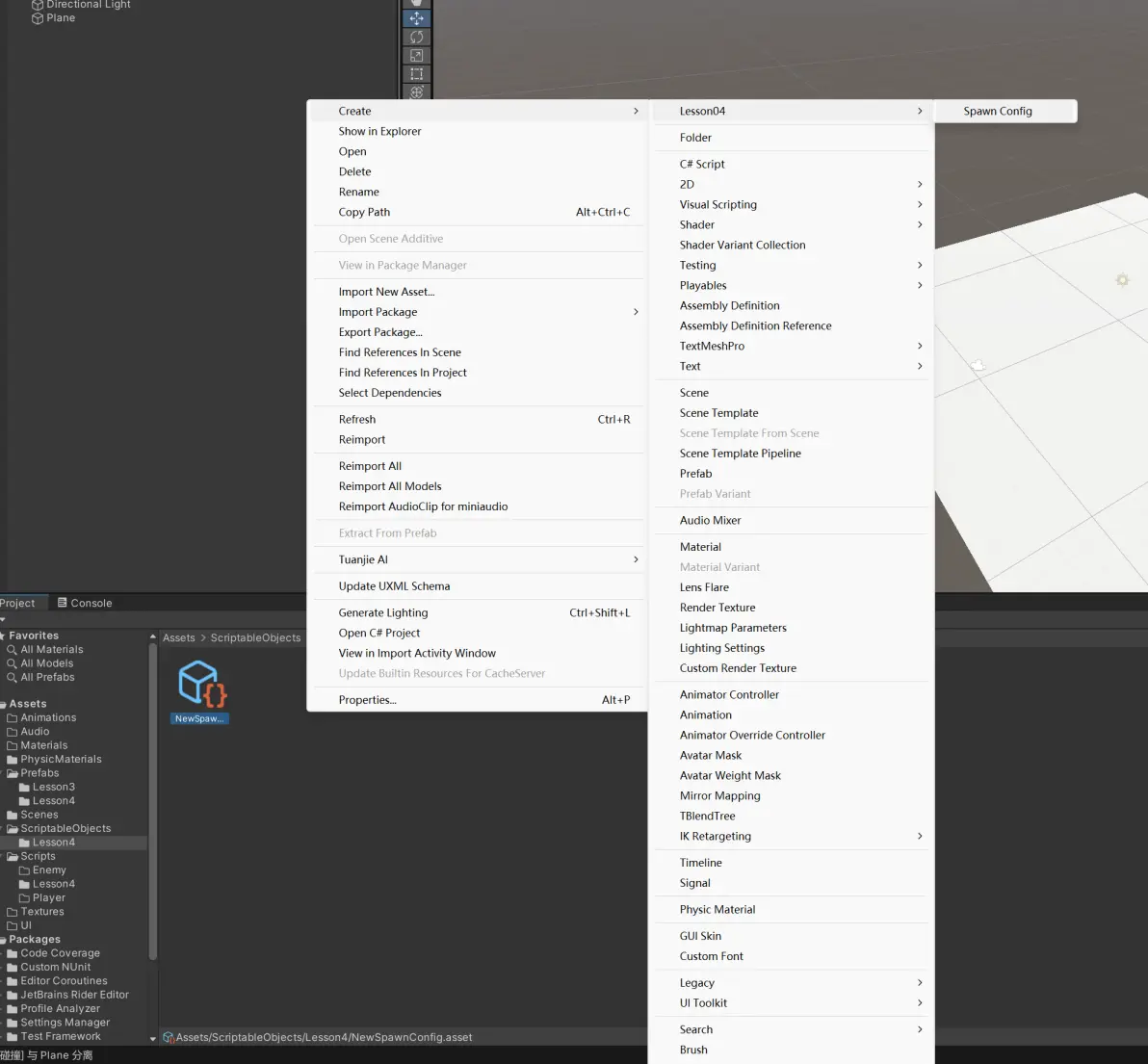
其中SpawnConfig就定义了我们可以创建的SO。在project窗口右键,create,lesson4,Spawn Config来创建两个配置文件,建议创在ScriptableObjects/Lesson4下面:
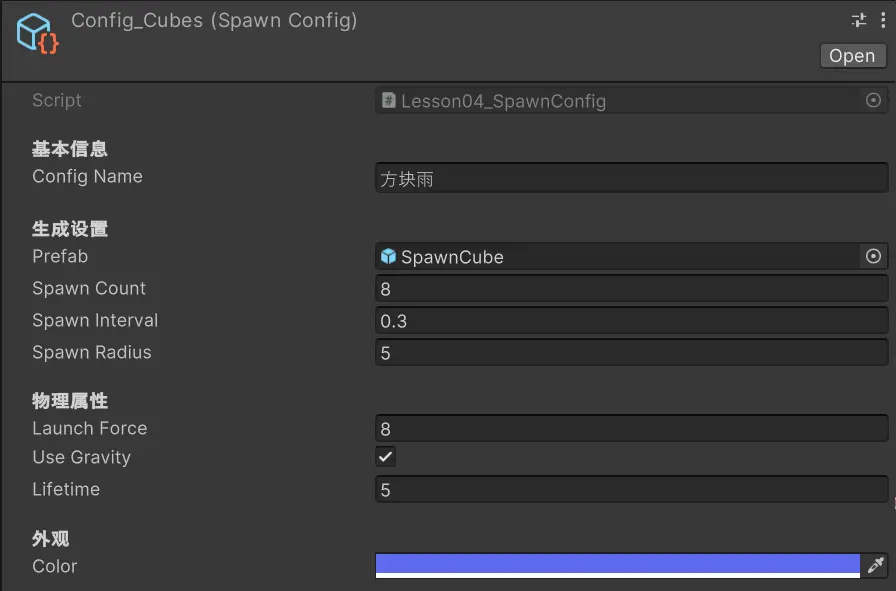
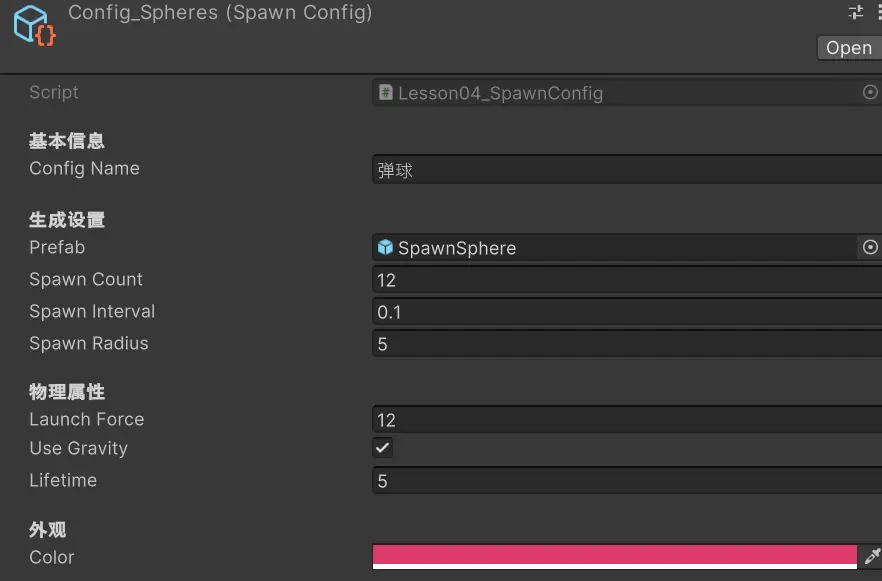
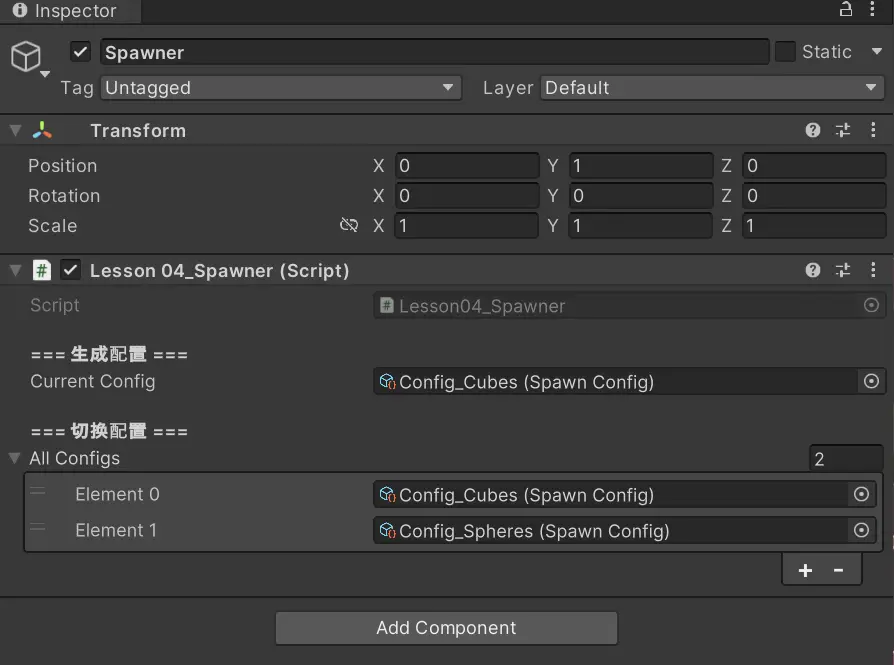
创建一个Empty,命名为Spawner,位置0,1,0。挂上Lesson04_Spawner脚本。Current Config拖入Config_Cubes。All Configs 数组大小设为 2,分别拖入两个配置: Config_Cubes和Config_Spheres。
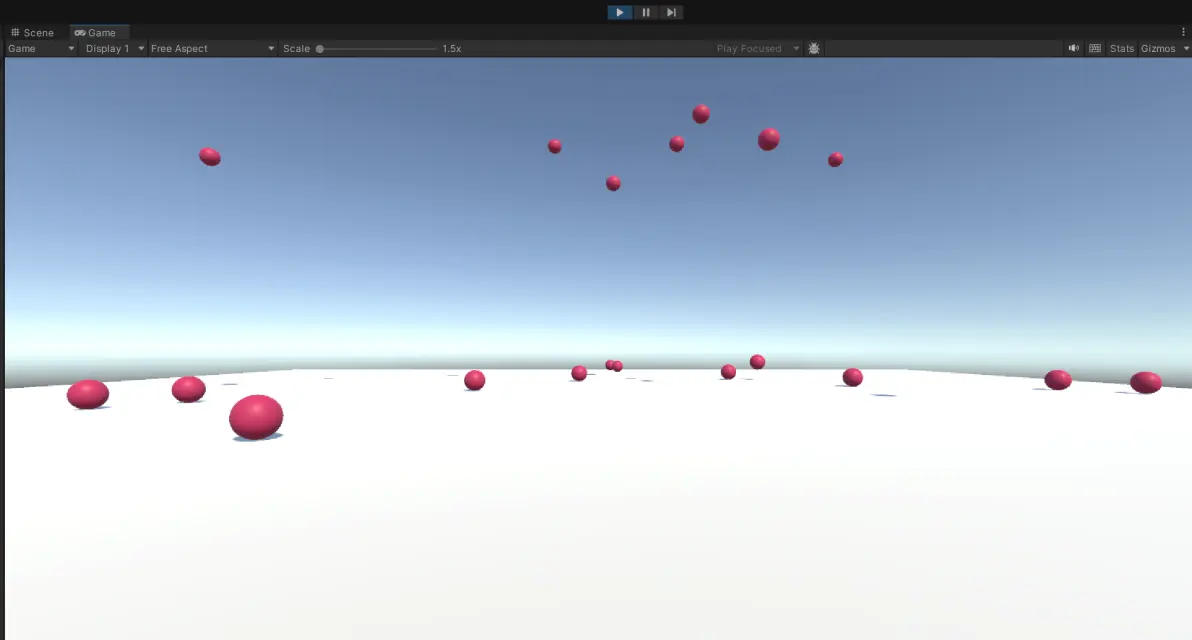
接下来开始测试,运行以后,按F,会生成大量当前配置的物体。按tab可以切换配置,再按F,又会生成另一类配置的物体。你可以直接在Inspect中修改数值,然后再重新生成。这就是SO,同一套代码,不同的数据配置。
这一课最后来讲一些免费资源获取站。
https://assetstore.unity.com官方资源,可以筛选Free

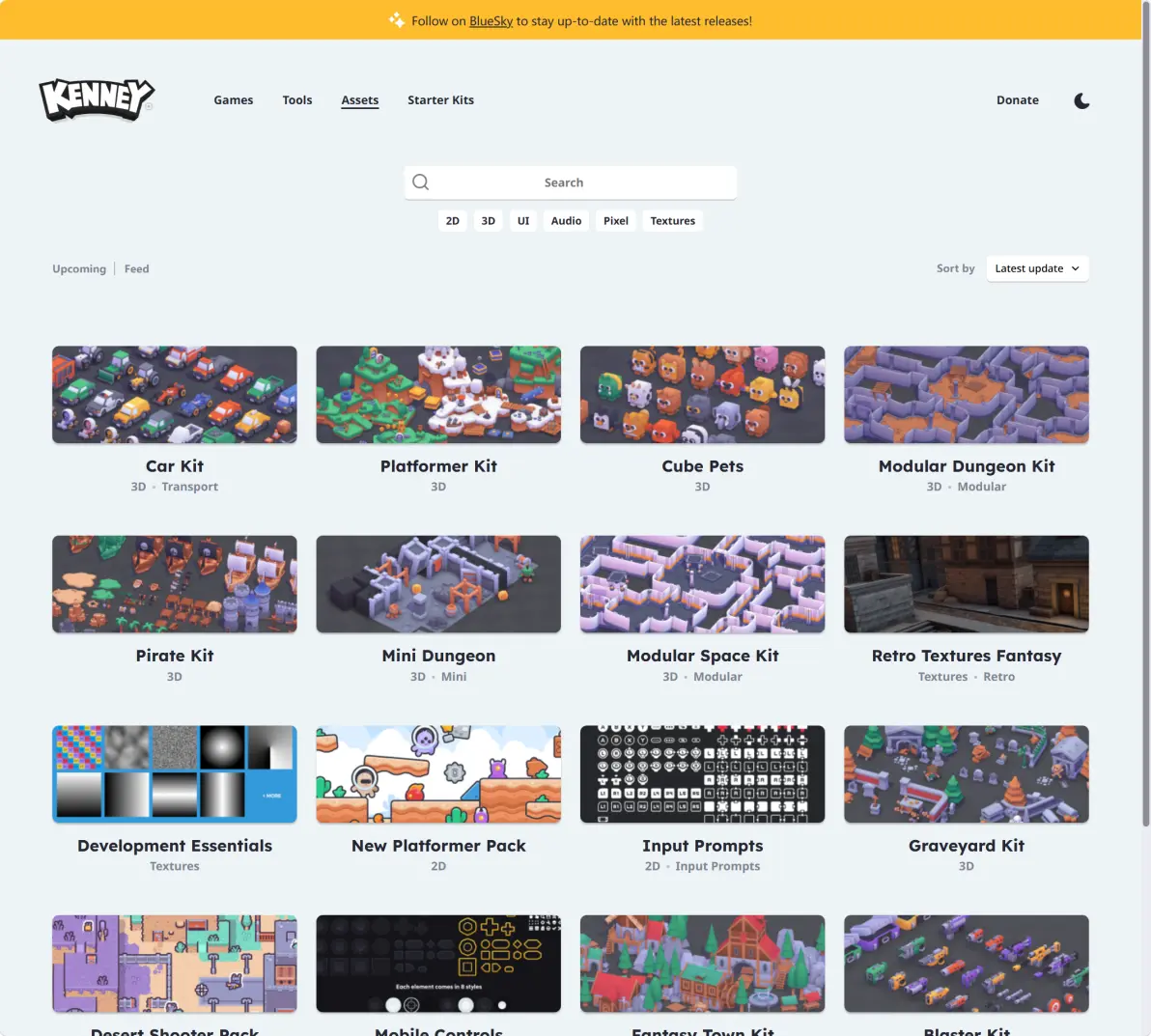
https://kenney.nl/assets 全部免费,可以选择打赏
https://www.mixamo.com/ Adobe开放的免费平台,需要Adobe账号。点赞!
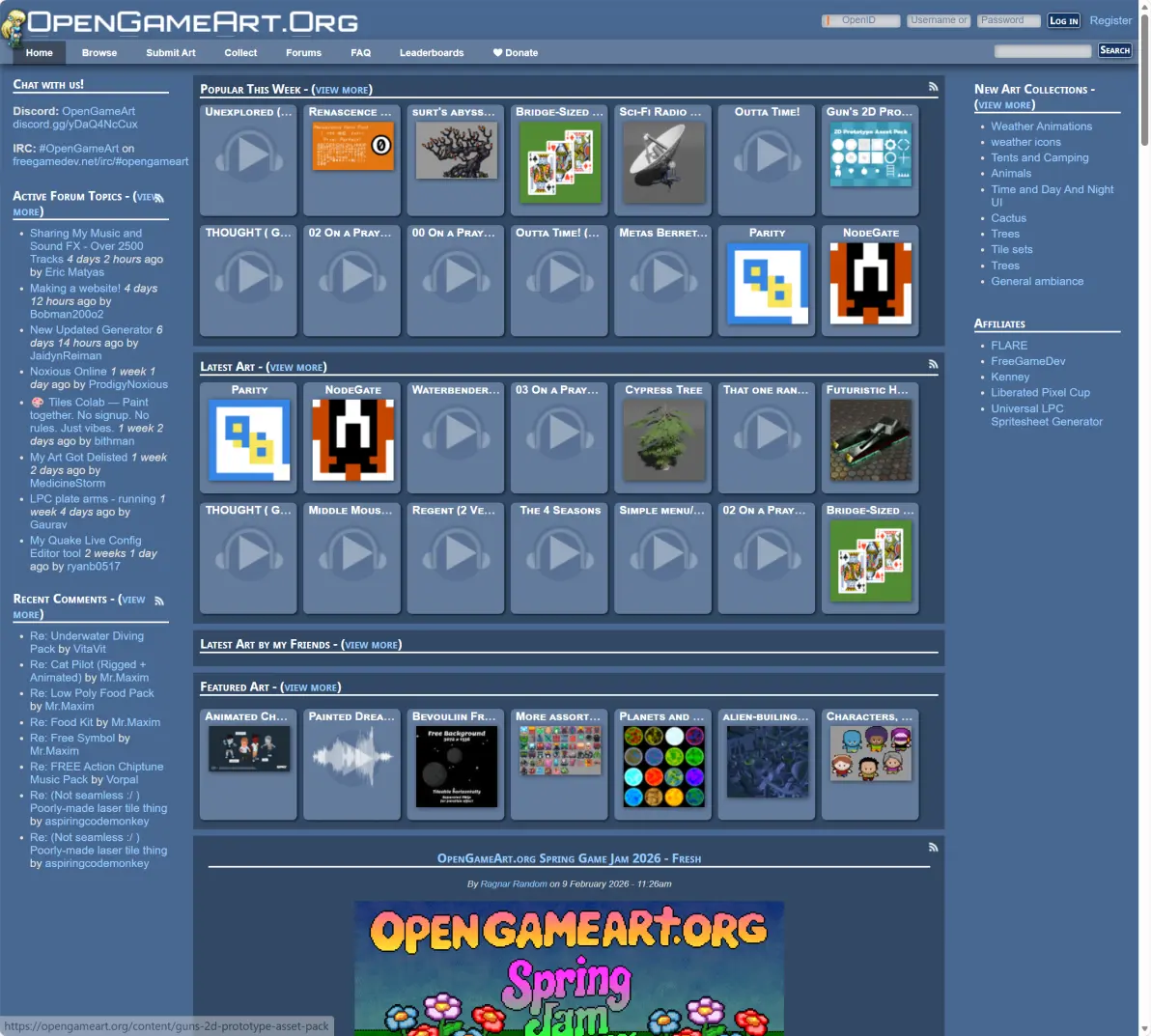
OpenGameArt.org 社区资源站
freesound.org免费音效站

后面做游戏,我们很可能会大量用到这些免费资源,来加快游戏开发速度,提升我们的游戏质量,如果觉得有些免费资源好用,可以考虑打赏。要注意有些资源的免费是基于个人开发者的,如果是商业开发,很可能是需要付费的。尊重劳动成果,行业才能更好发展,利于每一个开发者。
下一课,我们将会进入阶段二,开始做一个2D游戏。之所以从2D开始,当然是因为2D更简单更好上手,能帮助我们更好地理解Unity。后续做3D也是一蹴而就。阶段二的目标就是做一个完整的2d游戏。
免责声明:本文系网络转载或改编,未找到原创作者,版权归原作者所有。如涉及版权,请联系删
 技术文档
 推荐好文





 155-2731-8020