




软件

产品


SolidWorks 2026.SP2.1 图文安装教程,一步一步装好直接用
装 SolidWorks 最怕的就是中间卡在某一步,要么授权配置不出现,要么装完打不开。这份教程按实际安装顺序来写,每一步都交代清楚,照着做基本不会出问题。
下载好的安装包是压缩包,先解压出来。解压完成后,进入安装包里的【SolidSQUAD】文件夹,找到【SolidWorks_Flexnet_Server 】文件夹,把它拷贝到 C 盘根目录下。
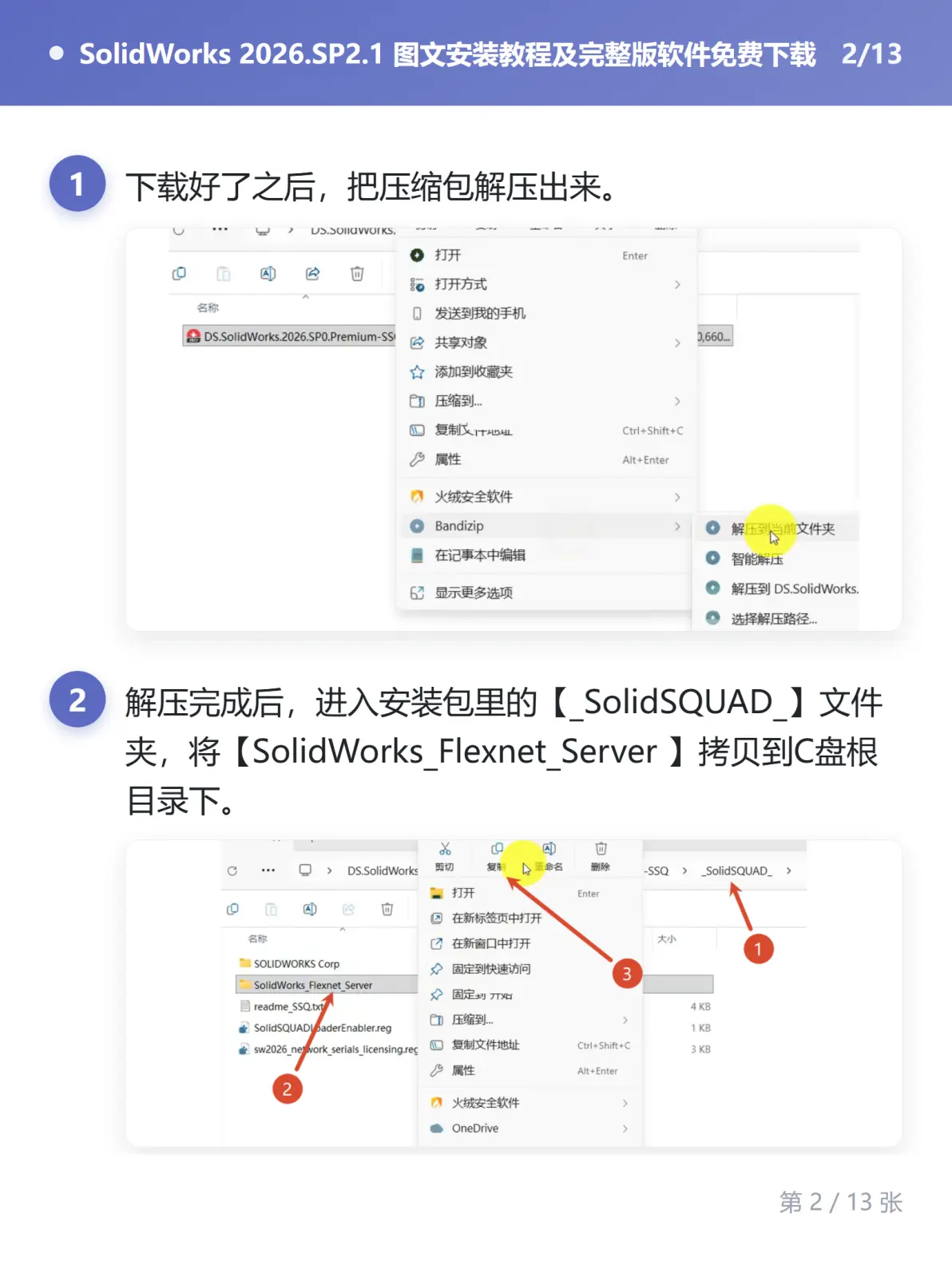
确认刚才复制的文件夹已经放在 C 盘根目录。进入该文件夹,在【server_install】上右键,选择“以管理员身份运行”。注意:计算机名不能包含中文,否则可能出错。
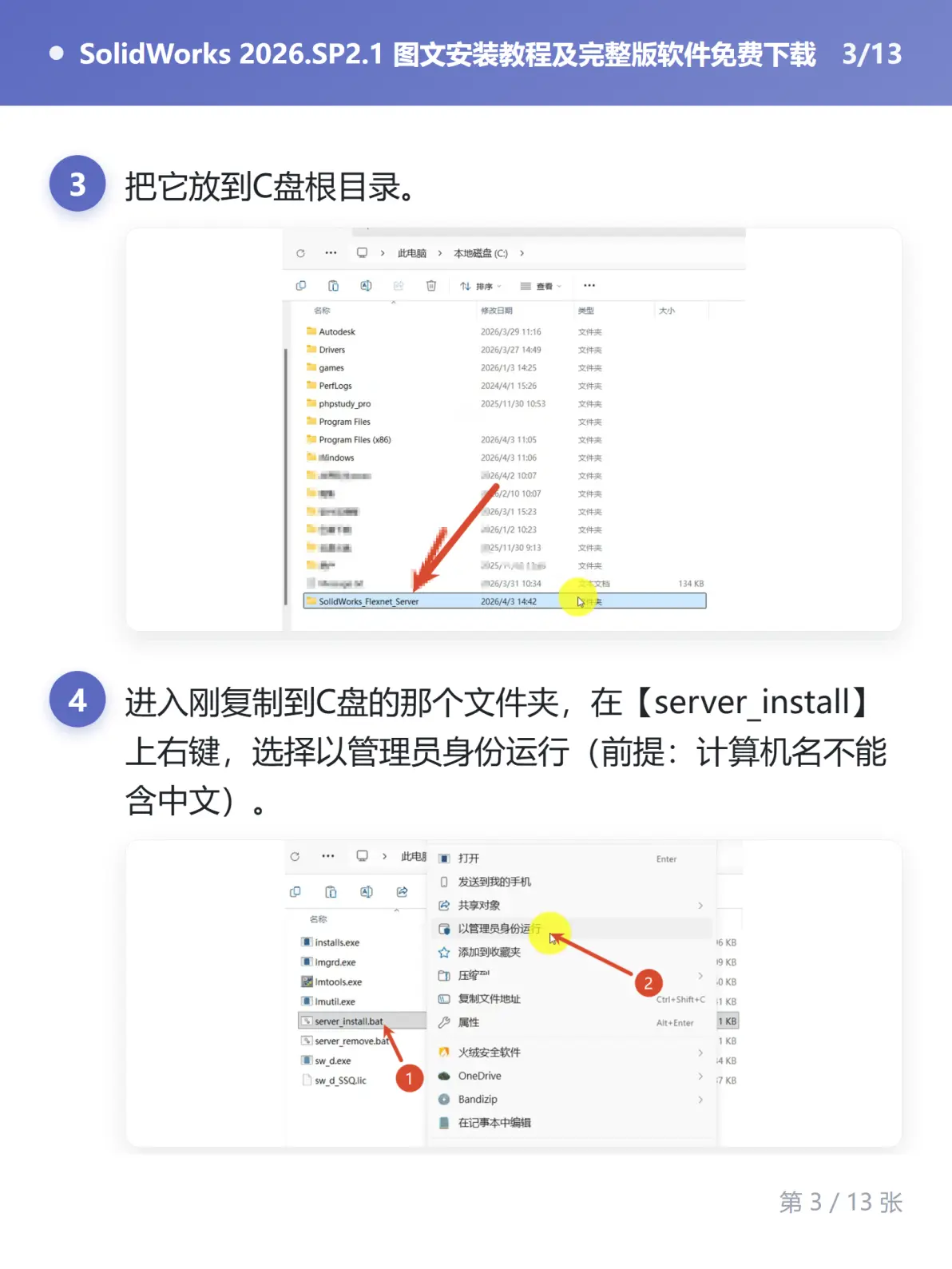
看到“服务启动成功”的提示就说明这一步没问题。接着回到安装包的【SolidSQUAD】文件夹,找到【sw2026_network_serials_licensing.reg】,双击运行,弹出询问时选“是”。
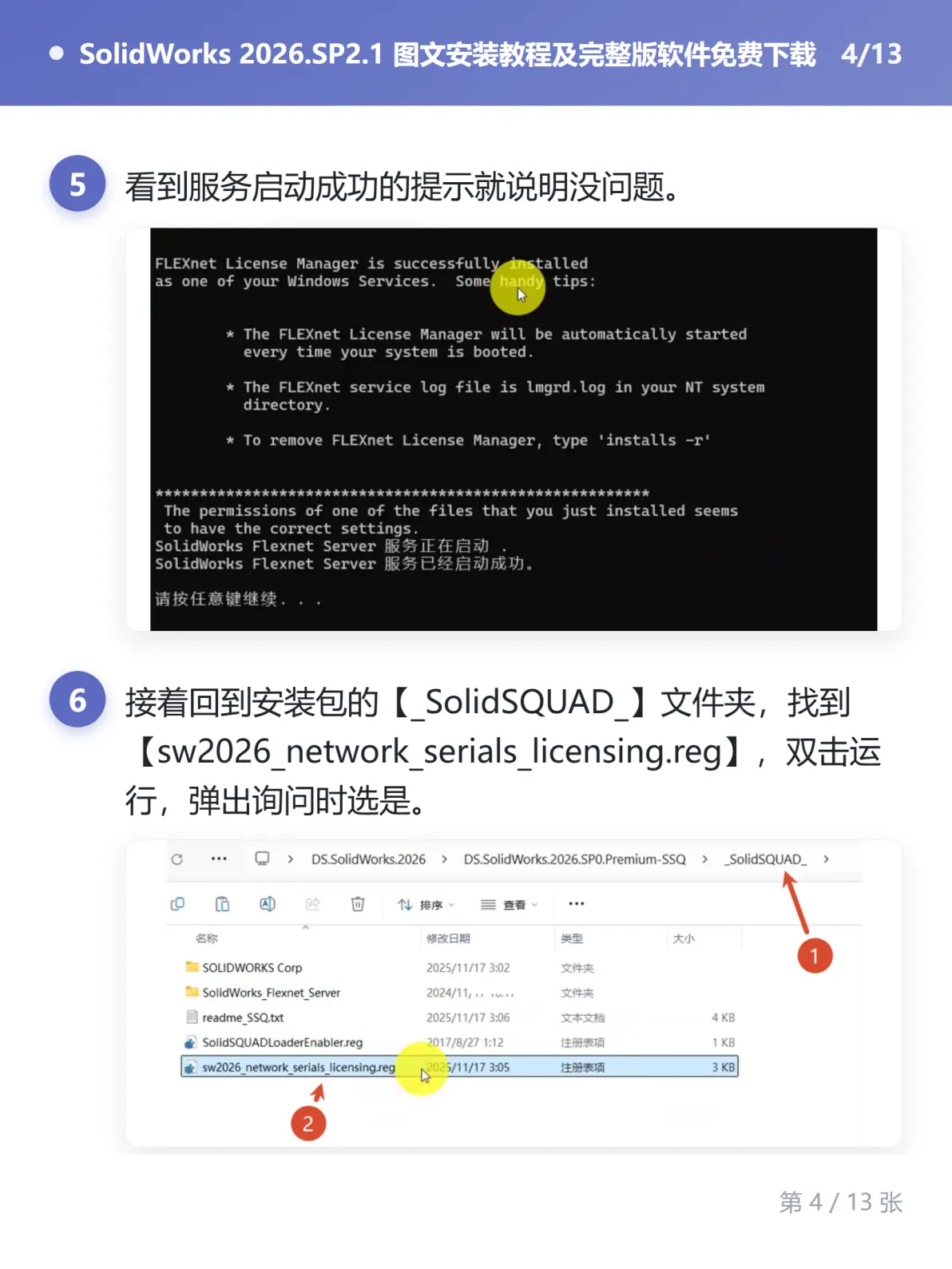
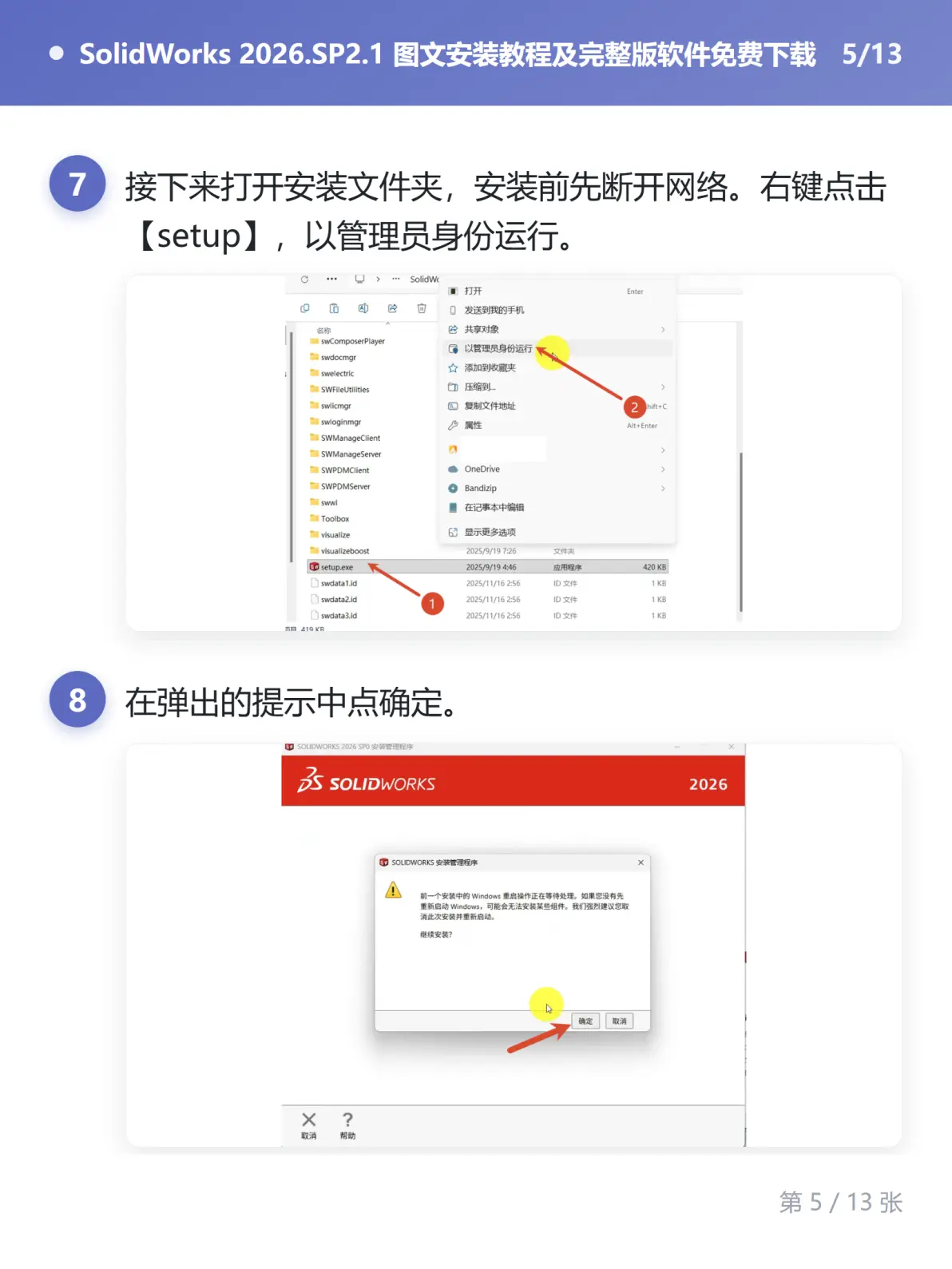
打开安装文件夹,在安装前先断开网络。然后右键点击【setup】,选择“以管理员身份运行”,在弹出的提示中点“确定”。
进入安装界面后,选中“在此计算机安装”,然后点“下一步”。到这一步授权配置会自动出现;如果没出现,回头检查前面几步的操作有没有问题。
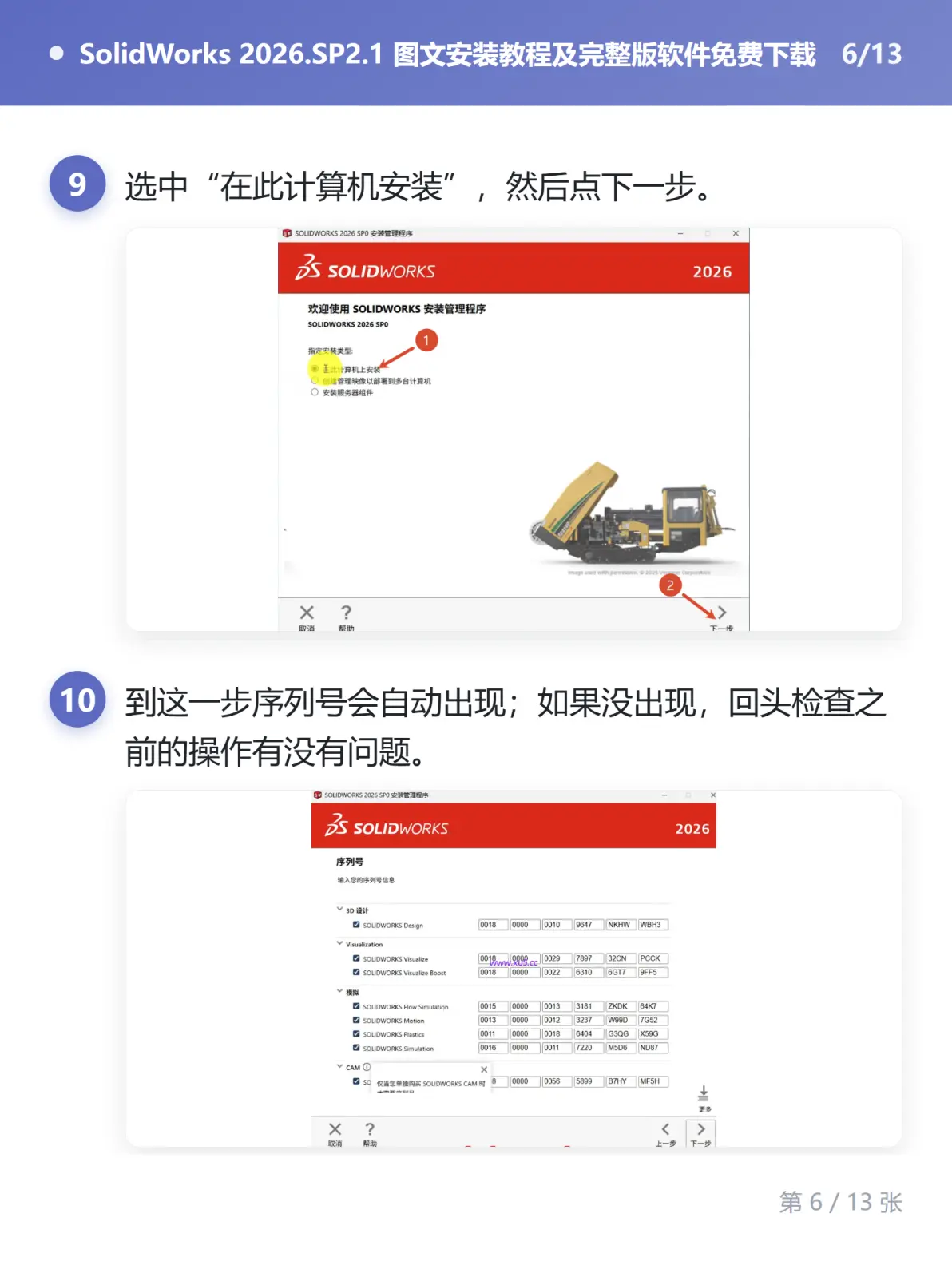
如果出现“无法连接到 SOLIDWORKS 服务器以确定您已授权安装哪些产品”的提示,直接点“取消”。然后在产品项后面点击“更改”。
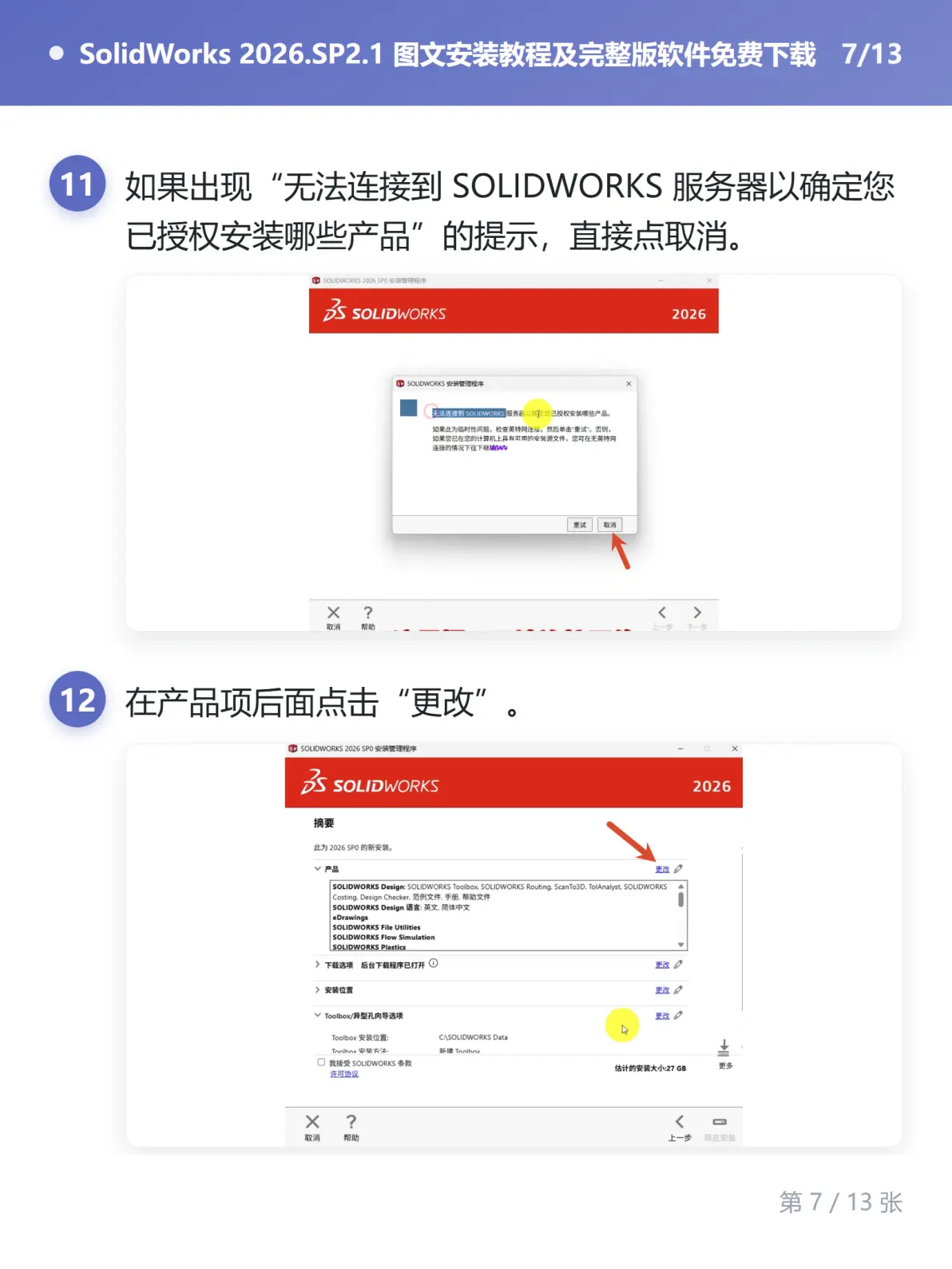
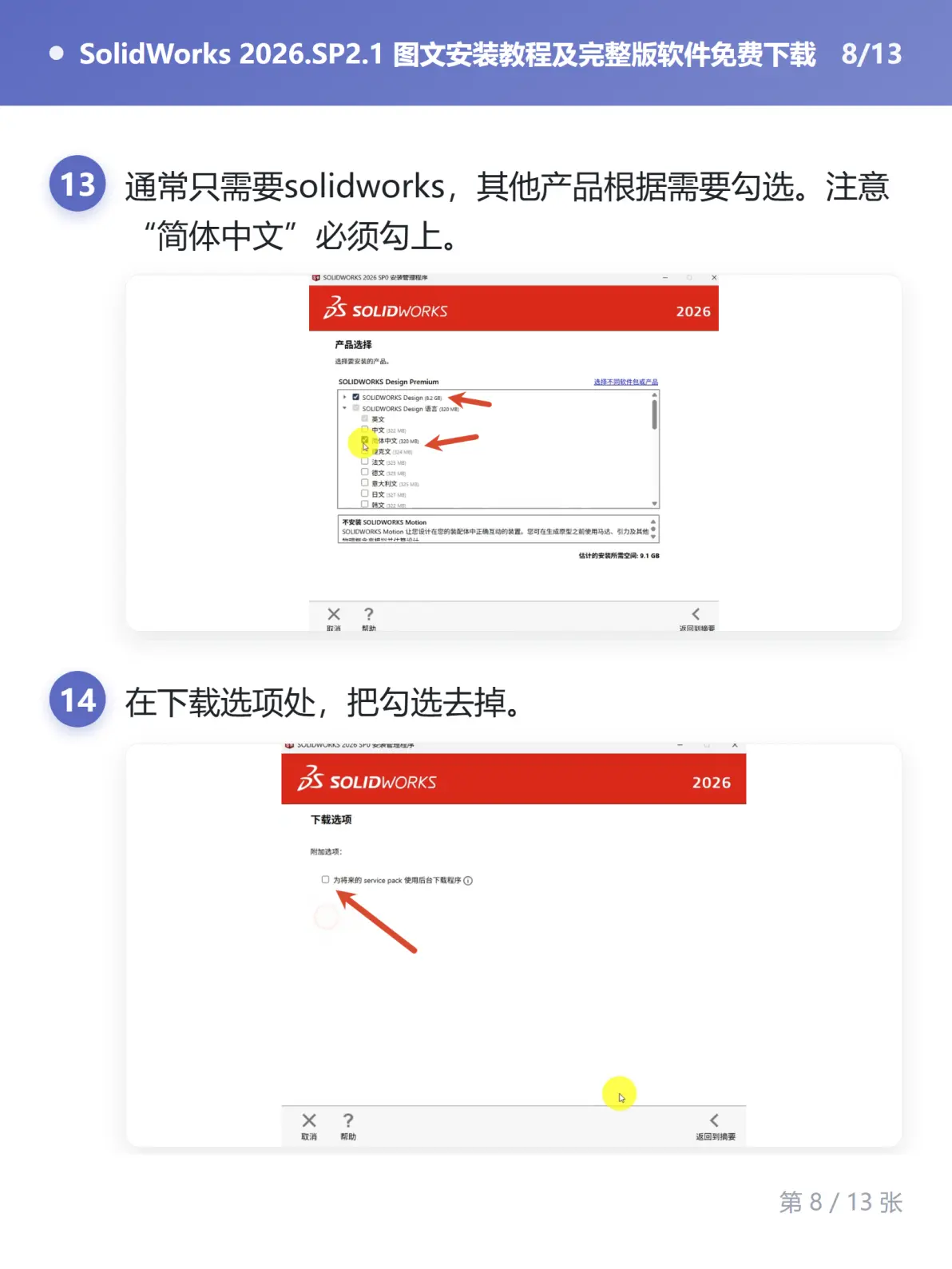
通常只需要 SOLIDWORKS,其他产品根据需要勾选。注意“简体中文”必须勾上。在“下载选项”处,把勾选去掉。
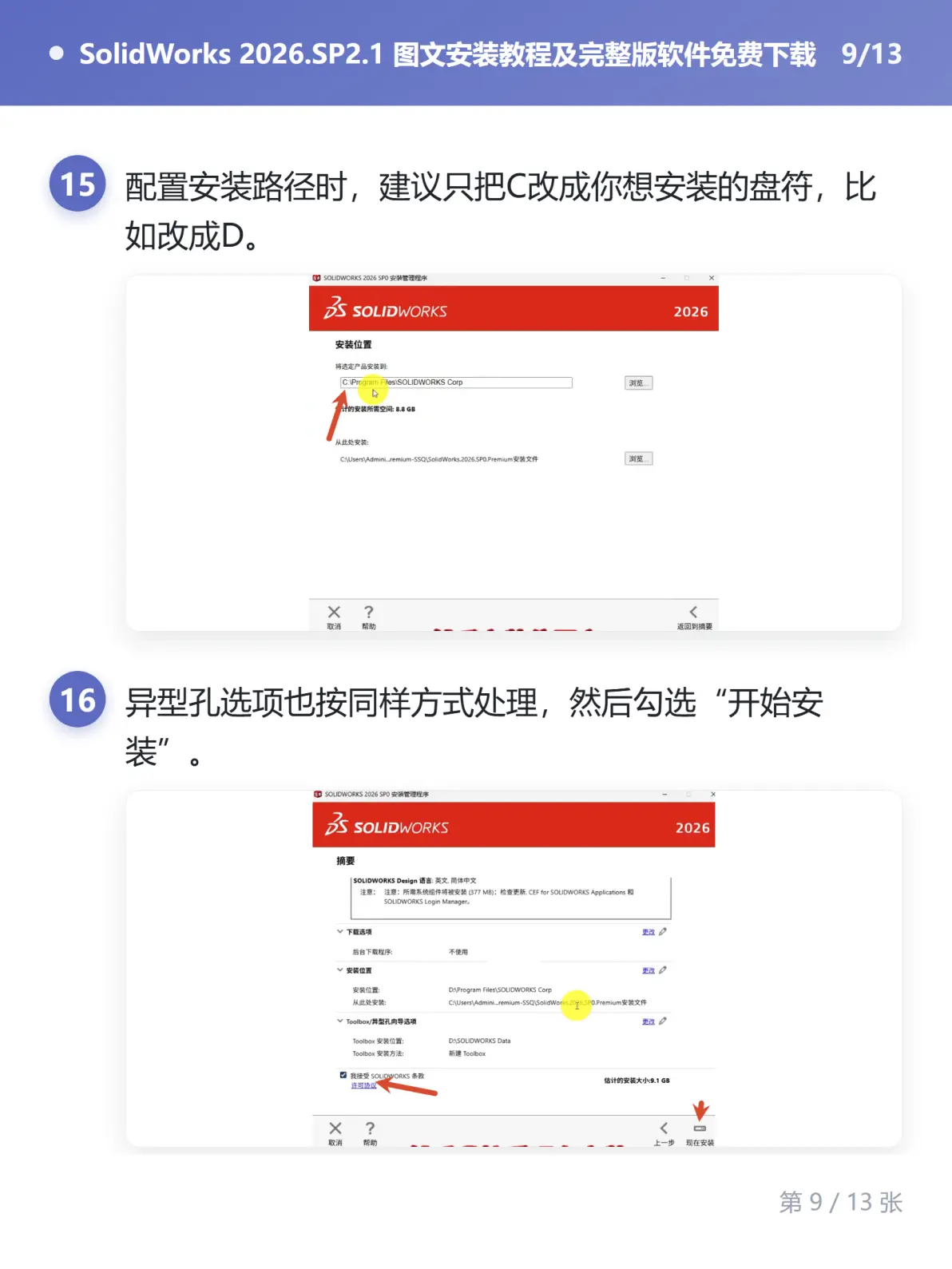
配置安装路径时,建议只把 C 改成你想安装的盘符,比如改成 D。异型孔选项也按同样方式处理,然后勾选“开始安装”。
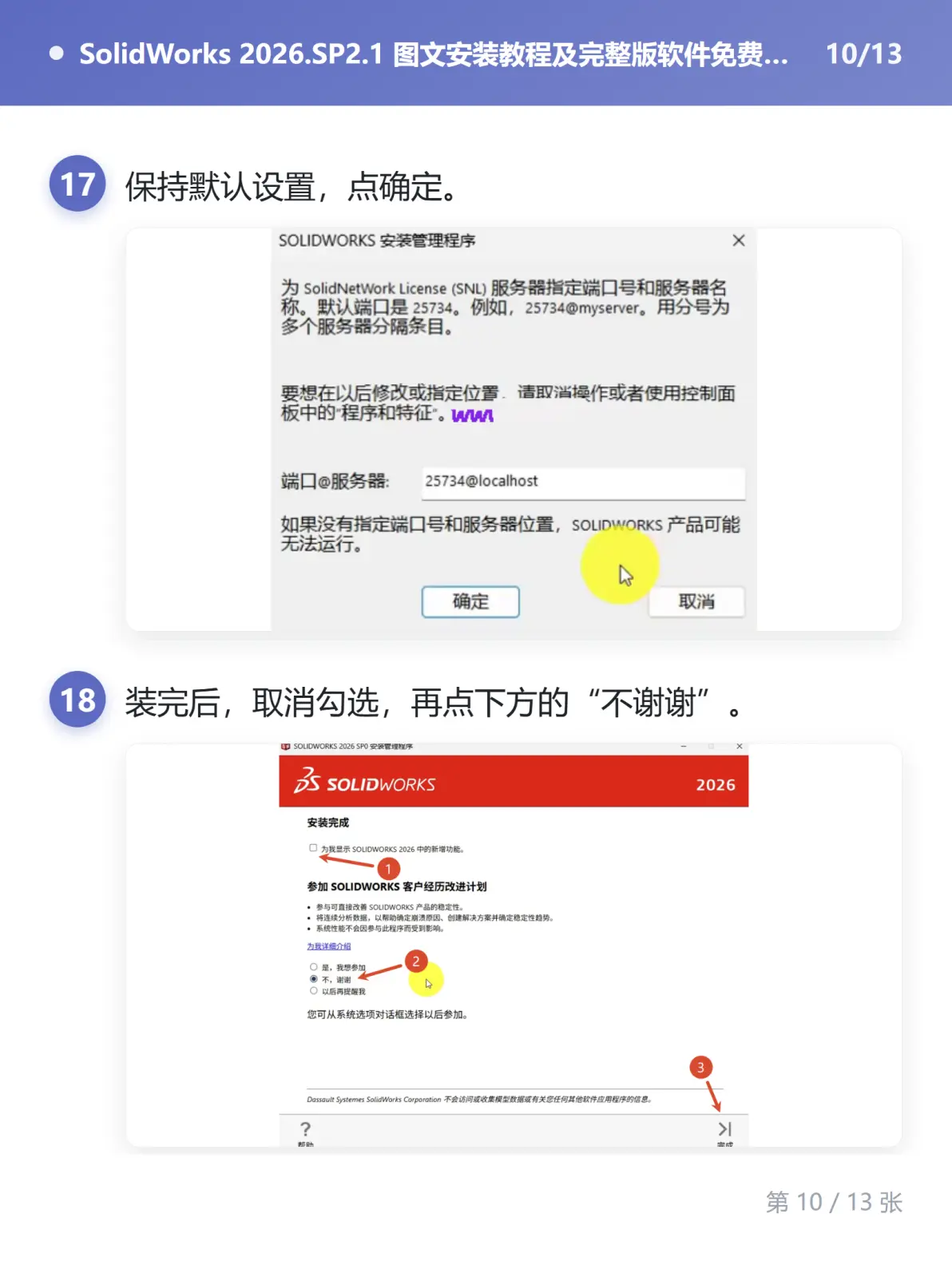
弹出设置界面时保持默认设置,点“确定”。安装完成后,取消勾选相关选项,再点下方的“不谢谢”。
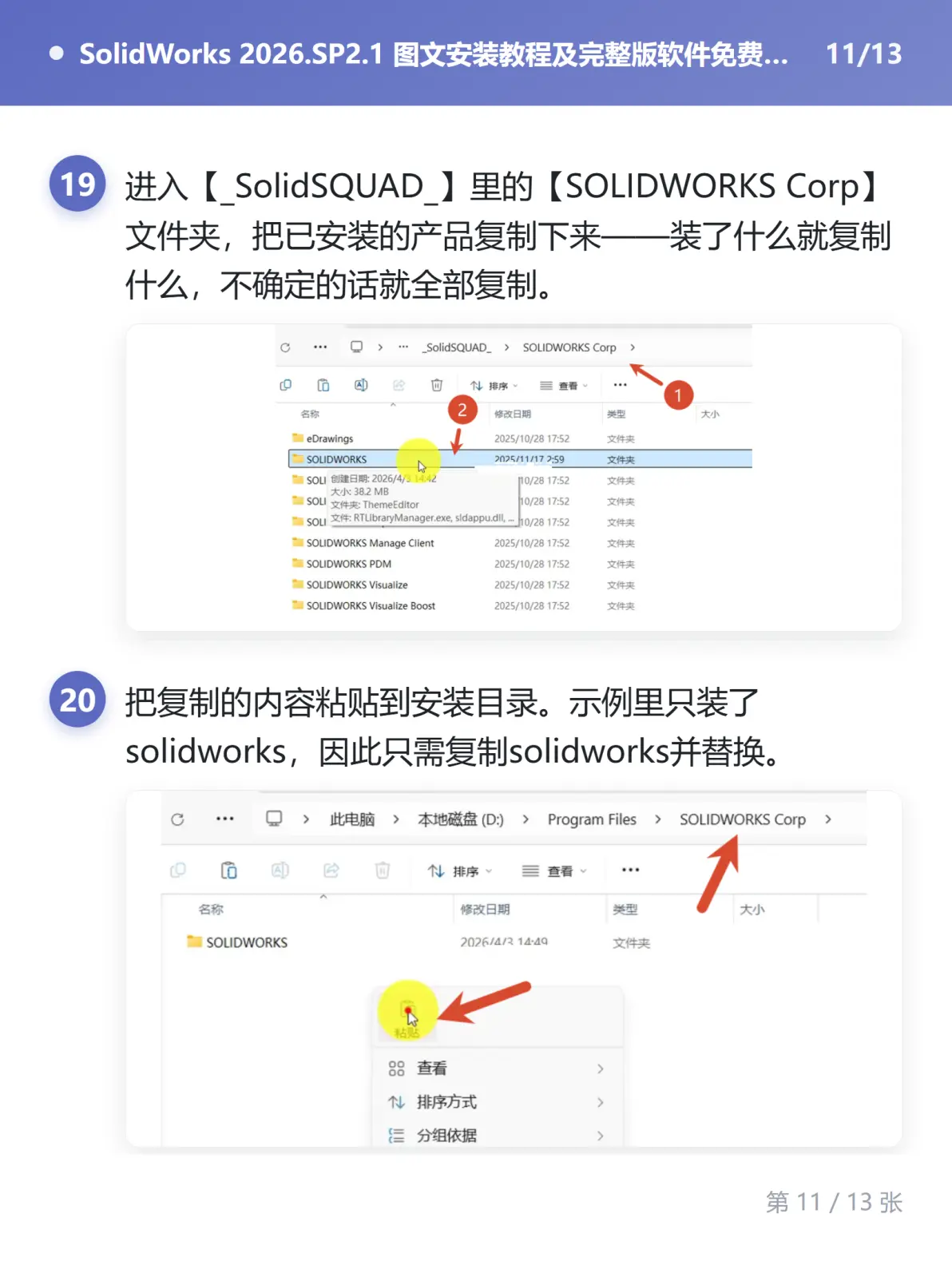
进入【SolidSQUAD】里的【SOLIDWORKS Corp】文件夹,把已安装的产品复制下来——装了什么就复制什么,不确定的话就全部复制。把复制的内容粘贴到安装目录。示例里只装了 SOLIDWORKS,因此只需复制 SOLIDWORKS 并替换。
如果替换时提示“文件夹正在使用”,打开任务管理器,搜索“sl”,找到名为【sldworks_fs】的进程并结束它,然后再替换一次。

最后打开安装包的【SolidSQUAD】文件夹,运行注册表文件 SolidSQUADLoaderEnabler.reg。启动软件,点一下“接受”,就能正常用了。
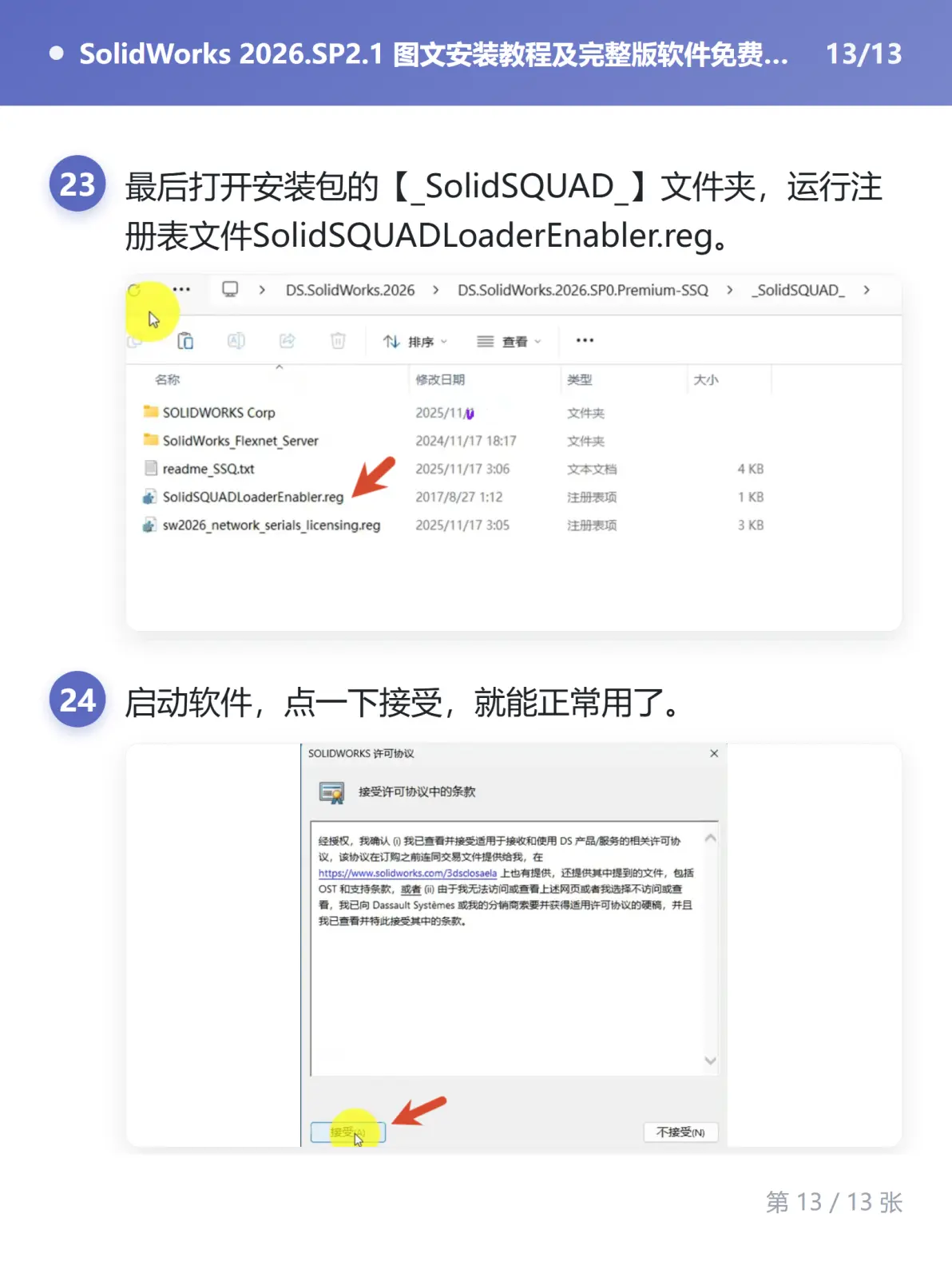
到这就装完了,打开 SolidWorks 2026.SP2.1 点一下接受,就能正常开始用了。
SolidWorks 安装教程 3D建模 软件安装 CAD
免责声明:本文系网络转载或改编,未找到原创作者,版权归原作者所有。如涉及版权,请联系删
 技术文档
技术文档
 推荐好文
推荐好文






 155-2731-8020




