




软件

产品


MATLAB如果需要安装本地文档,默认情况下会装到C盘,十分占用空间。
为了自定义安装,我们登录MATLAB网站,转到在永久离线的计算机上安装文档,下载ISO文件。
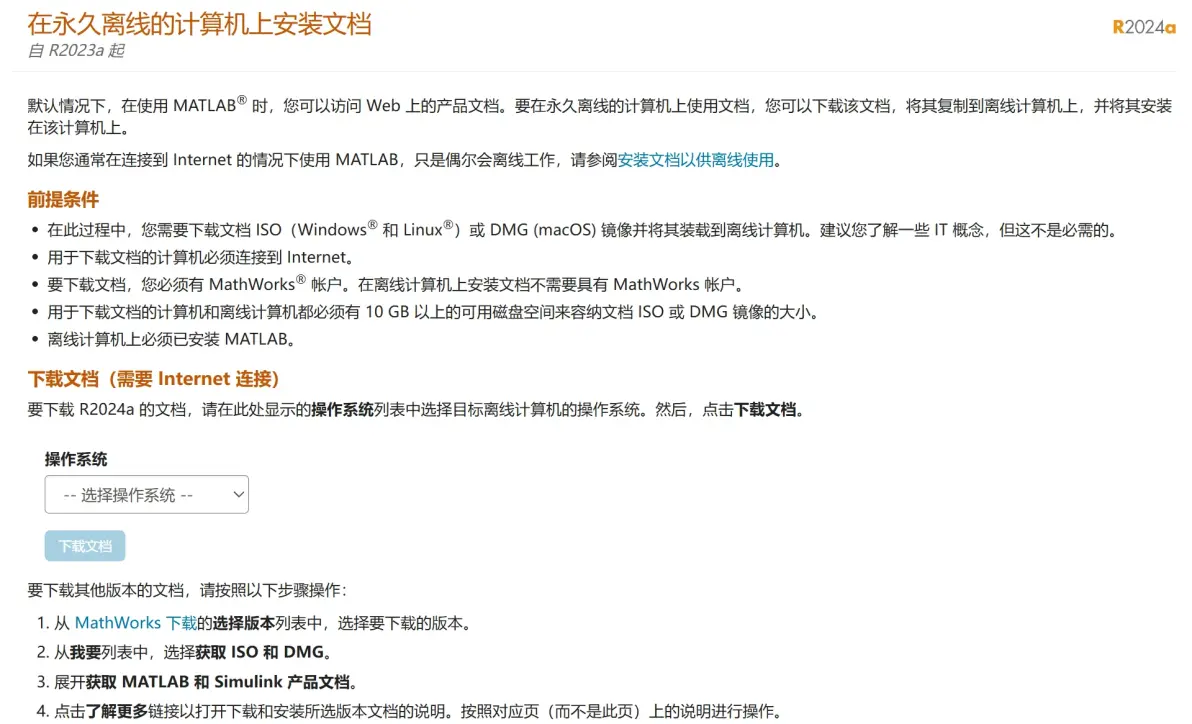
下载完成,启动MATLAB,在命令行窗口输入matlabroot,回车,显示MATLAB安装位置,这里笔者安装到了D盘。
代码块
JavaScript
 >> matlabroot

 ans =

     'D:\MATLAB'

      复制成功
输入matlabshared.supportpkg.getSupportPackageRoot,回车,显示文档默认安装位置。如果是从未安装过文档,MATLAB会显示空。
代码块
JavaScript
 >> matlabshared.supportpkg.getSupportPackageRoot

 ans =

   空的 0×0 char 数组

      复制成功
输入matlabshared.supportpkg.setSupportPackageRoot('D:\MATLAB\MatDoc'),回车,其中括号内为自定义的文档安装位置,可以根据需要修改。
代码块
JavaScript
 matlabshared.supportpkg.setSupportPackageRoot('D:\MATLAB\MatDoc')

      复制成功
再次输入matlabshared.supportpkg.getSupportPackageRoot,可以看到文档安装位置已经被修改了。
代码块
JavaScript
 >> matlabshared.supportpkg.getSupportPackageRoot

 ans =

     'D:\MATLAB\MatDoc'

      复制成功
右键ISO文件装载,打开装载文件夹的bin\win64路径,在此文件夹内打开Powershell窗口(可以在终端中打开,也可以Shift+右键在下拉菜单里选择)
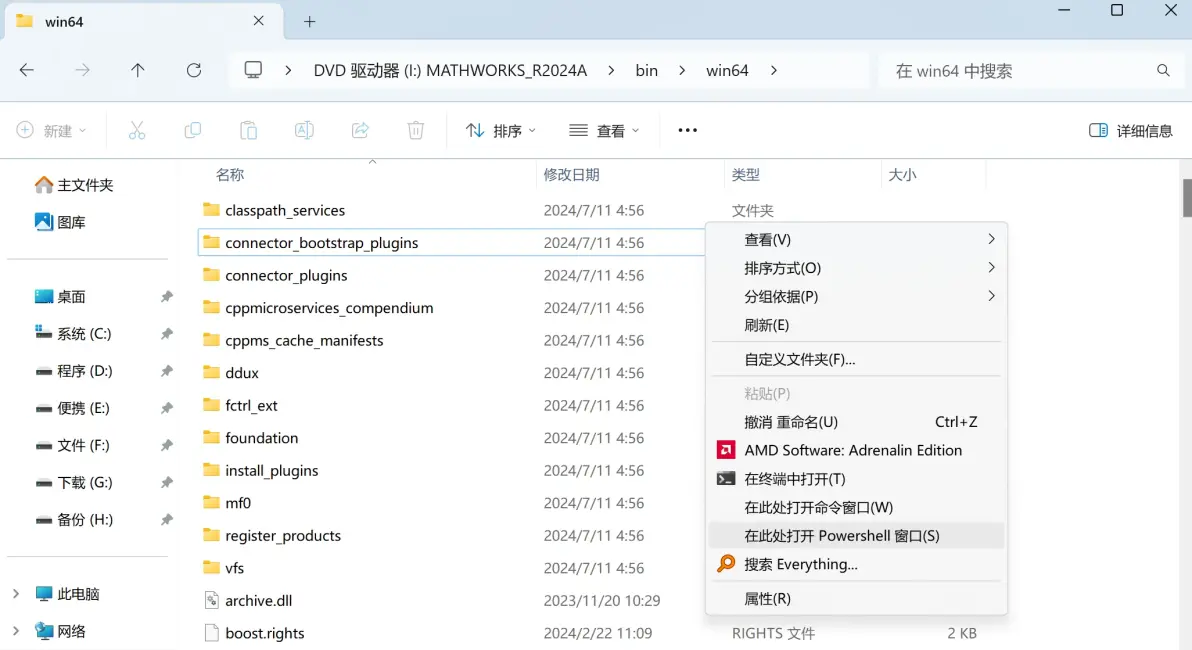
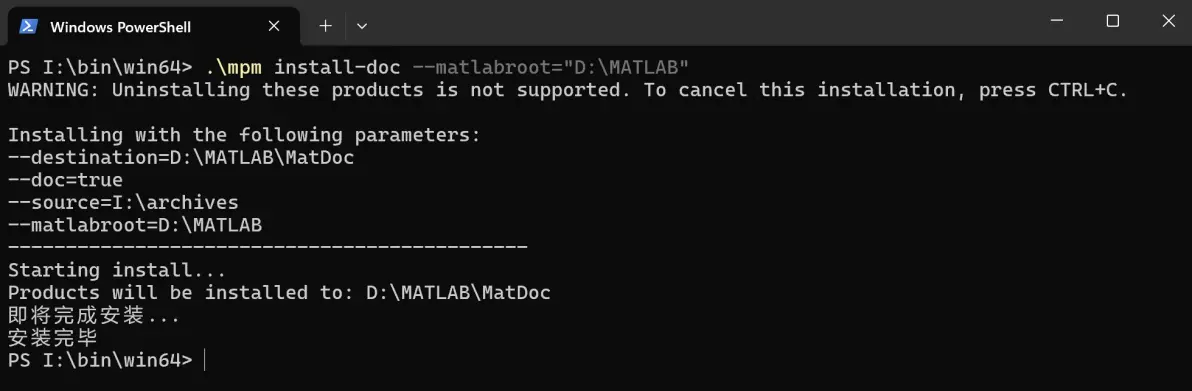
在打开的窗口中运行以下代码
代码块
JavaScript
 .\mpm install-doc --matlabroot="D:\MATLAB"

      复制成功
注意等号右侧改成我们运行matlabroot时的返回值,也就是MATLAB安装位置。
等待安装完成。
进入MATLAB安装目录下
代码块
JavaScript
 D:\MATLAB\toolbox\matlab\external\interfaces\python\+python\+internal

      复制成功
文件夹中,找到startup.m文件,打开进行编辑(用记事本、VSCode、MATLAB都行),将
代码块
JavaScript
 docroot('D:\MATLAB\MatDoc')

      复制成功
添加到如下位置(括号内是我们刚刚自定义的文档安装位置)
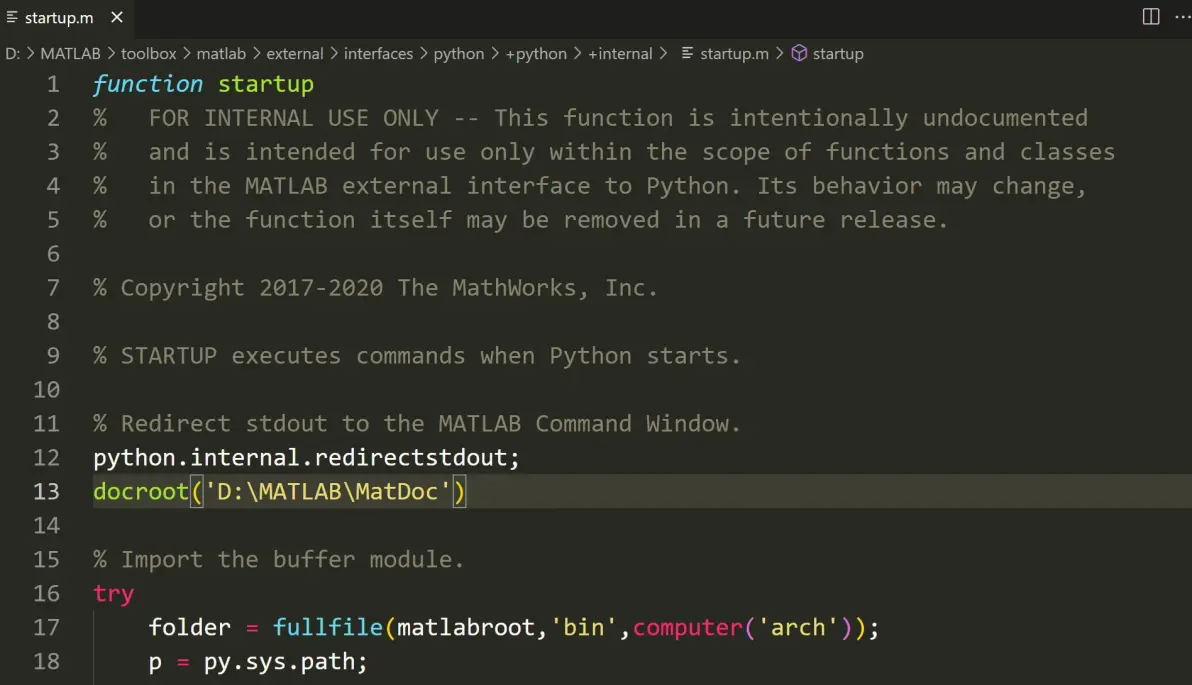
保存关闭startup.m文件,把MATLAB预设项——帮助——文档位置设置为本地。
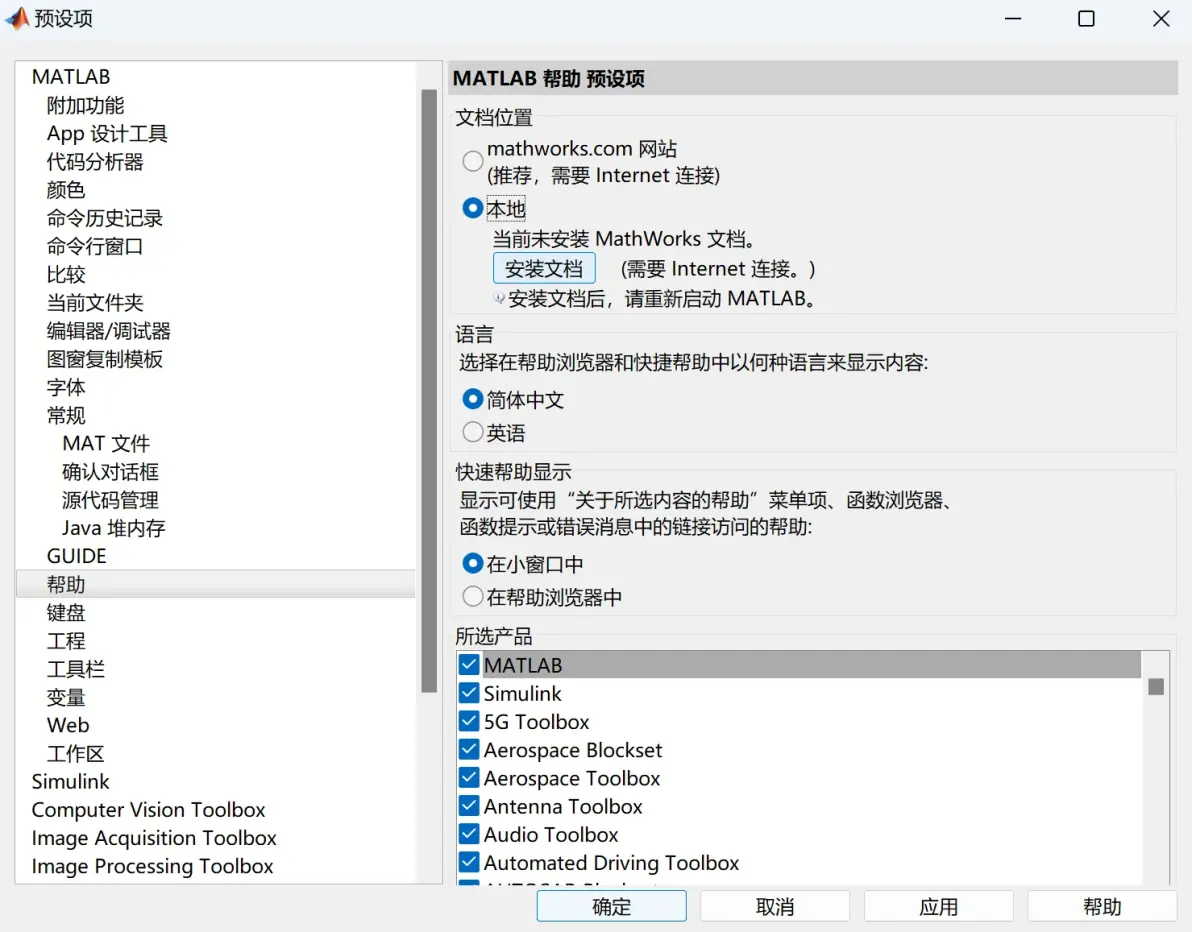
重启MATLAB即可。
免责声明:本文系网络转载或改编,未找到原创作者,版权归原作者所有。如涉及版权,请联系删
 技术文档
技术文档
 推荐好文
推荐好文






 155-2731-8020




