




软件

产品


我们在进行EPLAN画图时,通常图框是EPLAN自带的,不符合我们所在公司的要求,本文主要介绍EPLAN如何画出属于自己的图框。
操作步骤如下(本文以口罩耳带焊接机为例):
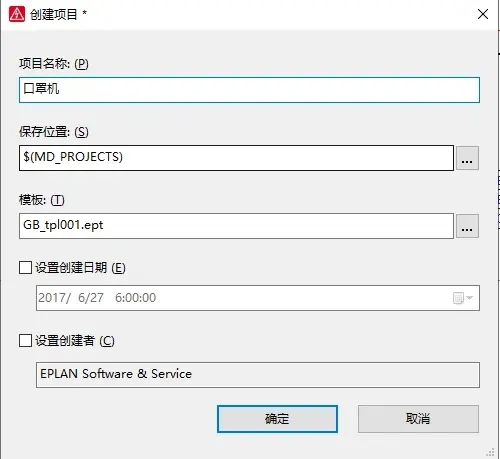
1.首先,我们打开EPLAN软件“新建->项目”项目名称改为口罩机
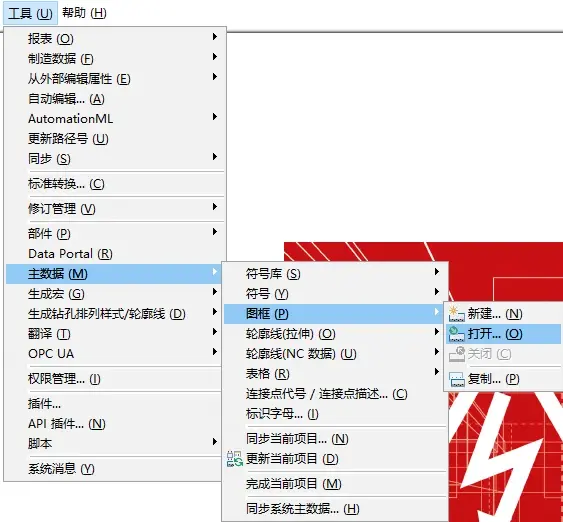
2.新建完成,我们打开菜单栏中的“工具->主数据->图框->打开(复制)”
注:高手可以自己新建一个,如果是新手的话,建议复制原有的模板进行修改
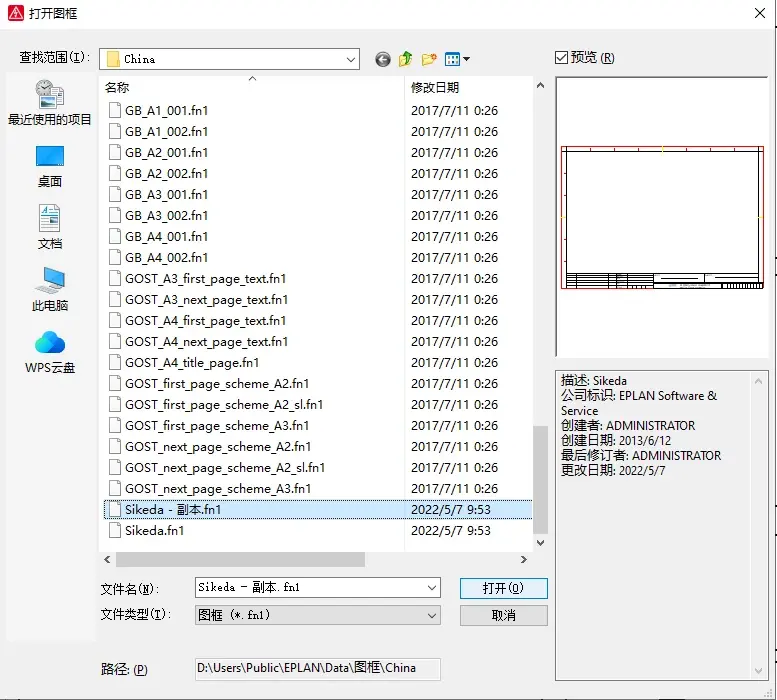
3.在打开图框时,我们需要给图框复制出单独副本,这是防止我们在修改的时候破坏源文件,复制完成直接打开副本即可
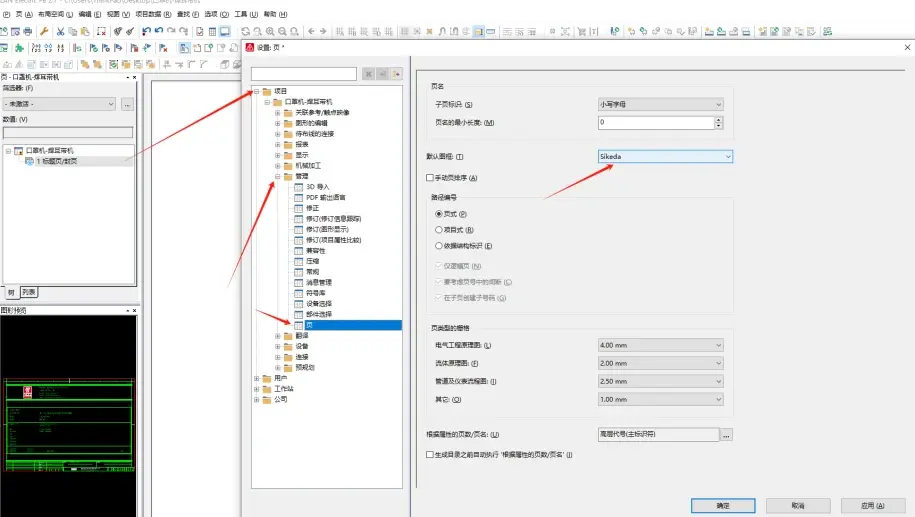
4.对于一个项目来说,一般只会使用到一个图框而已,所以正常来说,我们只需要设置一个默认图框就可以省去每次修改一个页的图框的大量工作。
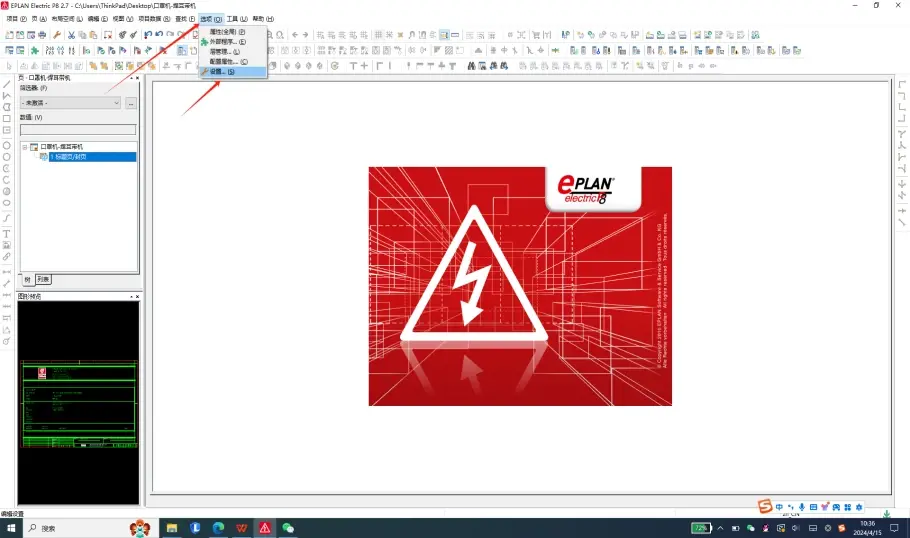
4.1选择菜单栏中的“选项-设置”
4.2在项目选项中选择“管理-页”,找到【默认图框】,修改默认图框,那么对应的项目中的图框会自动变更图框。
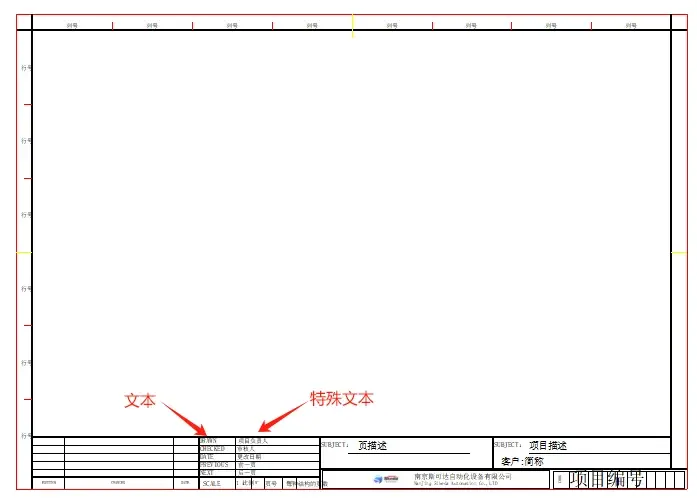
5.对于图框来说,还需要标题栏来展示一些信息的,标题栏文本由普通文本和特殊文本组成,普通文本无特殊属性,而特殊文本会根据项目的属性设置或者页属性设置自动变换,简单来说,就是普通文本在图框中是固定的,而特殊文本,例如在项目属性中输入的项目编号,制造商等等数据可以自动更换体现图框上
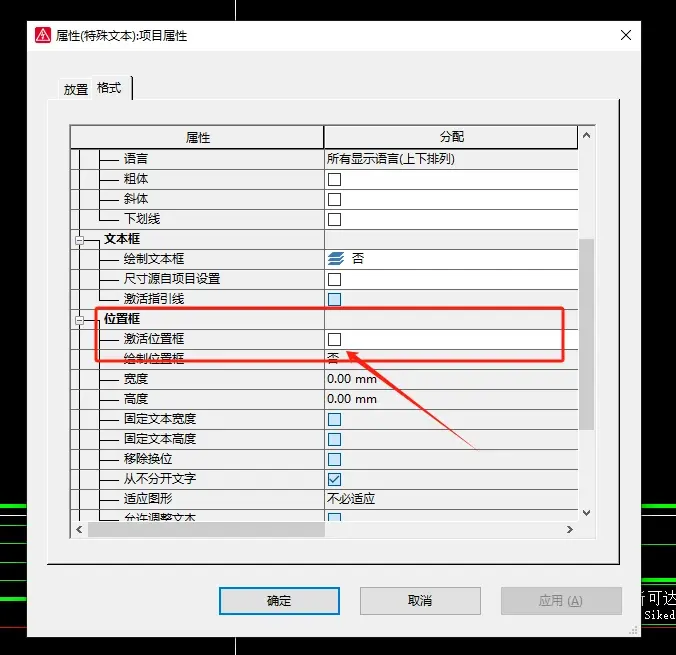
5.1可以根据需要设计自己想要的图框标题栏,如果文本过长,可以在格式中设置文本框,文本会始终保持在框线中,即使文本过长也可自动换行
6.我们根据下面的模板给大家讲解如何设置属性文本
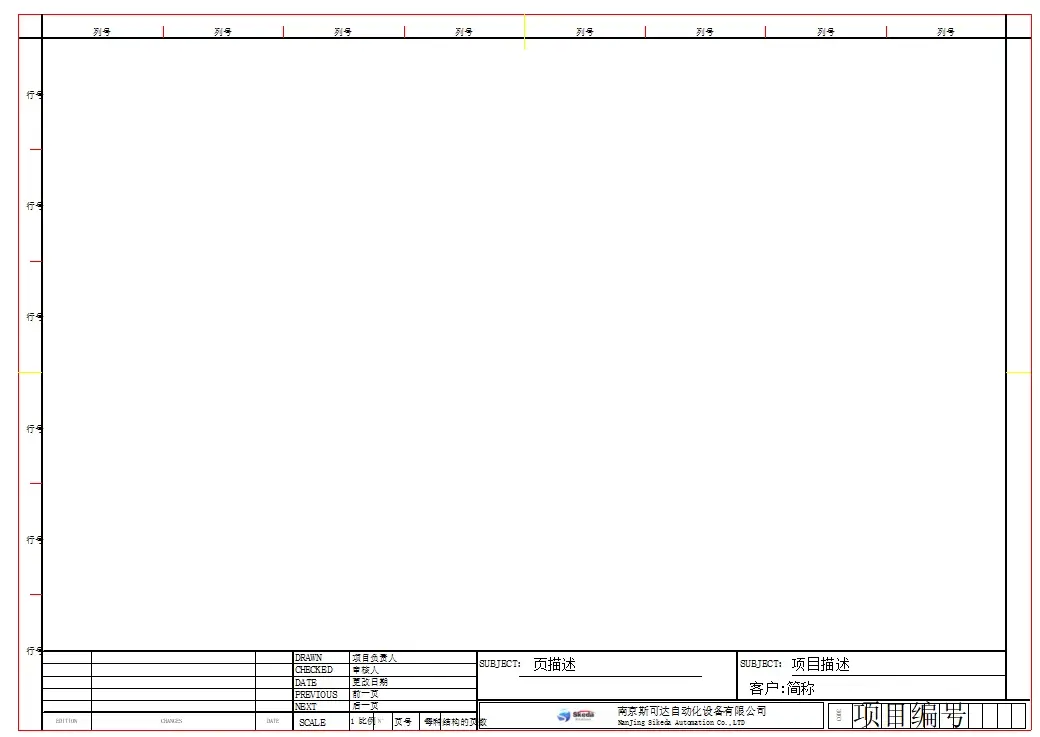
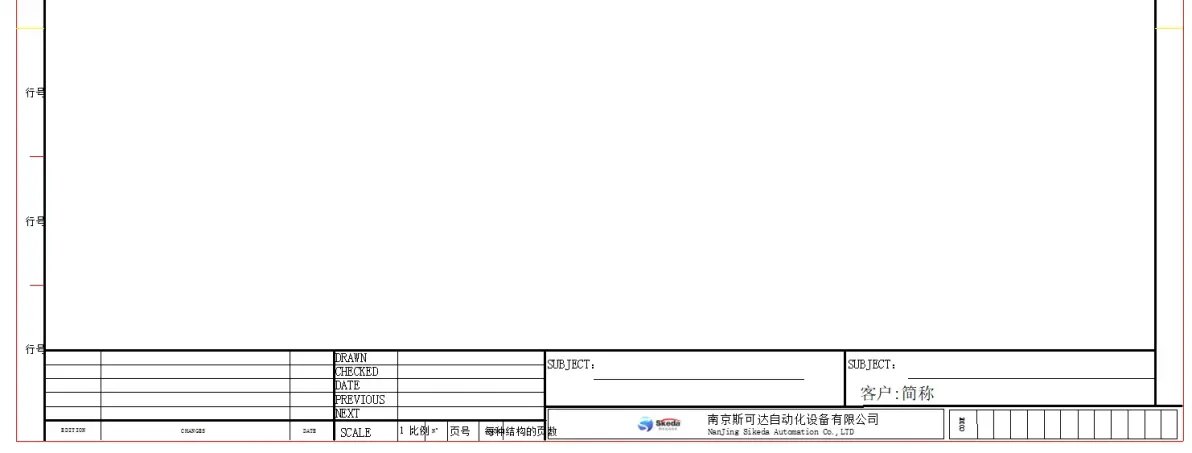
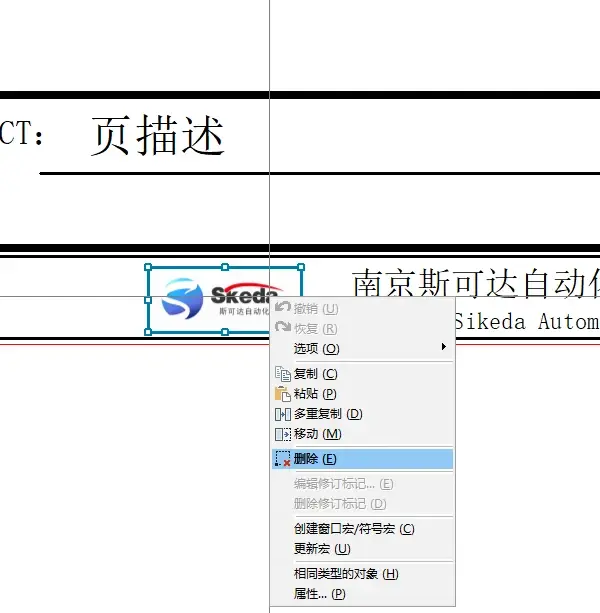
7. 在设置之前我们先将原有的属性删除,这里我们只删除几个给大家演示一下,如图:
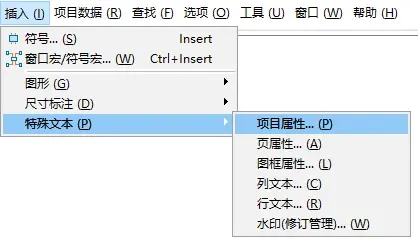
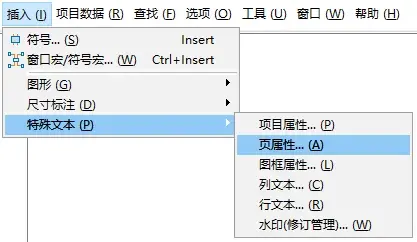
8.接下来我们开始添加属性,选择插入,下拉找到特殊文本,我们先来修改项目属性,所以直接选择项目属性即可。
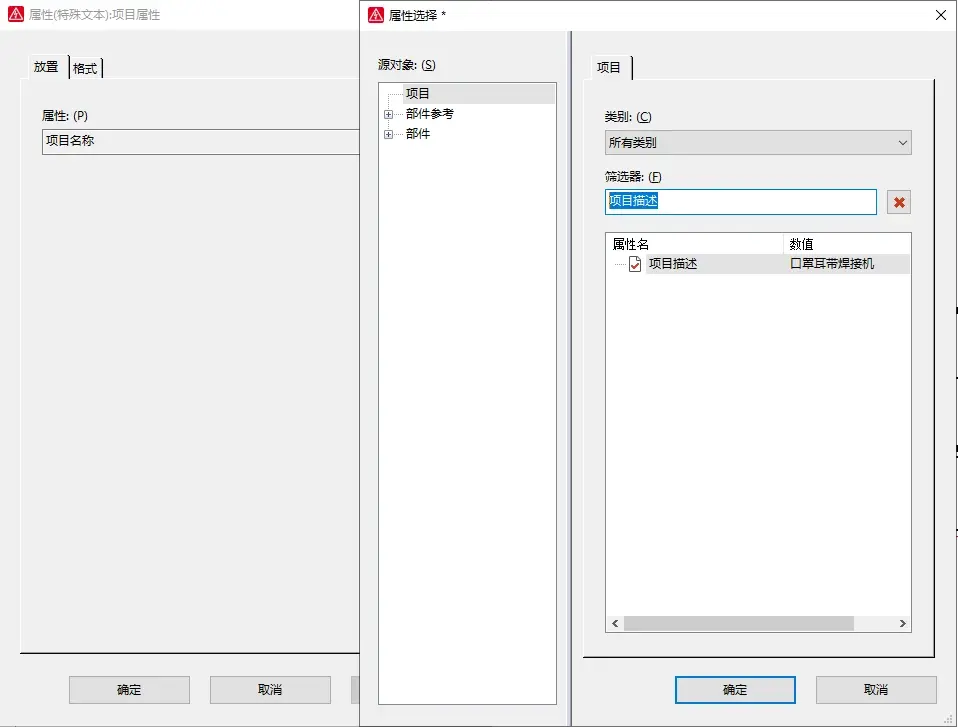
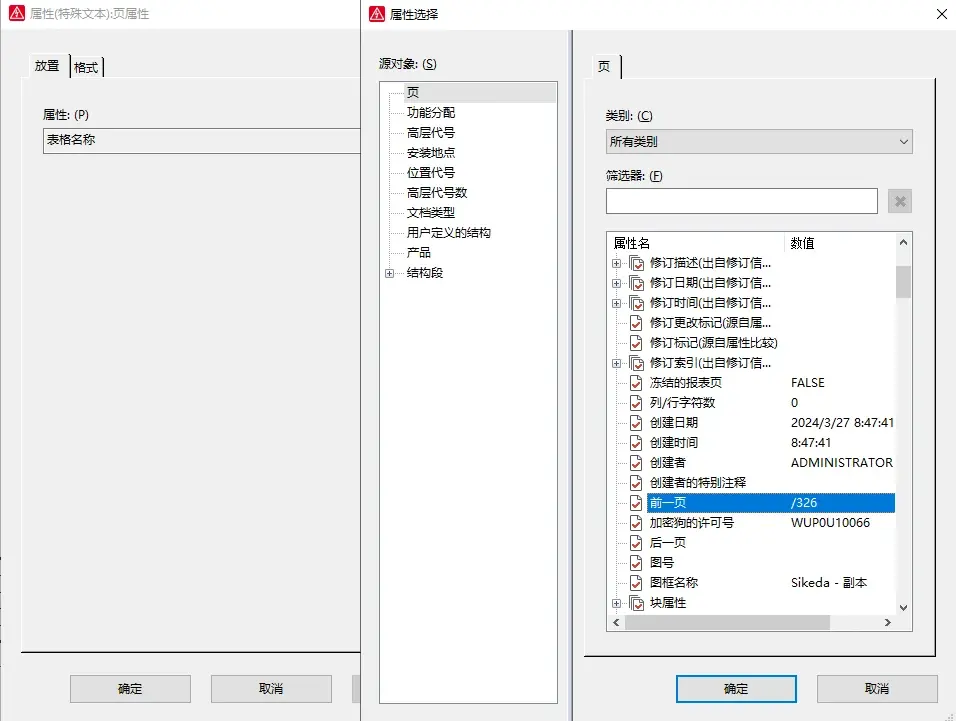
9.这时候会弹出属性对话框,点击右边的更多进入属性选择,大家可以在筛选器直接搜索也直接下拉查找,这里我们输入项目描述直接点击确定,然后放置到相对应的位置上,(除了项目描述还有项目编号和项目负责人都是在项目属性里添加)。
10.项目属性设置完毕,接下来是修改页属性,操作方法和项目属性一样,大家根据下图步骤选择,页属性我们添加前一页后一页。
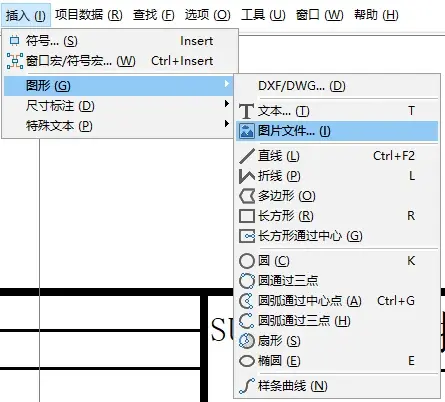
11.按照模板上的位置给所有属性放置到合适的位置就可,最后如何插入公司LOGO呢,首先删除原有的,再打开插入选择图片点击图形文件,找到需要添加的LOGO放置合适的位置即可,确认后直接关闭图框。
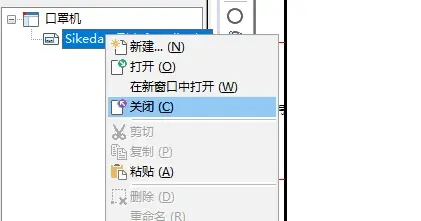
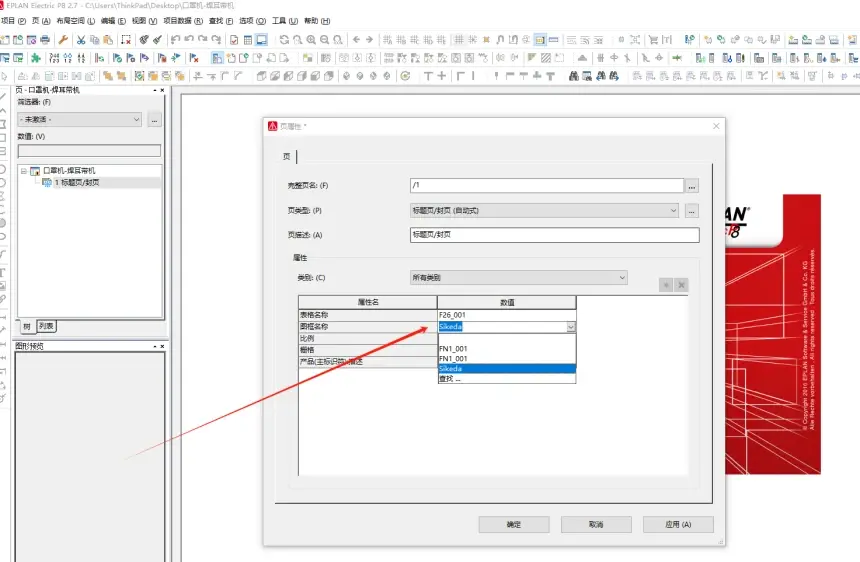
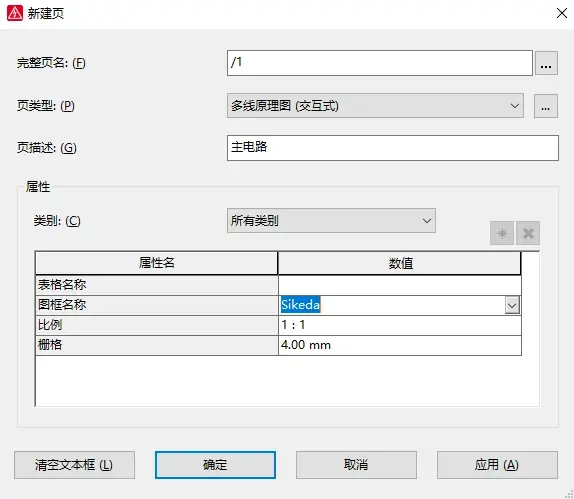
12.最后验证设置的图框是否正确,我们选择项目右击新建页,弹出对话框,修改页描述和图框名称,这里直接选择我们刚刚关闭的图框模板,应用后检查和自己设置的属性是否对应即可。
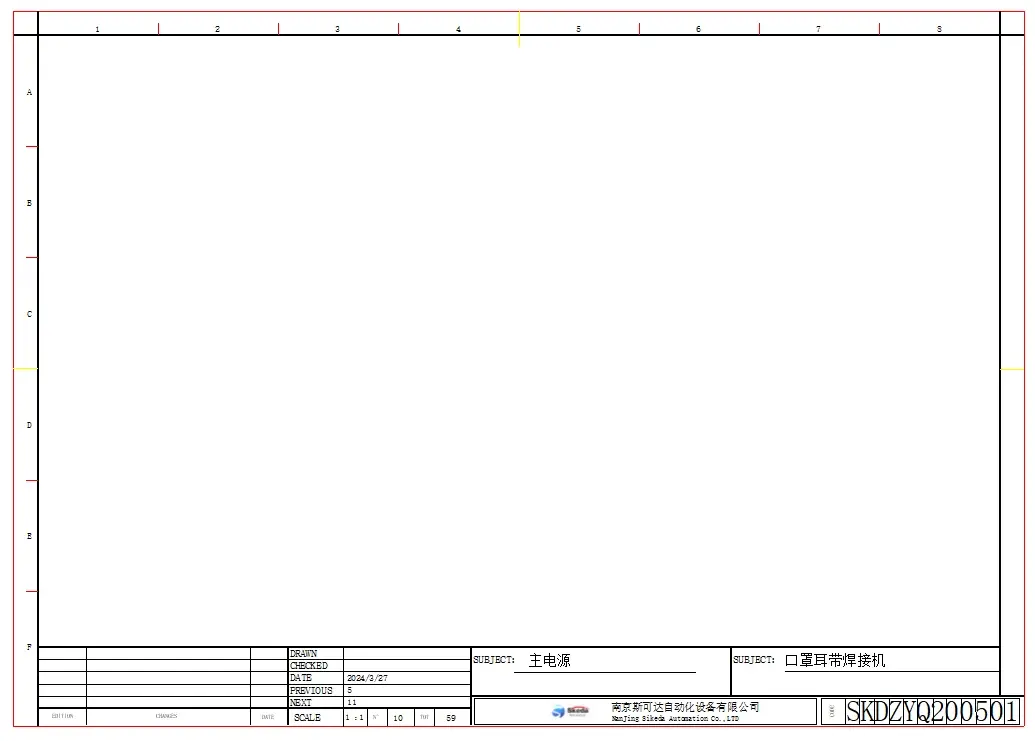
13.设置完成后,就如下图所示:
大家有什么不明白的,欢迎一起交流学习。让我们从事工控工作变得无忧。
免责声明:本文系网络转载或改编,未找到原创作者,版权归原作者所有。如涉及版权,请联系删
 技术文档
技术文档
 推荐好文
推荐好文






 155-2731-8020




