




软件

产品


一个非常经典的模型。大二上下学期都考了都不怎么会。
这次补考重新认真看了一下这类题
重点需要理解的是
1.选择对象,进行阵列,会显示出的可选信息只有该对象下相关的信息
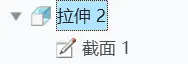
图1
例如图1拉伸2可以点开看到包含一个截面,对拉伸2阵列的时候就会显示拉伸2本身和其下的这个截面1的所有信息如图2
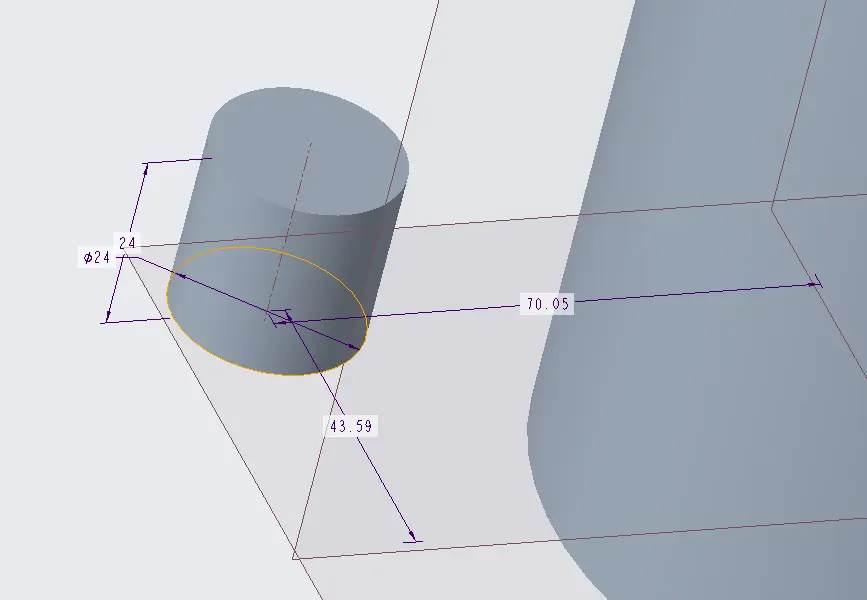
图2
2.阵列要区分位置尺寸和形状尺寸
位置尺寸阵列只会改变阵列对象的位置而对其形状无影响。位置尺寸是和阵列对象本体无关的尺寸,要用到的只是他的方向。
形状尺寸阵列会改变阵列对象的形状。形状尺寸是阵列对象本体相关的尺寸,比如控制图二小圆柱的高,它距离xy轴的长度,它的底面周长。
比如图2小圆柱的高24就是它的形状尺寸,选择它为方向1的尺寸得到下面图三的结果(以轴阵列为例)
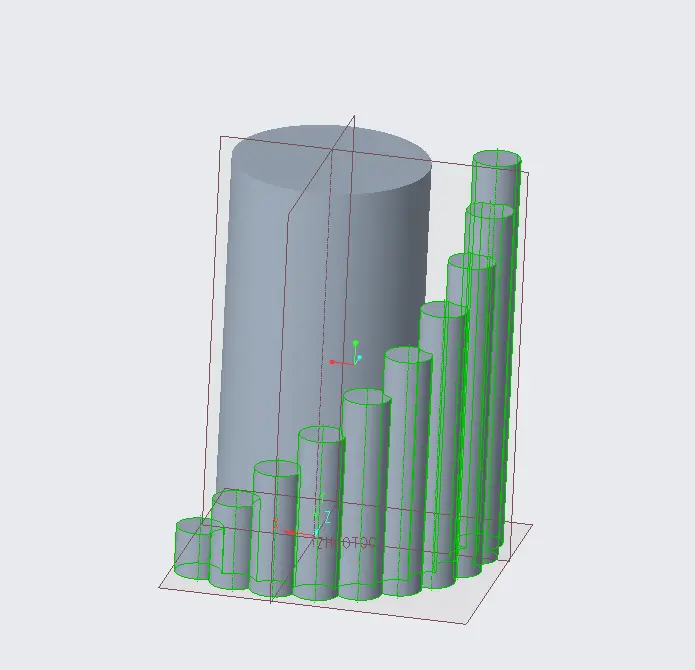
图三
我们的目标是让阵列对象每次阵列只变化位置而形状不变,需要一个位置尺寸。
而在正常创建对象的时候产生的尺寸一定是和对象本体有关的尺寸,不会有位置尺寸。
所以想要创建这种模型需要刻意制造一个位置尺寸,它和对象本身无关,但是包含在对象的模型树下。
方法1
单独创建平面和对象,然后把平面在模型树中拉到对象的模型树下。
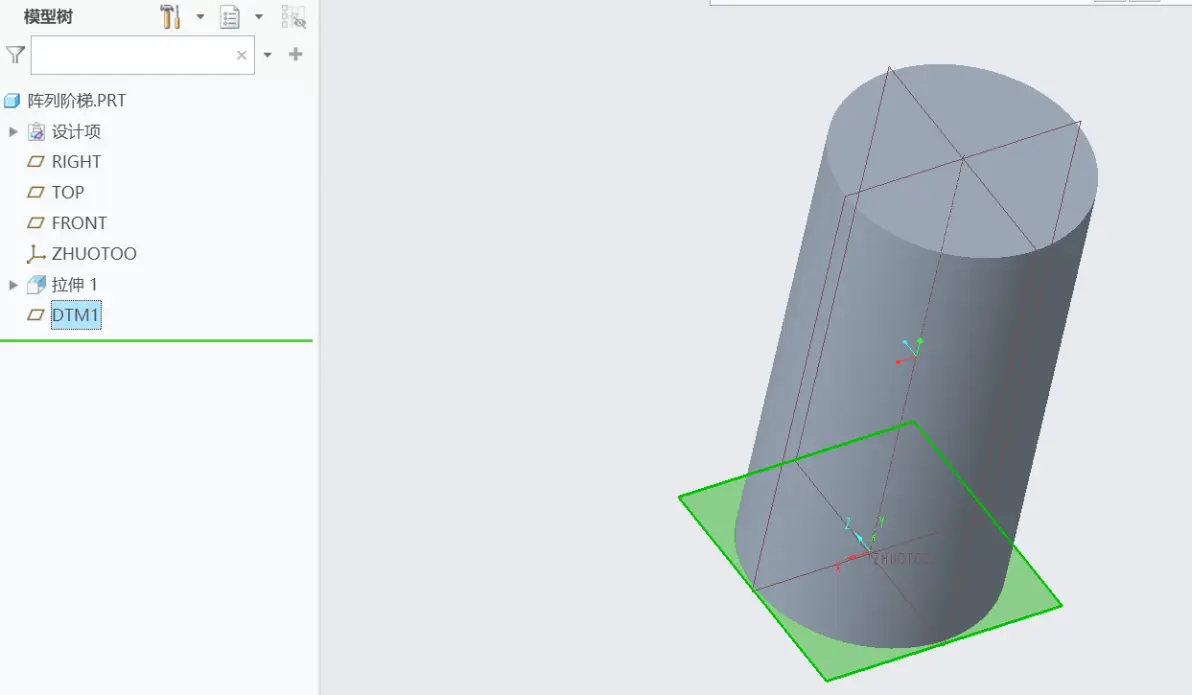
方法1图1(平面1是与top平面距离为0的平面)
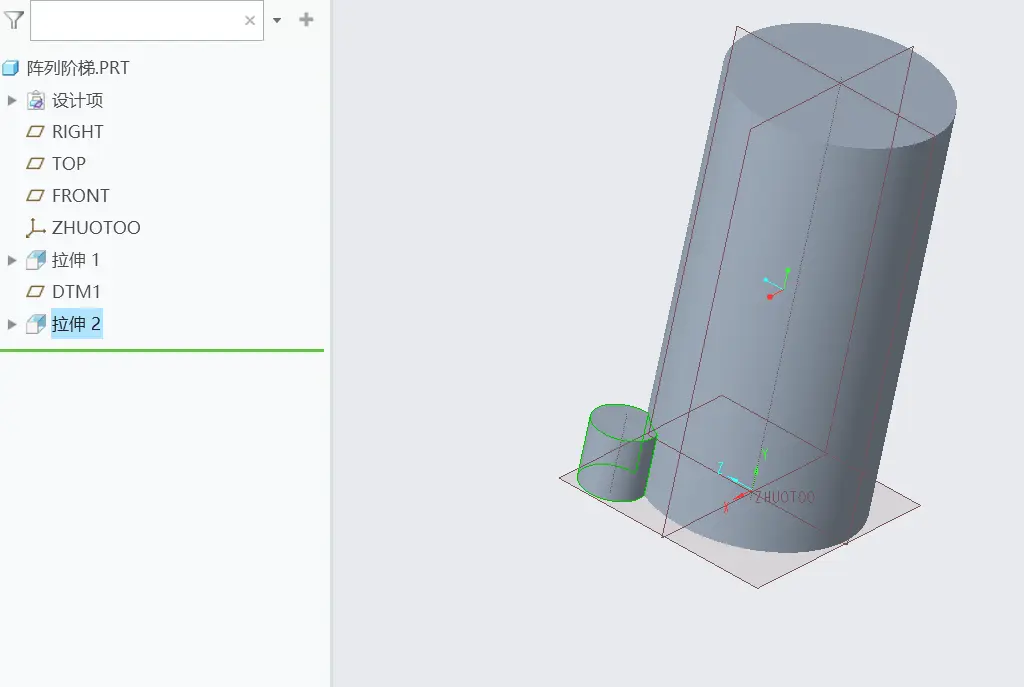
方法1图2(先做了平面1,然后在平面1上草绘拉伸出拉伸2)
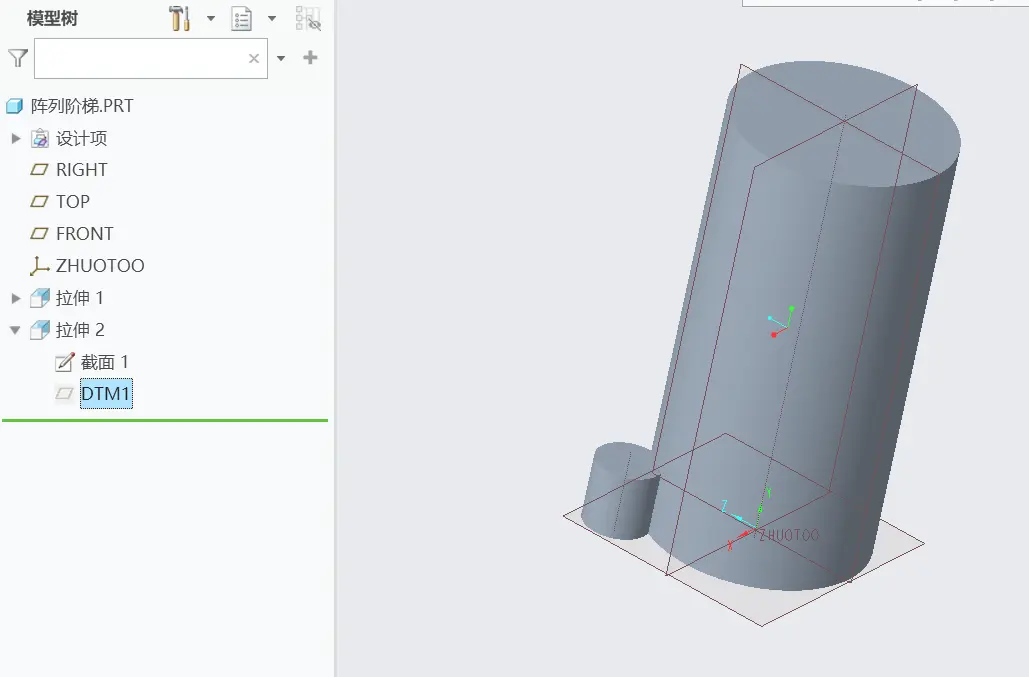
方法1图3(图2与图3之间的操作只是在左侧模型树中把平面1拖进拉伸2中)
注意:只有对象和平面有关系的时候才能将该平面拖进对象模型树中(如对象依靠该平面草绘拉伸而出)
选择小圆柱对象进行阵列(图4),可以看到有个尺寸为0在右下角,这是我们创建的平面1和其参考平面top面间的尺寸,就是我们需要的位置尺寸了。
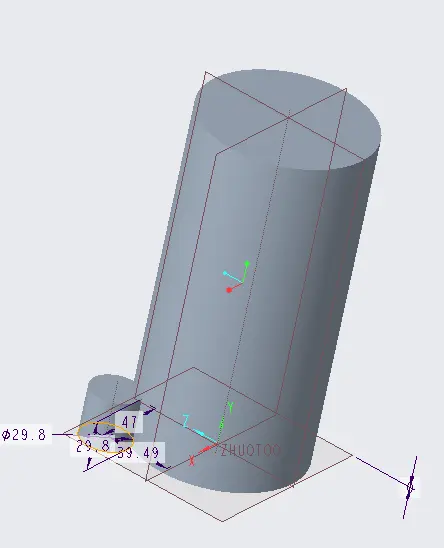
方法1图4
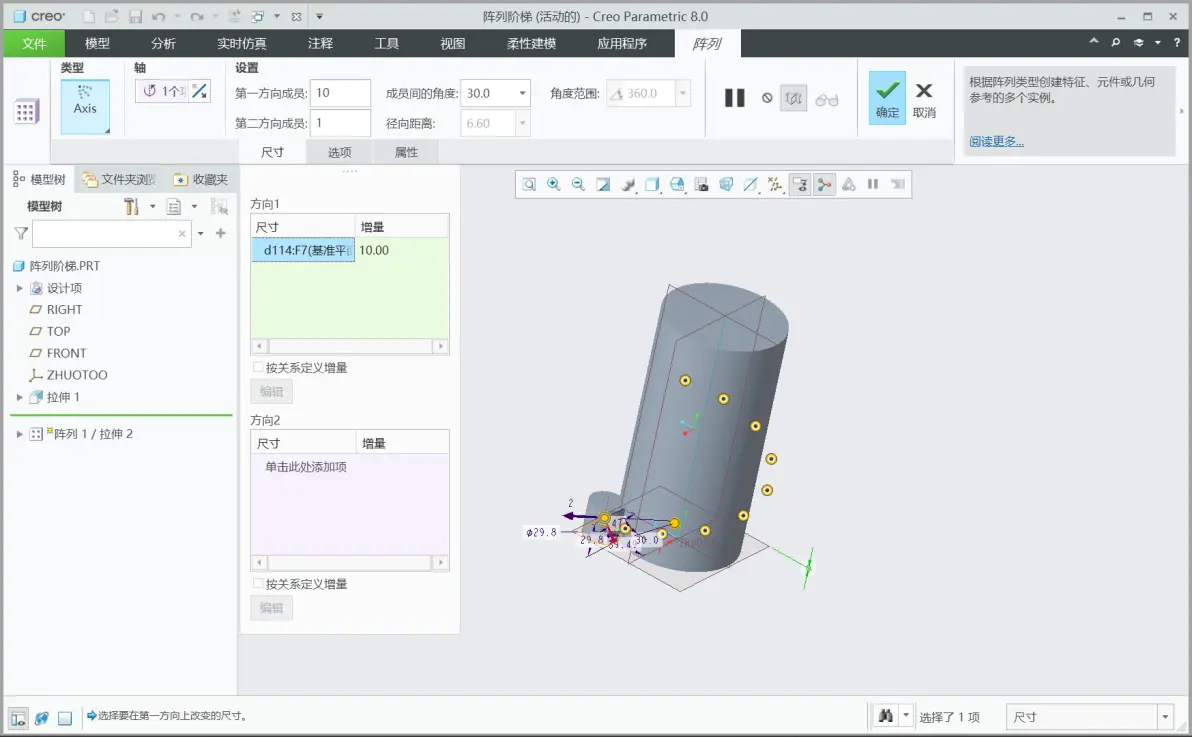
方法1图五
方向1处选择尺寸0
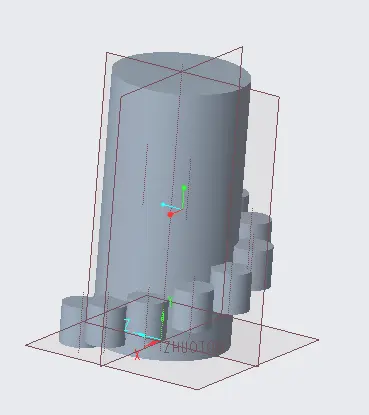
方法1图六
方法2
在不选择对象的情况下
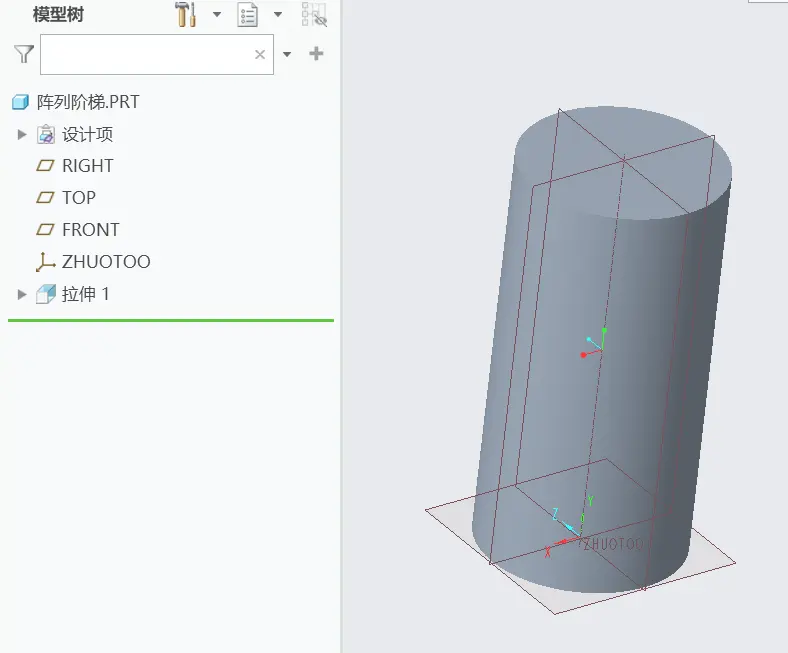
方法2图1(不选中对象,鼠标在模型空白区域点一下)
点击创建对象类选项(如拉伸,旋转等),进入对应页面后点击上方模型进入模型界面
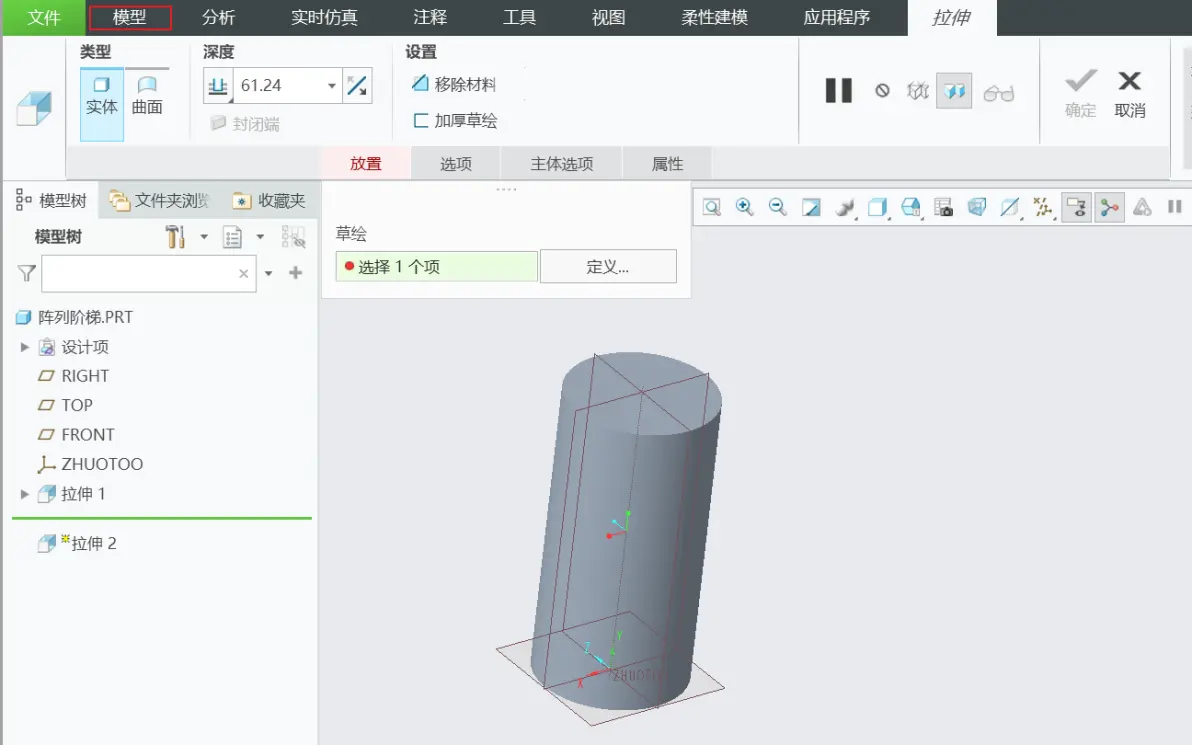
方法2图2
然后创建一个所需平面,再进入拉伸界面继续创建对象
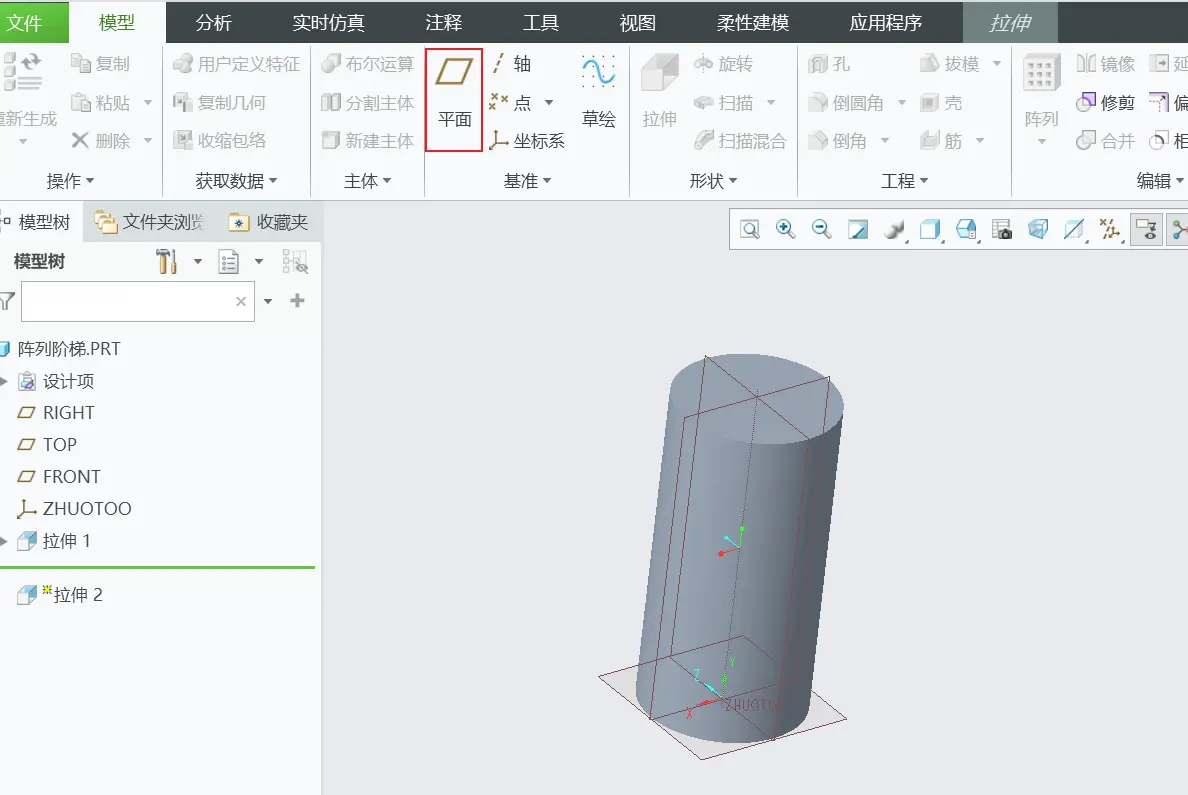
方法2图3
其实这里默认选择了刚刚你创建的平面进行草绘和拉伸,和方法1是一样的,只不过这样拉伸结束后创建的平面直接就在拉伸模型树下了
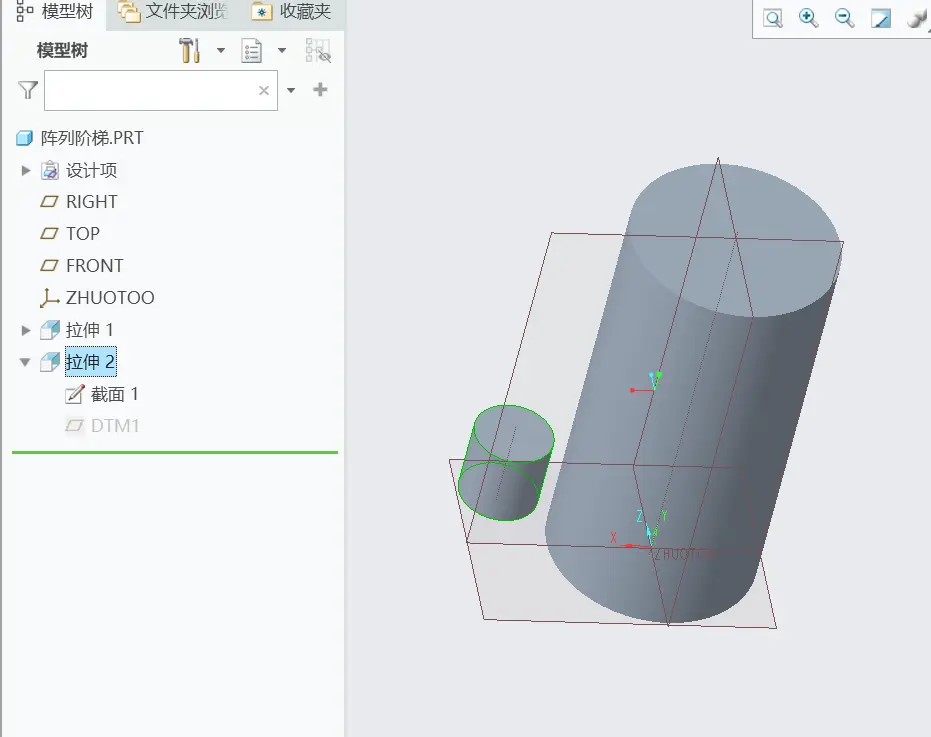
方法2图4
再选择对象进行阵列
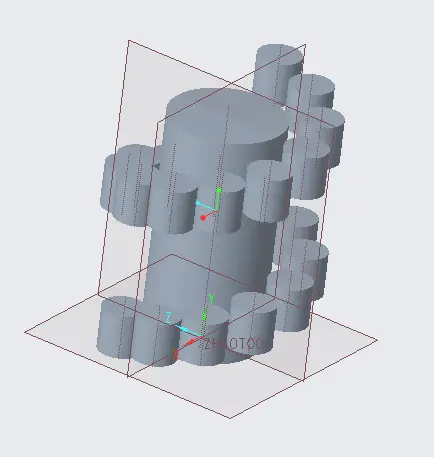
方法2图5
对自己的学习过程进行一个记录
有疑惑的朋友也可以评论区留言
免责声明:本文系网络转载或改编,未找到原创作者,版权归原作者所有。如涉及版权,请联系删
 技术文档
技术文档
 推荐好文
推荐好文






 155-2731-8020




