




软件

产品


本文为本人的学习笔记,留存bilibili专栏,以备随时复习,欢迎大家纠错指正。
打开Virtuoso之后,在CIW窗口中选择File-New-library,命名mylib1(当然你想怎么命名都行,不要有空格,一般用下划线做间隔)
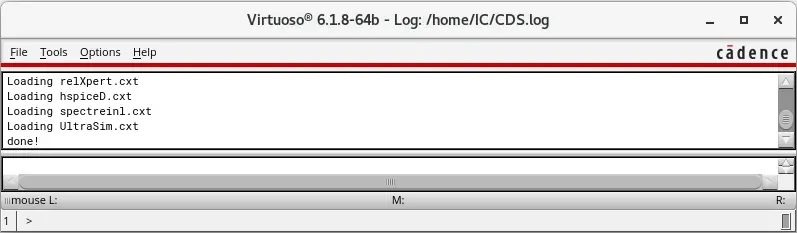
CIW窗口
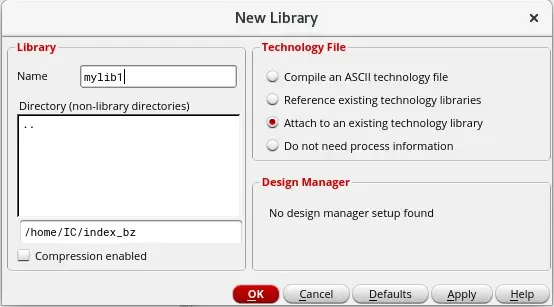
注意在Technology File中连接至现有的工艺库(第三项)
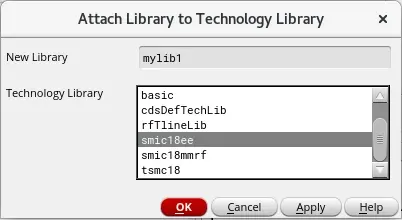
这里我选择的是smic18ee工艺库(仅供学习参考)
然后在CIW窗口中选择File-New-Cellview,命名inv(即反相器)
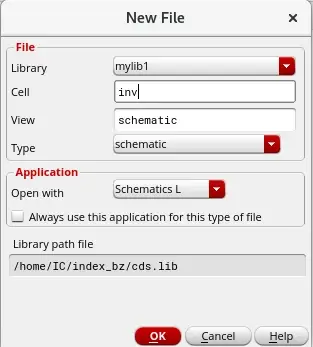
进入原理图后,按快捷键“i”添加元器件
这里我列出部分常用的快捷键(就列一些我记得的吧):
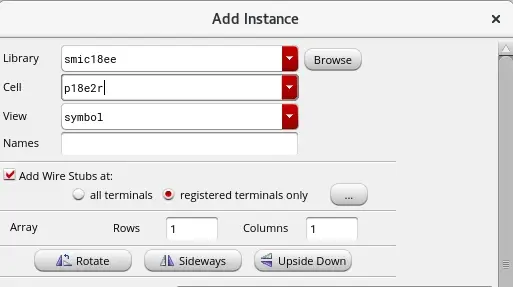
这里我的pmos是“p18e2r”,不同工艺库管子的命名不一样。在原理图上添加一个pmos和一个nmos,管子栅极(G)相连,漏极相连(D),pmos的源级(S)与衬底(B)连接至VDD(高电平),nmos的源级(S)与衬底(B)连接至GND(低电平)构成CMOS反相器。这里使用了快捷键“l”对导线进行了命名,使用了快捷键“p”添加pin脚,注意VDD与GND脚的类型为“inputOutput”。
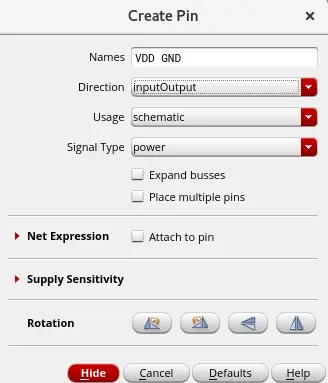
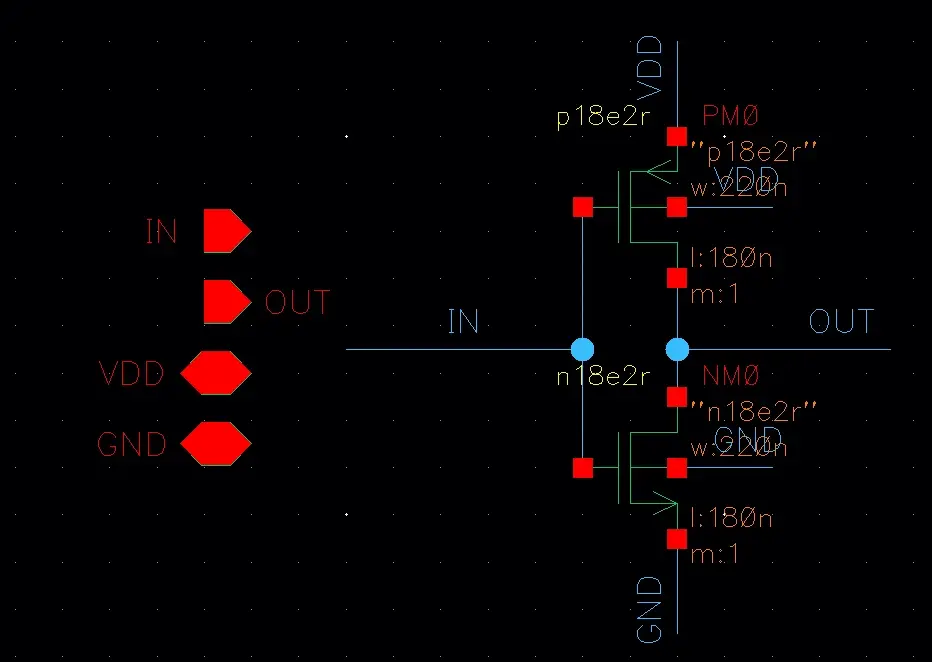
最终原理图如上图所示
绘制完成后记得点击Save&Check对原理图进行保存与检查,如果你的原理图有电气连接错误,还有导线、pin脚悬空等问题,virtuoso就会在CIW窗口报错或者警告,观察报错信息修改电路图至无报错即可。
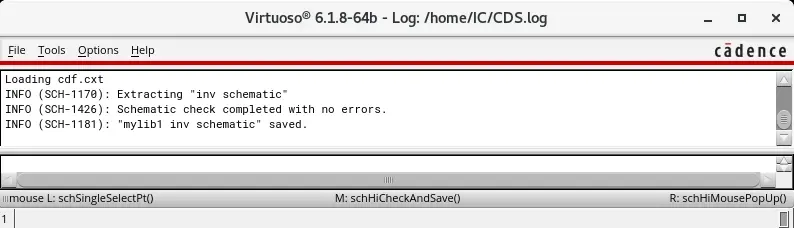
Schematic check completed with no errors
(原理图检查完成,没有检查出错误)
下一篇章记录反相器的静态仿真
谢谢大家的观看!
免责声明:本文系网络转载或改编,未找到原创作者,版权归原作者所有。如涉及版权,请联系删
 技术文档
技术文档
 推荐好文
推荐好文






 155-2731-8020




