




软件

产品


由于篇幅原因,这里我省略对反相器半导体器件物理层面上的解释与说明,感兴趣的同学可以参考教科书《数字集成电路——电路、系统与设计》Jan M.Rabaey,Anantha Chandrakasan,Borivoje Nikolie.中CMOS反相器这一章节。
本篇笔记主要篇幅为:
首先打开上一篇中画好的原理图,在原理图界面菜单中,选中Create-Cellview-From Cellview-OK,进入pin脚规划界面,由于反相器比较简单,只需把GND移动到Bottom pins即可
点击OK,进入Symbol视图,我们稍微修改一下默认视图,让它看起来像一个反相器即可,操作步骤:
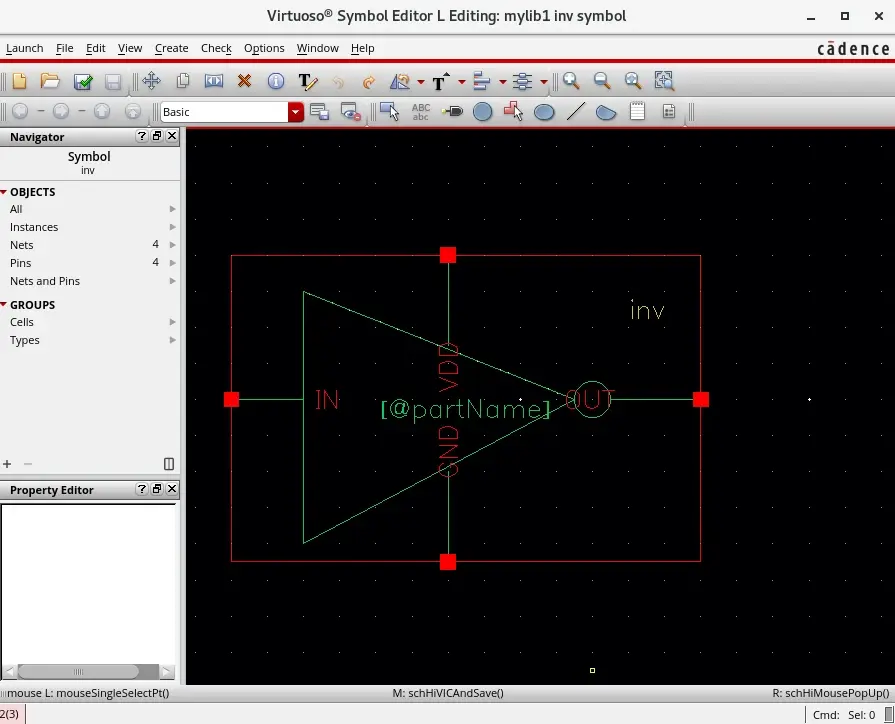
这样一个反相器Symbol就制作完成了。
接下来File-New,在你的库中新建一个原理图,命名为inv_tb(tb即testbench“测试电路”),将你制作好的反相器添加进来,然后从分析库(analogLib)中调用元器件vdc、cap、gnd与vdd,绘制如图电路图。
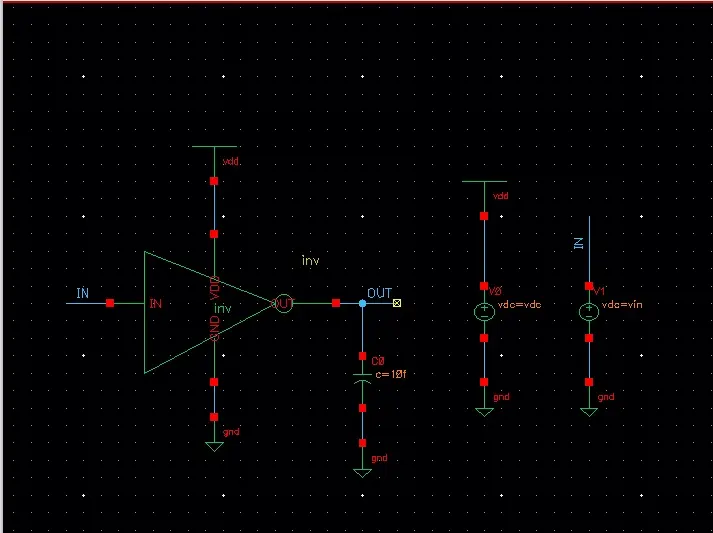
其中,使用了快捷键“q”对cap、vdc的数值进行了修改,电源电压我设置为变量vdc,输入电压我设置为vin,这方便我在后续调用ADE仿真的时候对他们进行统一修改或者是参数扫描。
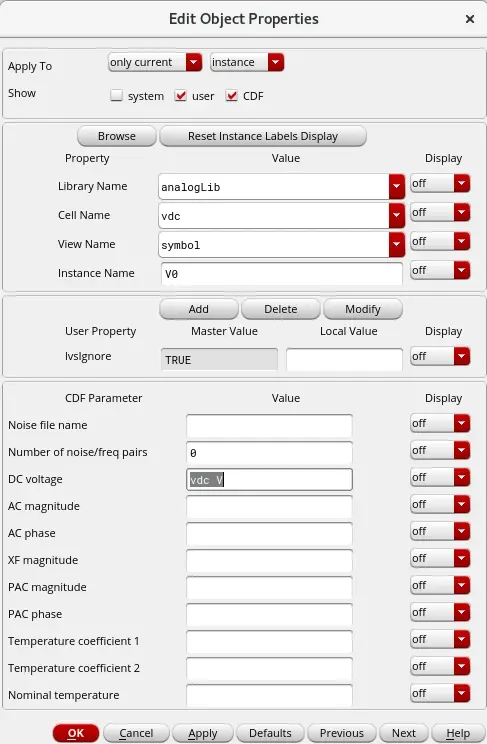
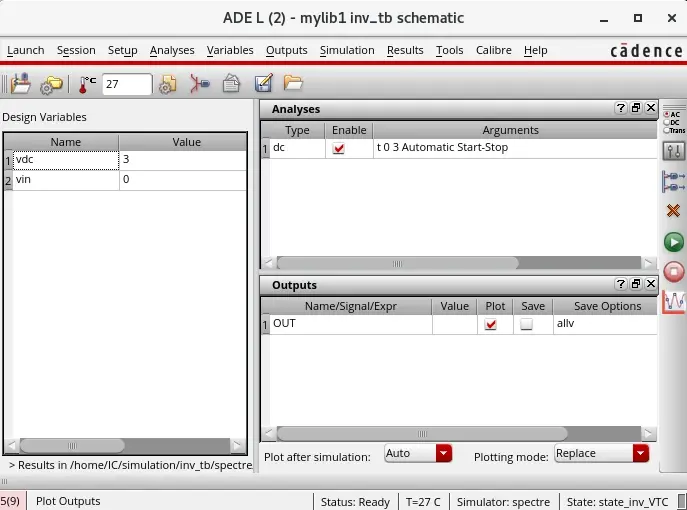
设置好后,我们在原理图菜单上点击Launch-ADE L,调出ADE仿真窗口,在左边的Design Variables窗口中空白处右键,选择Copy to Cellview,这样我们设置的变量就导入进来了,方便统一修改。我们设置vdc为3,vin为0。在右侧上方的Analyses窗口中空白处右键,选择Edit,然后设置如下图的DC仿真。
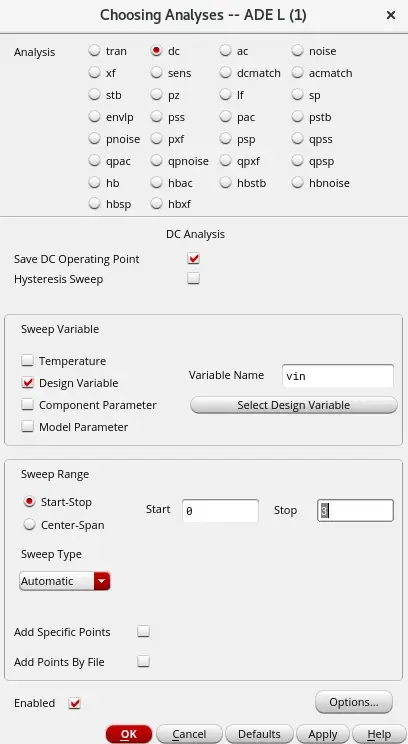
这里我简单解释一下,Save DC Operating Point,顾名思义,就是保存静态工作点,Sweep Variable中设置的是我们设计的变量,点击Select Design Variable选择vin即可,此时vin就是作为变量(仿真波形图的x轴),在下面Sweep Range中,我们选择的是 Start-Stop模式(从某某开始到某某结束),Center-Span是从中心值往左右两边扫描。Sweep Type我们默认就好。最后点击OK。
在右下方Output窗口处,右键空白处选择Edit,出现以下窗口
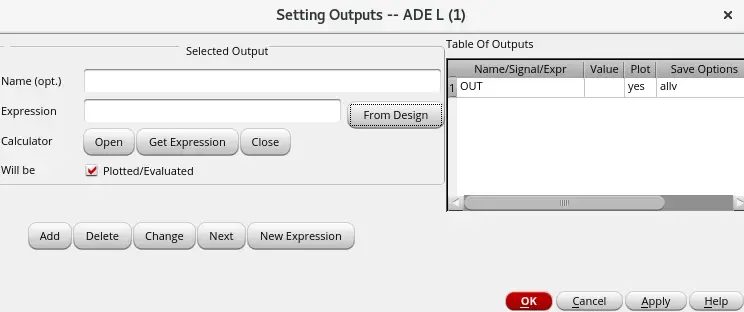
我们点击From Design,在弹出的原理图中,我们点击“OUT”输出导线,然后点击OK即可。此时选择的就是线网“OUT”上的电压作为我们最后仿真波形图的y轴。
检查无误,即可点击右边绿色的“播放”按钮,等待仿真波形图出现。
若没有报错,则波形图会正常弹出,如下:
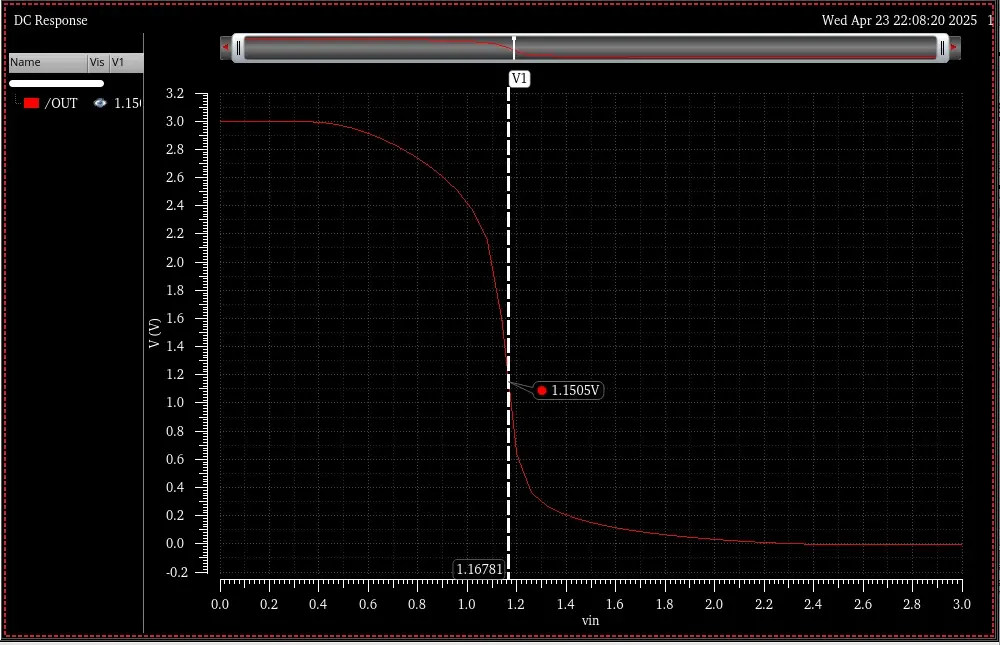
按“v”可以添加纵轴
我们可以看到当Vin=Vout时,也就是开关阈值Vm点,此时两管子饱和,且Vm=1.15V,而不是等于1/2VDD(我们希望的情况),这是因为NMOS的导电类型是电子,速率较PMOS的空穴导电要快,导致驱动强度没有NMOS高
以下是理论公式推导:
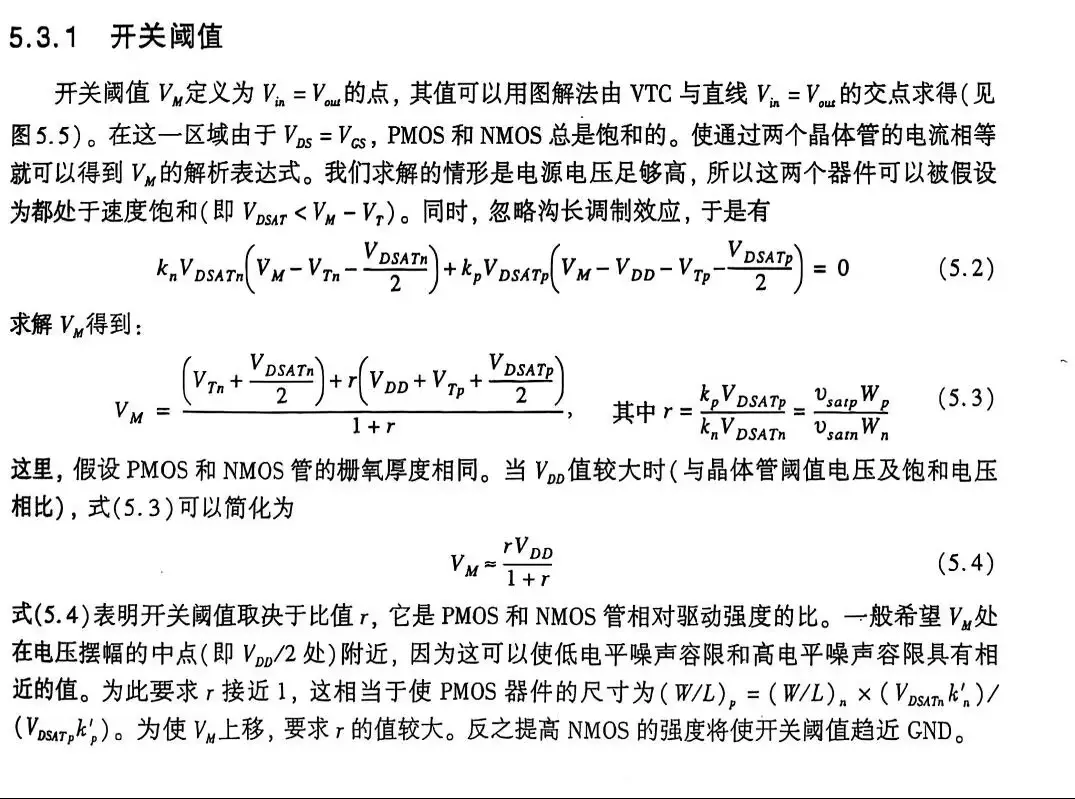
所以我们由仿真结果知道了,我们设计的原理图是不满足我们的要求的,这个是时候需要根据公式手动计算我们所需要的宽长比,这里的Vdsat和k都是工艺值,可以在工艺库的PDK文档中找到,我这里就用设置变量法找到最合适的宽长比,我们一般是增大PMOS的宽长比,增强它的驱动能力即可。
我们返回inv的原理图,我们修改PMOS的w为W,修改完成后一定记得点击保存&检查,不然后面ADE仿真会出现报错。
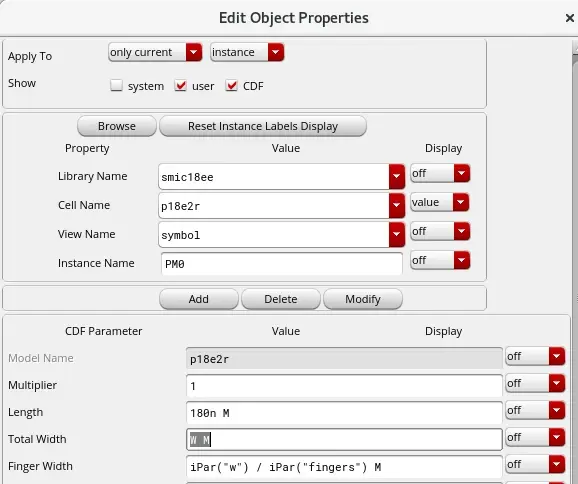
然后回到ADE窗口,导入变量W,在ADE窗口的菜单中选择Tools-Parametric Analyses,如下图设置。
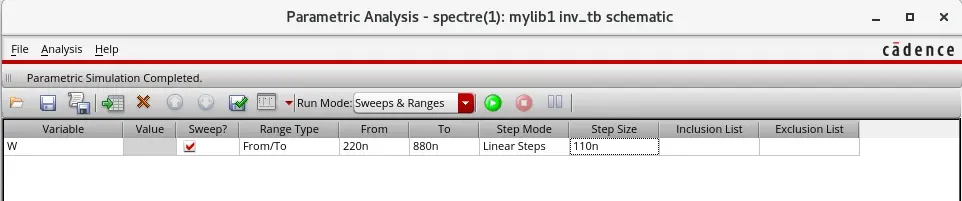
完成后点击绿色播放按钮,即可开始仿真,下图为结果
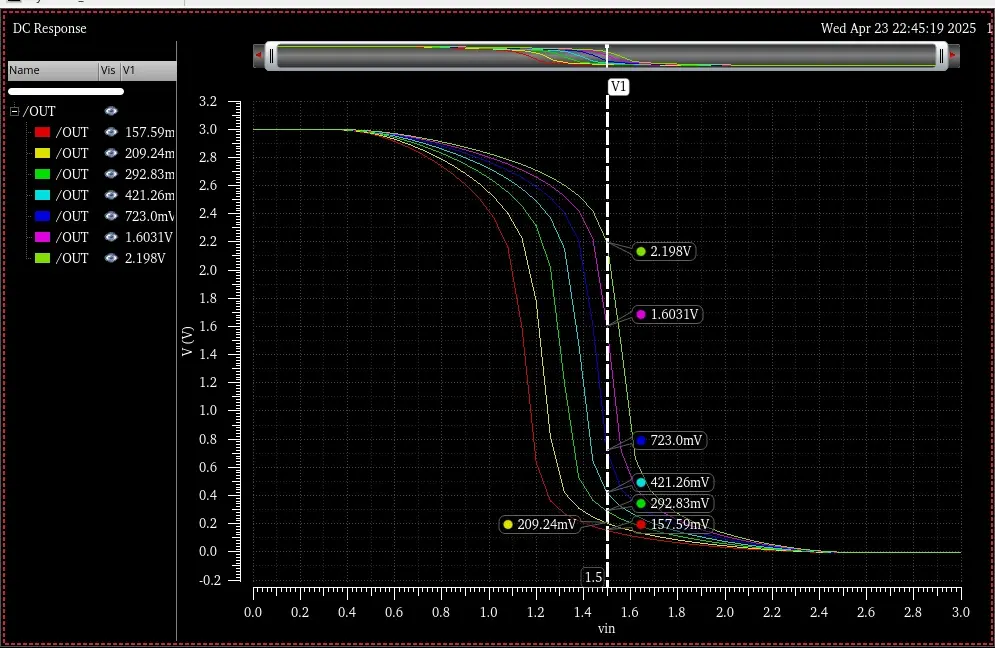
我们很清晰地可以看到在OUT为紫色的时候,也就是PMOS的W值为770nm的时候,比较接近我们的理想值,我们再次修改步长与开始扫描的范围,以求找到合适的W的值。
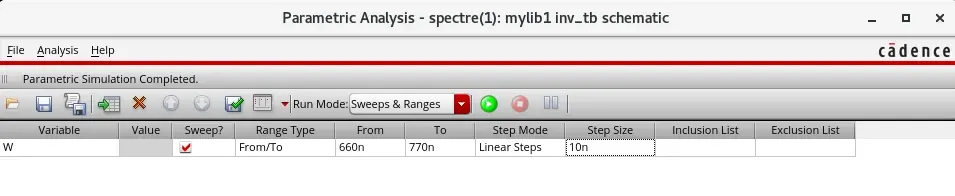
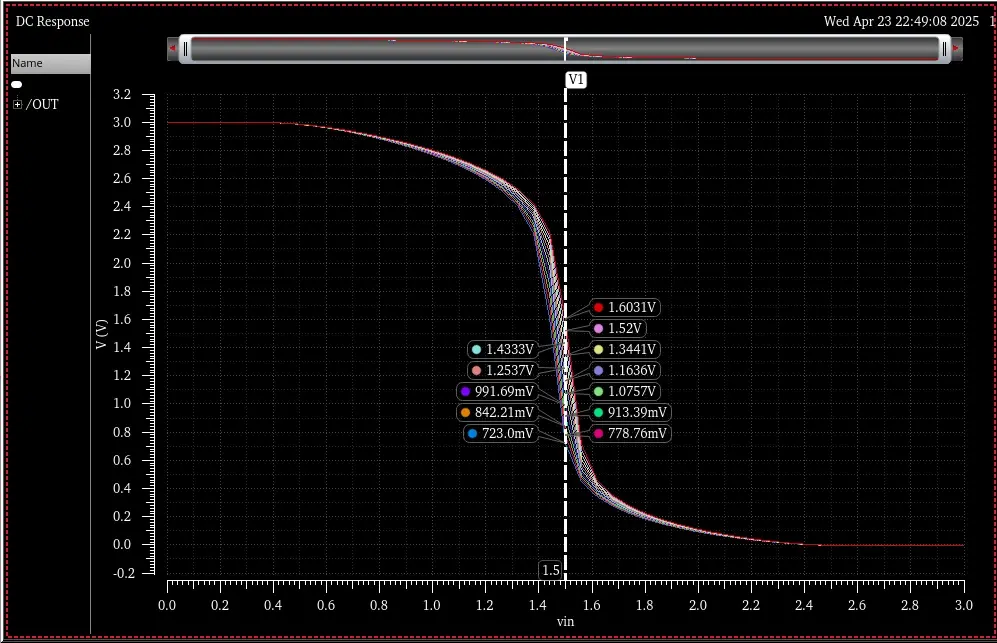
最终我们可以看到粉色的OUT为1.52V,基本符合我们的要求,查看此时的W值为760nm,最后我们的原理图修改为最终尺寸即可。
下一章节记录对反相器的瞬态仿真。
感谢大家的支持!!
免责声明:本文系网络转载或改编,未找到原创作者,版权归原作者所有。如涉及版权,请联系删
 技术文档
技术文档
 推荐好文
推荐好文






 155-2731-8020




