




软件

产品


上期我们讲解了天河THCAD与AutoCAD无缝衔接的界面设置、文件操作及基础命令。本期将深入THCAD的智能化设计工具,教您如何通过「结构面板」「清屏模式」等高效功能,实现图纸管理的精准化与界面操作的极简体验!无论您是CAD老手还是新手,这些技巧都能助您快速释放国产CAD的隐藏潜力
第十一招 贴附面板
您可以在非模态贴附面板中附加和管理外部引用的文件,包括dwg、图像、pdf和点云(XREF命令)。这就像AutoCAD的外部引用管理器一样,贴附面板可以保持打开,而不影响您使用其他命令。
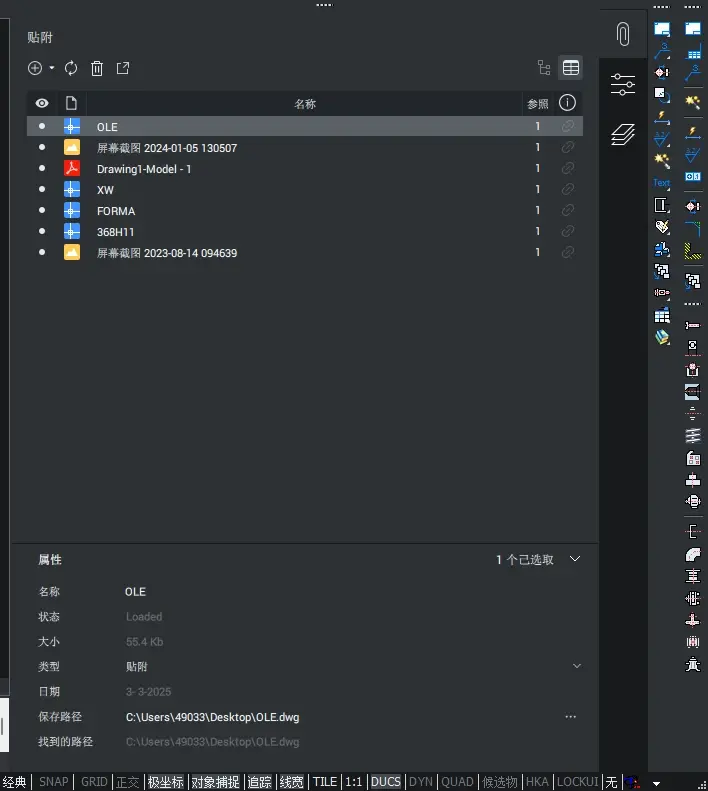
贴附面板
第十二招:结构面板
结构面板提供了构成整个图形的所有实体的结构视图。这种技术提供了一种简单而快速的方式来选择类别或单个实体,然后显示、隐藏、隔离或缩放它们。
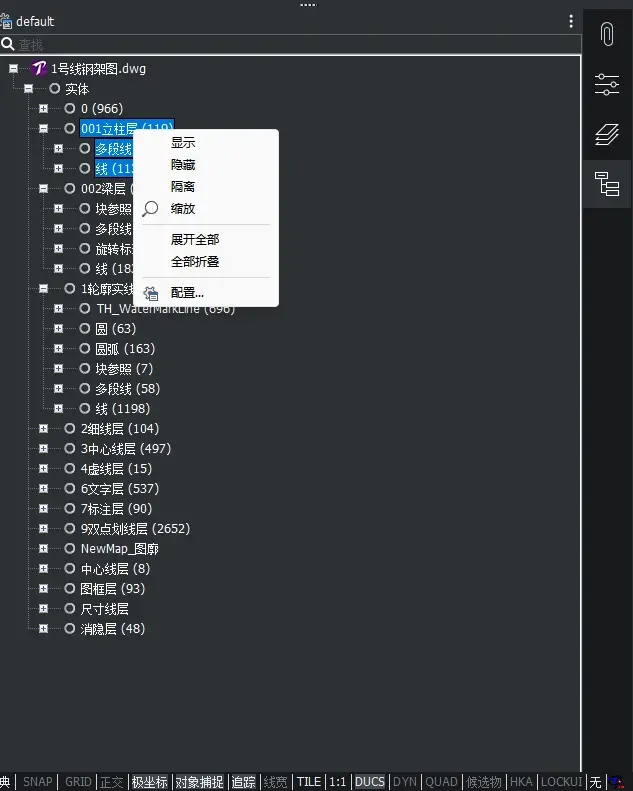
THCAD中的结构面板是可拖动的,能够放置在工作区中的任何位置
第十三招 面板和工具栏
您可以通过右键单击功能区、工具栏或面板并简单地选择所需的面板,实现快速打开或关闭任何面板,甚至包括层、贴附和结构。在下面的示例中,命令行、属性和功能区面板都是打开的。通过展开THCAD菜单选项,您可以轻松地打开或关闭任何工具栏。
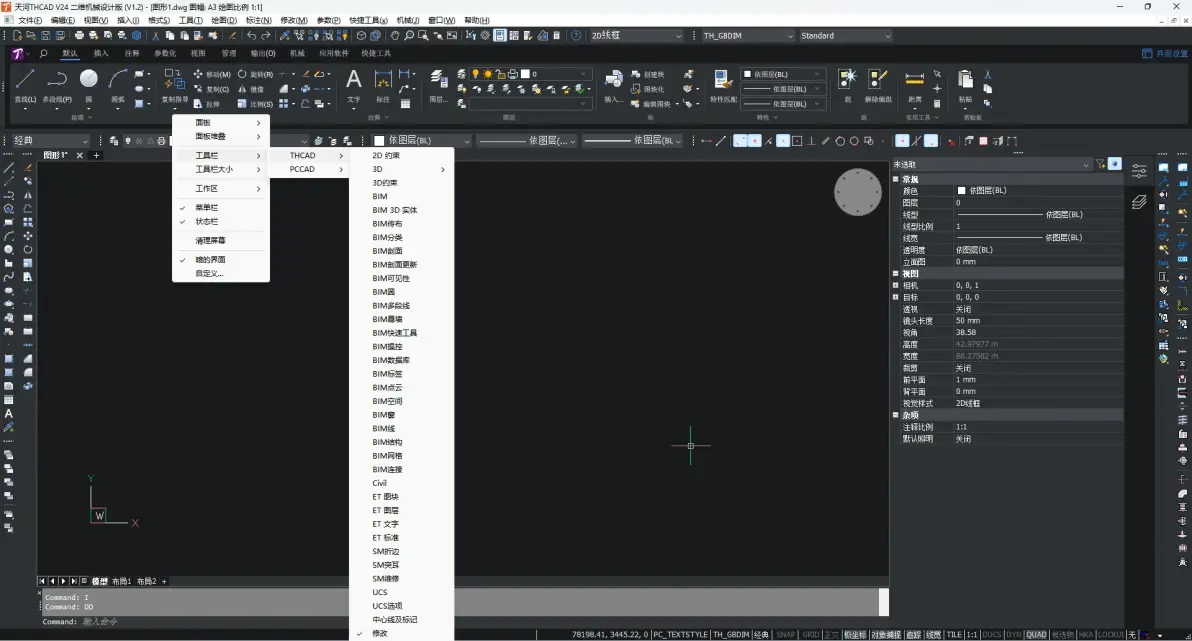
通过右键单击功能区、工具栏或面板来添加和删除工具栏和面板
第十四招 清屏
您可以使用位于应用程序窗口顶部工具栏右侧的清屏工具(或者Clean Screen命令)创建一个干净整洁的工作空间。它从屏幕上删除除绘图区域和命令行之外的所有内容。您可以使用CLEANSCREENOFF命令恢复以前的工作区。
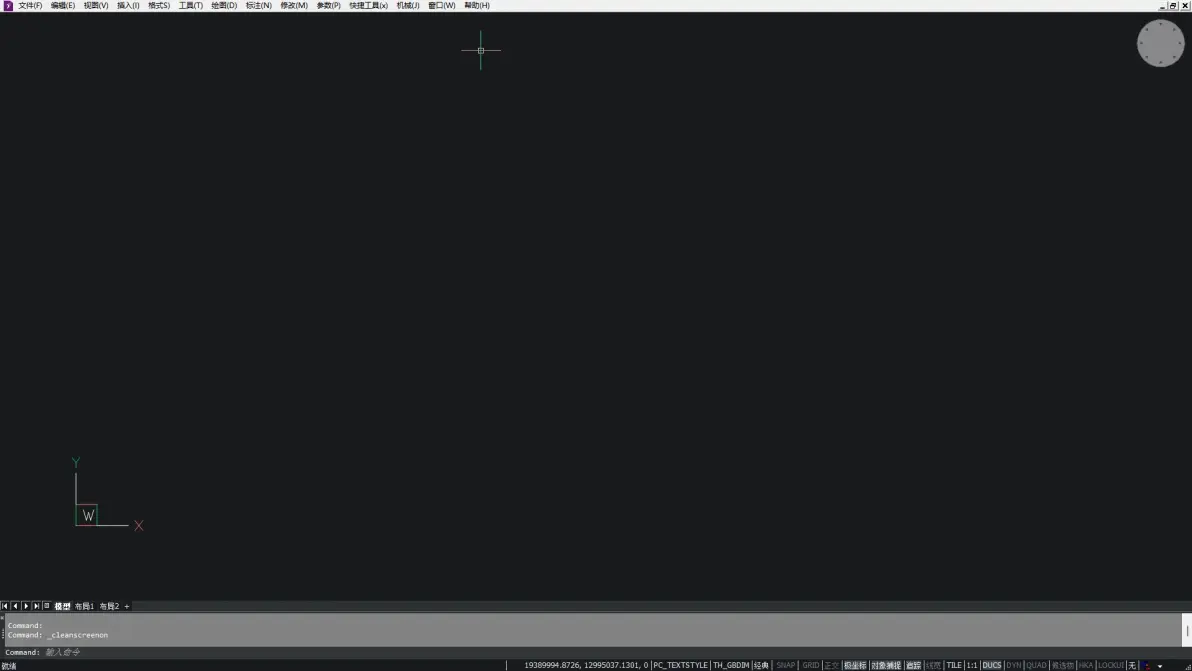
您可以使用Ctrl+0快捷方式使THCAD处于清屏模式
第十五招 随意选择适合您的工作空间
在THCAD中不同的工作空间切换。这可以帮助您决定哪个工作空间适合您。
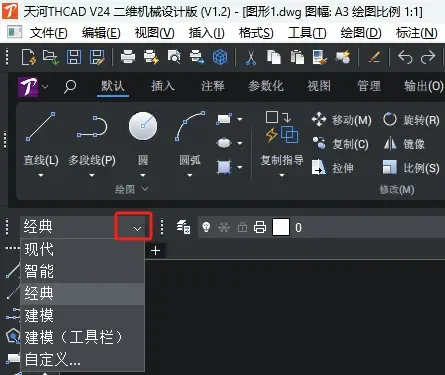
THCAD可以使用的工作空间
第十六招 系统变量
您可以通过输入命令提示符修改系统变量,和AutoCAD一样。或者,使用设置对话框(SE命令)设置THCAD中的900多个变量。您可以通过在树结构中展开类别来访问各种设置。或者,在搜索字段中输入相关文本。例如,输入“背景颜色”来查找显示的背景颜色。如果您输入的文本出现在多个变量中,您可以使用“上一个/下一个”按钮循环搜索所有相关变量,直到找到您想要的那个。
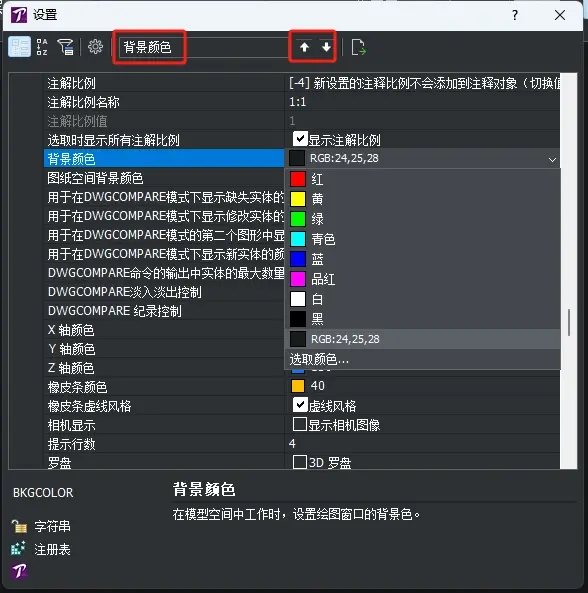
设置对话框,THCAD的可自定义程度很高
掌握这6招,您已解锁THCAD在图纸管理、界面优化领域的核心优势!下期更多内容,让THCAD真正读懂您的设计意图。
免责声明:本文系网络转载或改编,未找到原创作者,版权归原作者所有。如涉及版权,请联系删
 技术文档
技术文档
 推荐好文
推荐好文






 155-2731-8020




