




软件

产品


上期我们讲解了THCAD与AutoCAD无缝衔接的5大基础操作,今天继续解锁5个提升设计效率的「隐藏技能」。这些功能在保留AutoCAD操作习惯的同时,更融入了智能化的创新设计,让你体验飞一般的绘图效率!
第六招 机械手
CAD命令行输入MANIPULATOR回车,再输入2回车即可开启机械手功能。选择实体时,按下鼠标左键比正常时间稍长,即可轻松进入机械手功能。直到你释放鼠标按钮,它才会显示出来。通过点击机械手功能的各个部分,可以移动、复制、旋转、缩放和镜像选中的实体。甚至可以在操作实体时复制(C)或重复(R)。这也适用于在选择过程中按Ctrl键选择子实体。
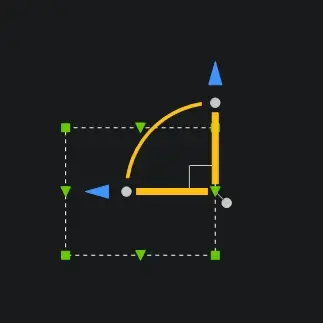
启动机械手功能
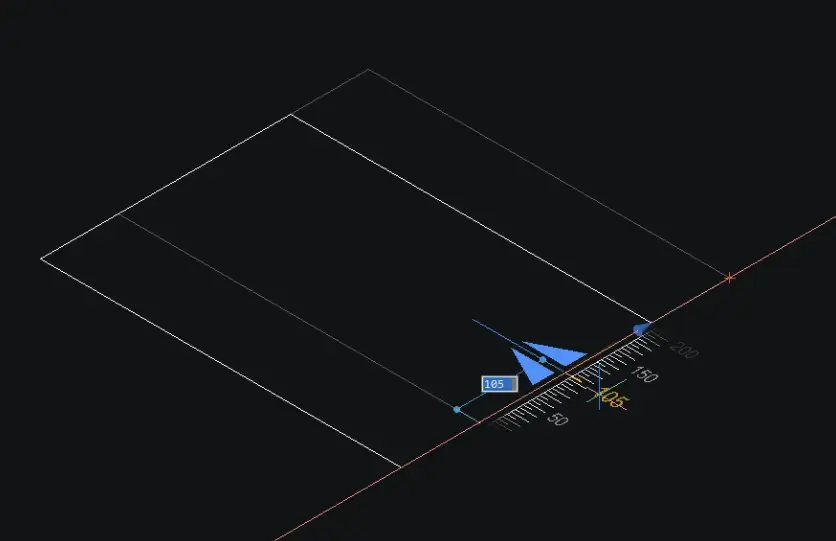
THCAD中使用机械手快速、准确地移动实体
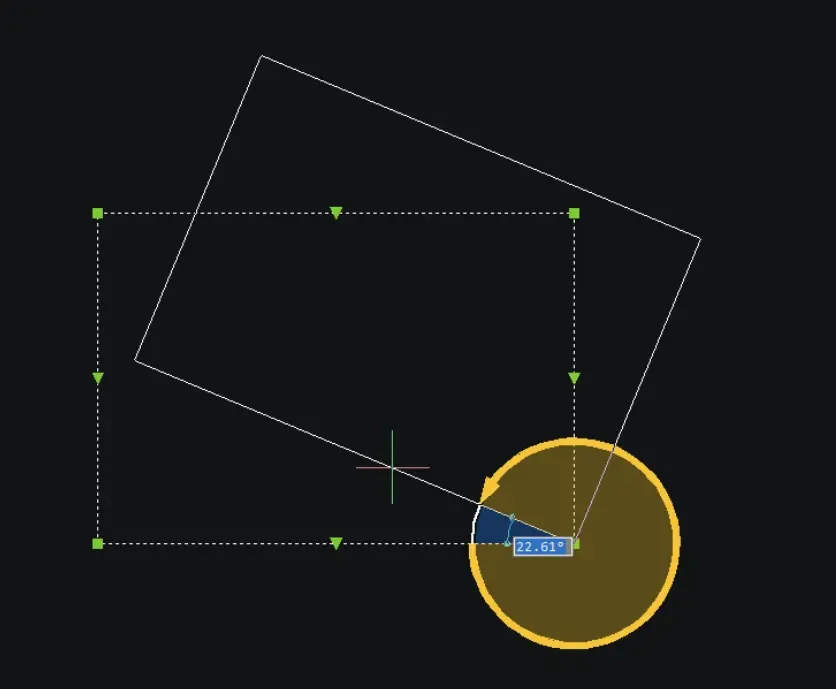
在THCAD中使用机械手快速、准确地旋转实体
第七招 布局管理器
除了熟悉的在模型和布局选项卡之间点击切换的方法外,您还可以使用布局管理器。从模型选项卡左边的图标或使用LAYOUTMANAGER命令访问它。在布局管理器中,您可以轻松地添加、删除、排序布局或在布局之间切换。
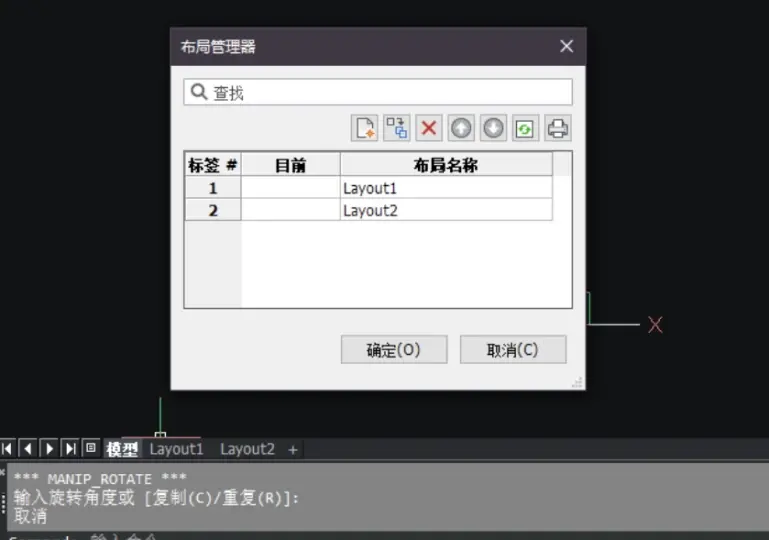
布局管理器
第八招 图形资源管理器
使用图形资源管理器创建和编辑在绘图中定义的样式和其他内容。这包括文字样式、标注样式、表格样式、块等等。使用资源管理器命令访问图形资源管理器,或使用应用程序窗口顶部的工具栏中的图形资源管理器按钮。从左侧的树中选择内容类型。使用简单的命令(如STYLE、DDIM和LINETYPE)会自动打开图形资源管理器,并选择相关的内容类型。
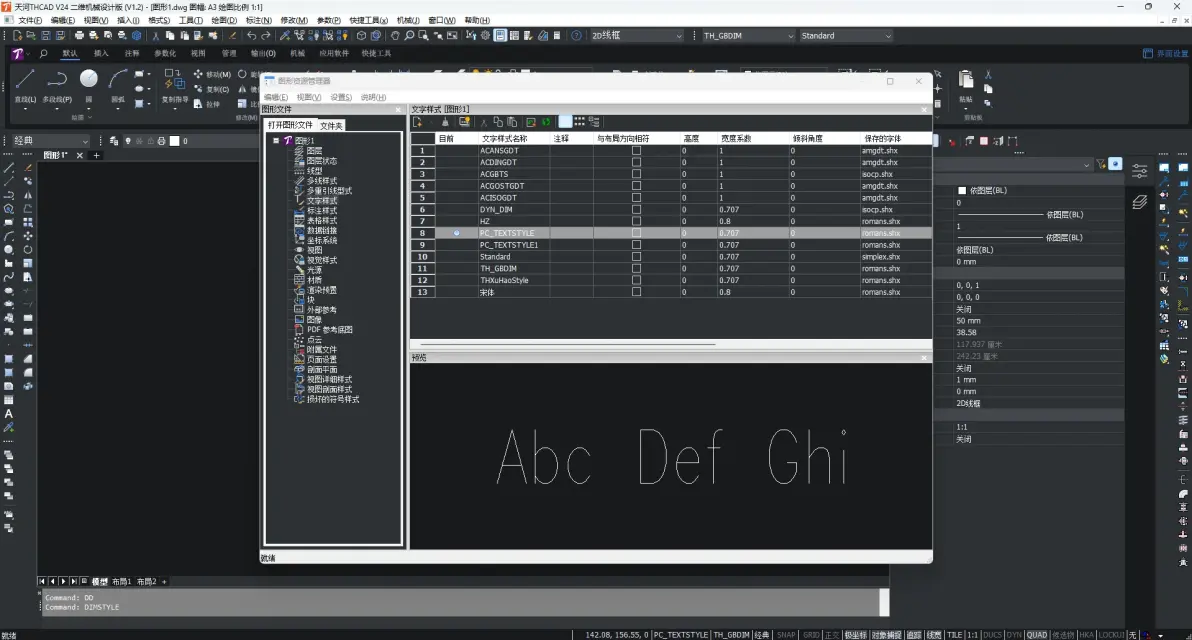
图形资源管理器
第九招 块
创建块和插入块的操作方式与AutoCAD基本一致。
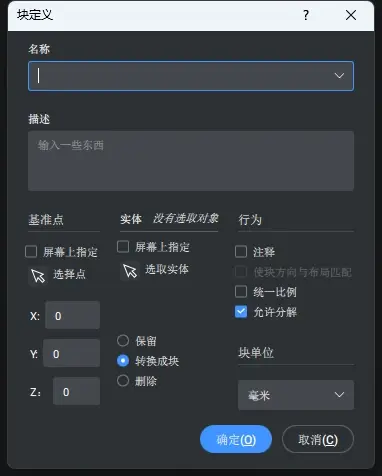
在THCAD中使用Block命令创建块、insert命令插入块
您还可以使用图形资源管理器创建和管理、定义块。在这里,您可以查看插入了多少块实例以及其他有用的属性。
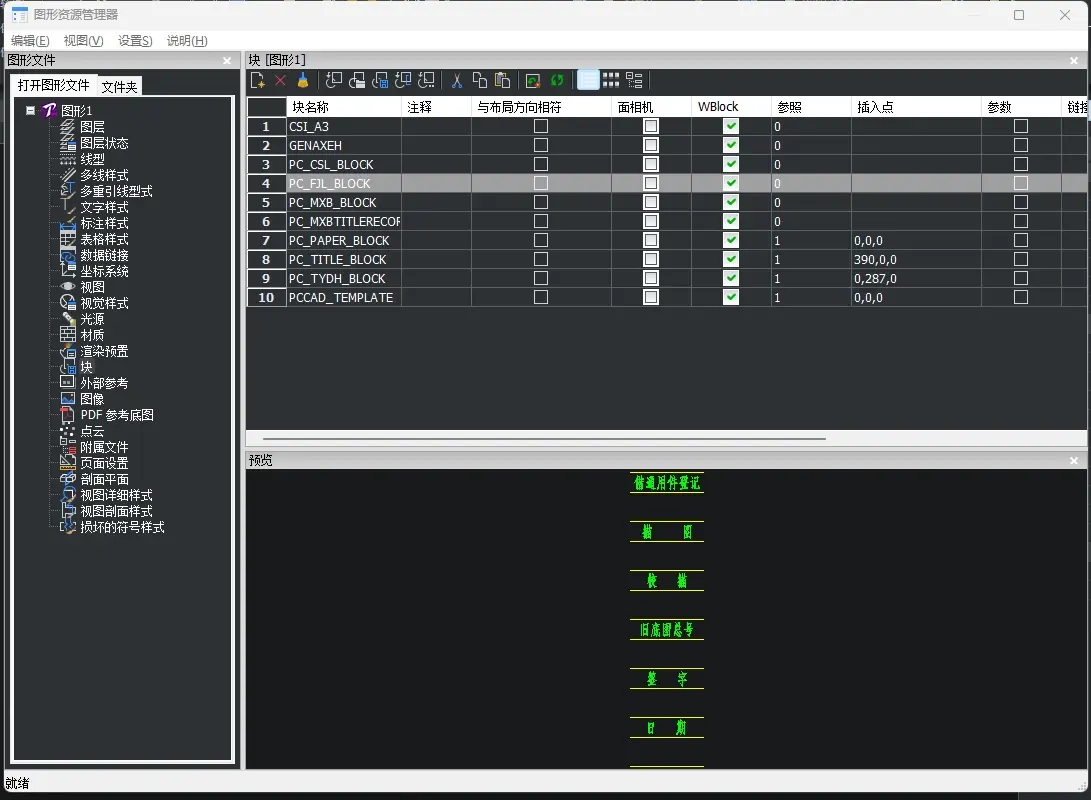
使用THCAD中的图形资源管理器管理块
第十招 图层
您可以在图形资源管理器或单独的图层面板中查看、创建和修改图层,在您进行绘图工作时,图层面板可以保持打开状态。你可以通过功能区的常用选项卡上的图层工具或者图层(LA)命令打开Layers面板。
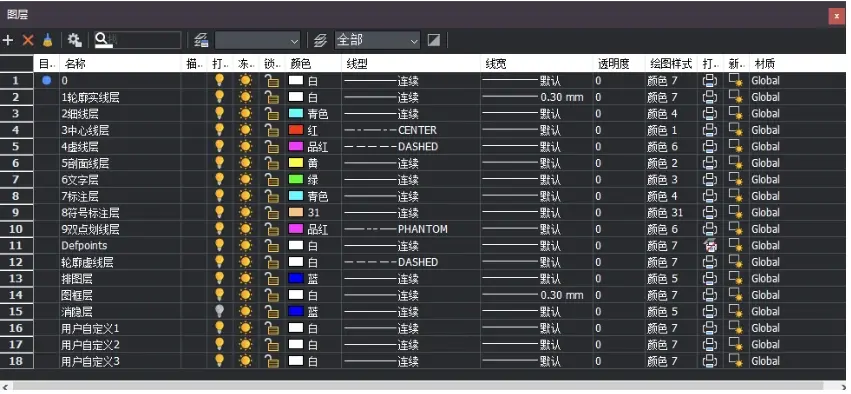
THCAD中的图层面板可以轻松浮动或固定
下期预告:揭秘THCAD「AI预测面板」「热键助手」等5大智能黑科技,让设计工具真正读懂你的心思!点击关注不迷路~
免责声明:本文系网络转载或改编,未找到原创作者,版权归原作者所有。如涉及版权,请联系删
 技术文档
技术文档
 推荐好文
推荐好文






 155-2731-8020




