




软件

产品


00:13
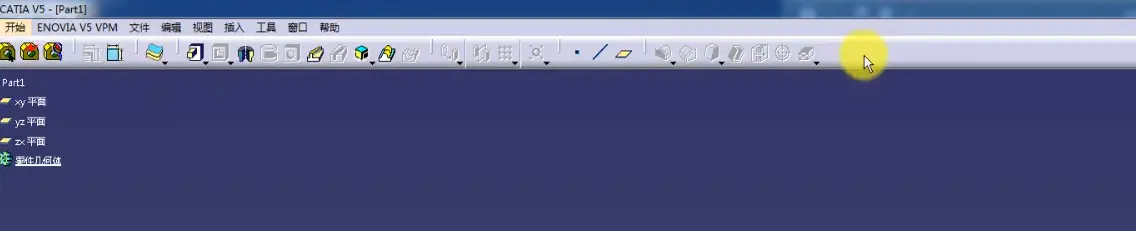
开始-机械设计-零件设计
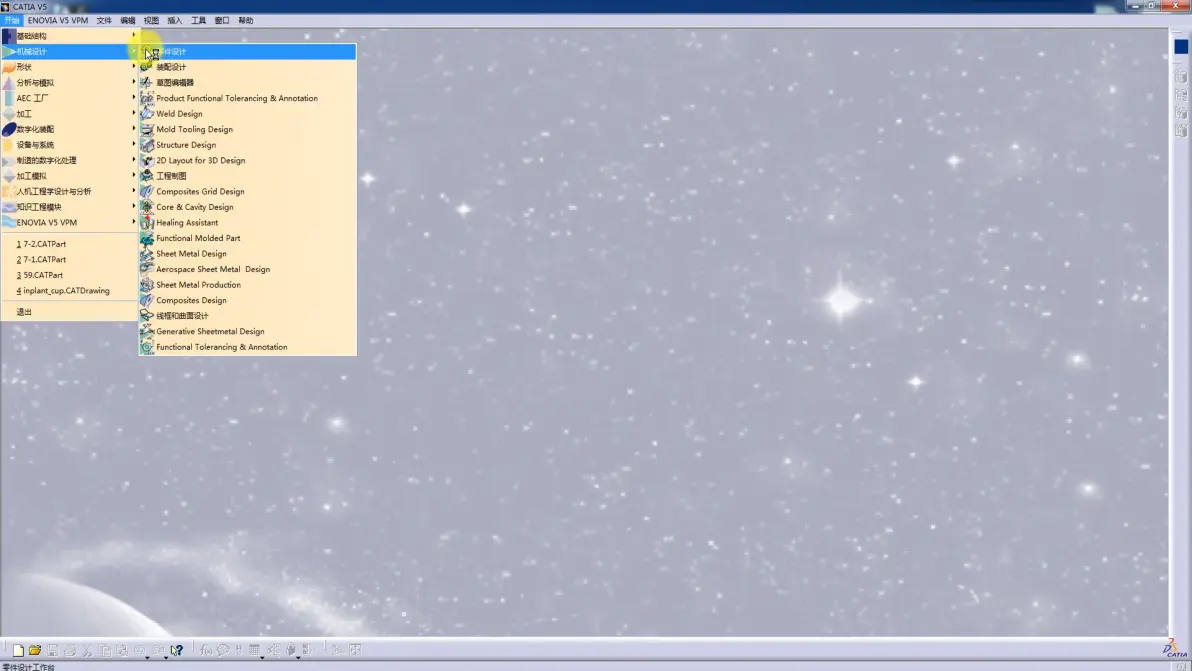
直接确定
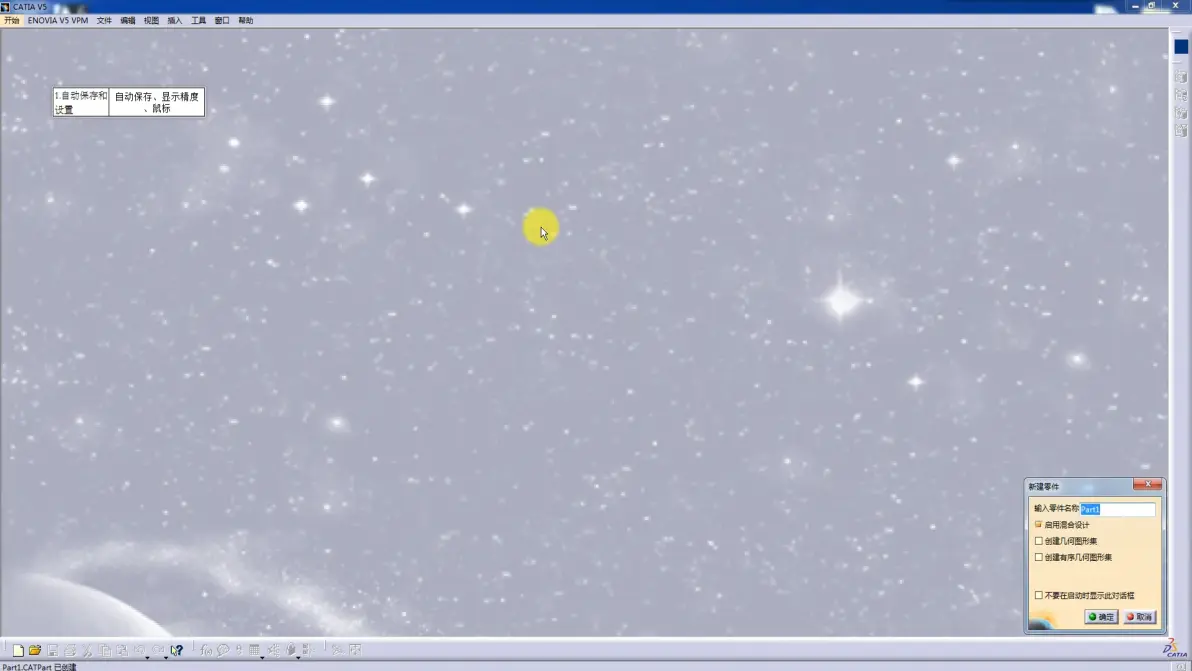
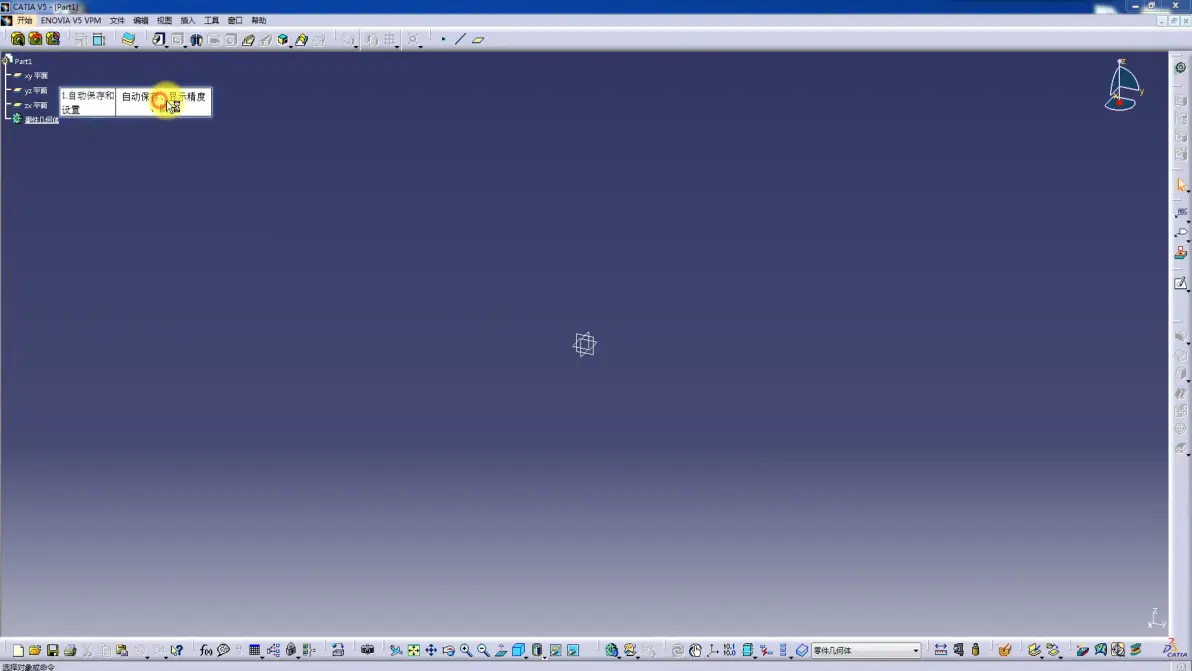
这是开始学习CATIA的页面
00:29
工具-选项-常规
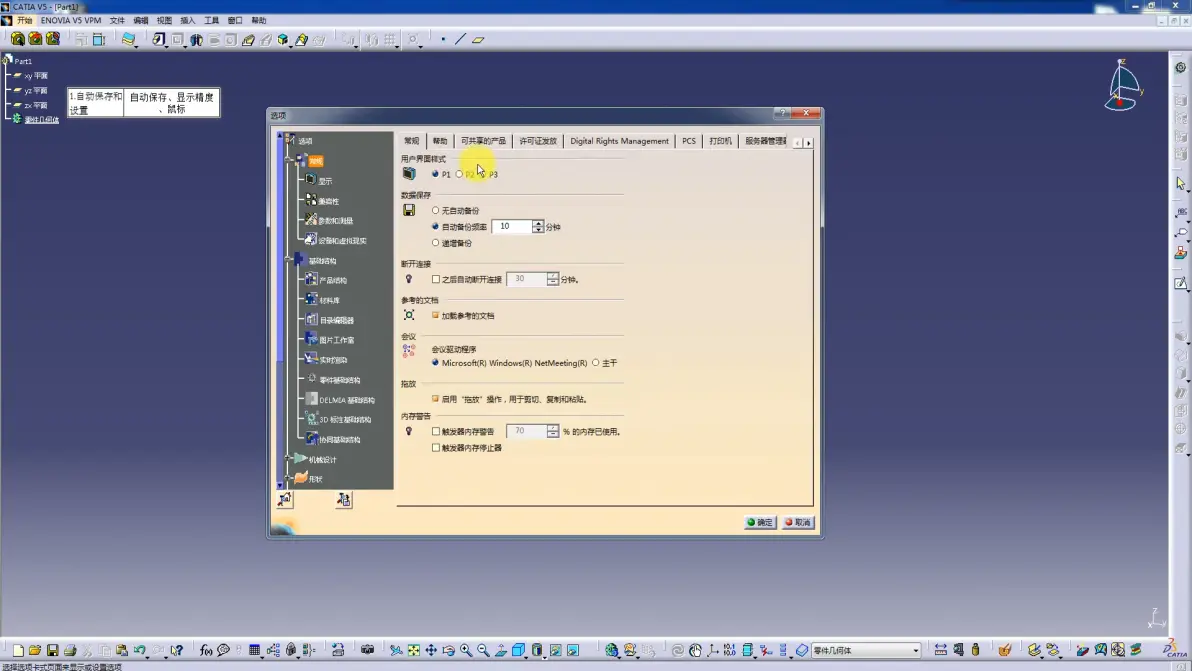
用户界面样式改为p1
数据保存-自动备份频率:改为10
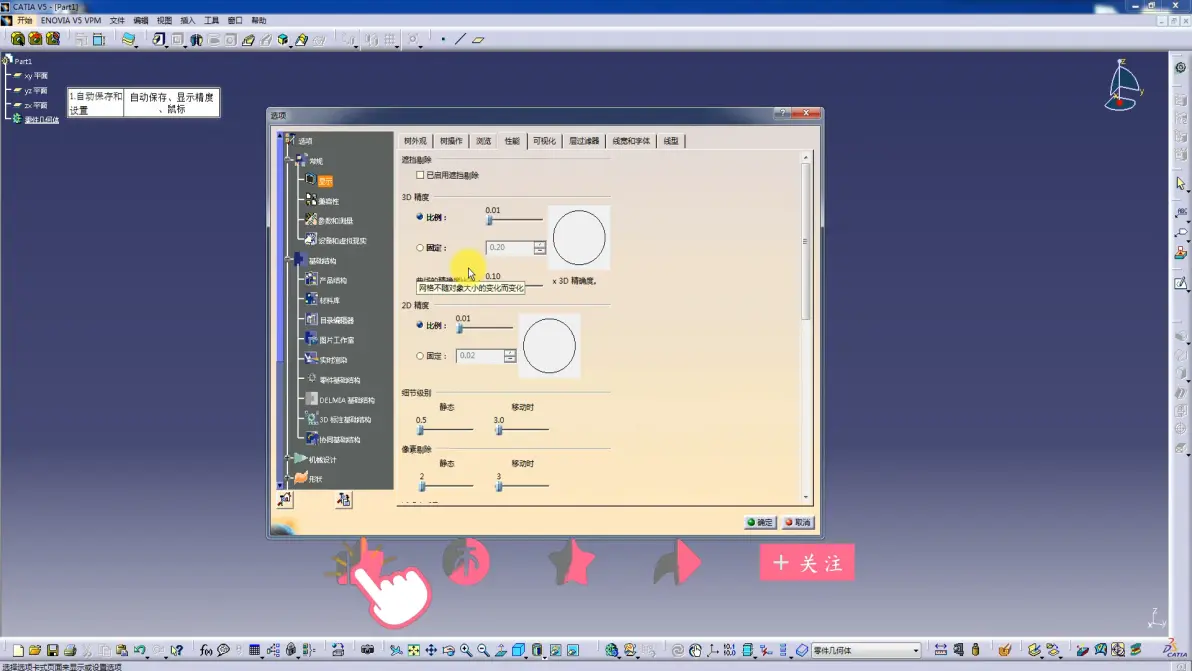
显示-性能-勾选比例(比例越小越精确,对性能要求越高)
01:22
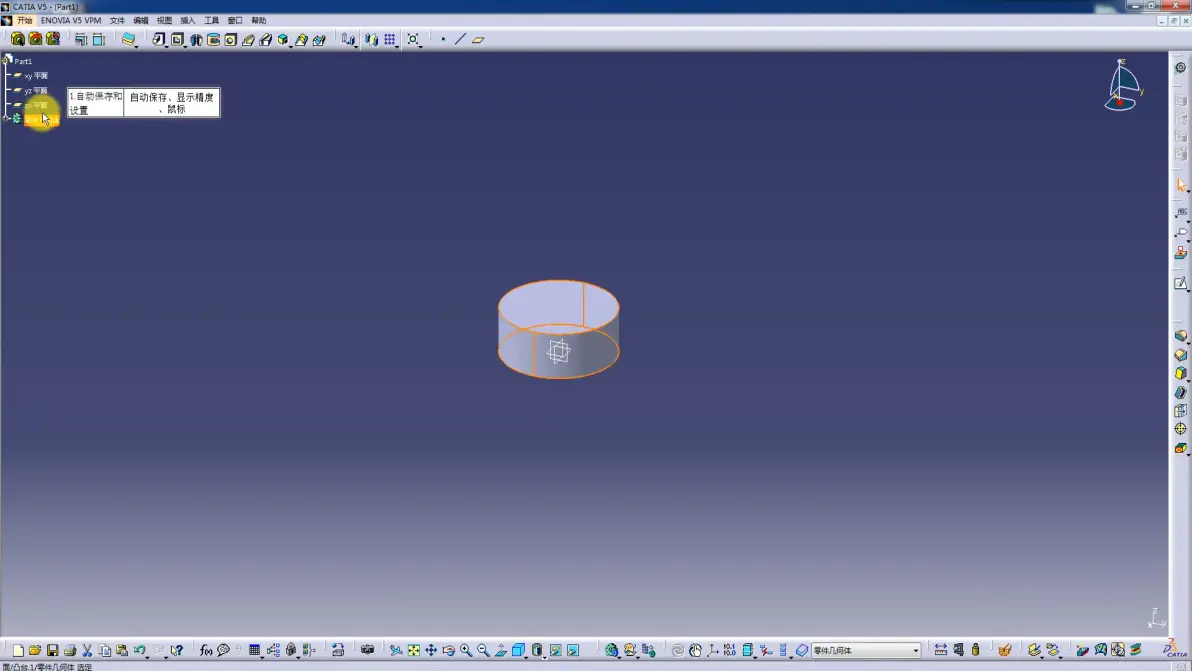
01:42
鼠标左键:选中
中键长按:移动
中键长按+右键一下:上下拖动就会放大、缩小
中键长按+右键长按:旋转
CATIA快速入门——1.草图基本指令——点、轮廓、居中矩形 P2 - 00:15
开始-机械设计-零件设计
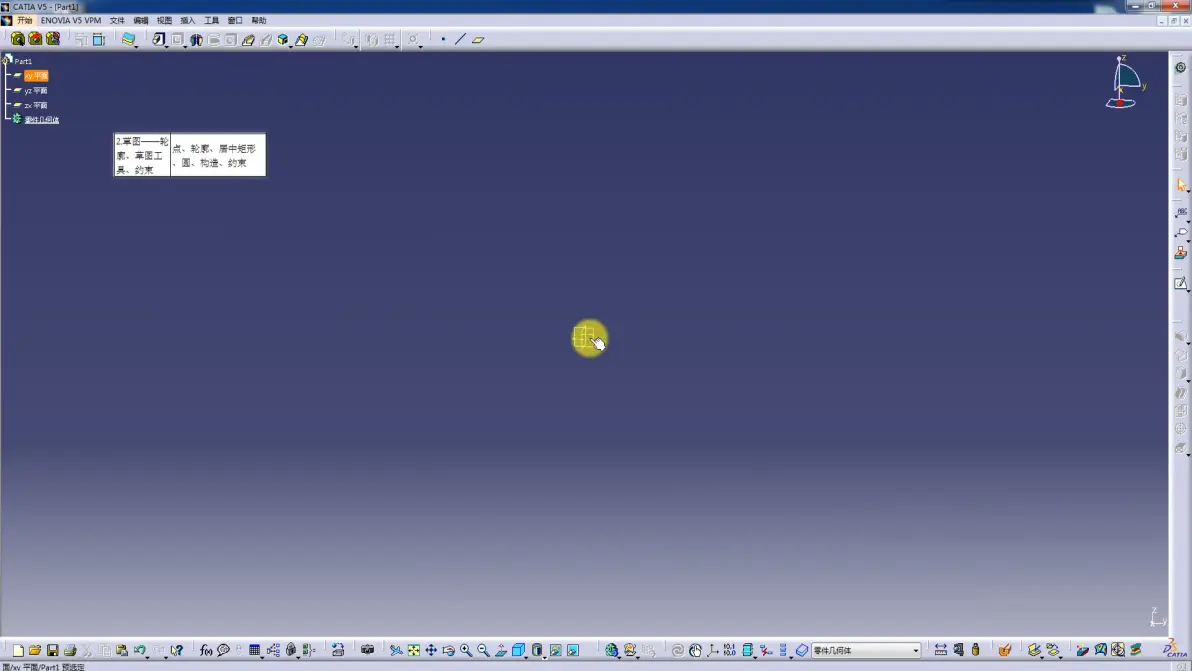
CATIA快速入门——1.草图基本指令——点、轮廓、居中矩形 P2 - 00:20
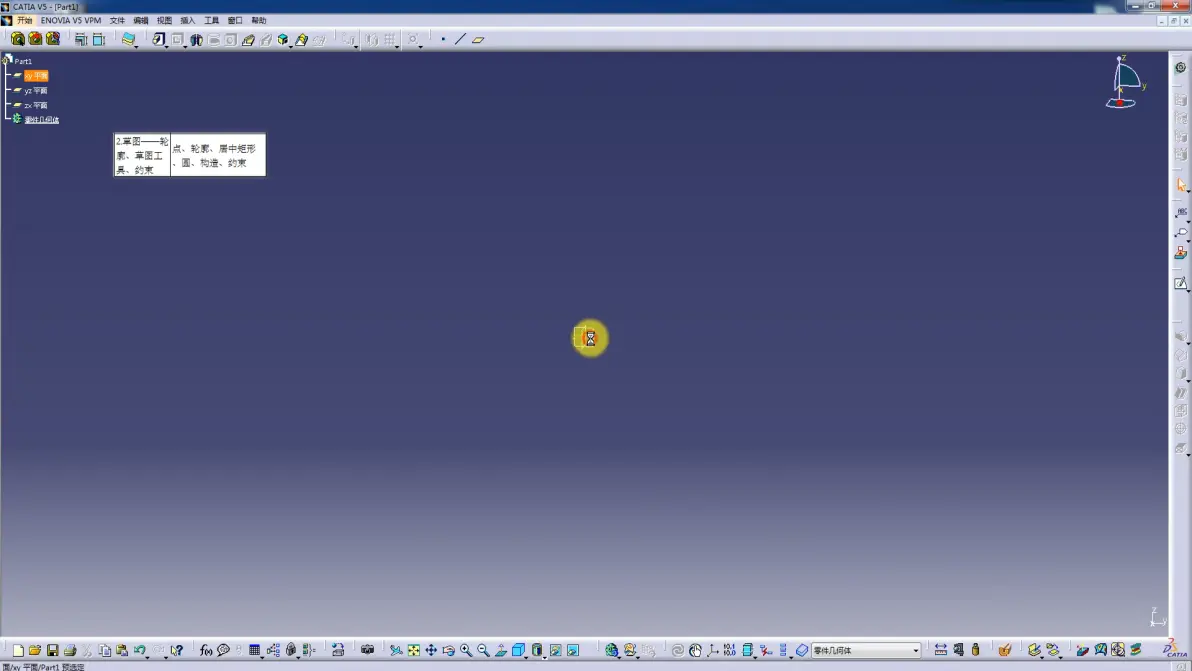
选择任意平面开始设计
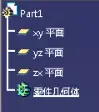
(可以点这里进行选择,或者直接点击平面)
CATIA快速入门——1.草图基本指令——点、轮廓、居中矩形 P2 - 00:23
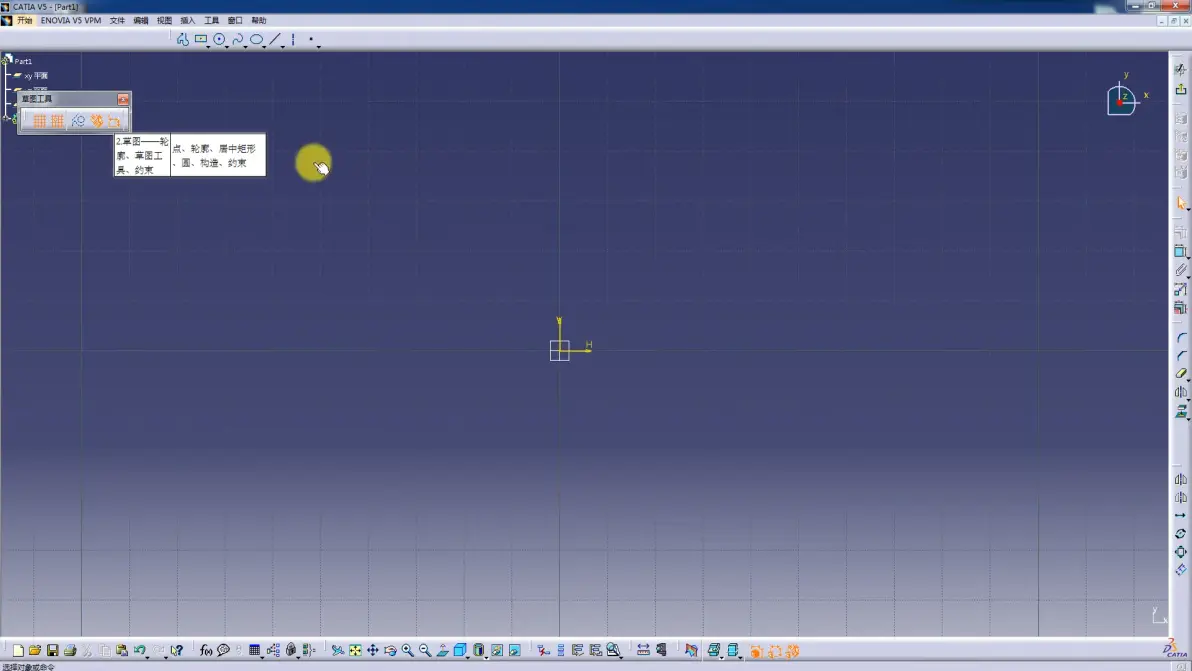
进入草图


CATIA快速入门——1.草图基本指令——点、轮廓、居中矩形 P2 - 00:35
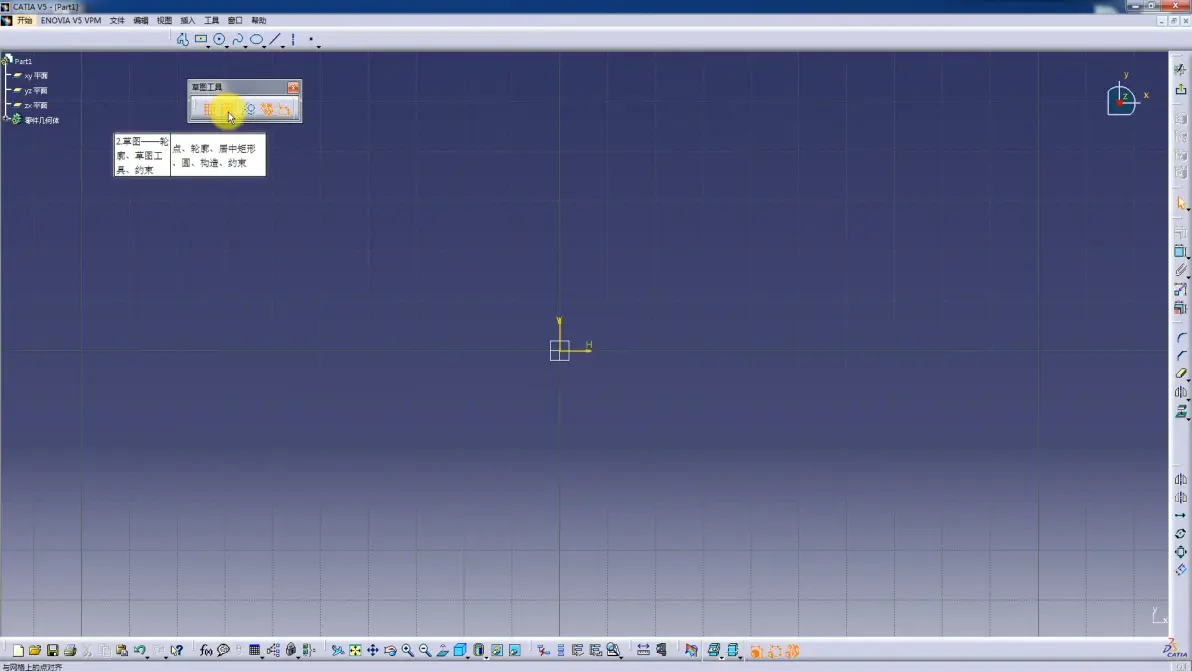
默认界面会是这种网格背景,我们可以修改
CATIA快速入门——1.草图基本指令——点、轮廓、居中矩形 P2 - 00:43
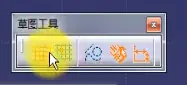
点击这两个网格图案,就可以去掉网格
CATIA快速入门——1.草图基本指令——点、轮廓、居中矩形 P2 - 00:48

最下面的诊断、尺寸约束、几何约束要点亮。点亮的时候是橙色的

没有点亮的时候不是橙色
CATIA快速入门——1.草图基本指令——点、轮廓、居中矩形 P2 - 01:02
点
CATIA快速入门——1.草图基本指令——点、轮廓、居中矩形 P2 - 01:22
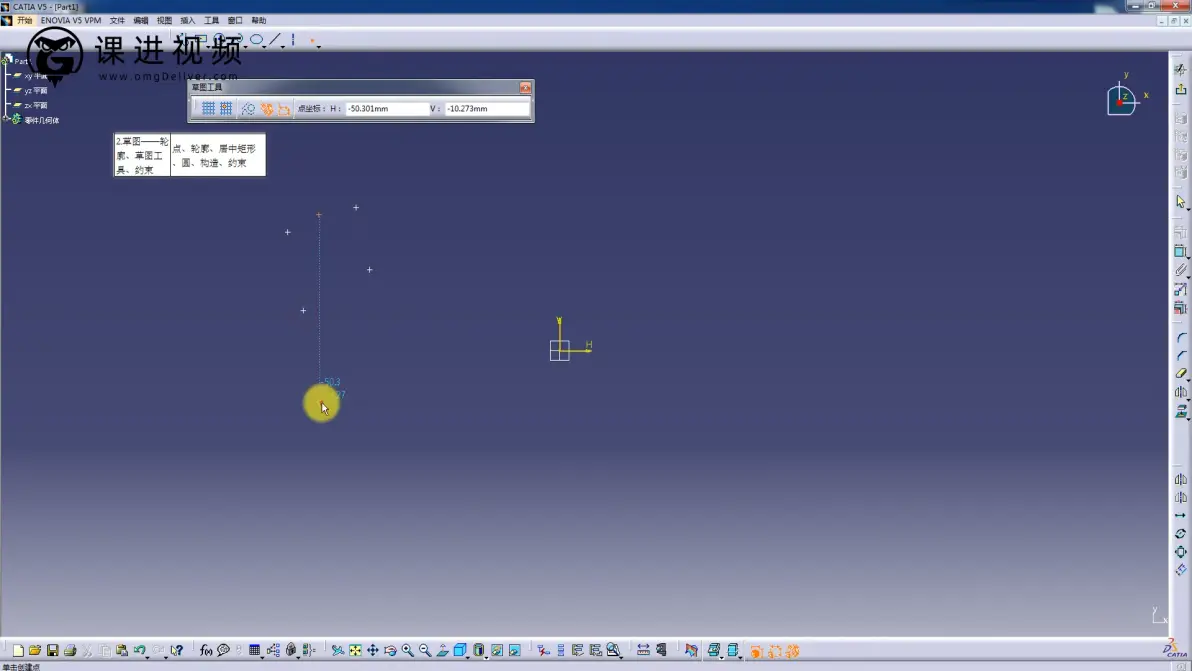
单击工具栏处的点,只会使用一次;双击的话就会循环使用
CATIA快速入门——1.草图基本指令——点、轮廓、居中矩形 P2 - 01:36
轮廓
CATIA快速入门——1.草图基本指令——点、轮廓、居中矩形 P2 - 01:57
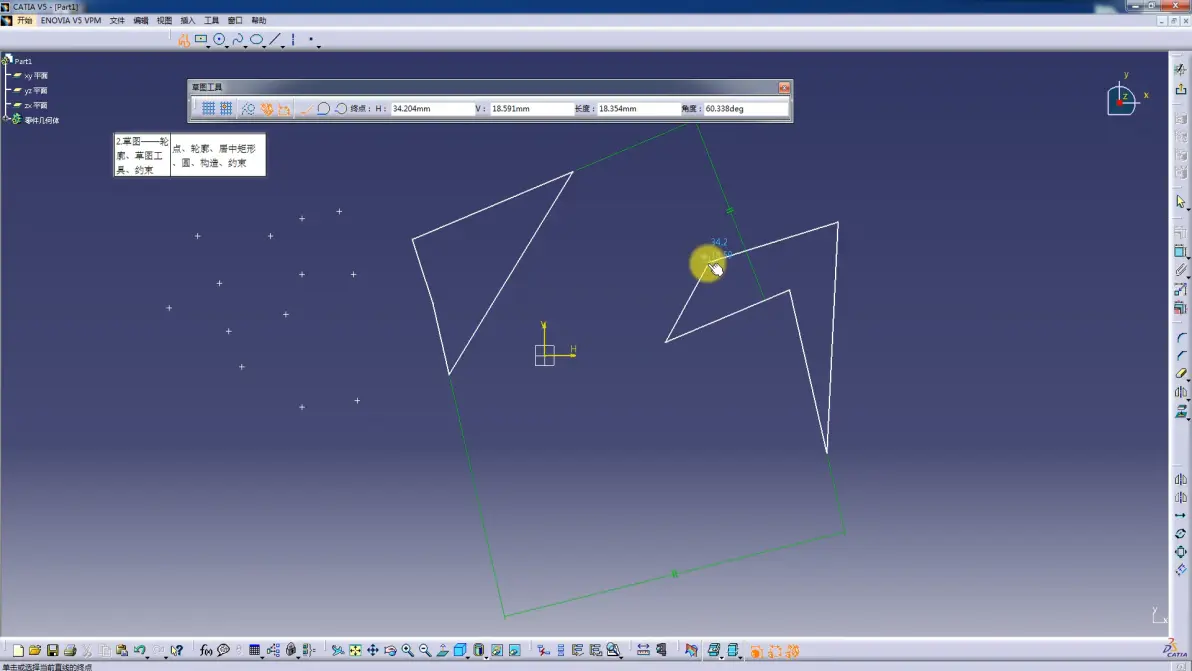
轮廓在它形成一个封闭图形前是不会结束的
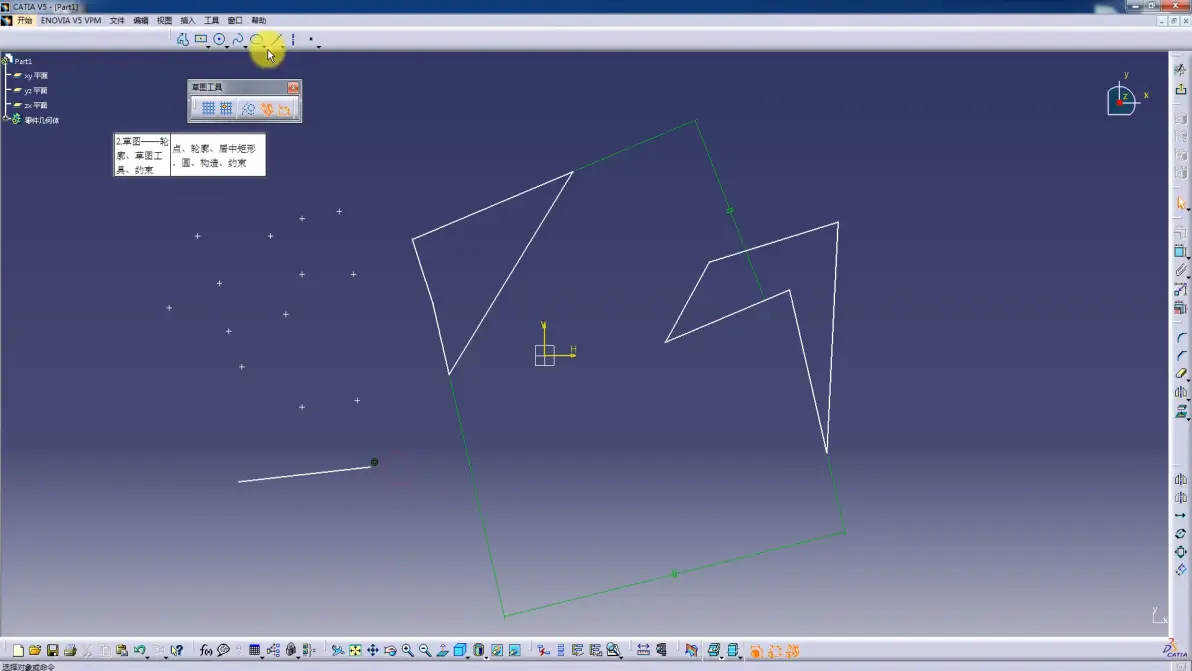
CATIA快速入门——1.草图基本指令——点、轮廓、居中矩形 P2 - 02:02
如果只需要一条直线,那么在画完所需要的直线后按一下esc就行
CATIA快速入门——1.草图基本指令——点、轮廓、居中矩形 P2 - 02:30
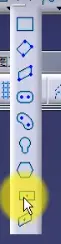
居中矩形

CATIA快速入门——2.草图基本指令——圆、构造、约束 P3 - 00:20
圆
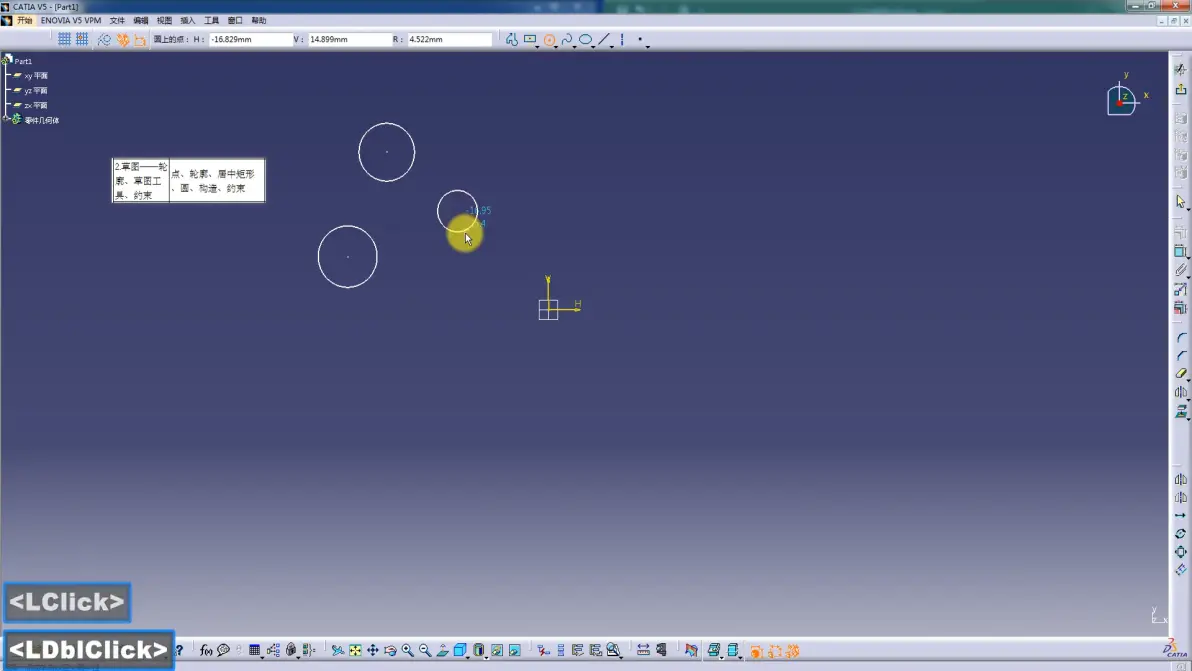
圆和点一样,单击和双击有不同的效果
CATIA快速入门——2.草图基本指令——圆、构造、约束 P3 - 00:35
构造
实虚线的转换
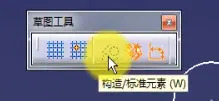
CATIA快速入门——2.草图基本指令——圆、构造、约束 P3 - 01:06
约束(从右侧栏可以拖出来)
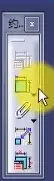
CATIA快速入门——2.草图基本指令——圆、构造、约束 P3 - 01:20

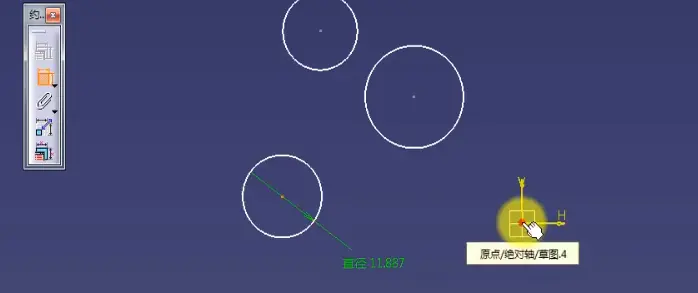
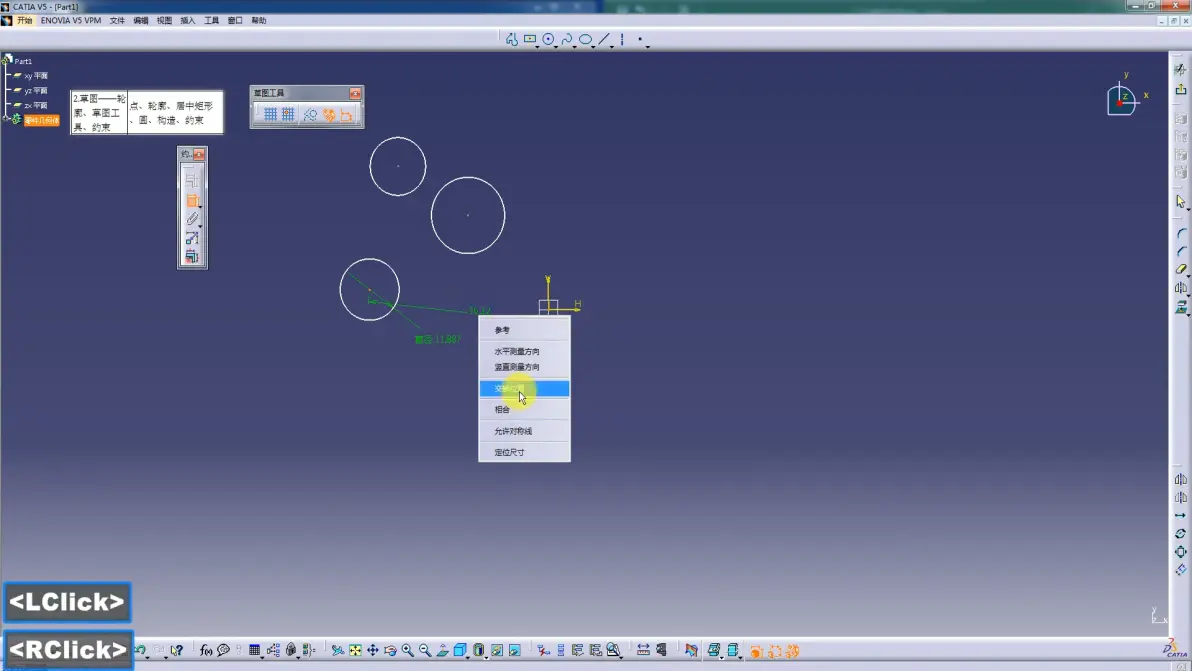
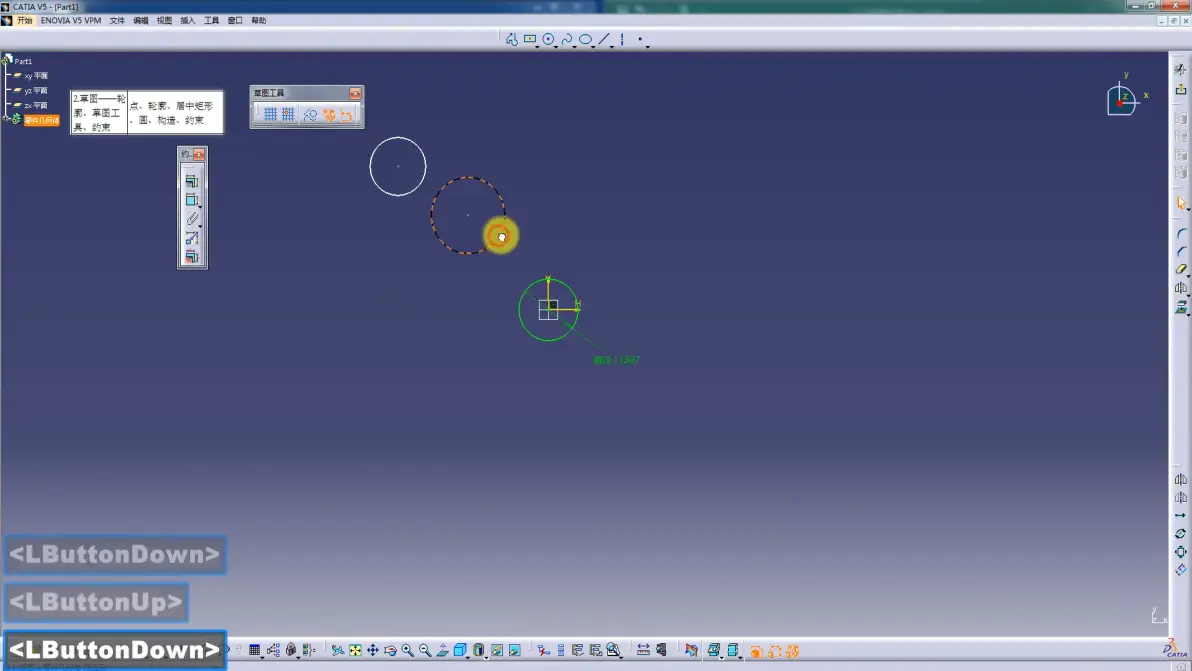
CATIA快速入门——2.草图基本指令——圆、构造、约束 P3 - 02:34
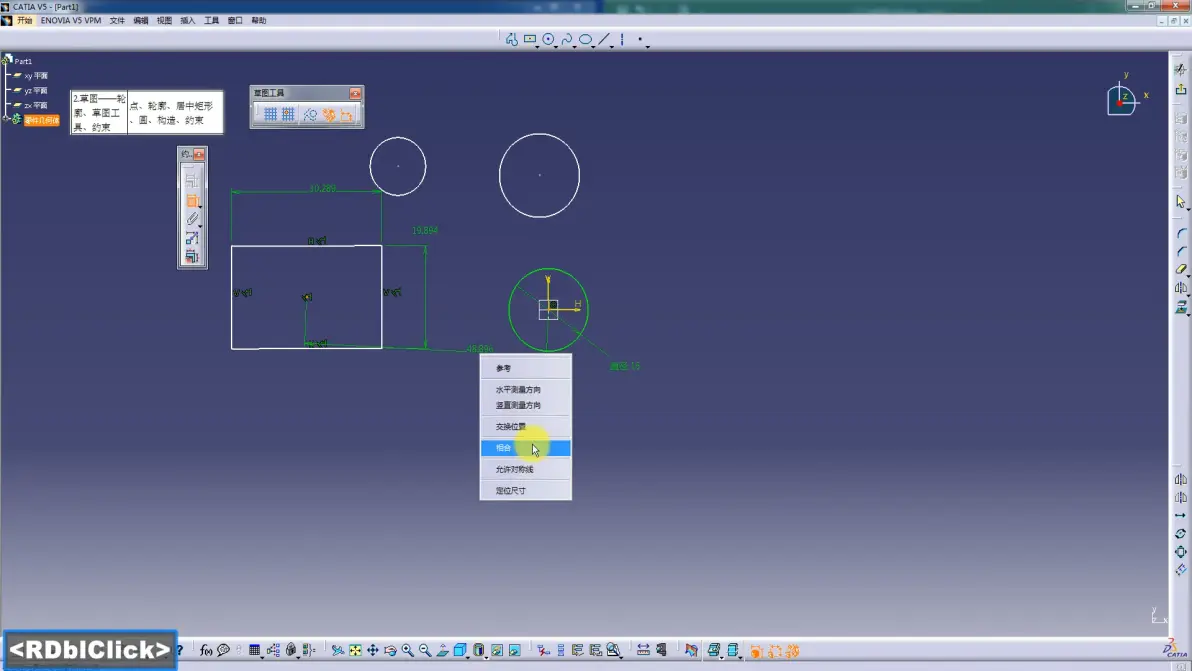
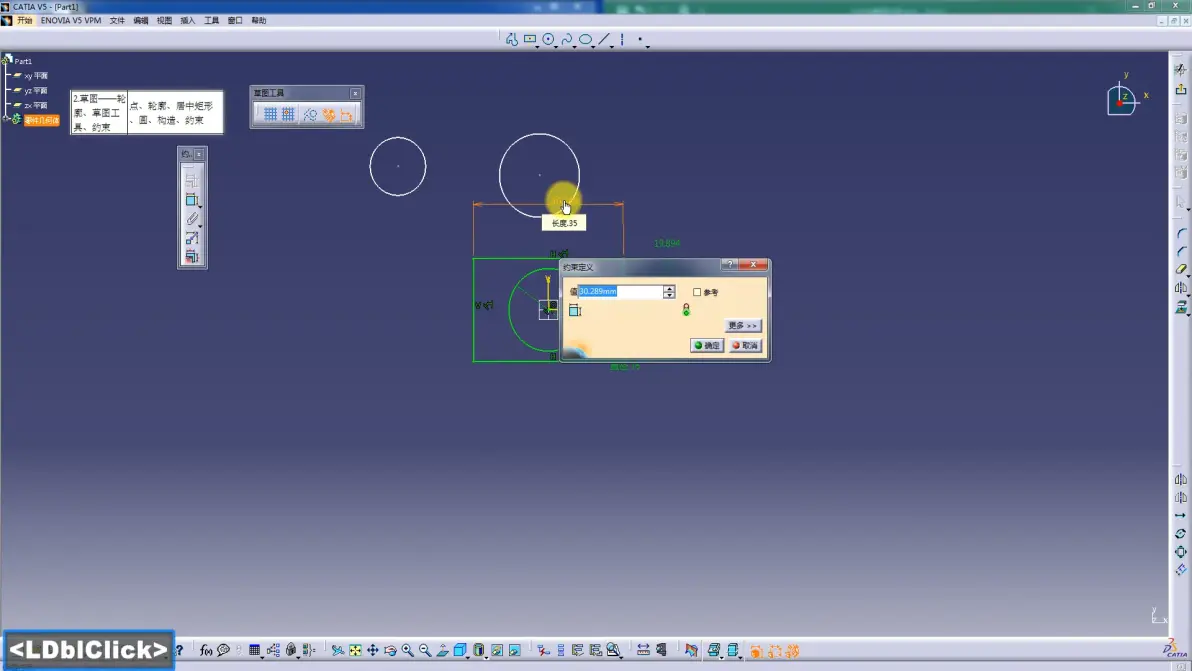
CATIA快速入门——3.草图基本指令——圆角、倒角、镜像 P4 - 00:14
圆角
拖出来

CATIA快速入门——3.草图基本指令——圆角、倒角、镜像 P4 - 00:23
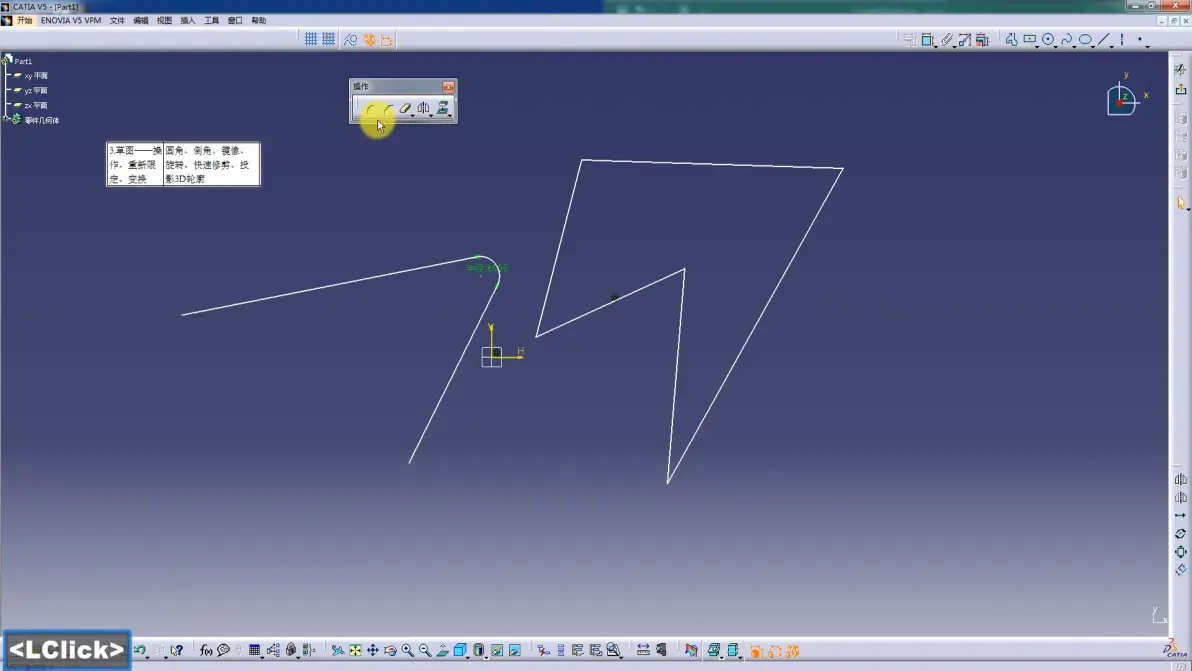
先点指令(直线)再点操作(圆角);或者反过来,都可以
CATIA快速入门——3.草图基本指令——圆角、倒角、镜像 P4 - 01:01
圆角快捷
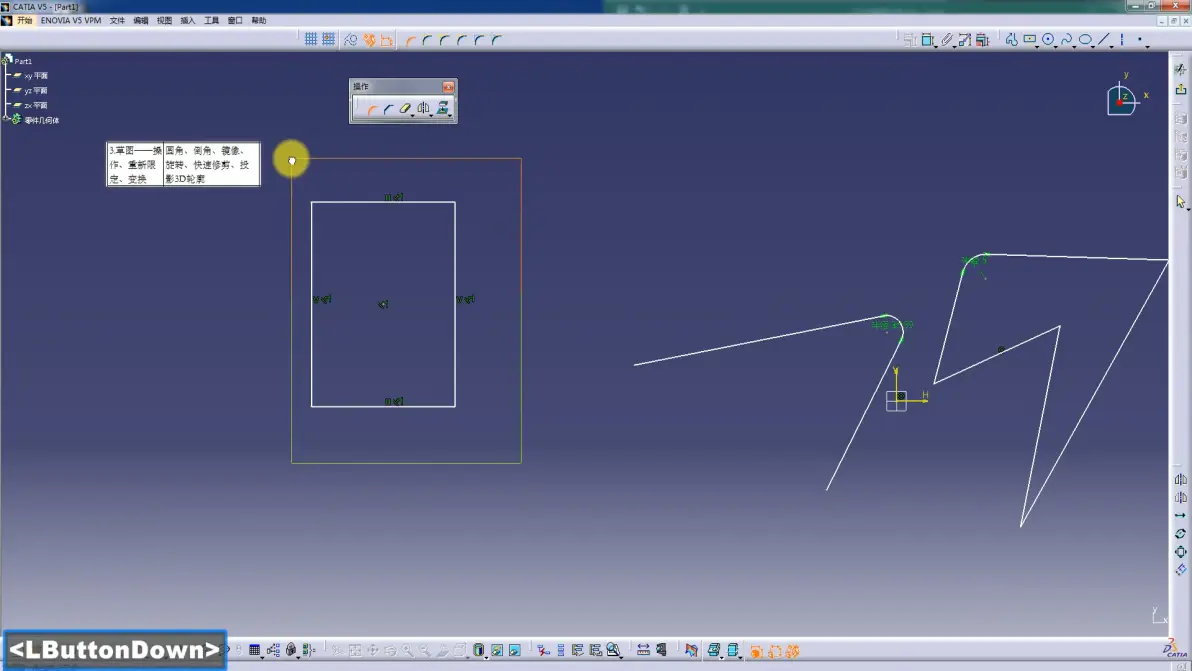
左键框选,然后直接点击圆角,输入圆角半径

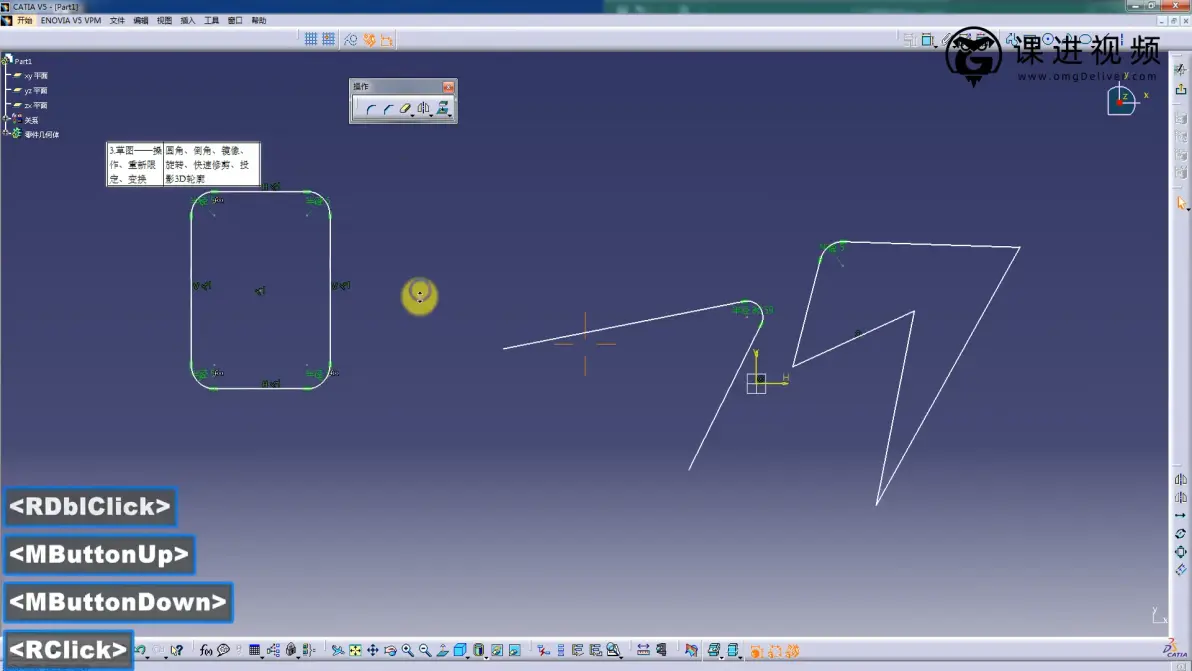
CATIA快速入门——3.草图基本指令——圆角、倒角、镜像 P4 - 01:30
倒角与圆角是同一类型
就是多了一个角度
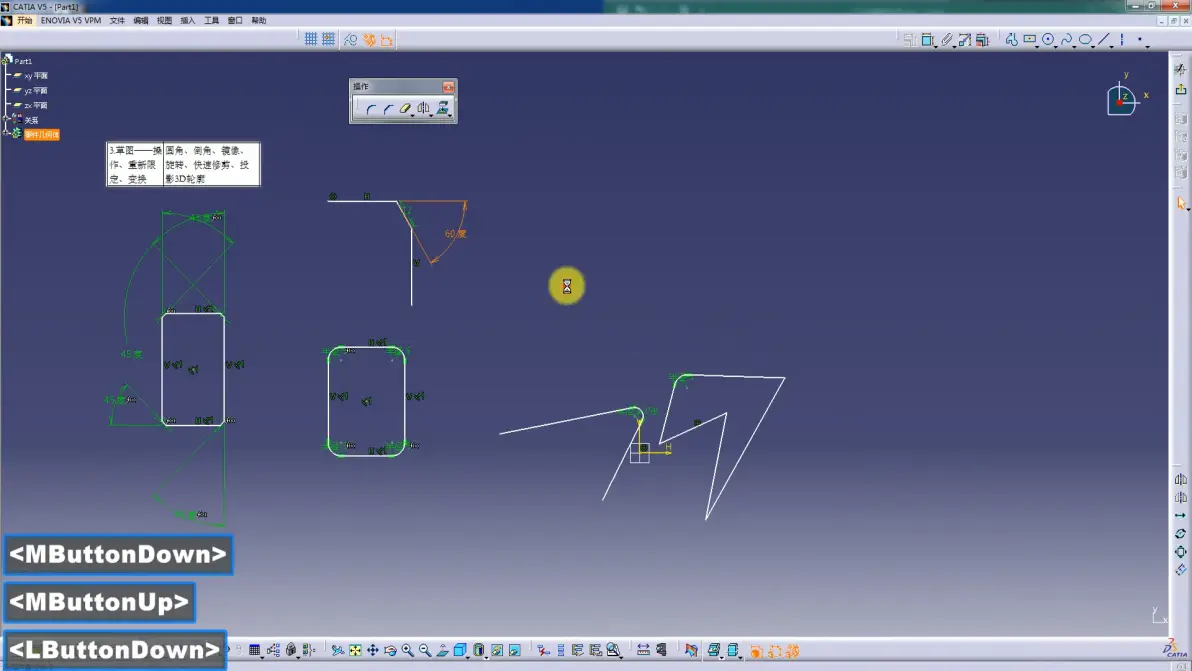
CATIA快速入门——3.草图基本指令——圆角、倒角、镜像 P4 - 02:19
镜像
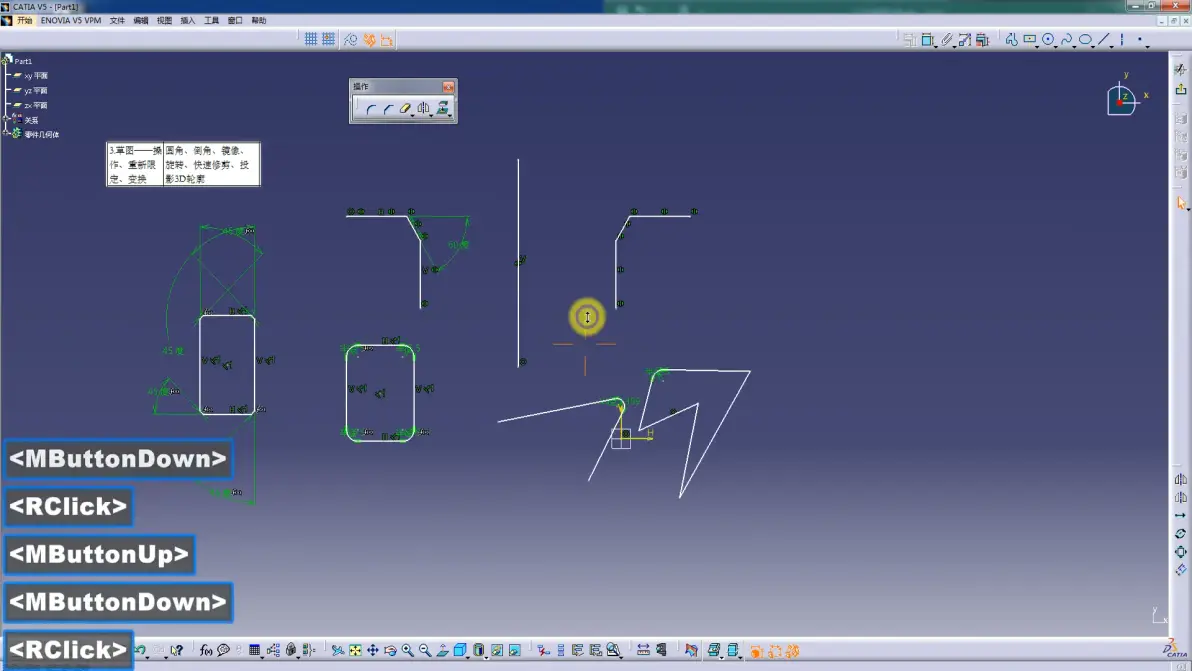
CATIA快速入门——4.草图基本指令——旋转、快速修剪、投影3D元素 P5 - 00:15
旋转
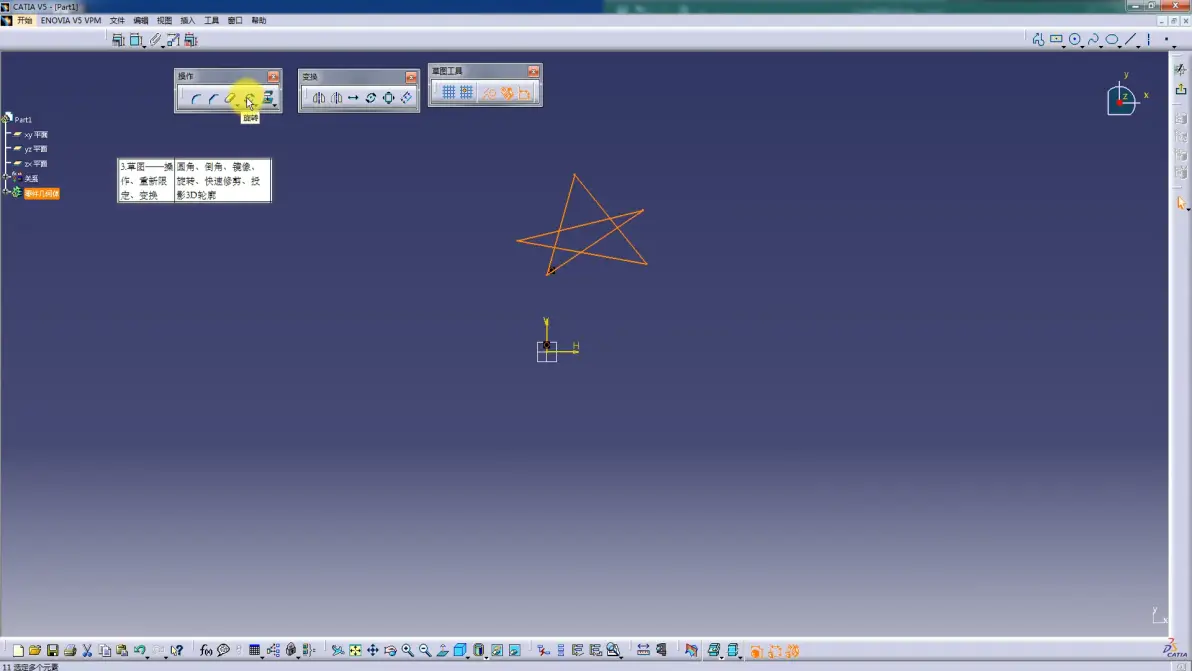
选中对象,点击
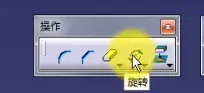
CATIA快速入门——4.草图基本指令——旋转、快速修剪、投影3D元素 P5 - 00:43
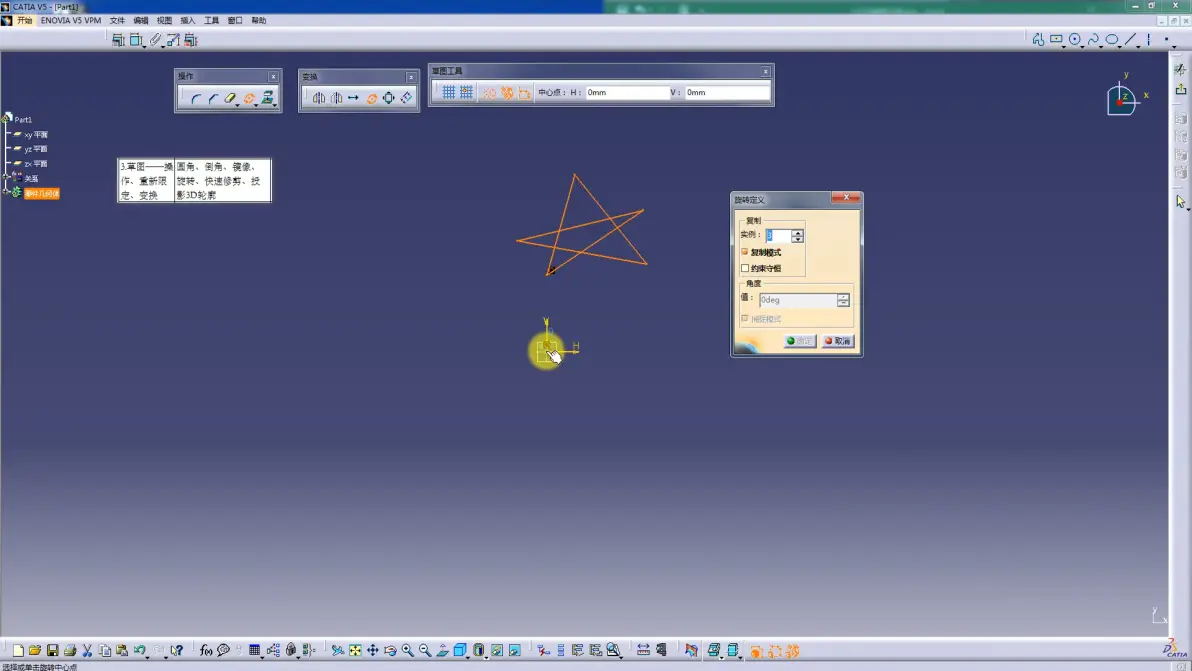
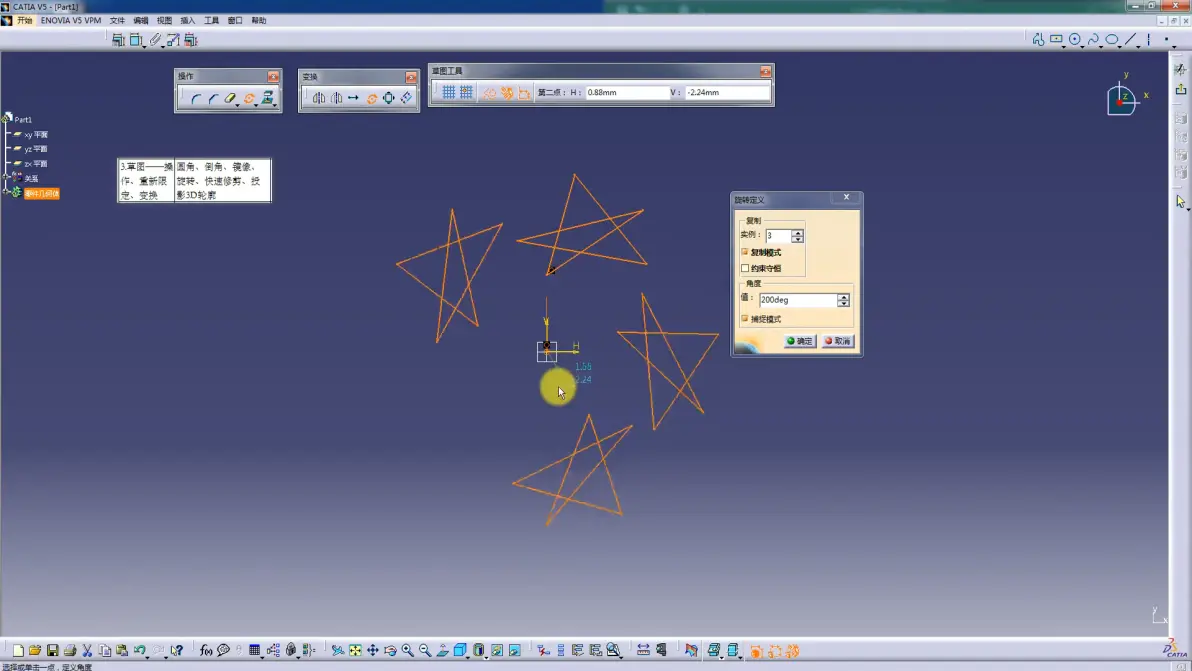
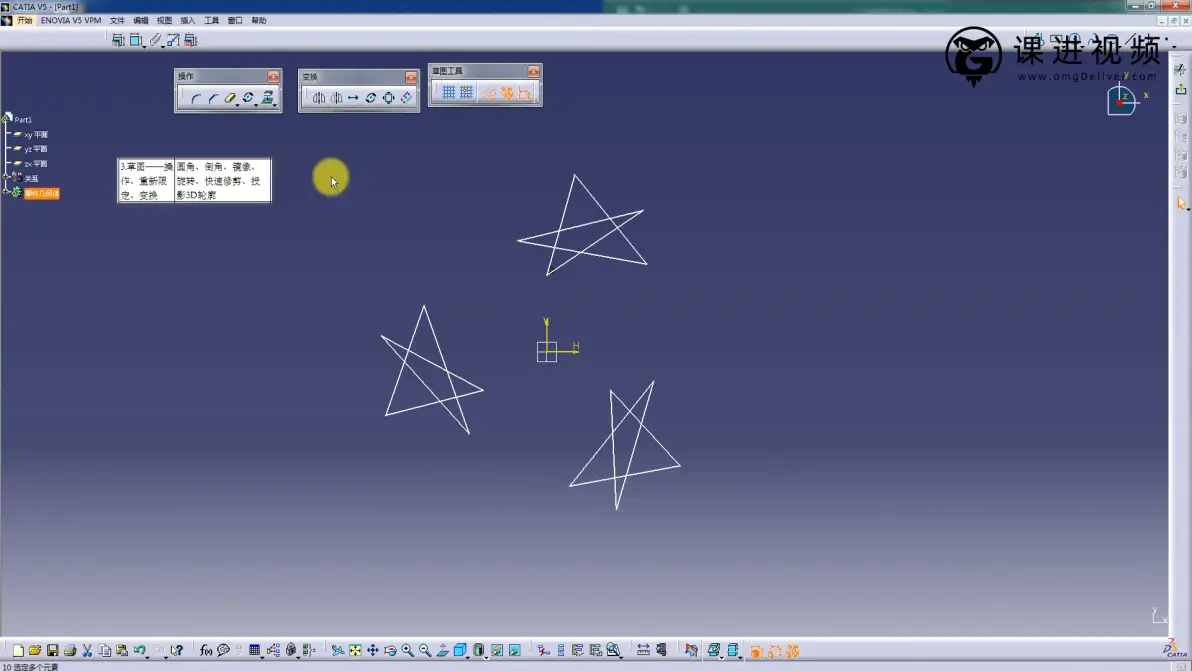
CATIA快速入门——4.草图基本指令——旋转、快速修剪、投影3D元素 P5 - 01:19
快速修剪
单击
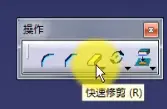
右边的工具栏会有变化


CATIA快速入门——4.草图基本指令——旋转、快速修剪、投影3D元素 P5 - 01:38
跳过
CATIA快速入门——4.草图基本指令——旋转、快速修剪、投影3D元素 P5 - 02:56
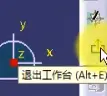

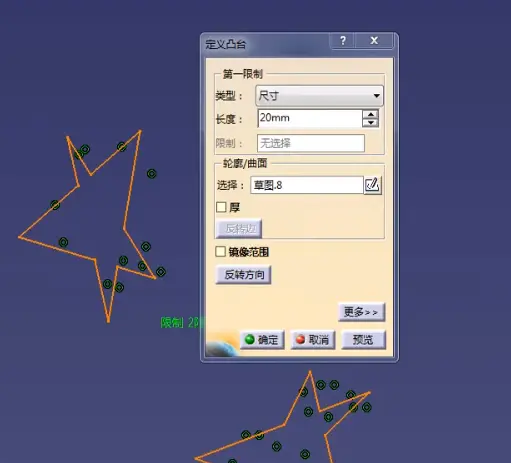
CATIA快速入门——4.草图基本指令——旋转、快速修剪、投影3D元素 P5 - 03:37
投影3d轮廓
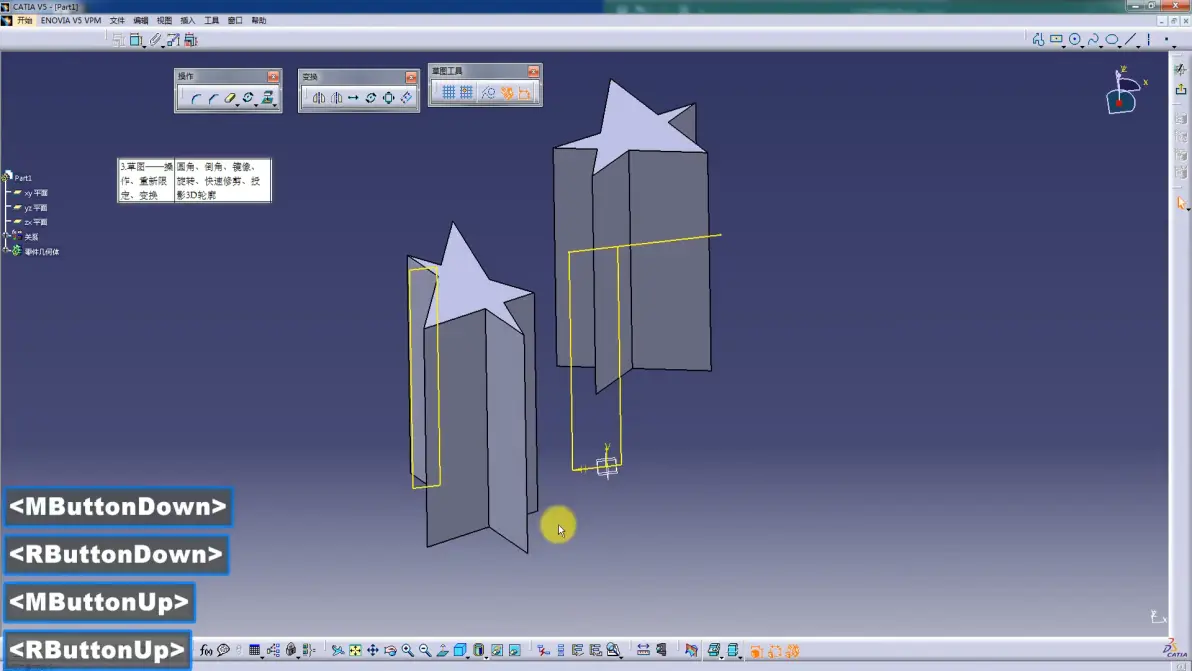
CATIA快速入门——4.草图基本指令——旋转、快速修剪、投影3D元素 P5 - 04:49
法向视图回位
CATIA快速入门——5.快捷键设置 P6 - 00:41
1.输入法切换到英文
2工具-选项
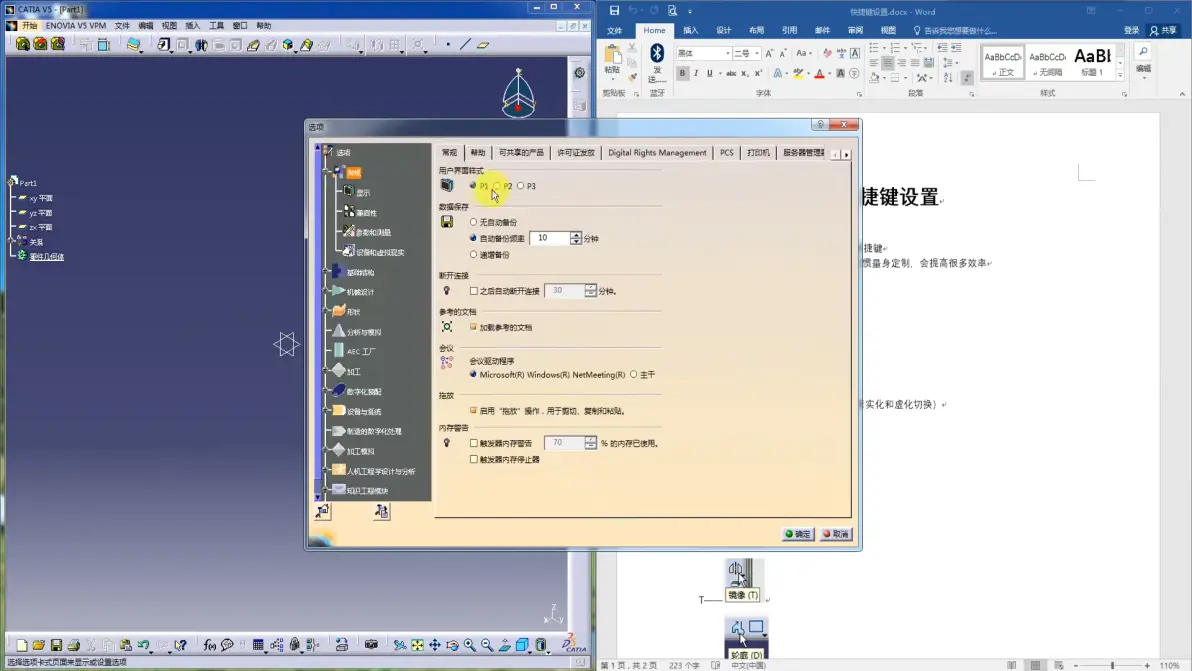
要保证用户界面样式是p1
CATIA快速入门——5.快捷键设置 P6 - 01:13
3工具-自定义-命令-所有命令
CATIA快速入门——5.快捷键设置 P6 - 01:39
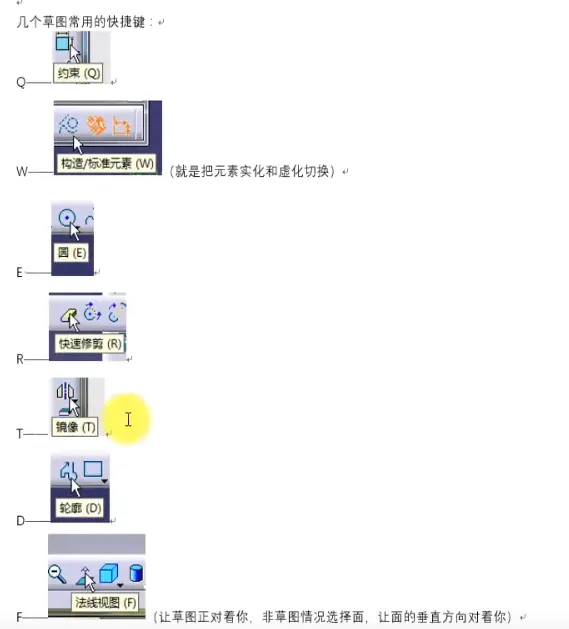
CATIA快速入门——5.快捷键设置 P6 - 02:00
快速查找
双击约束
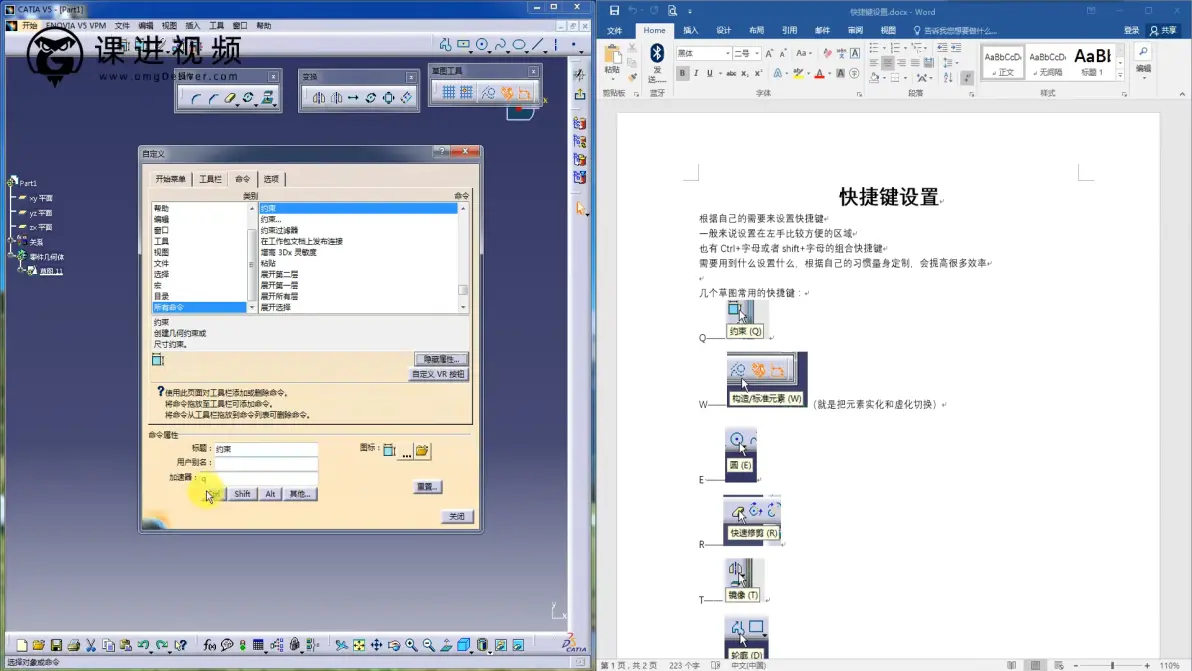

把加速器设置为你想要的快捷键
CATIA快速入门——5.快捷键设置 P6 - 02:38
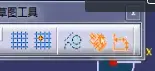
这些无法双击快速查找,只能慢慢找
CATIA快速入门——6.零件设计——凸台、凹槽 P7 - 00:44
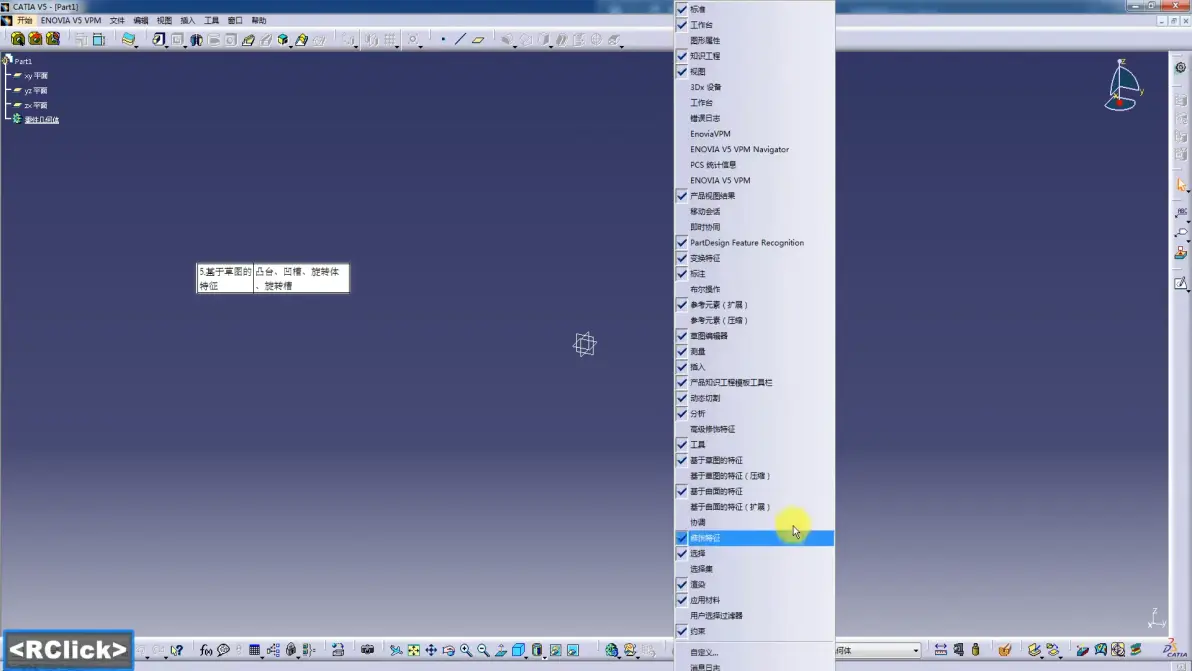
右键可添加工具
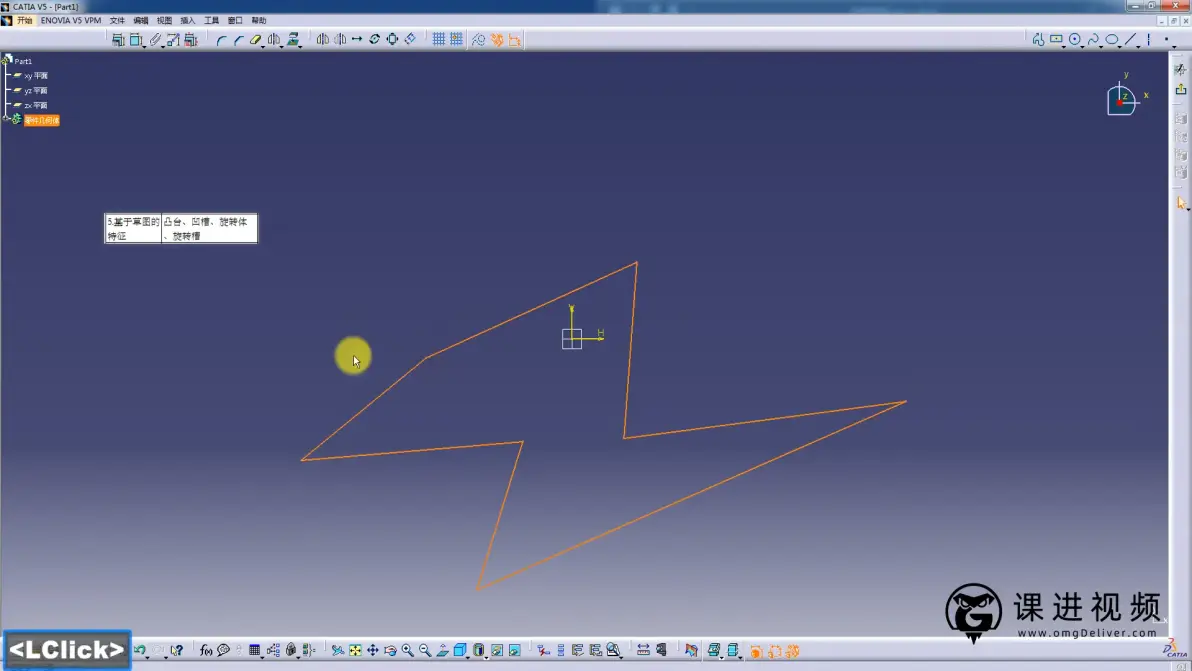
CATIA快速入门——6.零件设计——凸台、凹槽 P7 - 01:28
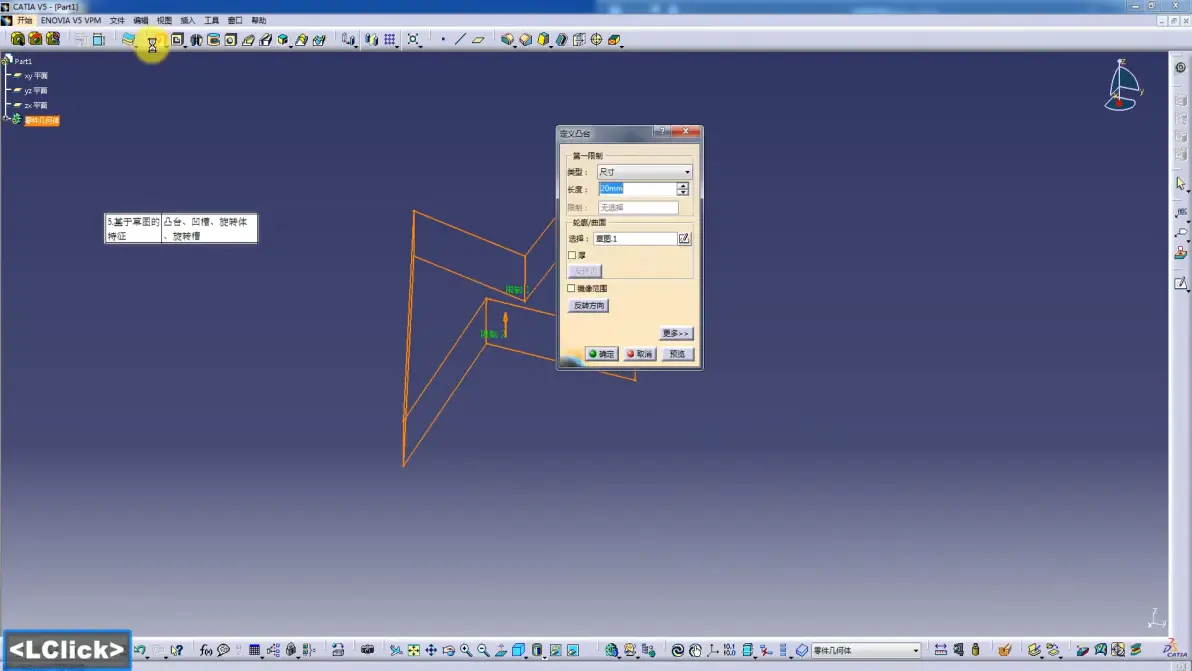
使用凸台
CATIA快速入门——6.零件设计——凸台、凹槽 P7 - 01:55
点击此处,有第二限制

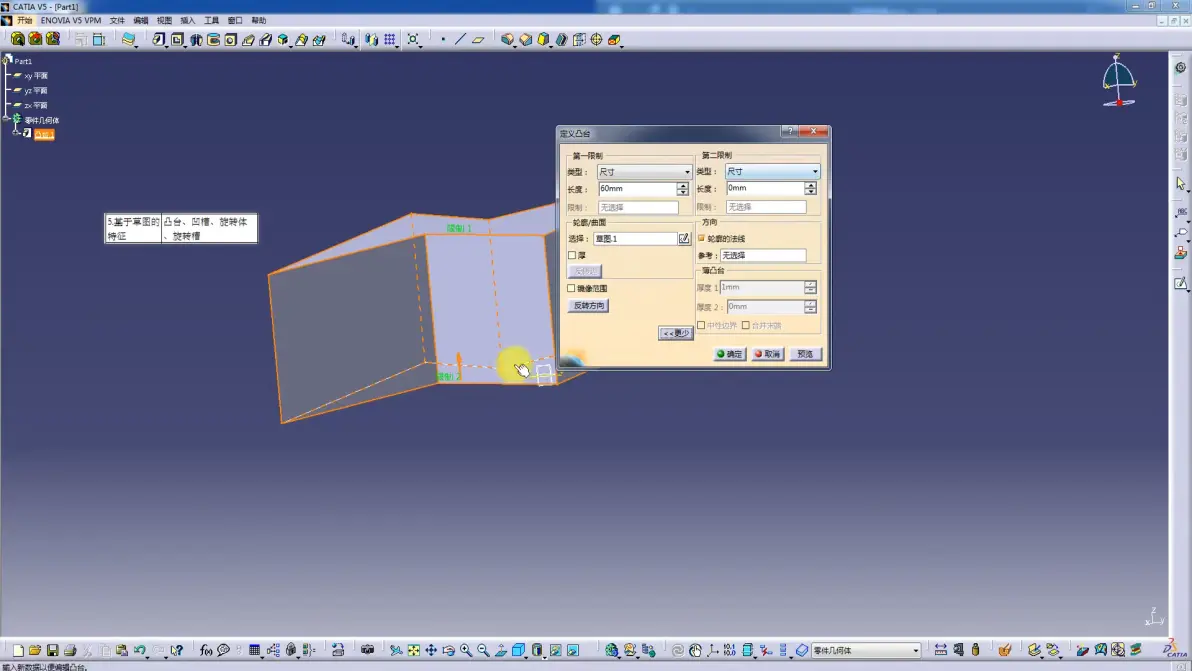
第二限制是在与第一限制相反的反向上进行凸台
CATIA快速入门——6.零件设计——凸台、凹槽 P7 - 02:40
凹台
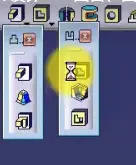
CATIA快速入门——6.零件设计——凸台、凹槽 P7 - 03:18
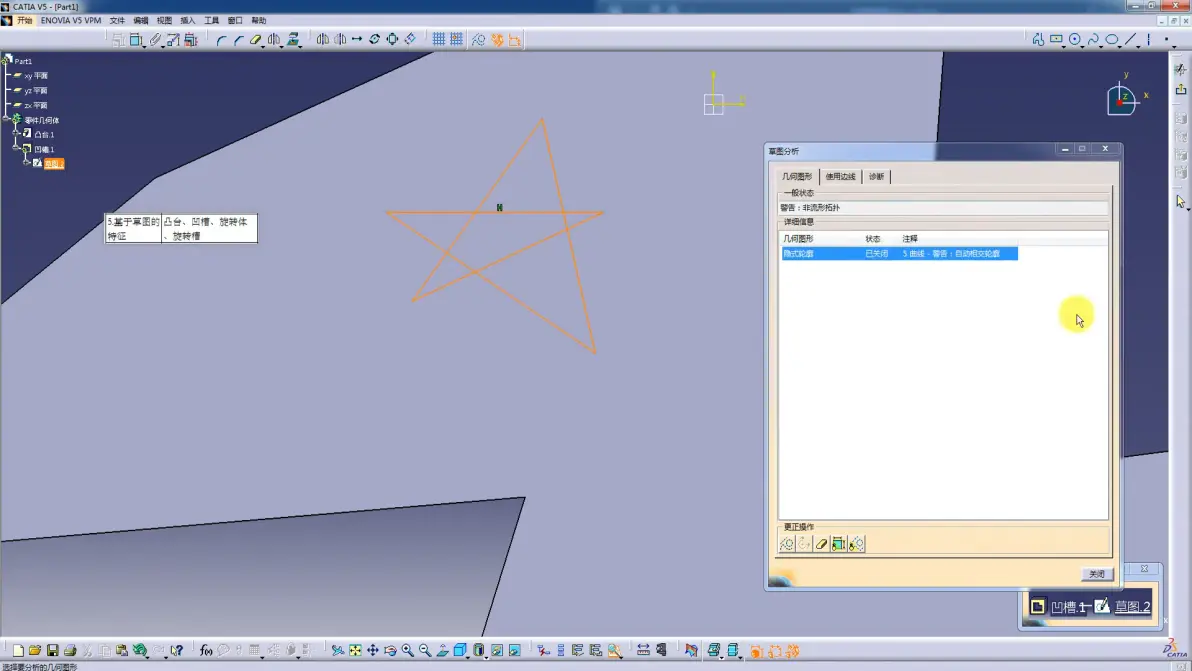
我们的图形里面有其他的封闭图形
CATIA快速入门——6.零件设计——凸台、凹槽 P7 - 04:04
双击直线

点亮第一个图标
CATIA快速入门——7.零件设计——旋转体、旋转槽 P8 - 00:41
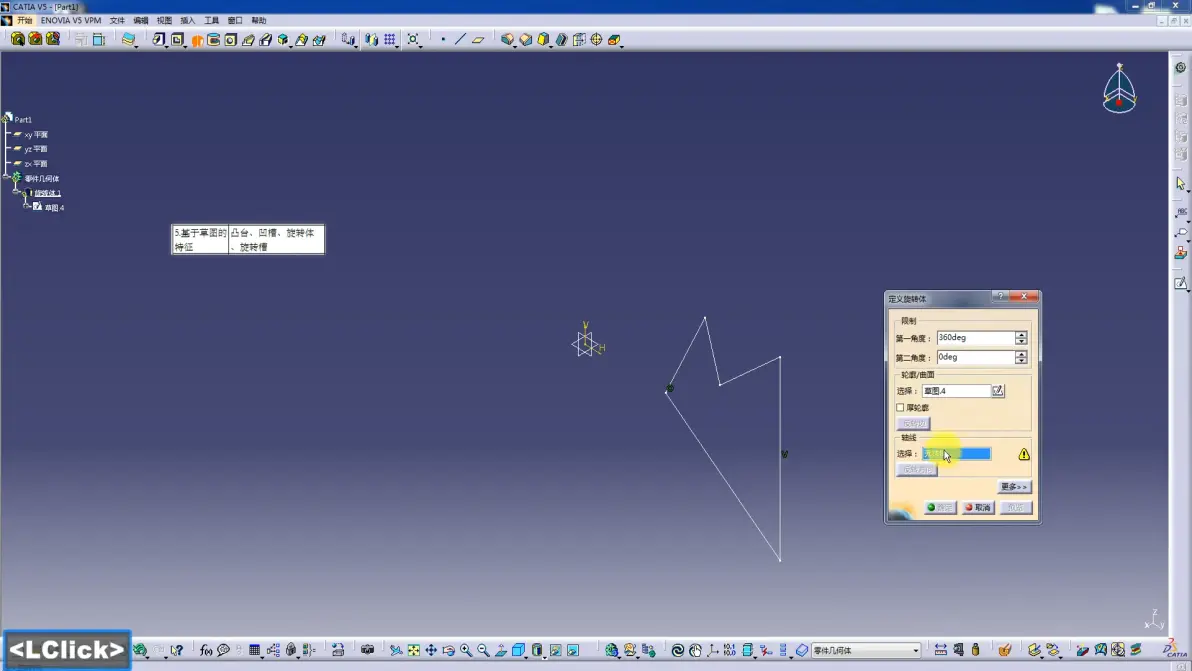
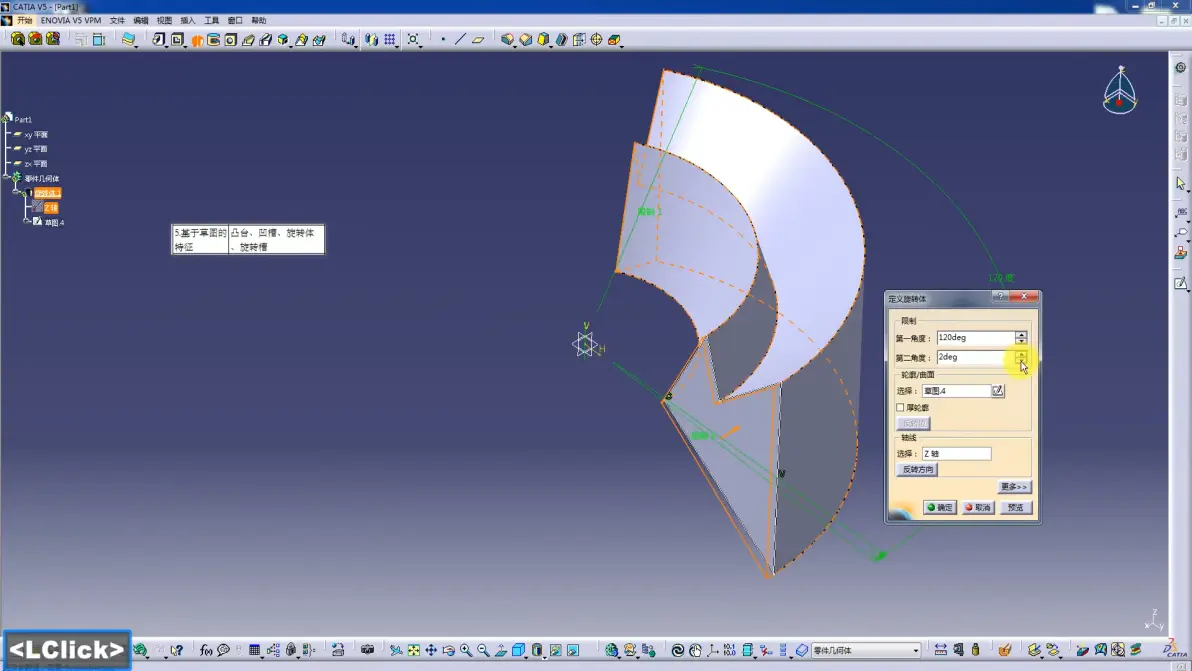
CATIA快速入门——7.零件设计——旋转体、旋转槽 P8 - 01:24
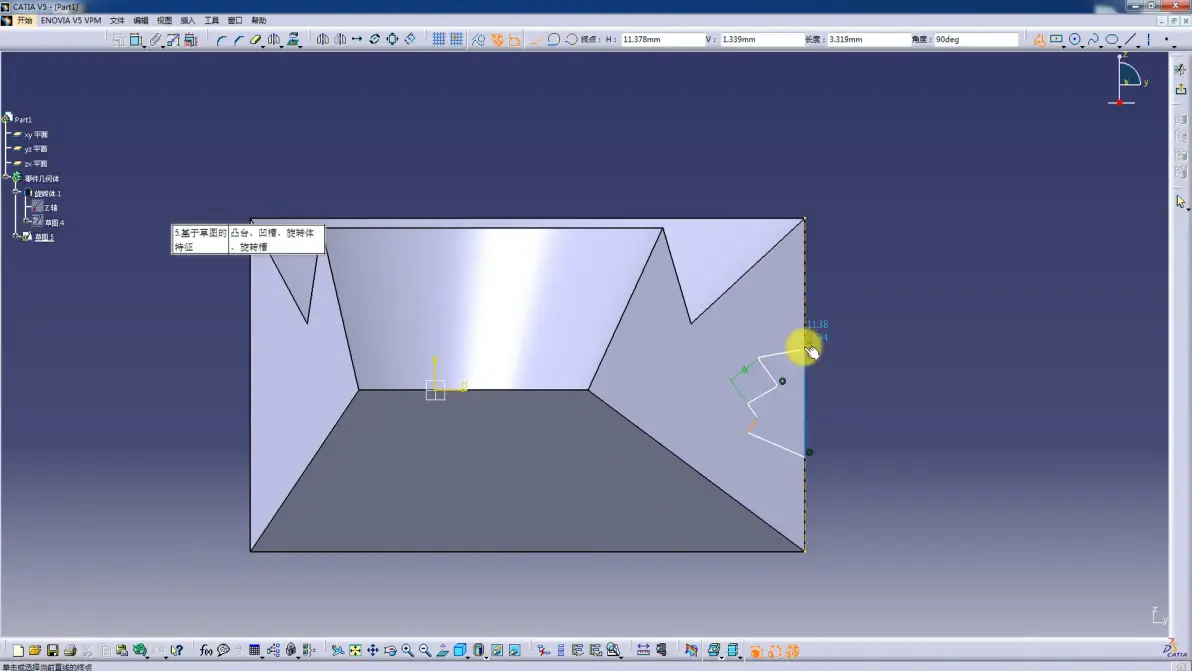
CATIA快速入门——7.零件设计——旋转体、旋转槽 P8 - 02:07
旋转槽
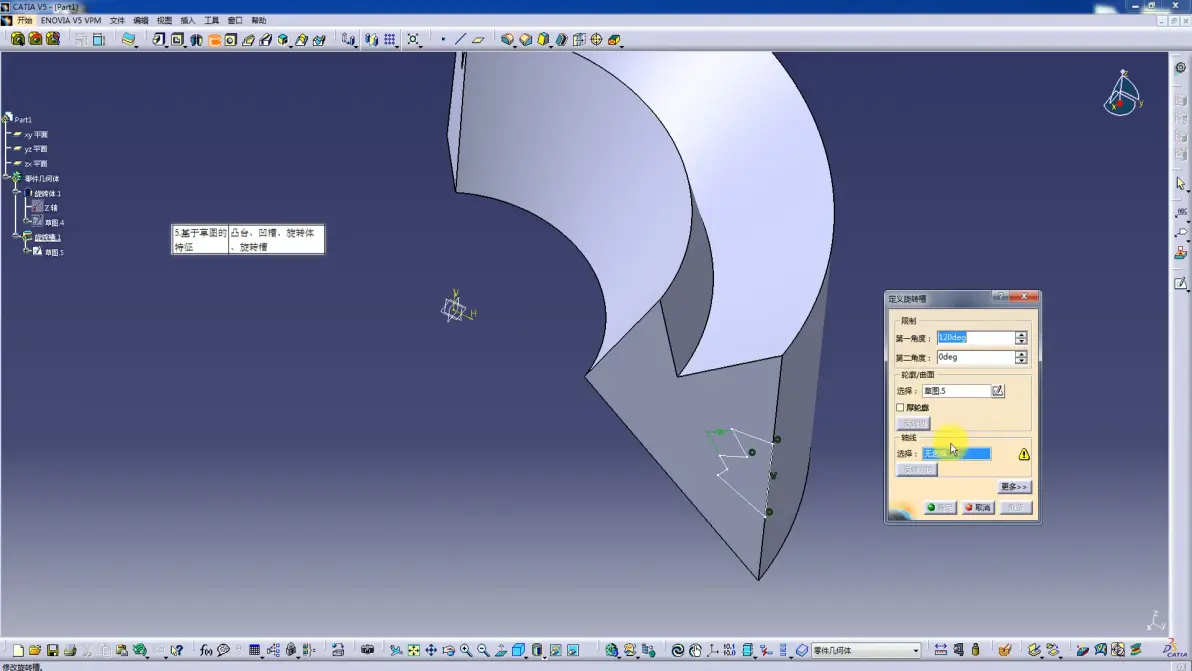
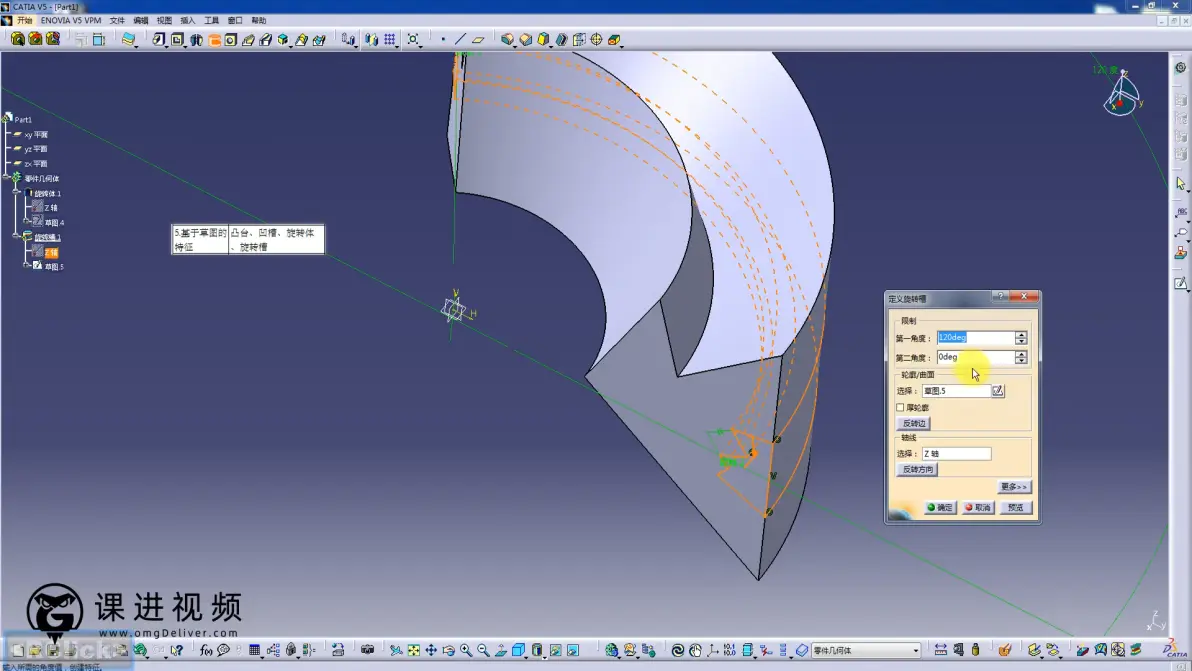
CATIA快速入门——8.零件设计——肋、开槽 P9 - 00:42

CATIA快速入门——8.零件设计——肋、开槽 P9 - 01:07
肋
肋的部分还是值得细看的,不过说实话,这些操作都很简单,什么时候该使用这个功能,这个需要一段时间的建模练习才可以。
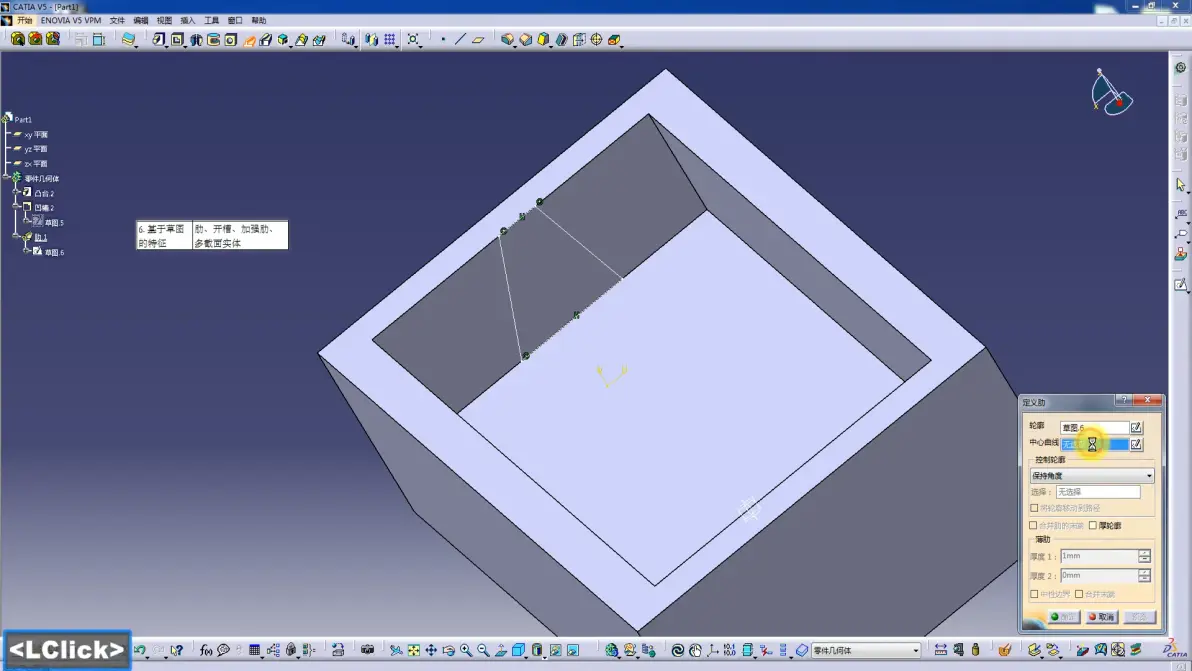
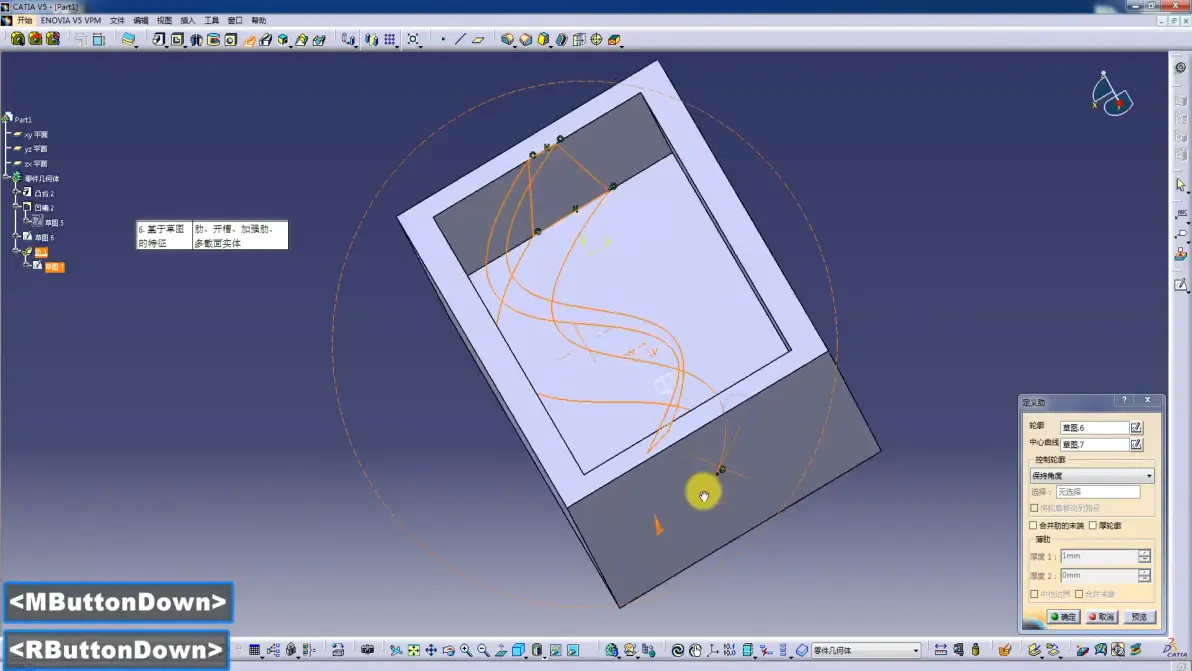
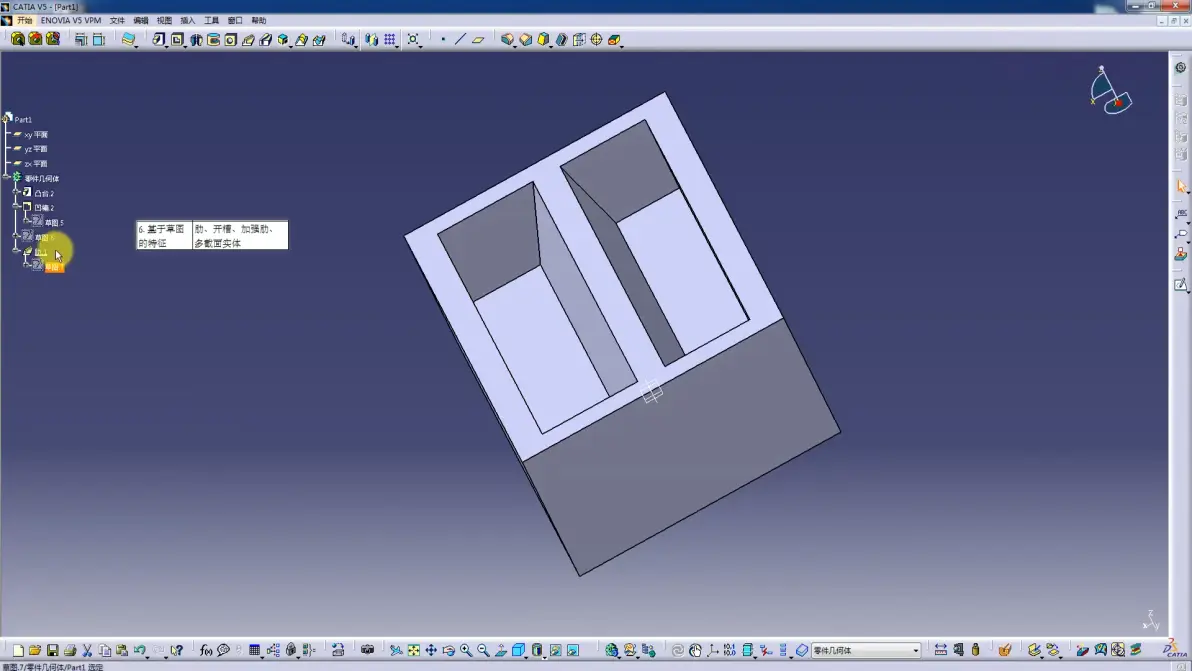
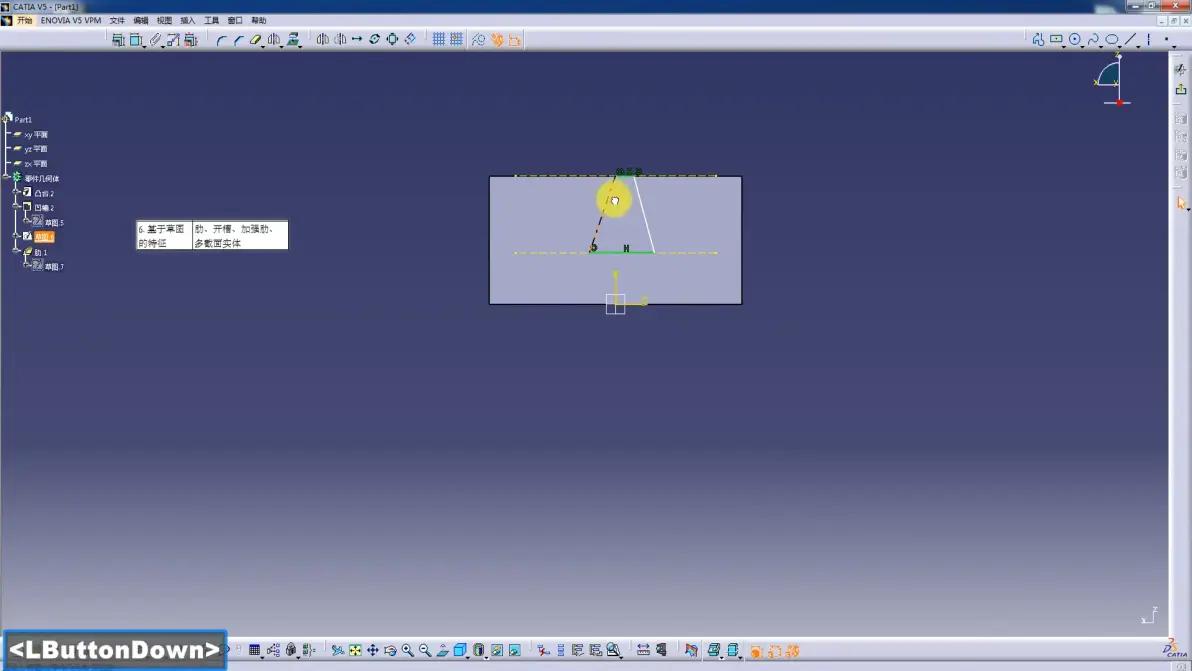
CATIA快速入门——8.零件设计——肋、开槽 P9 - 03:48

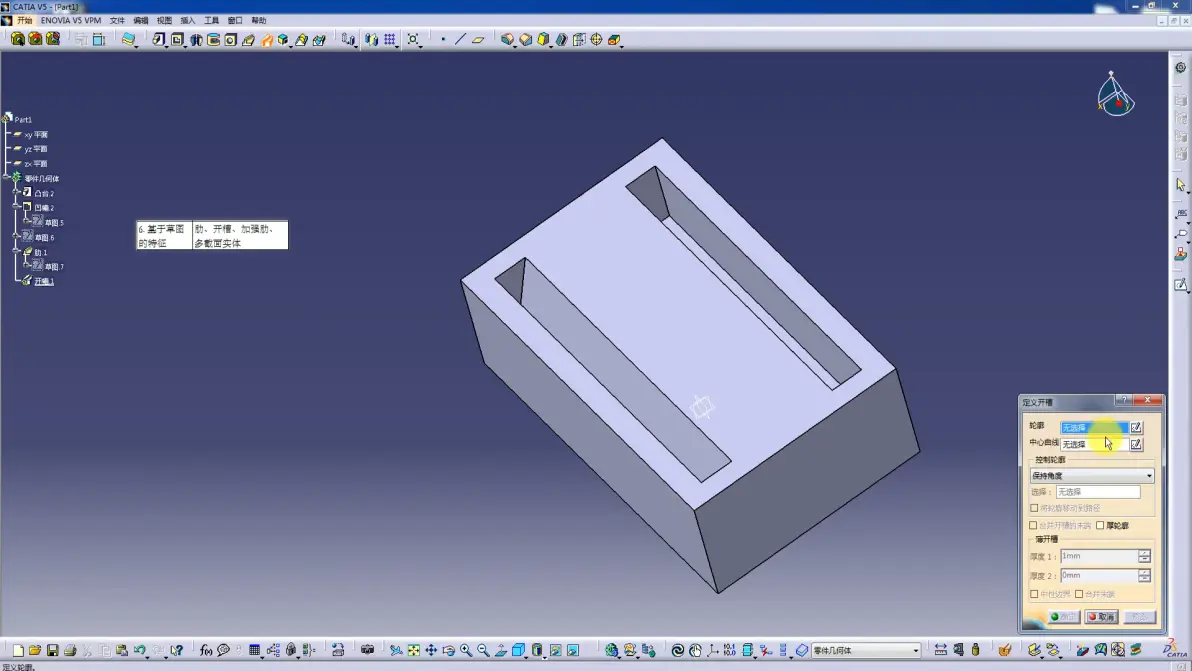
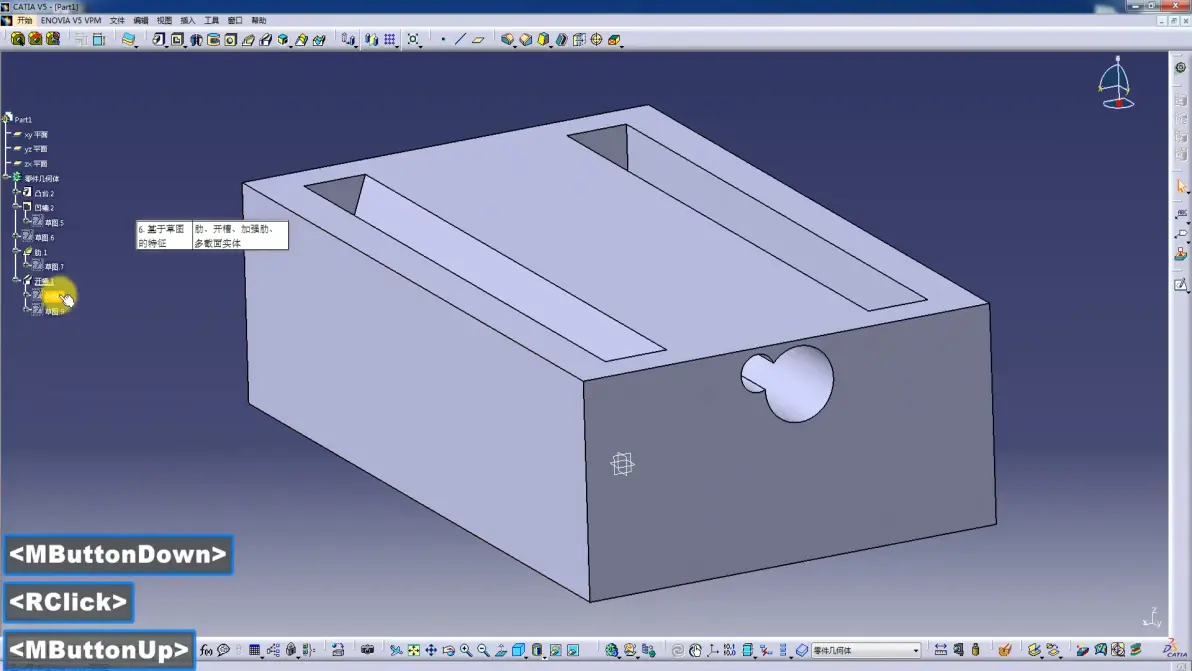
CATIA快速入门——9.零件设计——加强肋、多截面实体 P10 - 00:27
CATIA快速入门——9.零件设计——加强肋、多截面实体 P10 - 01:42
加强肋的形状可变
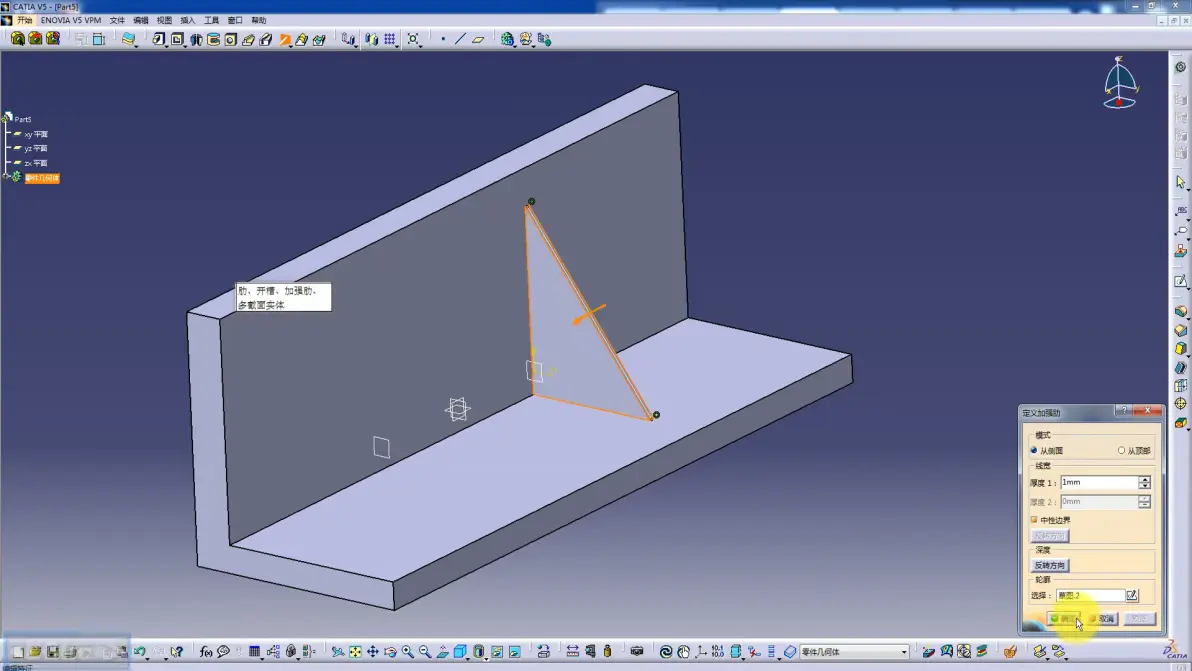
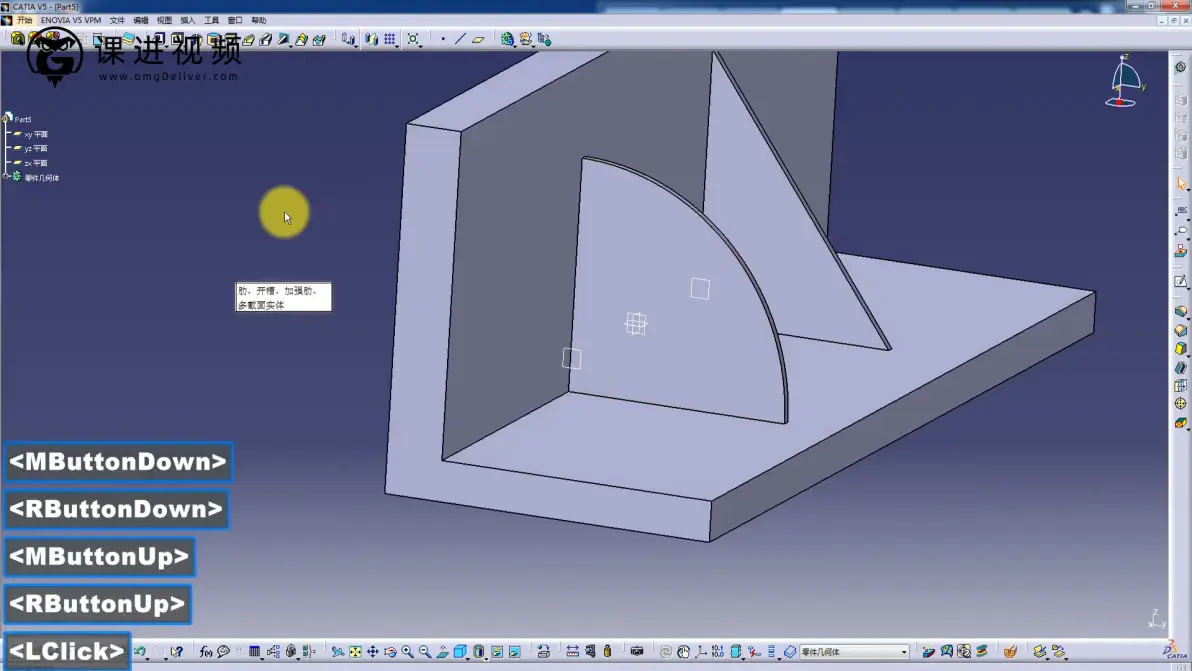
CATIA快速入门——9.零件设计——加强肋、多截面实体 P10 - 02:32
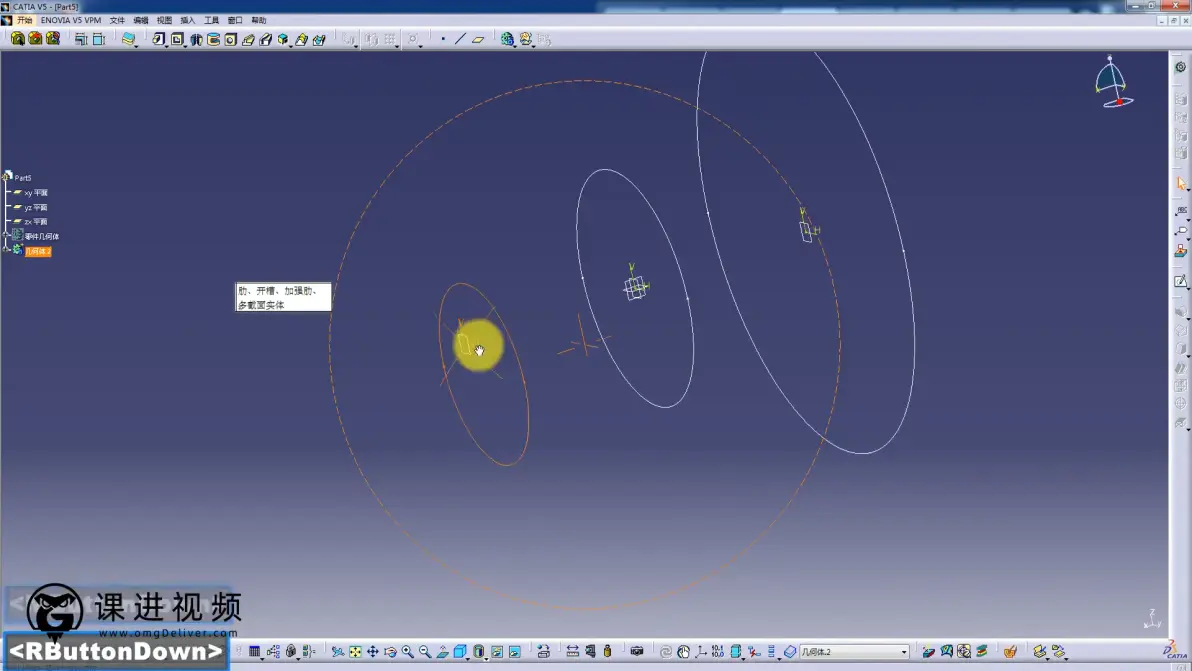
选中多截面实体
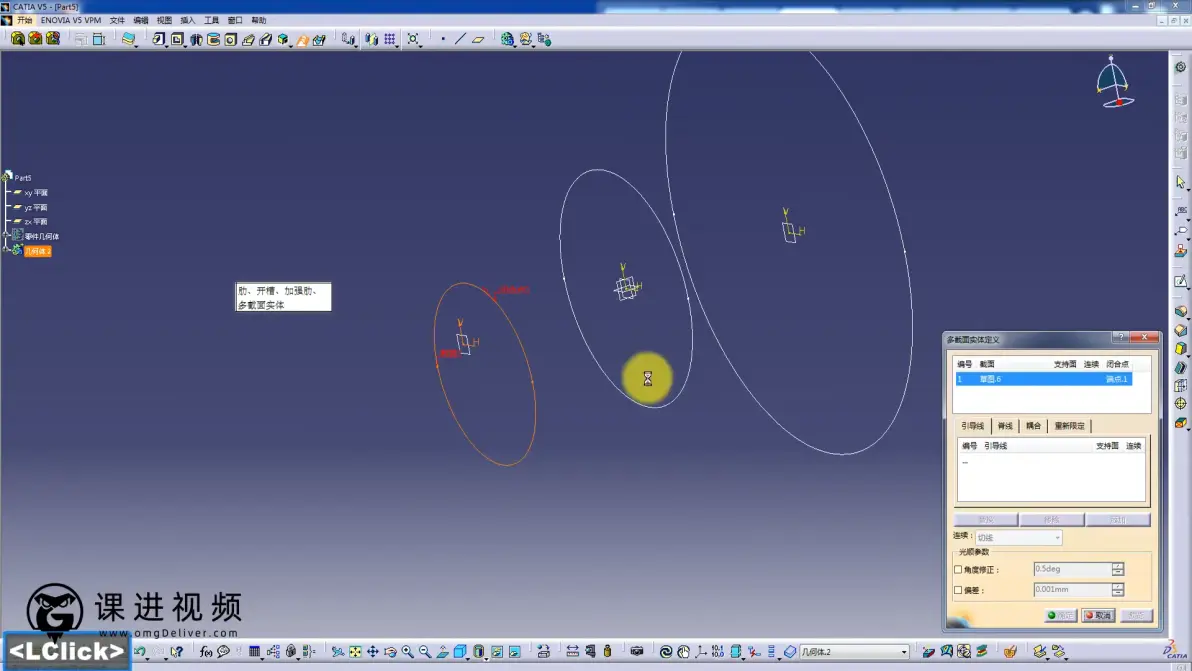
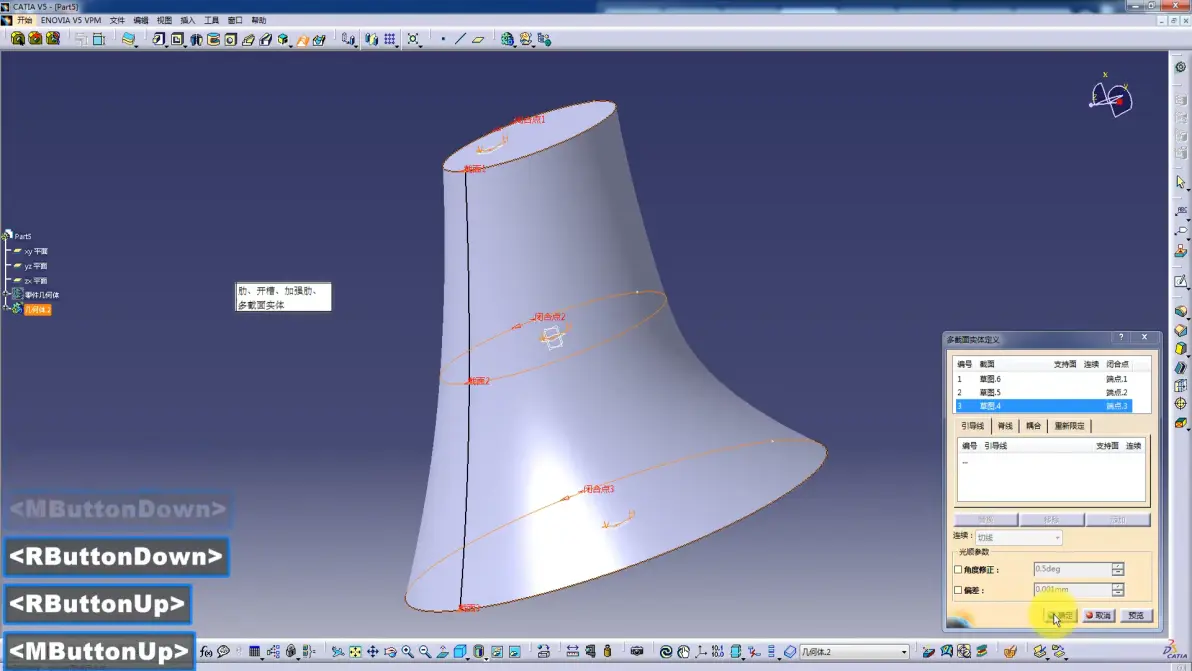
CATIA快速入门——9.零件设计——加强肋、多截面实体 P10 - 04:19
已移除的多截面实体
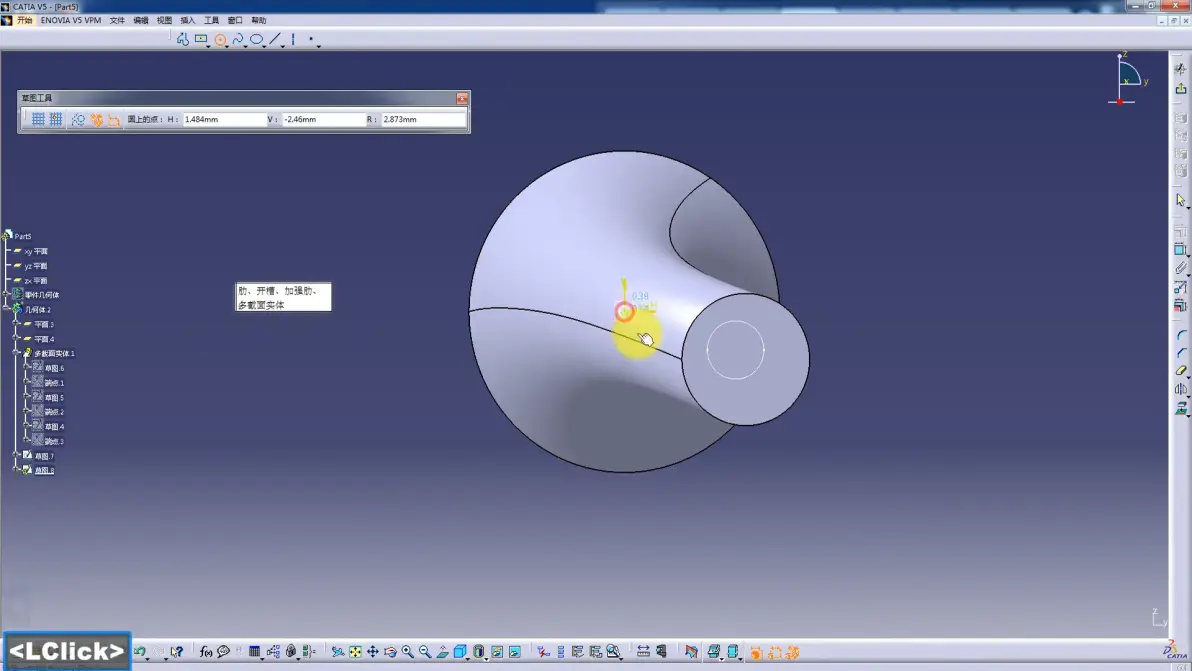
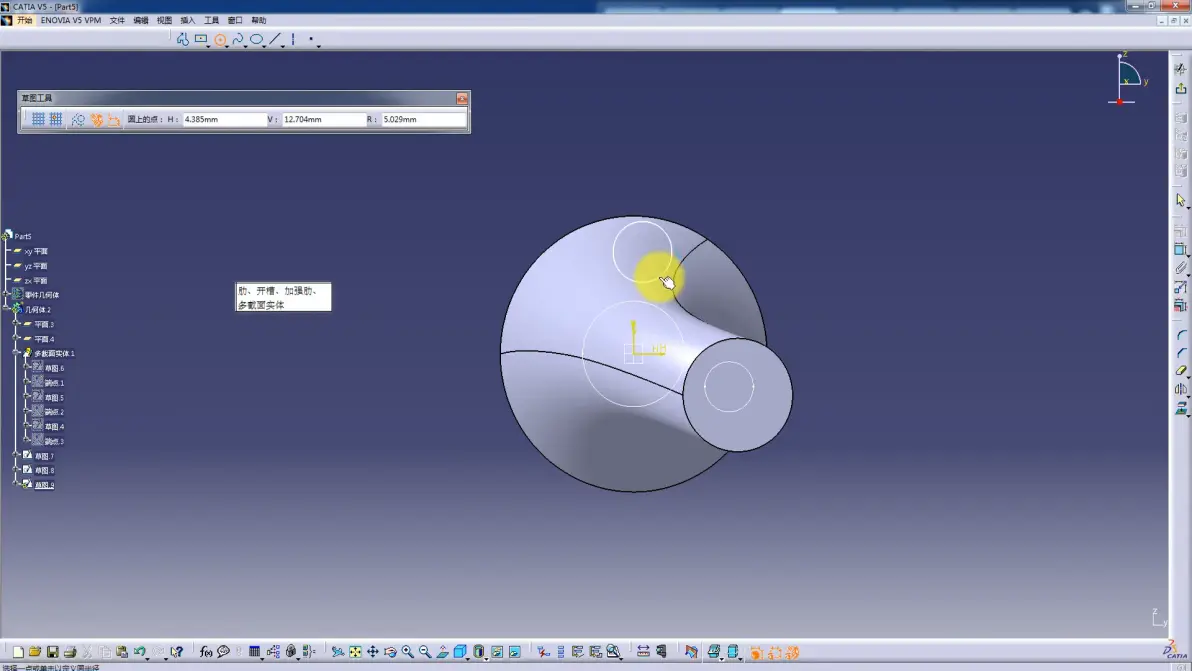
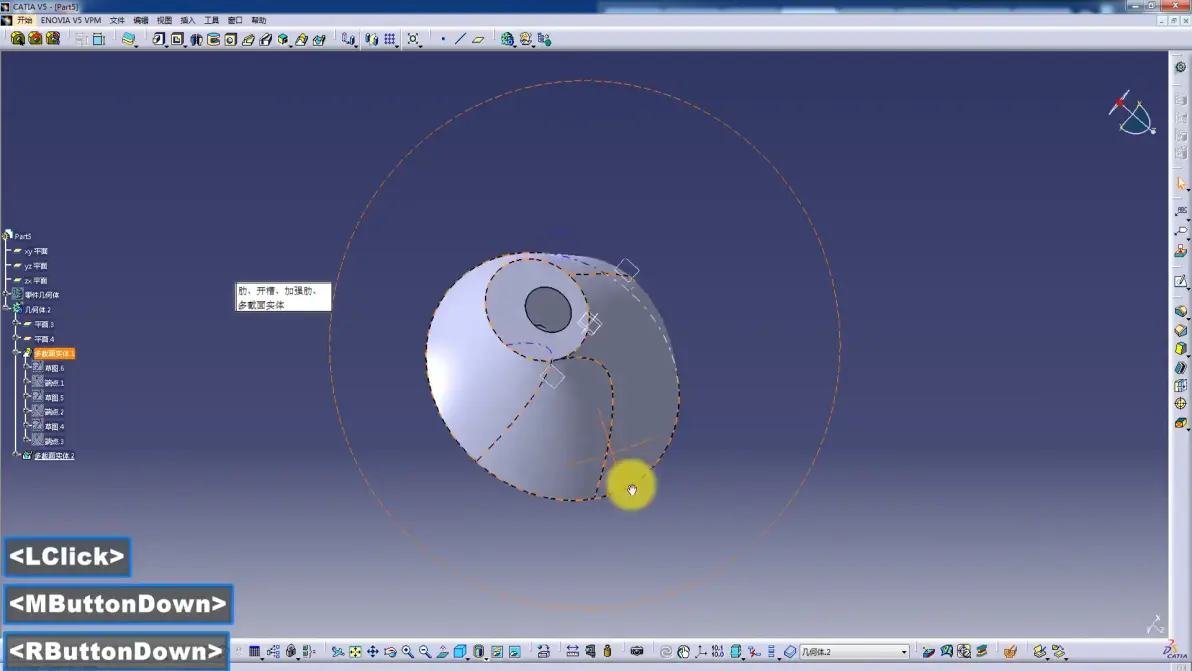
CATIA快速入门——10.零件设计——圆角、倒角 P11 - 00:30
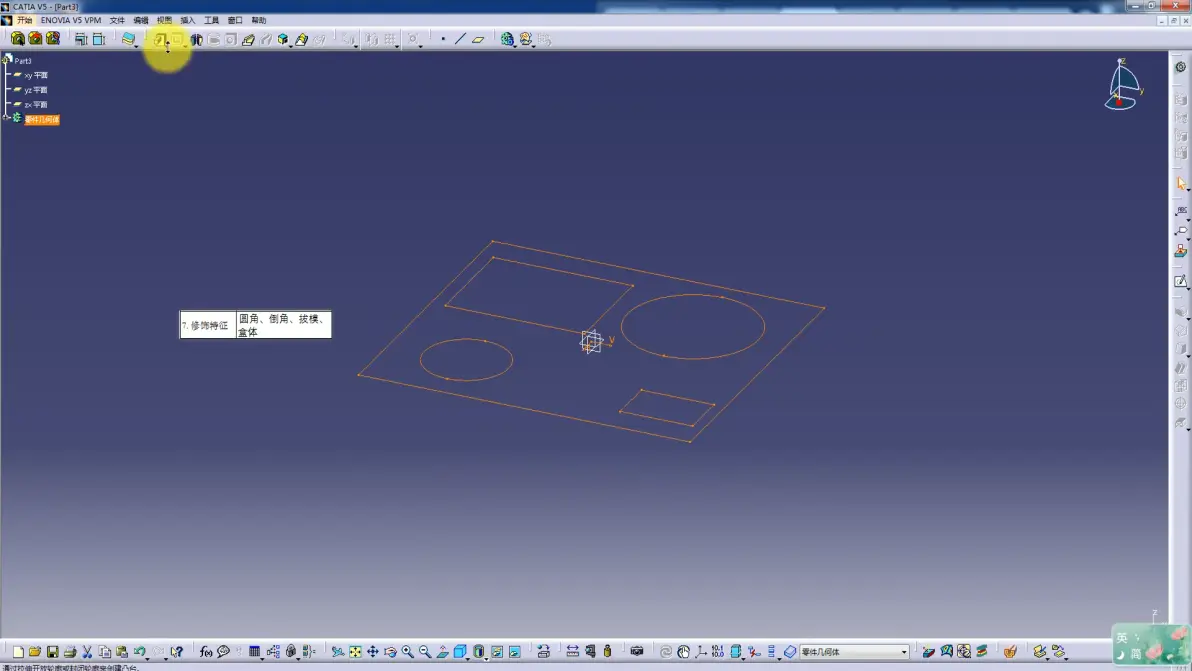
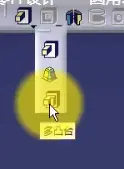
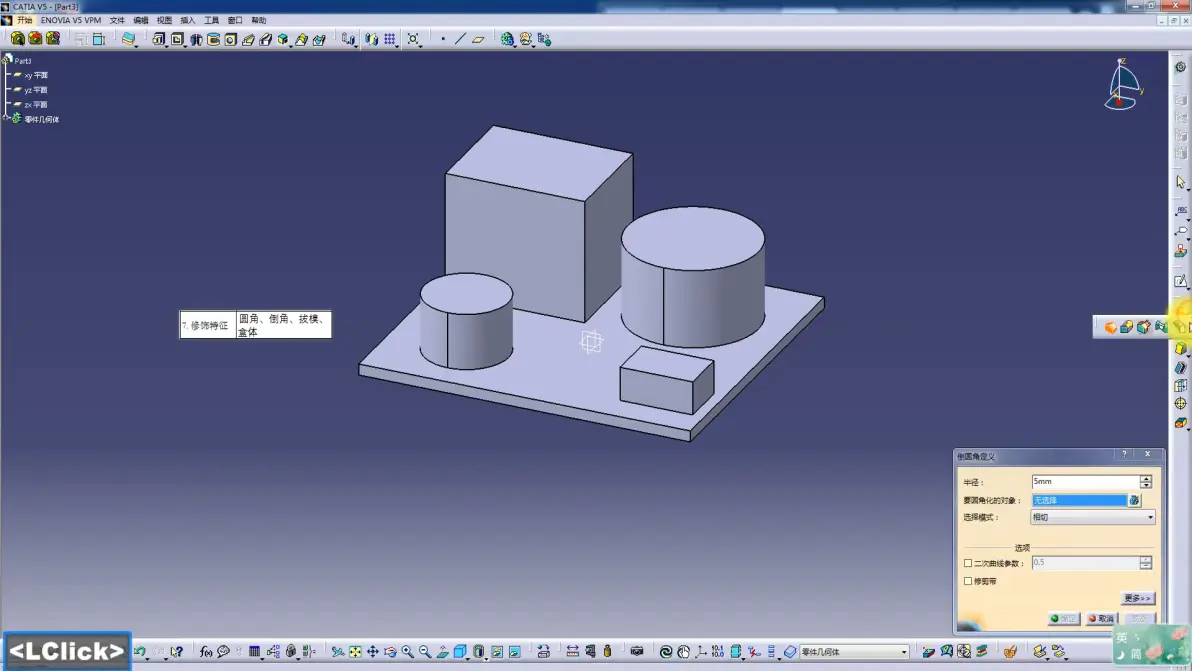
CATIA快速入门——10.零件设计——圆角、倒角 P11 - 01:59

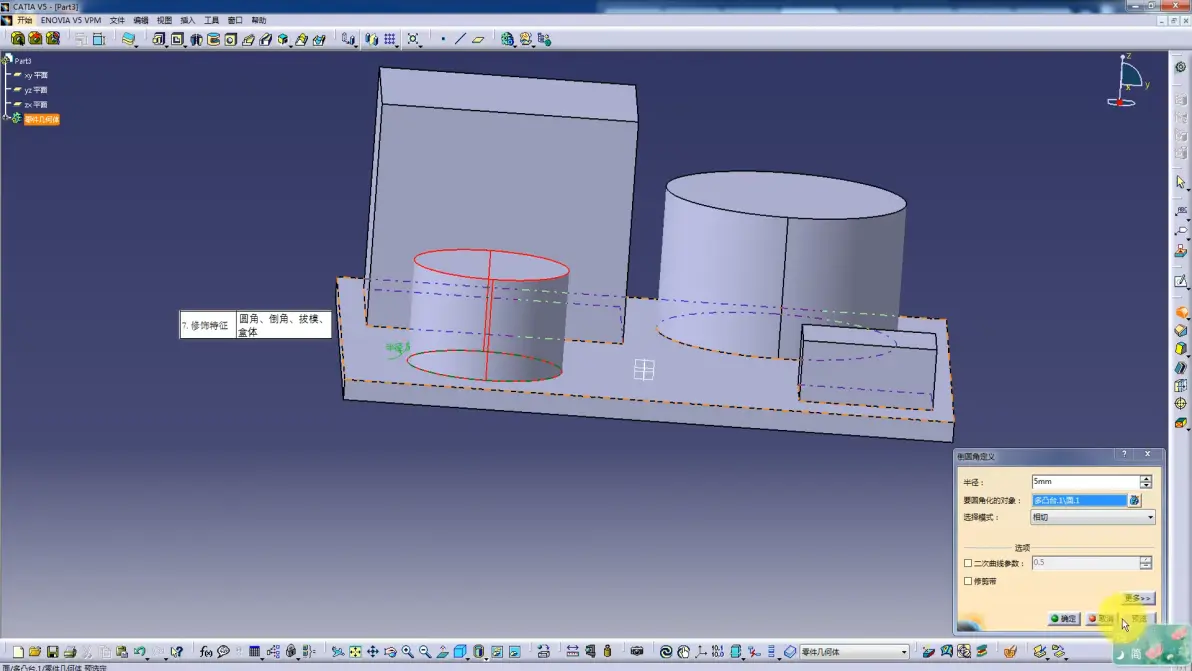
CATIA快速入门——11.零件设计——拔模、盒体 P12 - 00:36
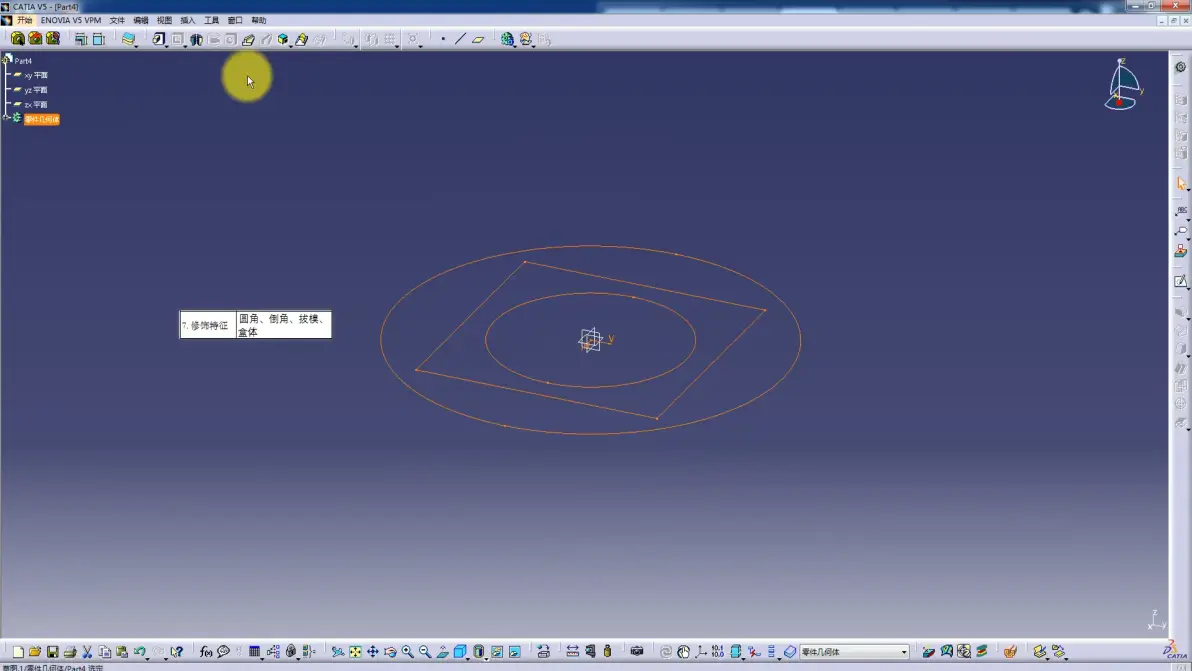
点击多凸台
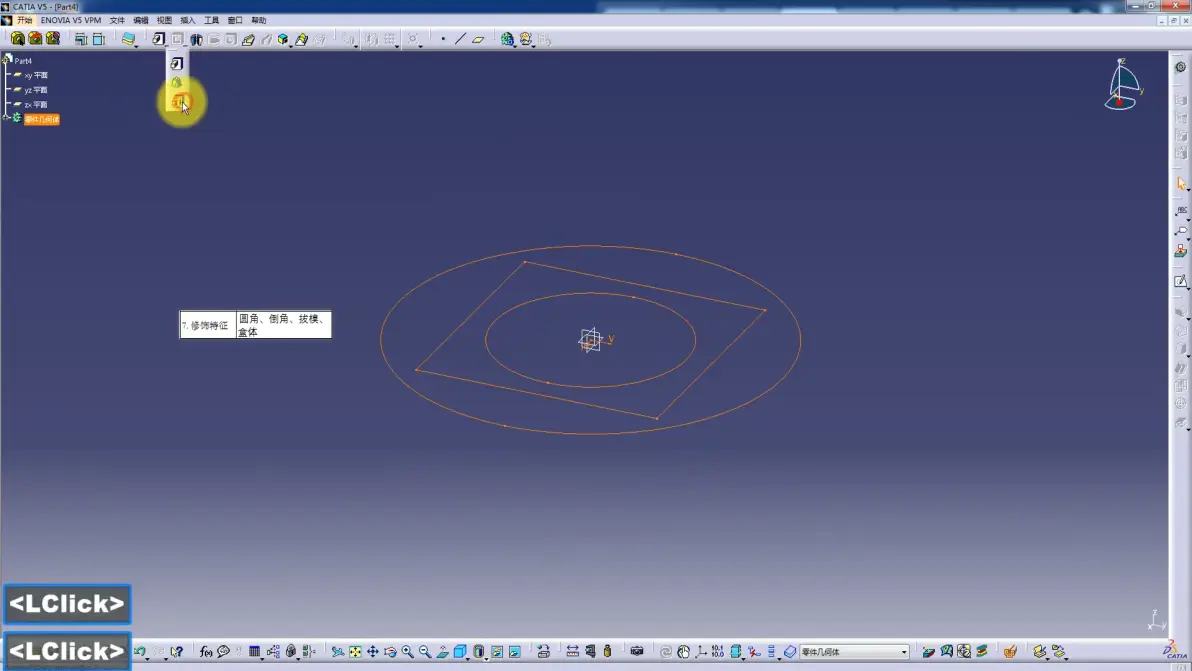
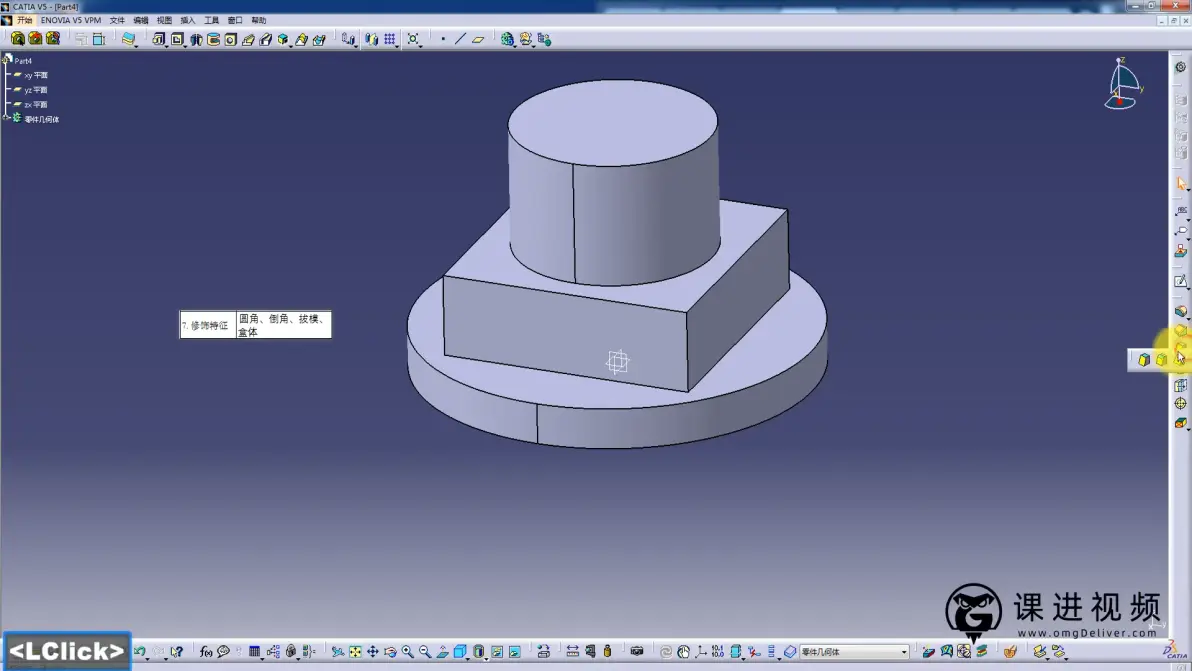
CATIA快速入门——11.零件设计——拔模、盒体 P12 - 01:15
拔模
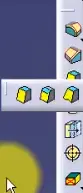
CATIA快速入门——11.零件设计——拔模、盒体 P12 - 02:17
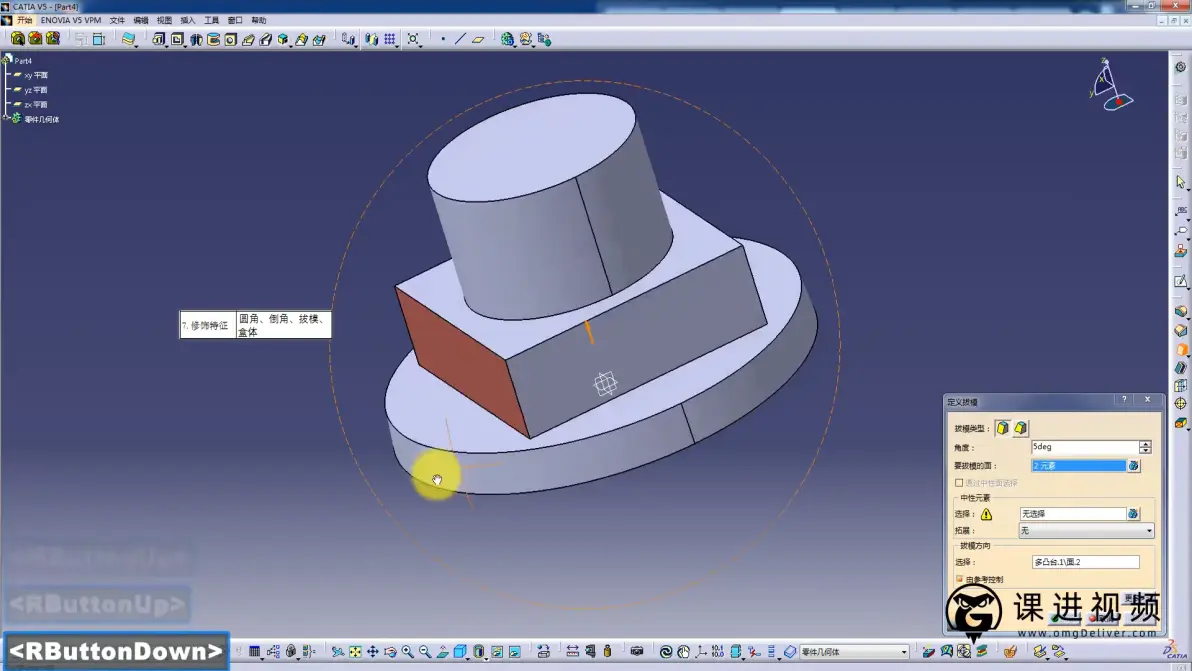
要拔模的面
中性元素
箭头
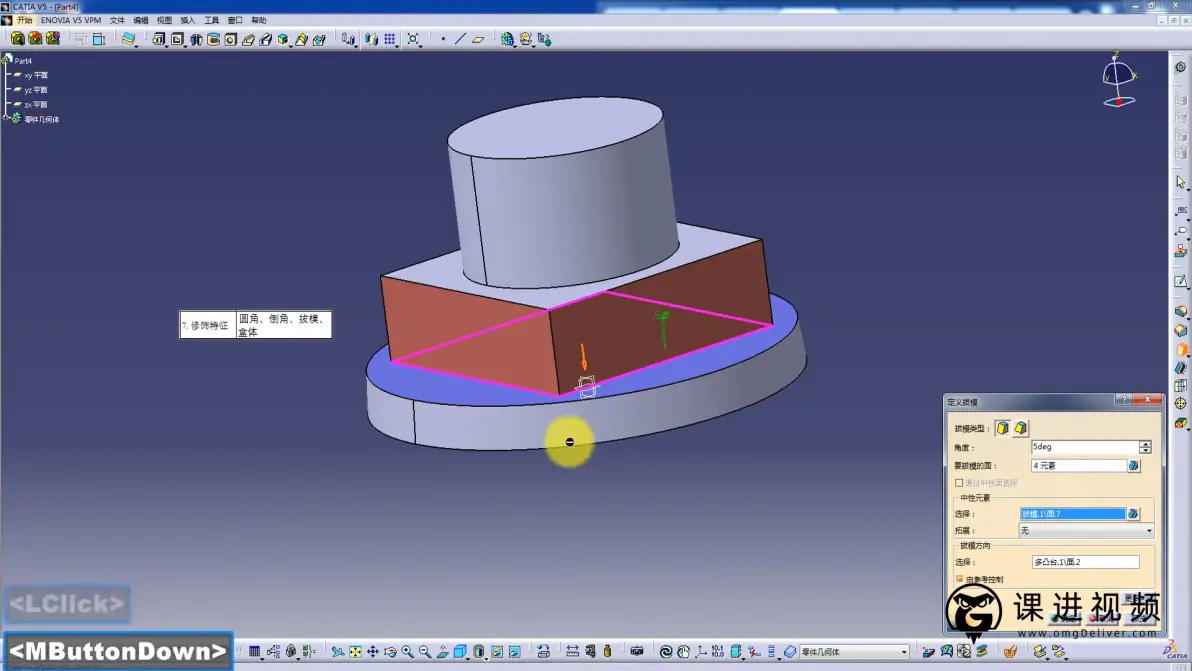
点击预览
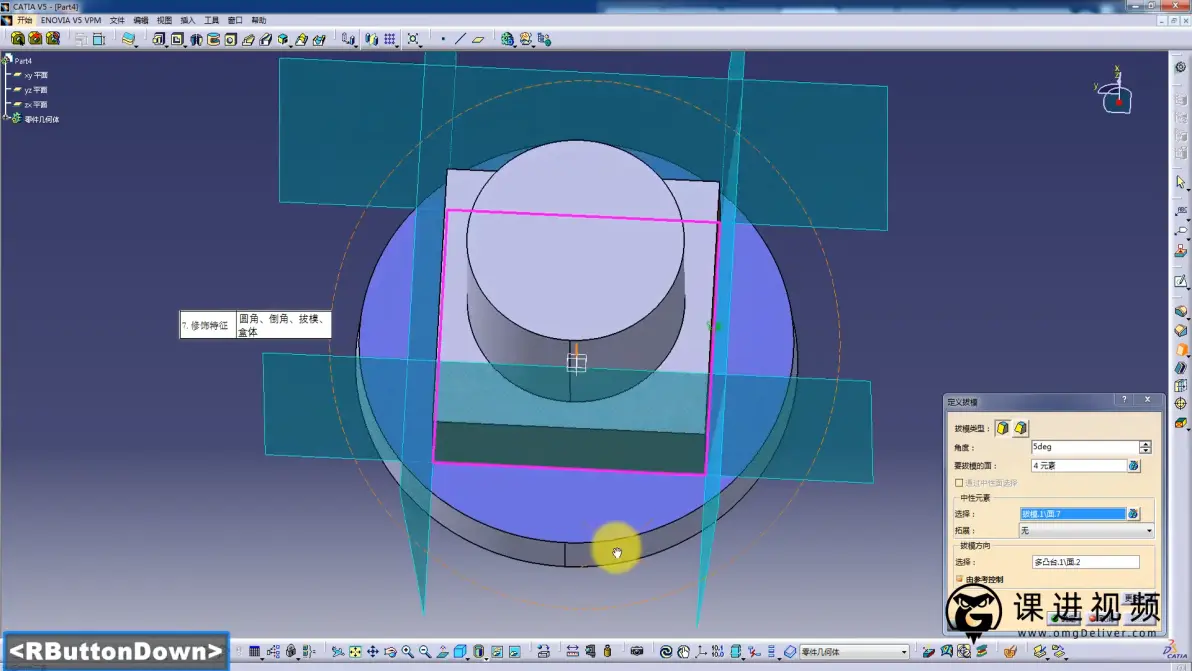
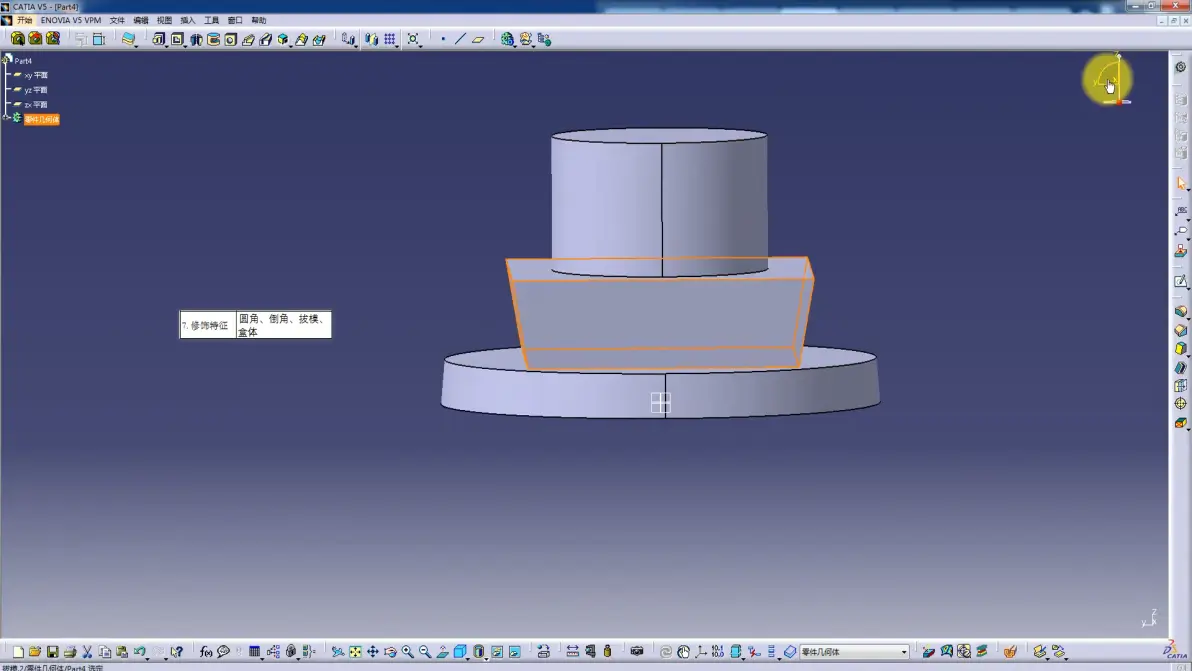
CATIA快速入门——11.零件设计——拔模、盒体 P12 - 02:54
盒体
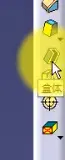
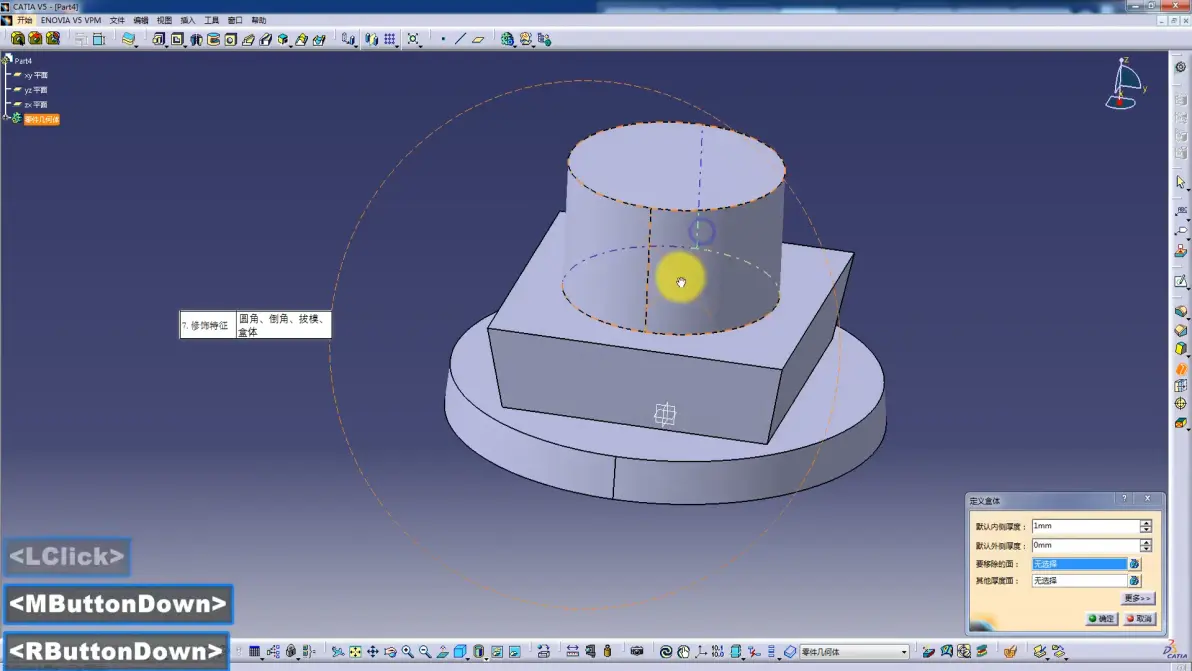
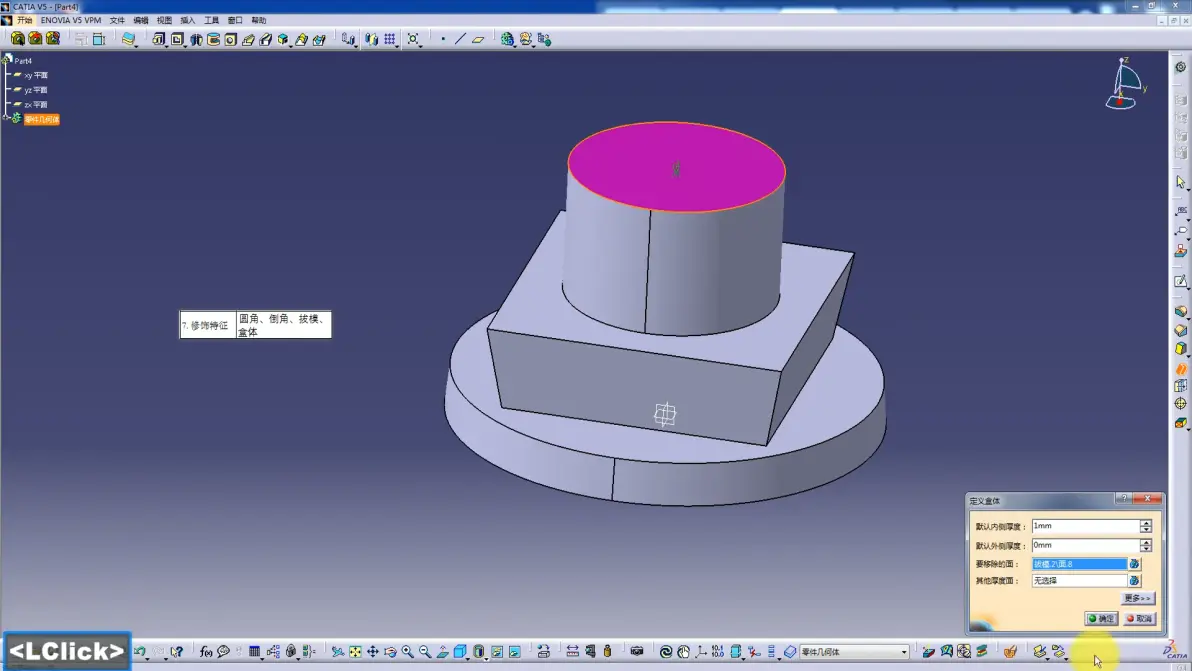
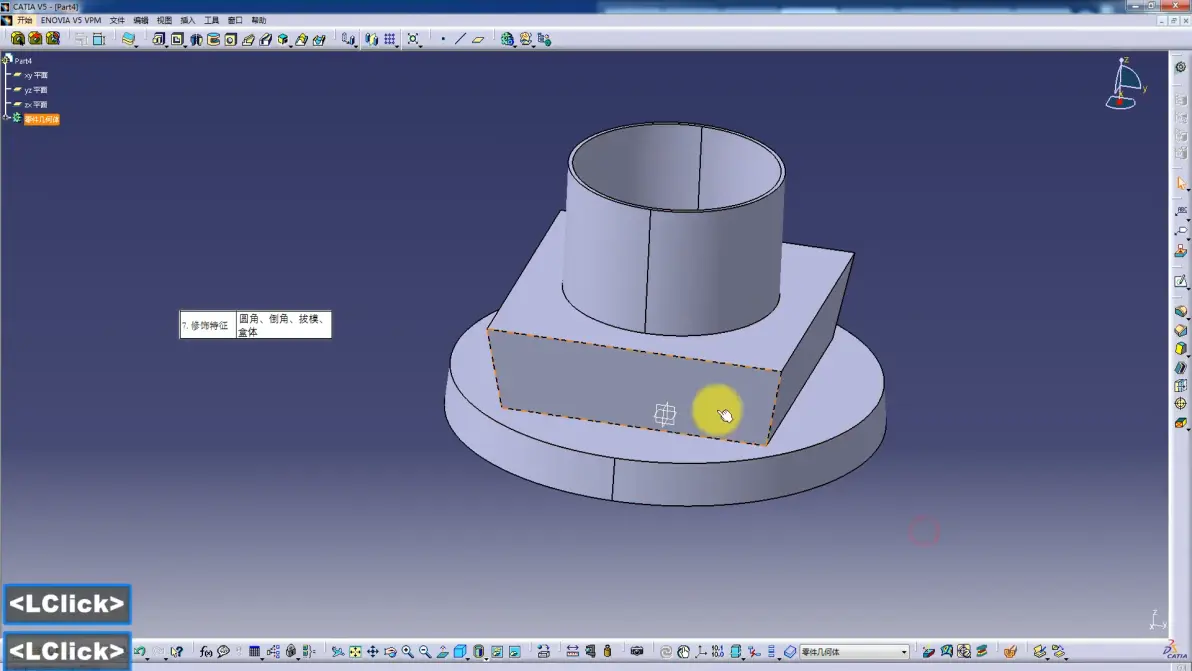
CATIA快速入门——12.零件设计——平移、旋转、镜像、对称 P13 - 00:19

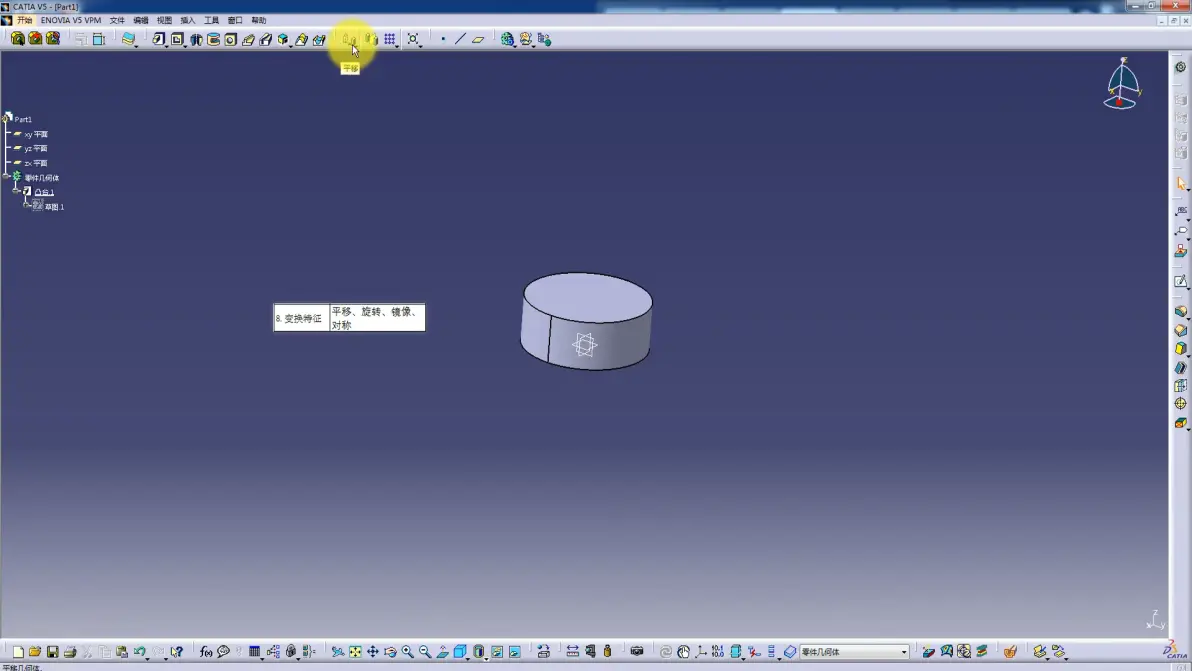
点击是
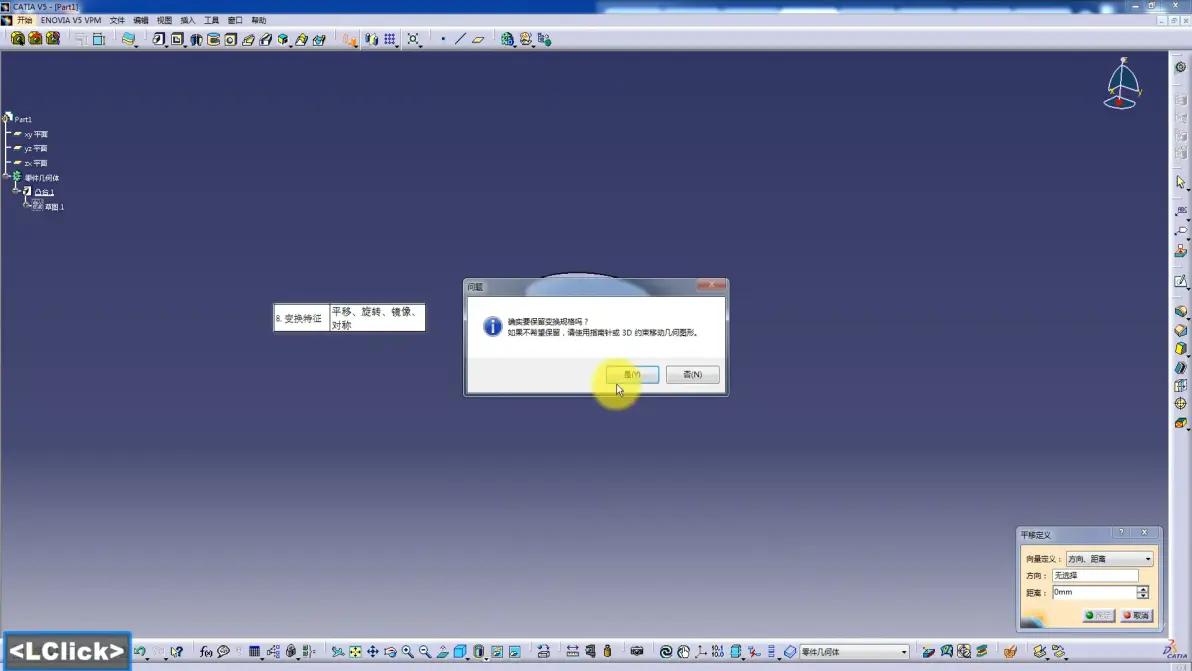
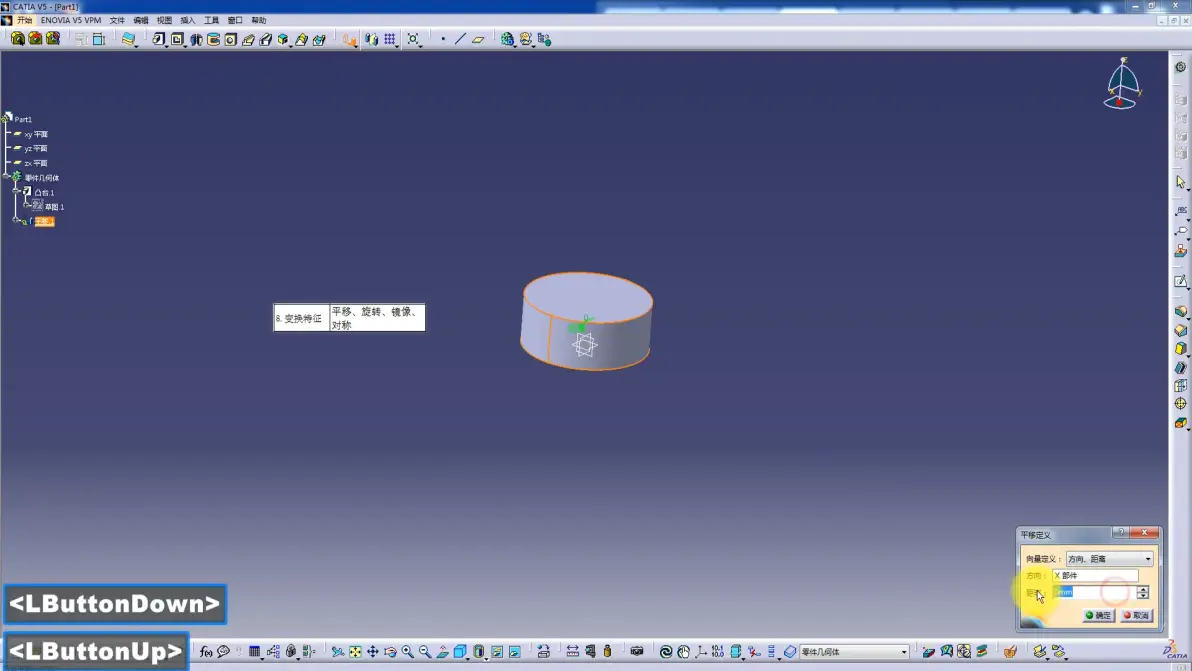
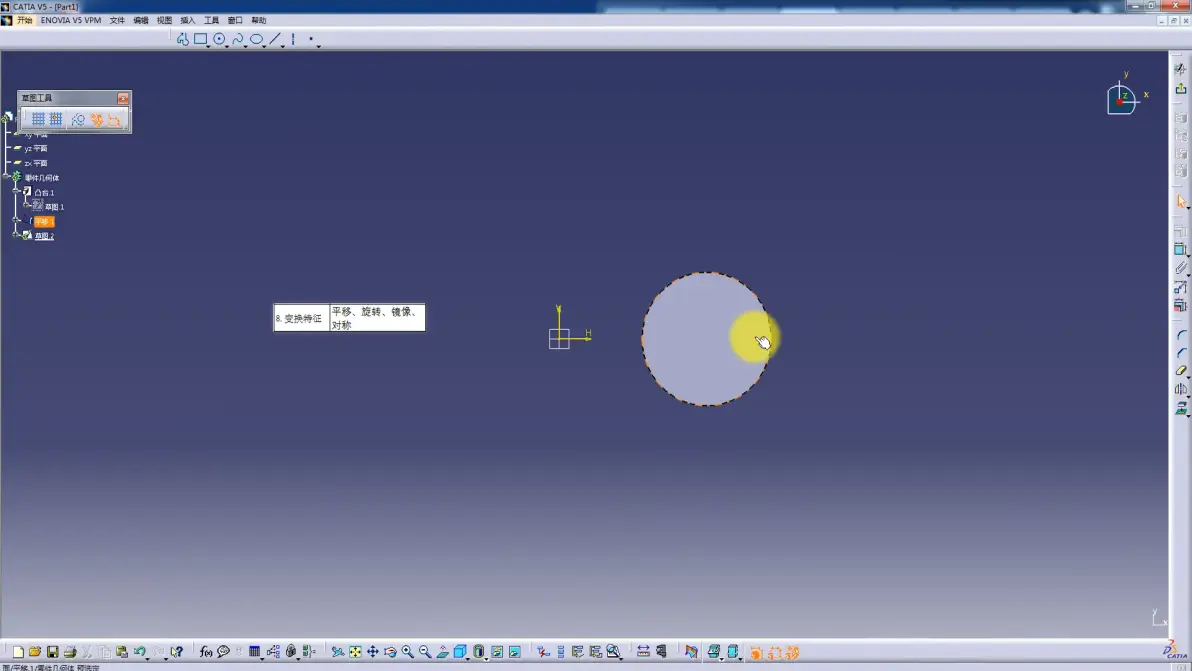
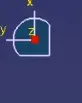
这个也可以切换视角
CATIA快速入门——12.零件设计——平移、旋转、镜像、对称 P13 - 01:13
旋转
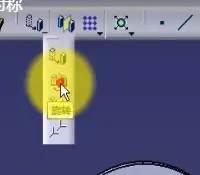
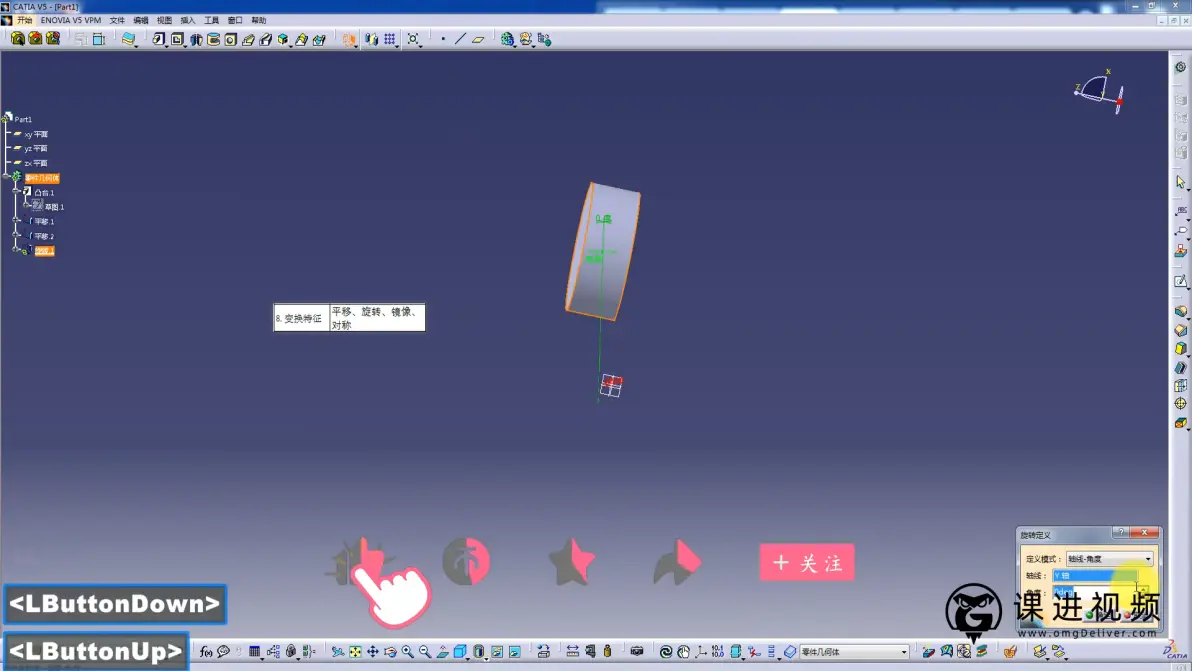
CATIA快速入门——12.零件设计——平移、旋转、镜像、对称 P13 - 01:44
镜像
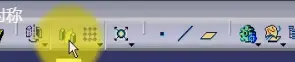
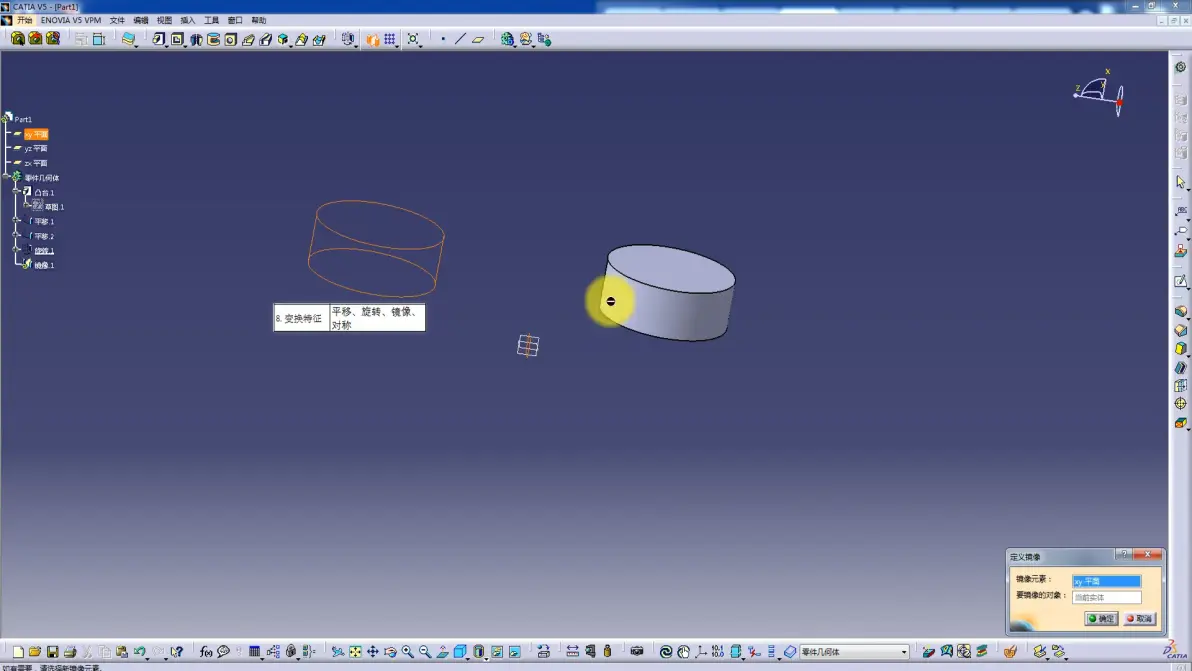
CATIA快速入门——12.零件设计——平移、旋转、镜像、对称 P13 - 02:22
对称
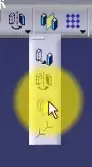
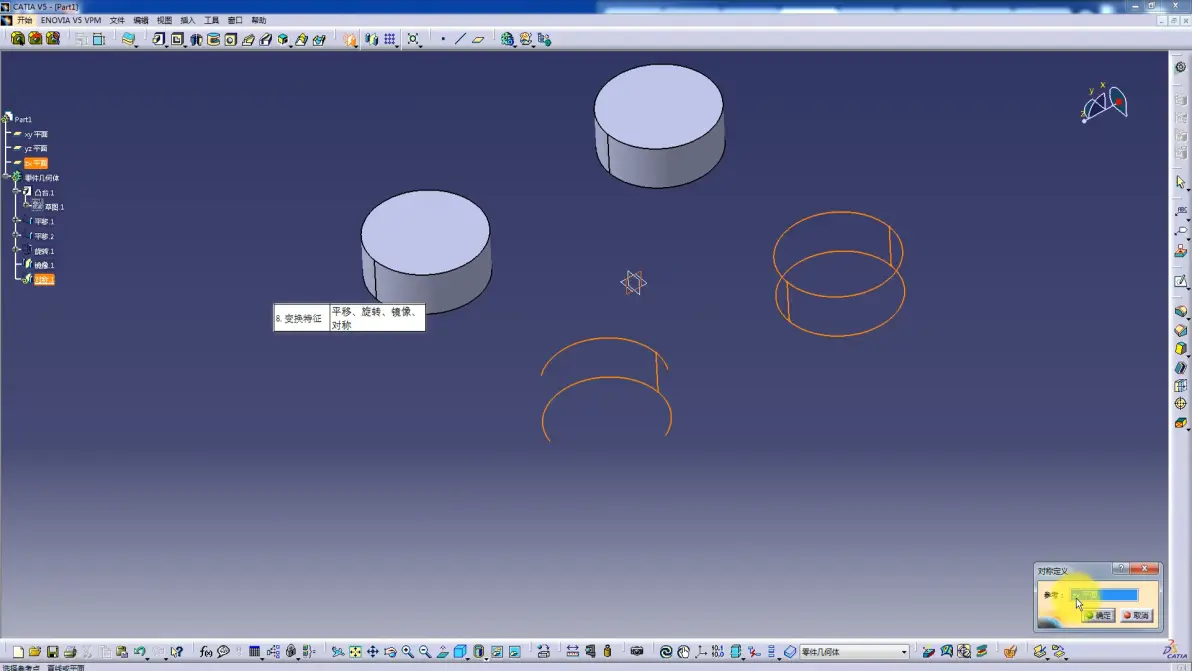
CATIA快速入门——13.零件设计——圆形阵列、矩形阵列 P14 - 00:35
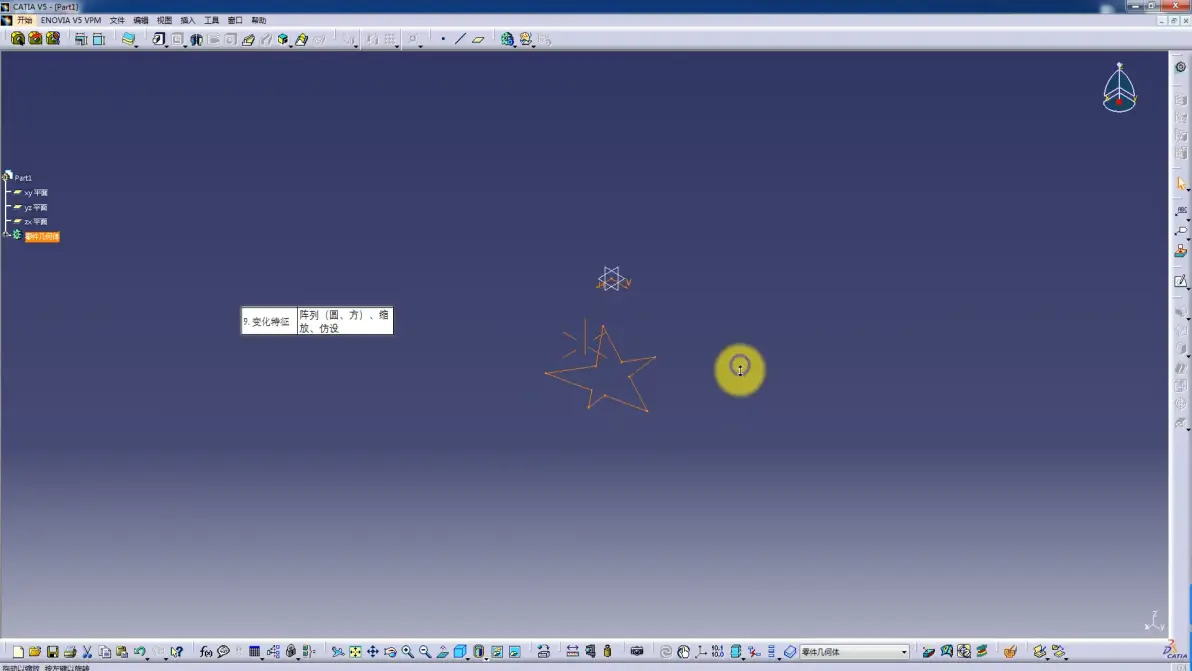
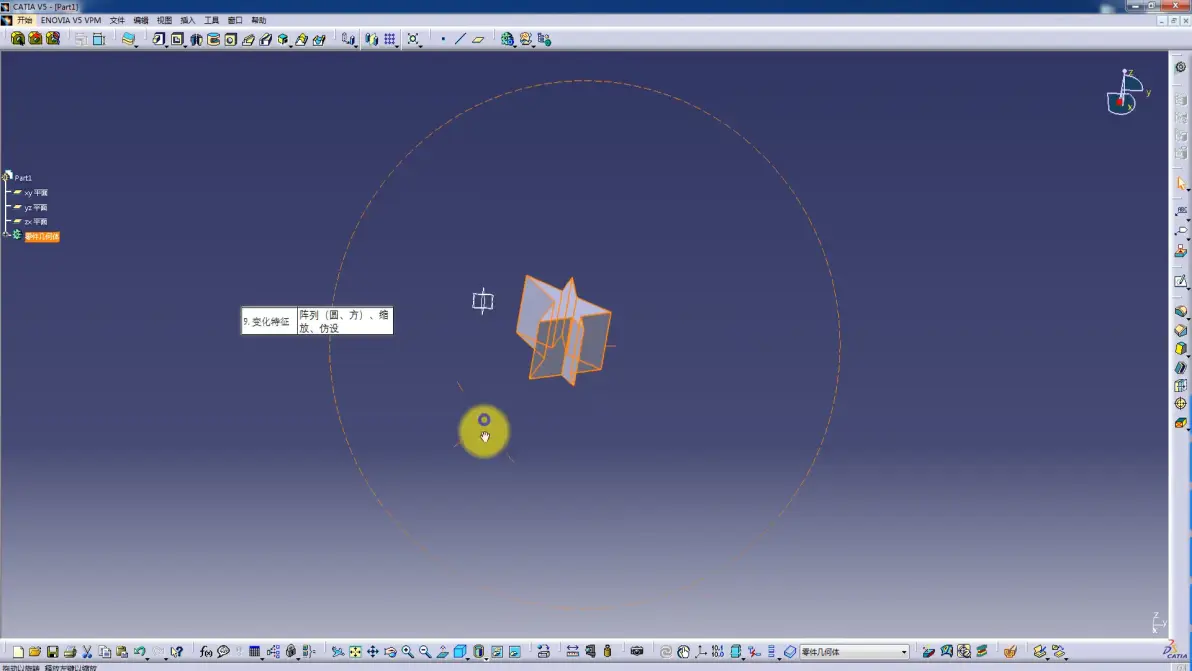
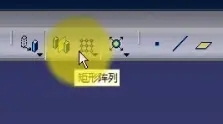
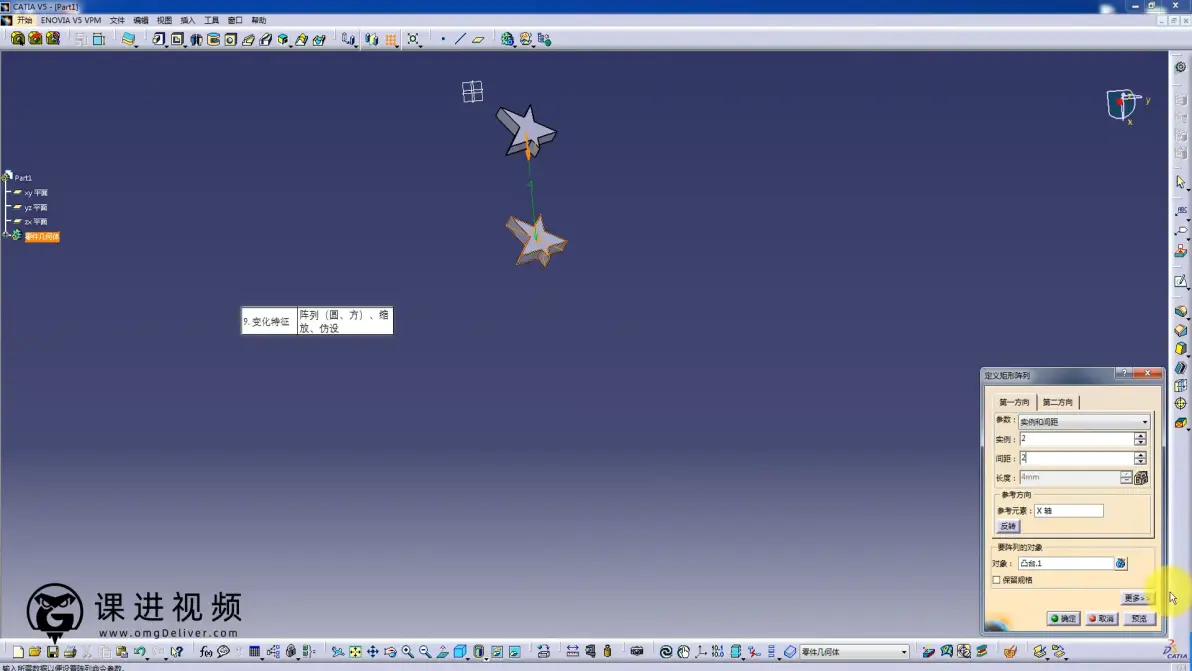
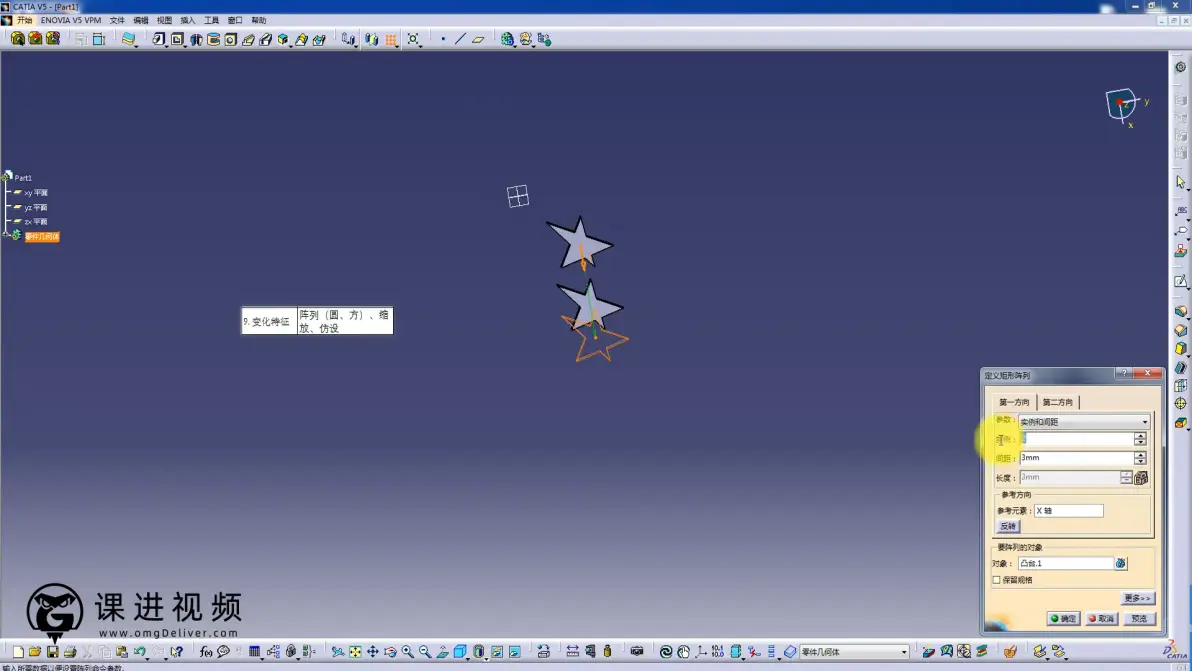
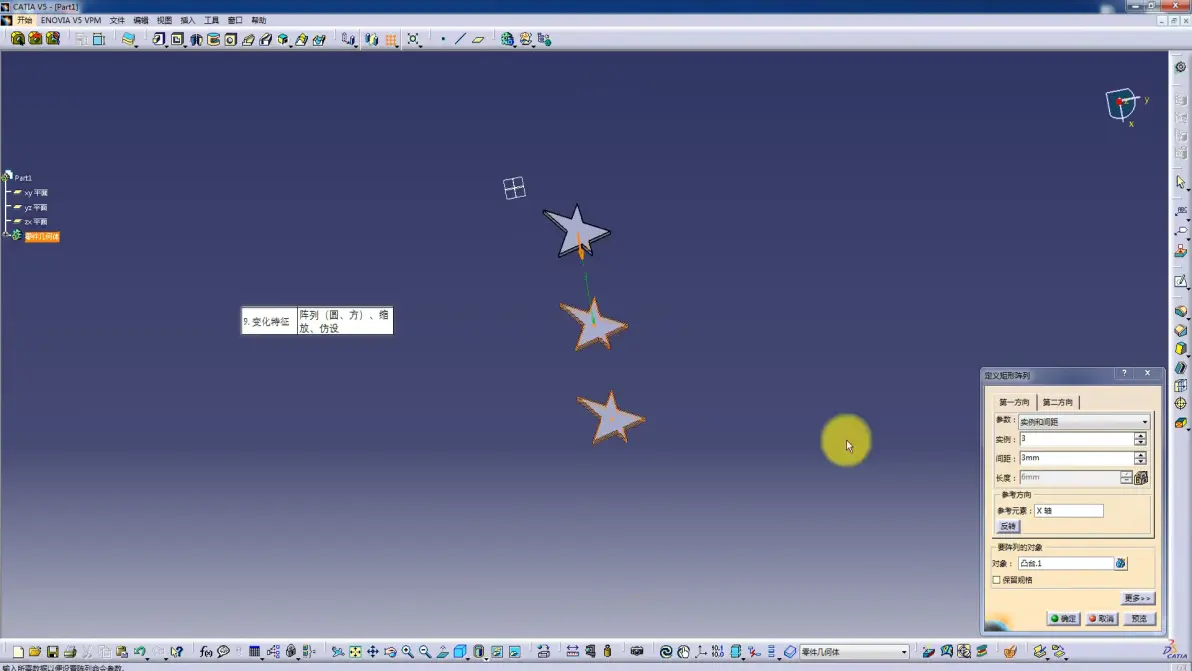
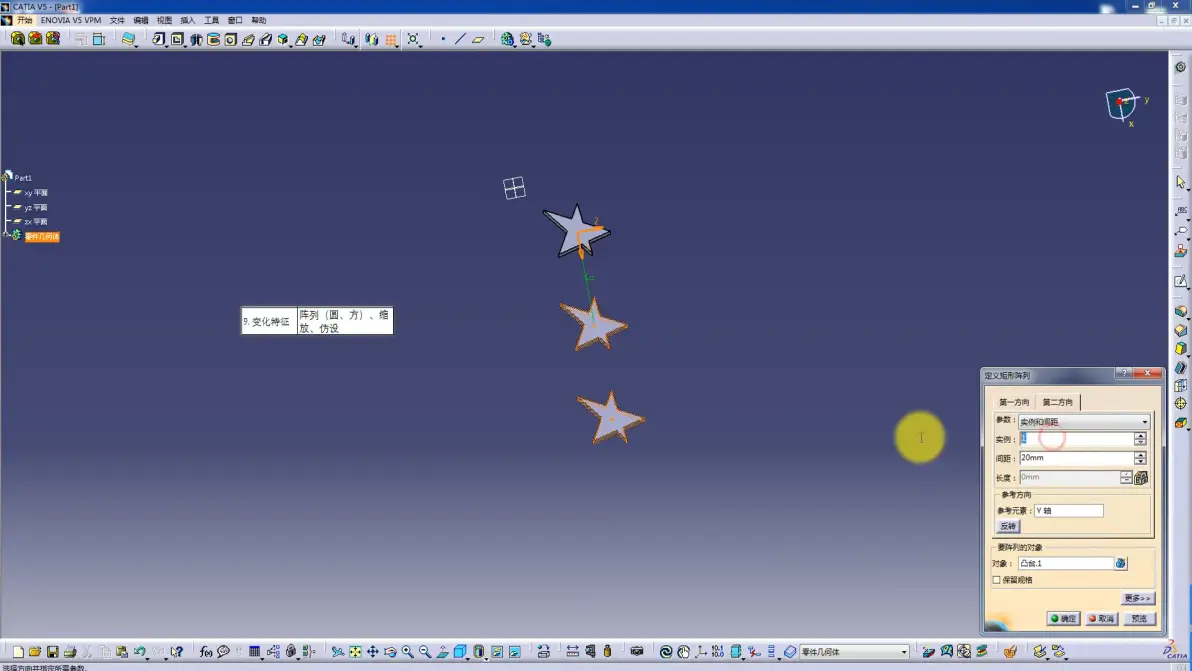
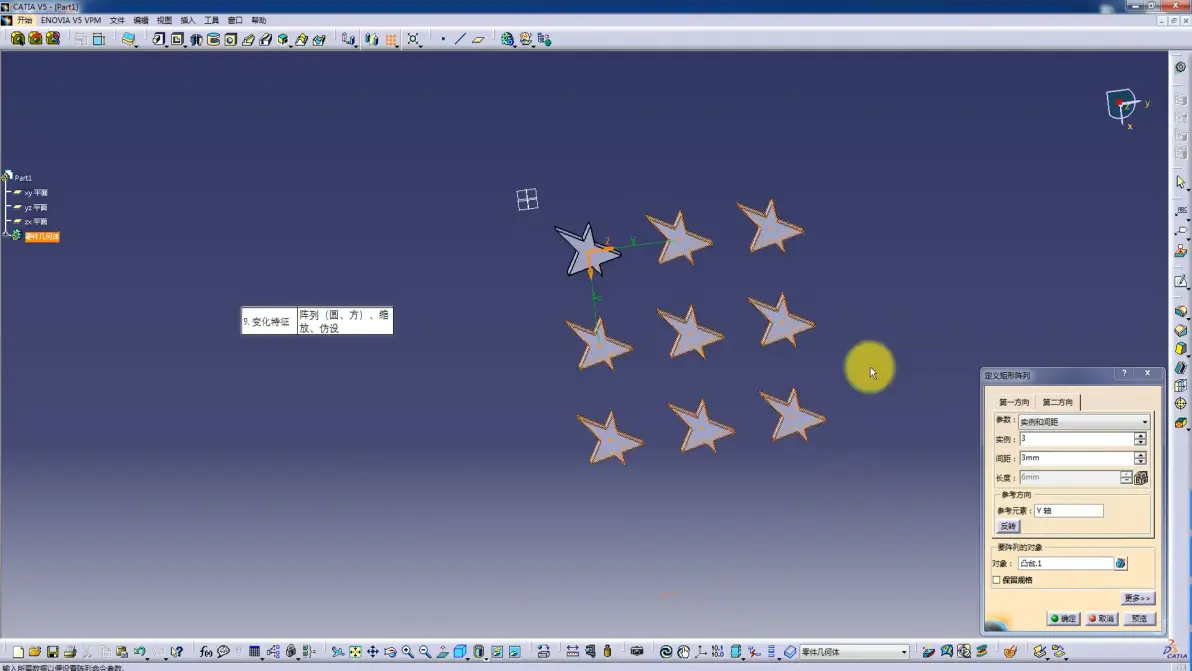
CATIA快速入门——13.零件设计——圆形阵列、矩形阵列 P14 - 02:11
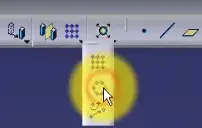
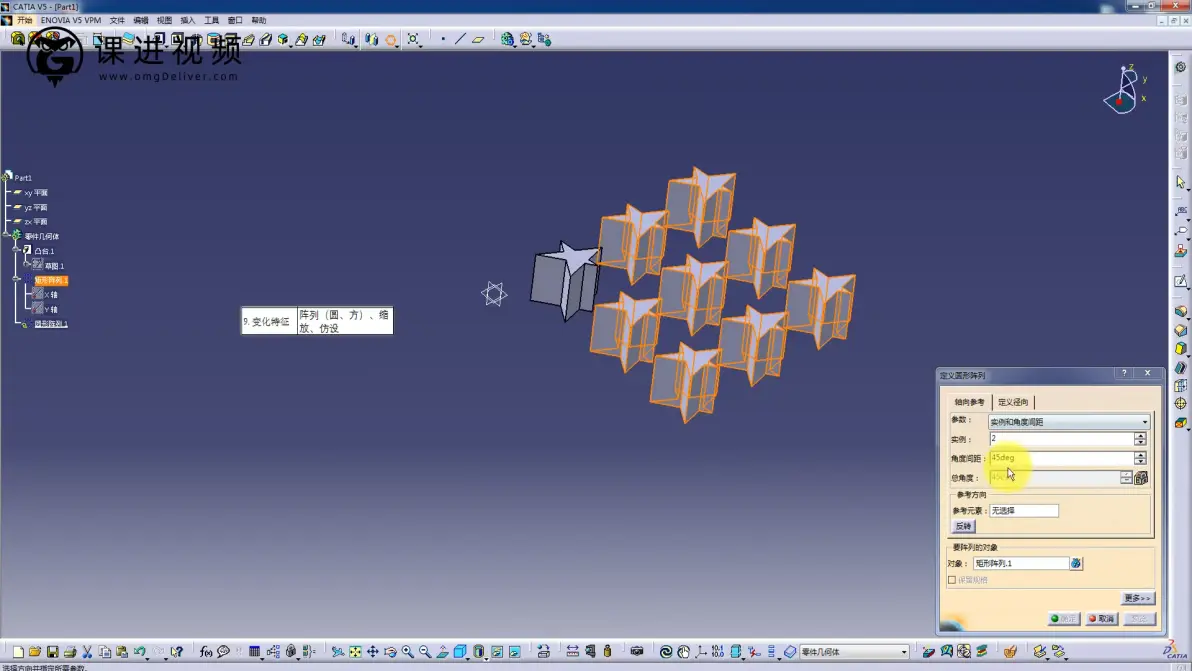
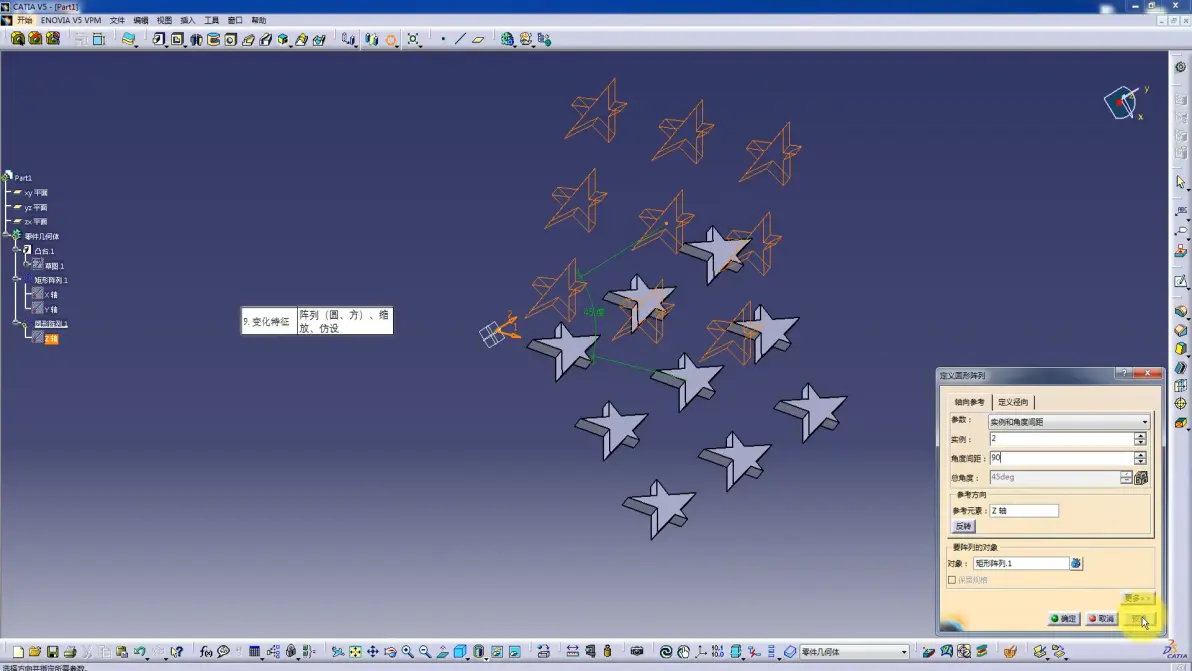
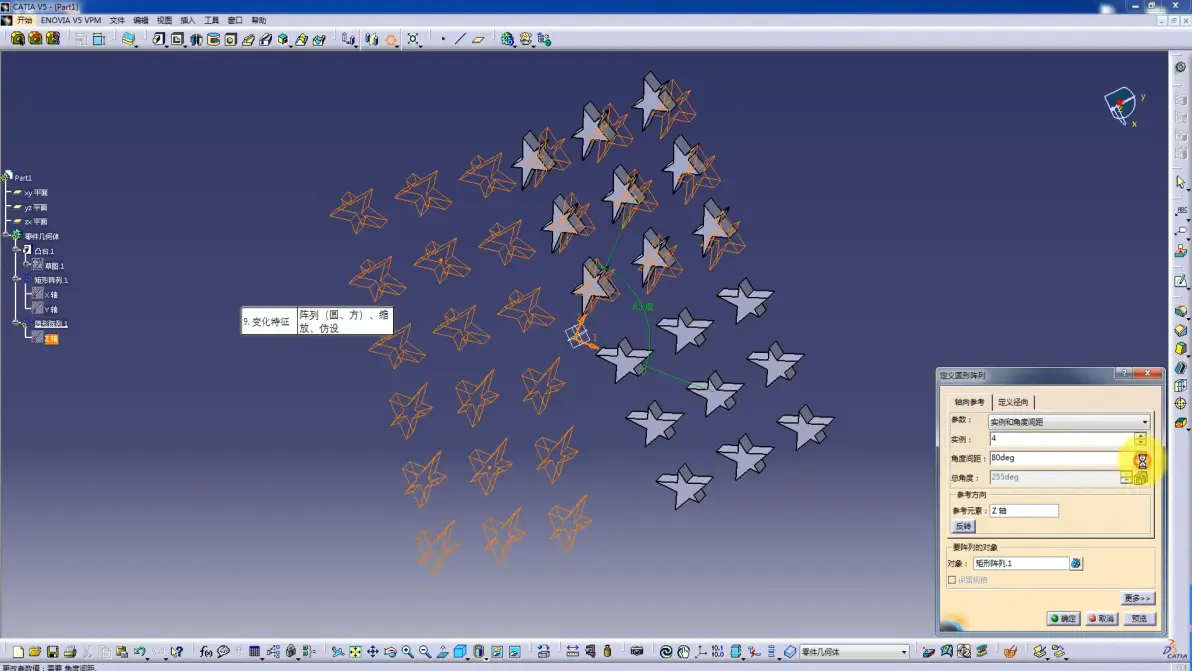
CATIA快速入门——14.零件设计——缩放、仿射 P15 - 00:37
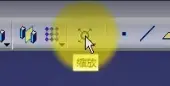
单元素缩放
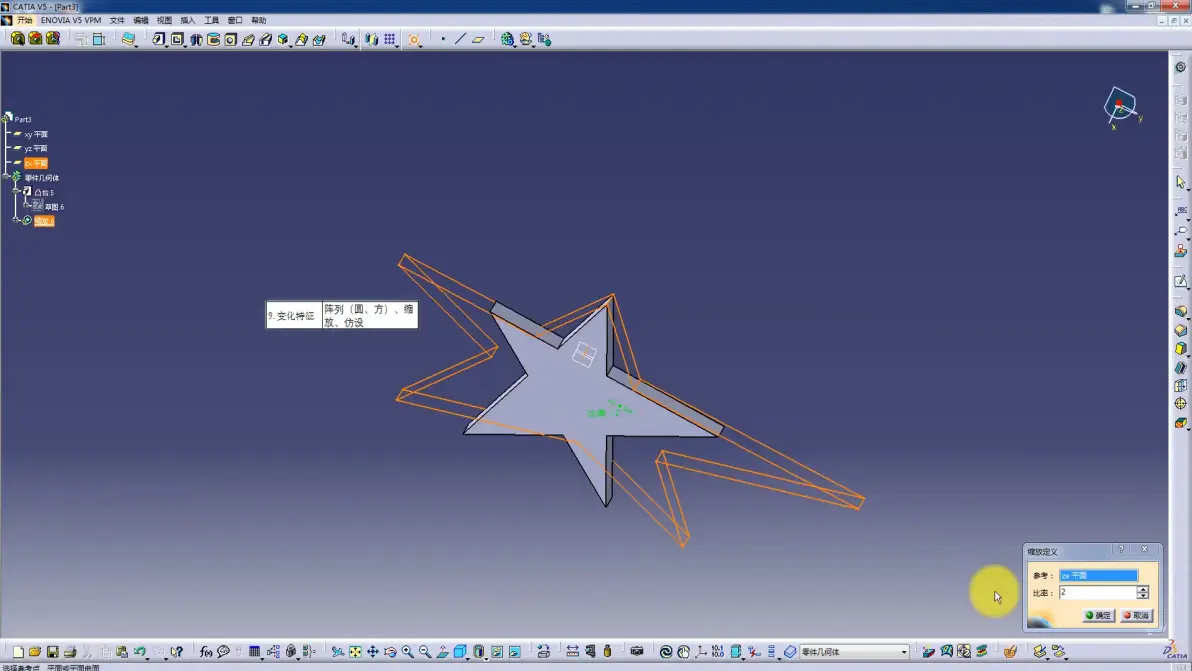
CATIA快速入门——14.零件设计——缩放、仿射 P15 - 01:05
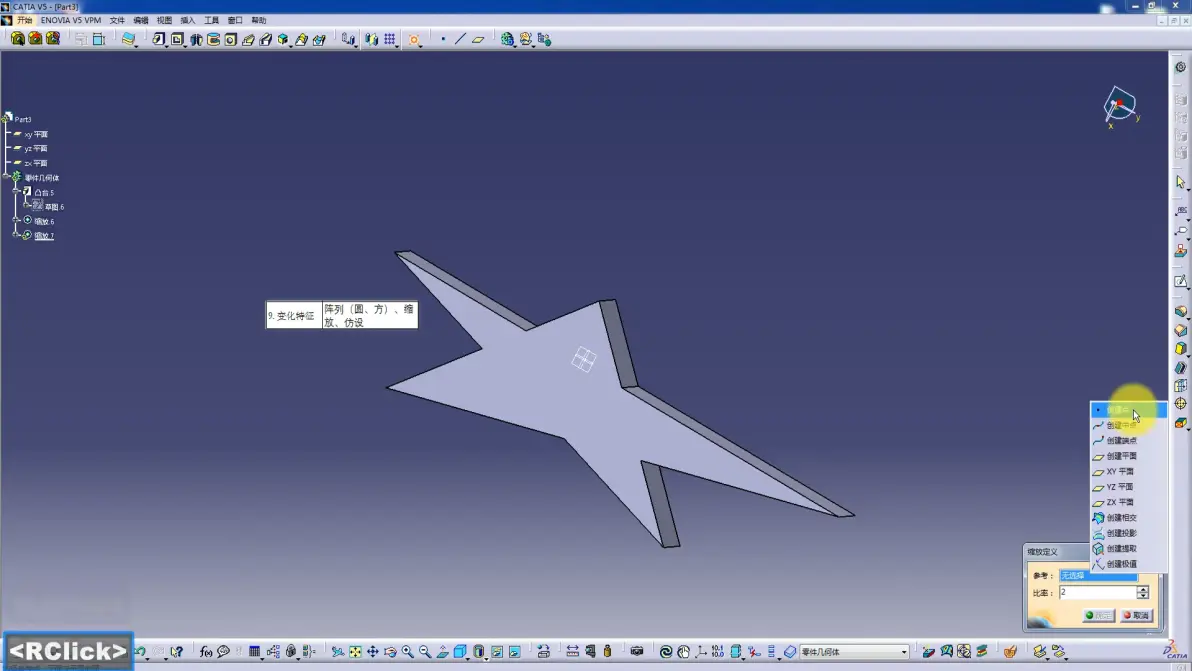
CATIA快速入门——14.零件设计——缩放、仿射 P15 - 01:05
缩放也可以以点为单位
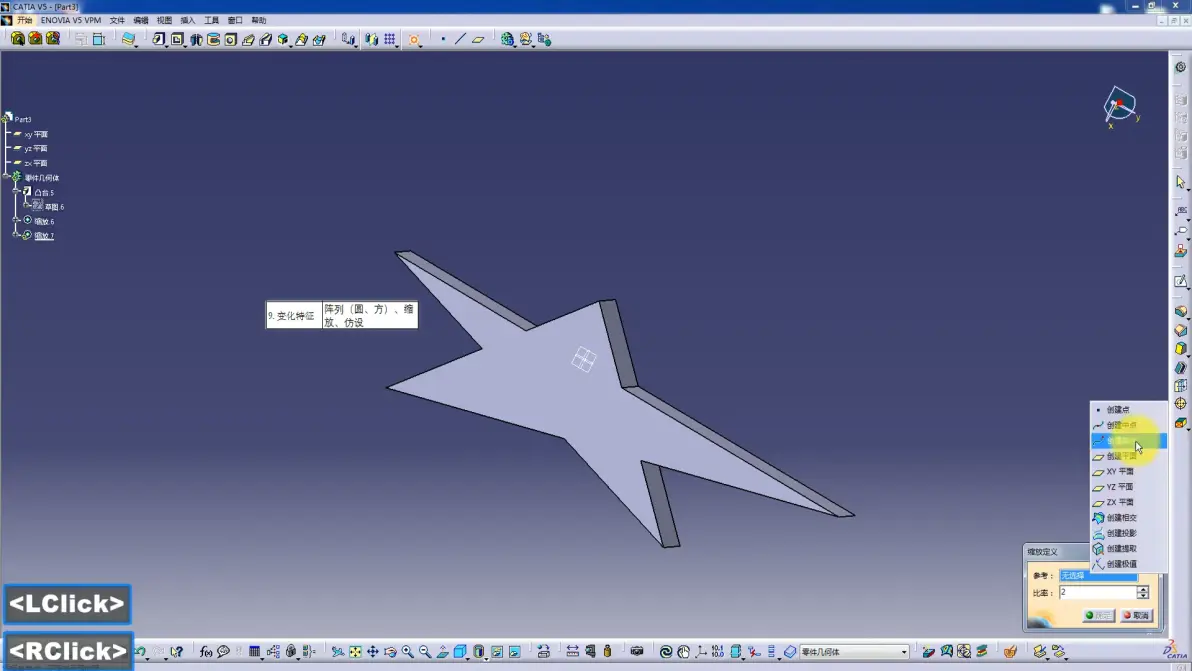
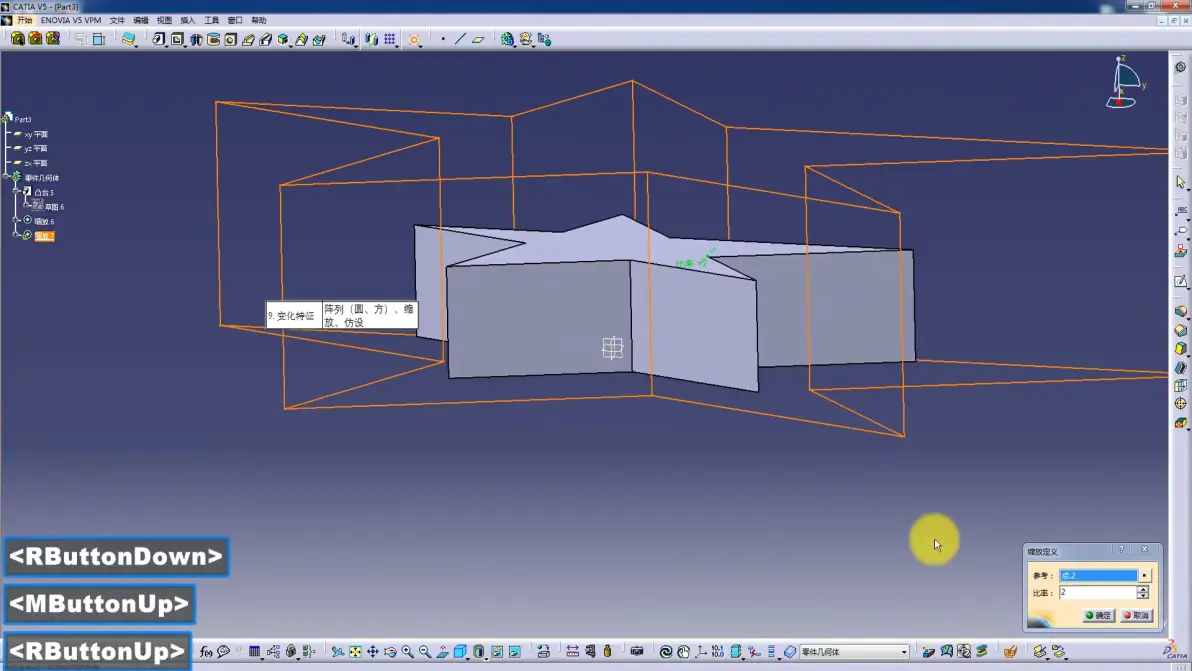
CATIA快速入门——14.零件设计——缩放、仿射 P15 - 01:28
仿射
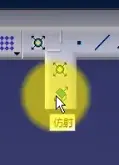
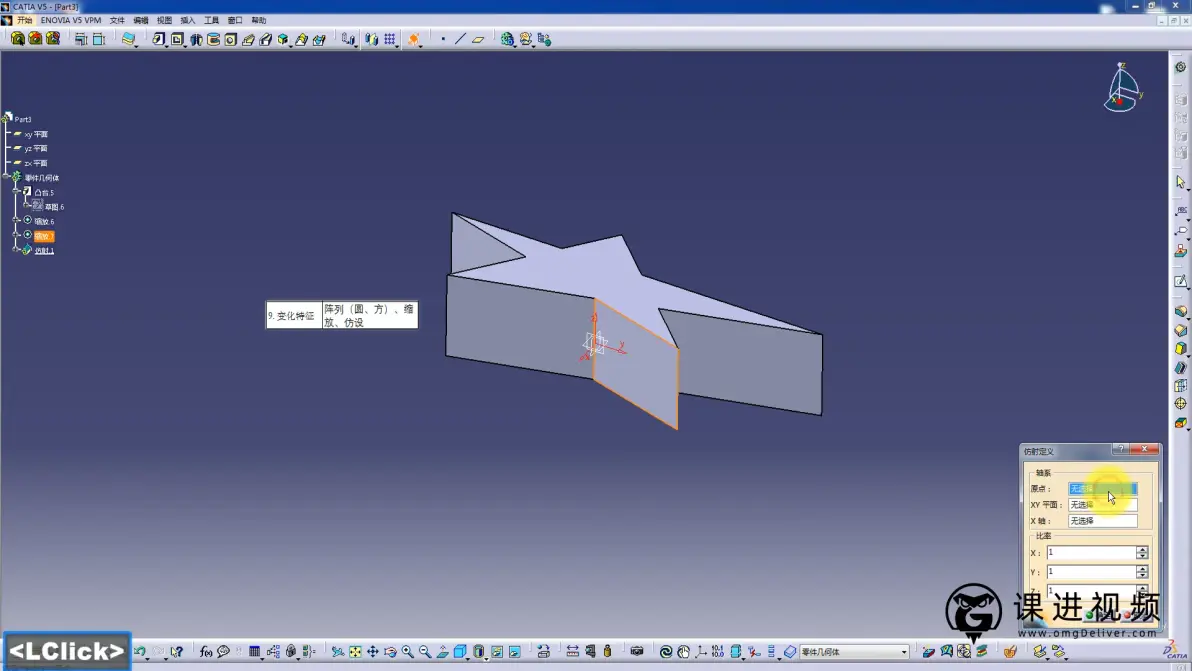
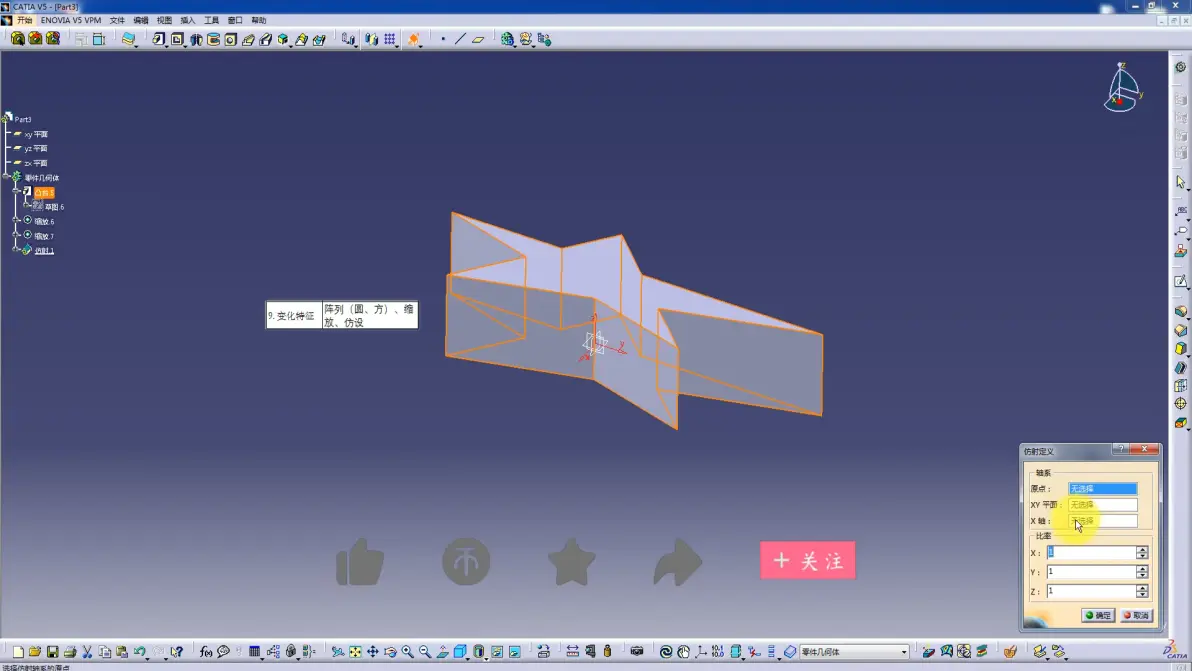
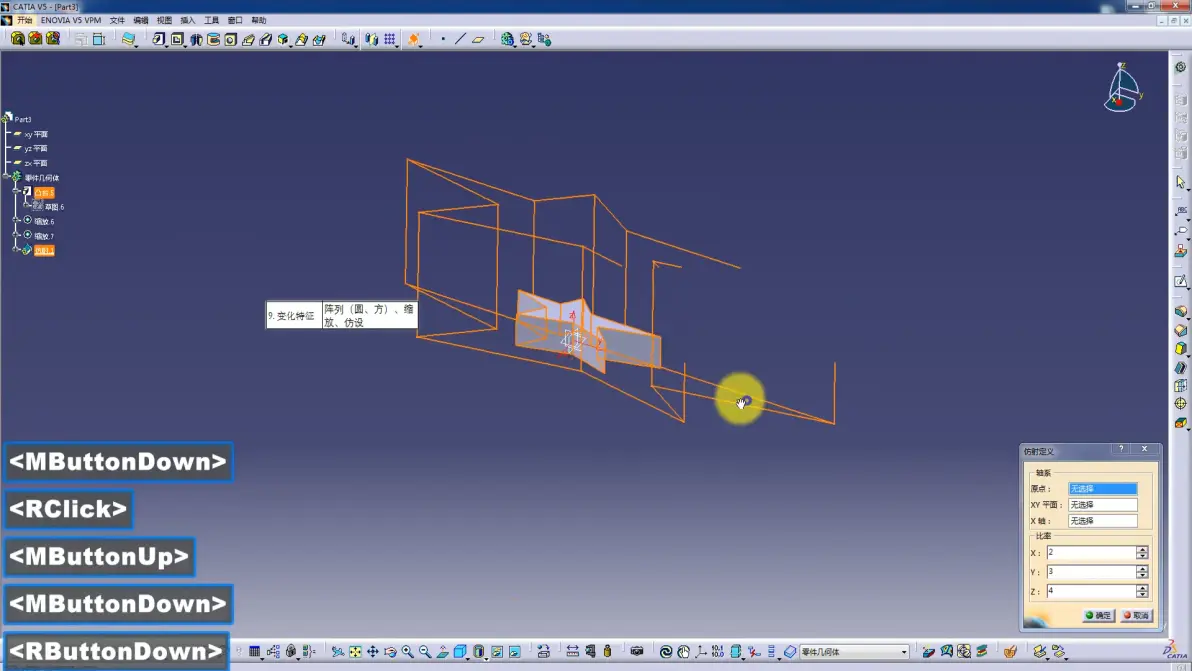
各个方向上进行缩放
CATIA快速入门——15.零件设计——标注、应用材料 P16 - 00:33
插入-标注-文本
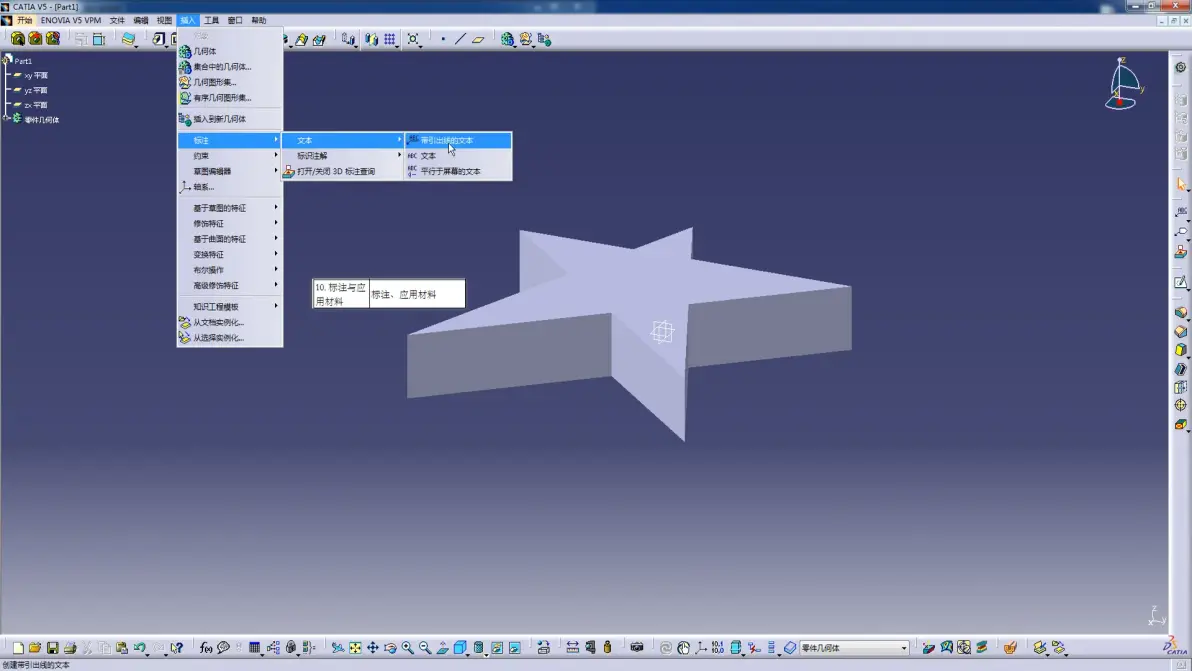
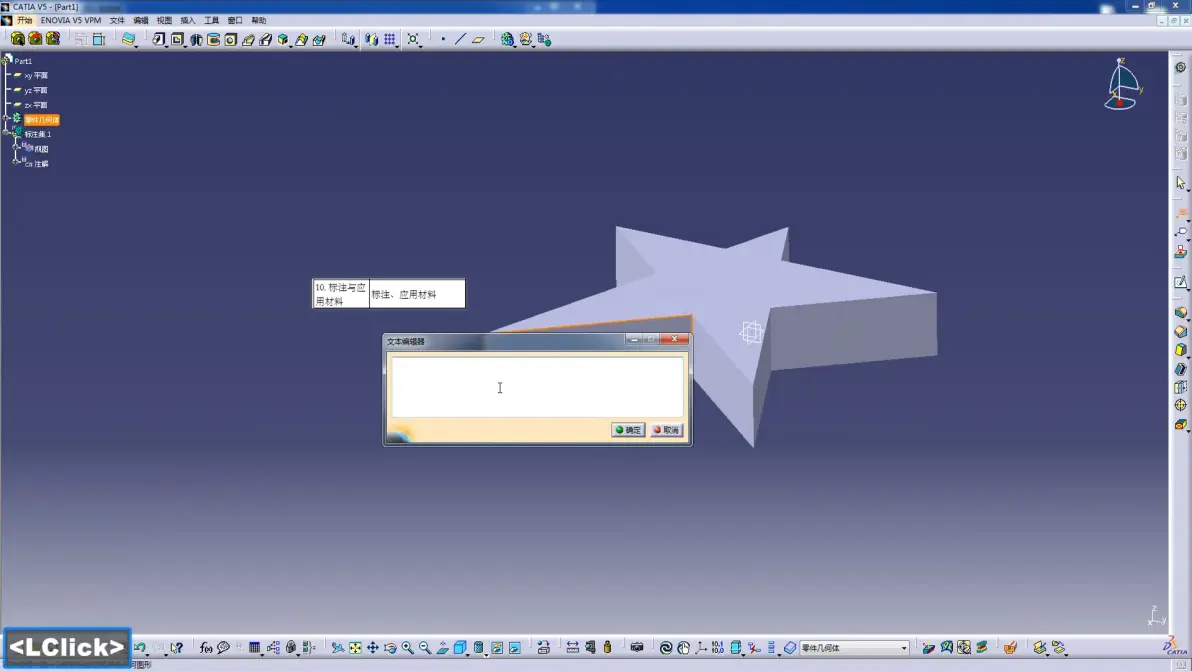
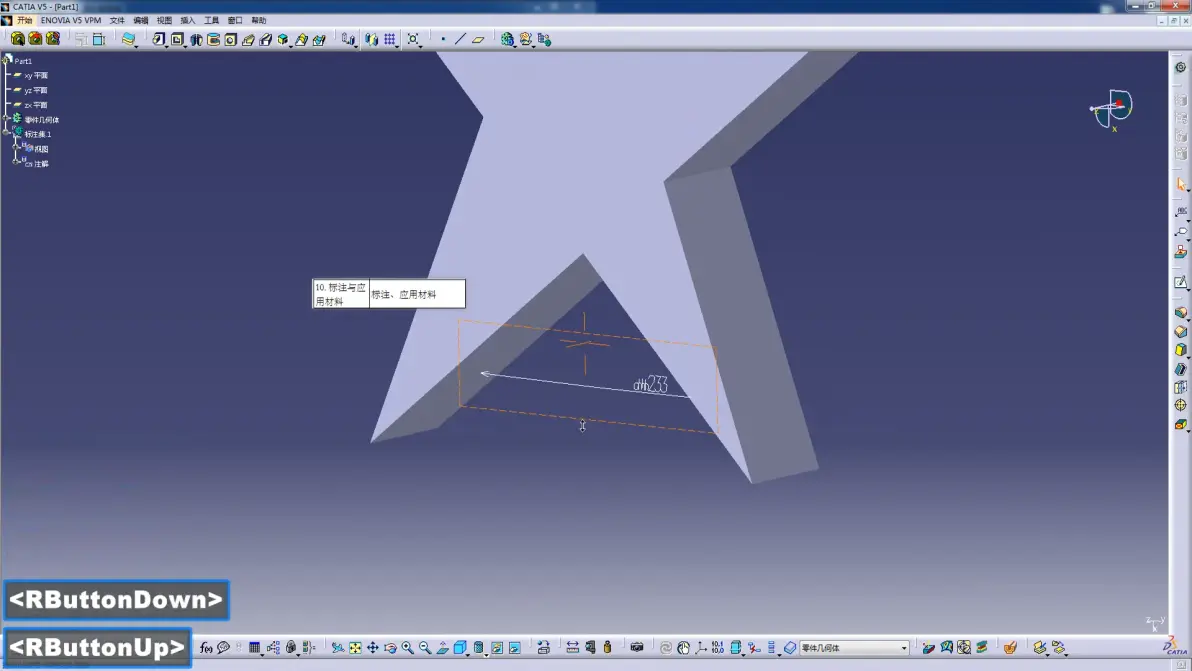
CATIA快速入门——15.零件设计——标注、应用材料 P16 - 01:17
应用材料
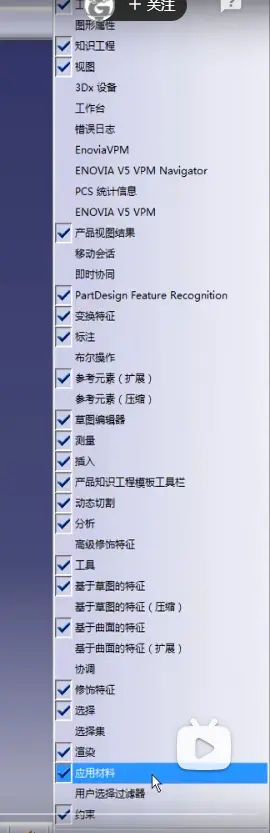
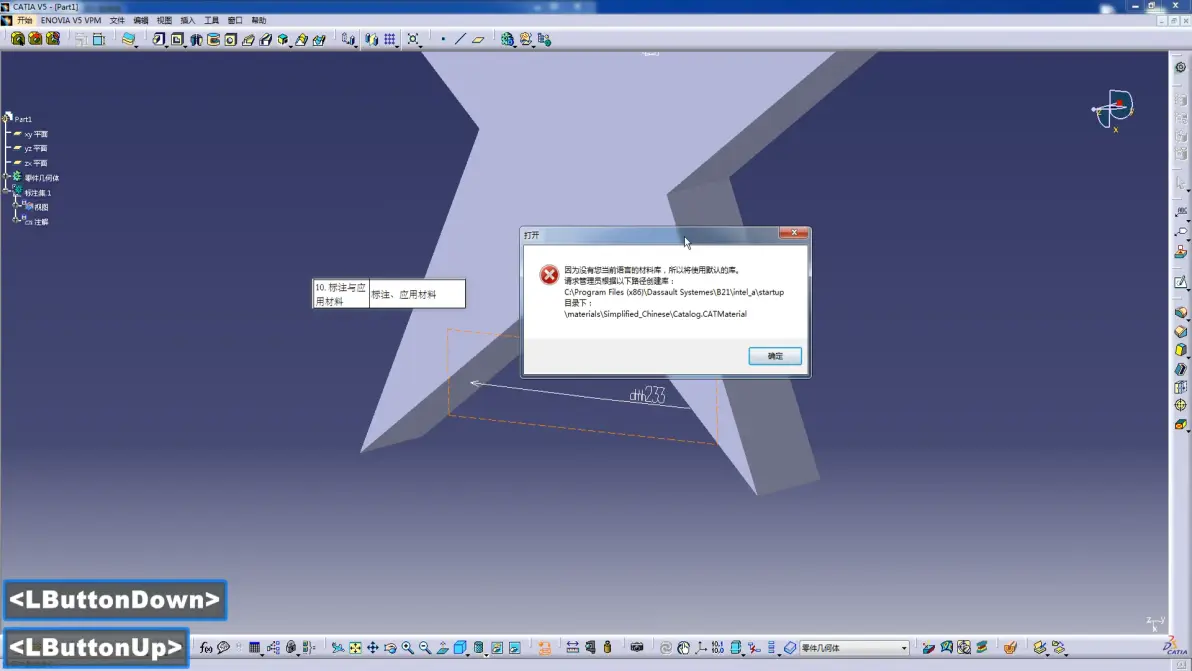
CATIA快速入门——16.零件设计——视图模式、全部适应、法向视图、隐藏、交换视图空间 P17 - 00:21
CATIA快速入门——16.零件设计——视图模式、全部适应、法向视图、隐藏、交换视图空间 P17 - 01:07
视图模式
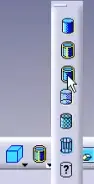
CATIA快速入门——16.零件设计——视图模式、全部适应、法向视图、隐藏、交换视图空间 P17 - 01:37
全部适应
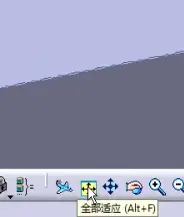
CATIA快速入门——16.零件设计——视图模式、全部适应、法向视图、隐藏、交换视图空间 P17 - 01:58
法向视图

直接点这里也行

CATIA快速入门——16.零件设计——视图模式、全部适应、法向视图、隐藏、交换视图空间 P17 - 02:29
隐藏
隐藏草图
CATIA快速入门——16.零件设计——视图模式、全部适应、法向视图、隐藏、交换视图空间 P17 - 03:09
点击交换视图空间就能找到隐藏的线

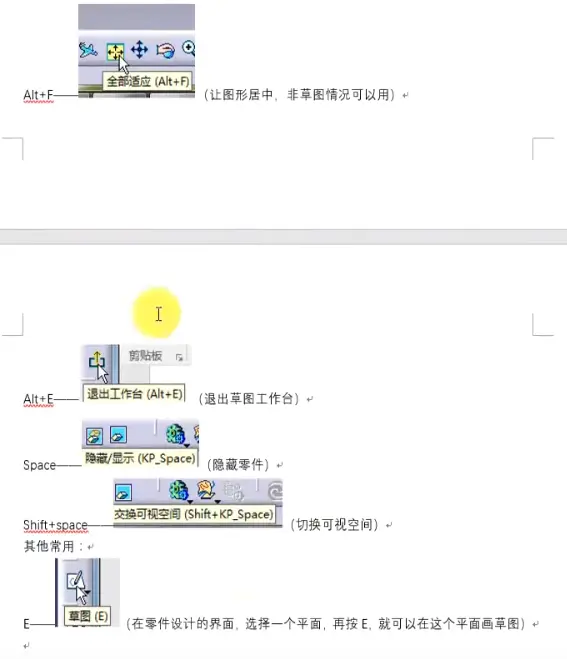
快捷键:
空格=隐藏
shift+空格=交换视图空间
CATIA快速入门——17.零件设计——颜色、透明度、测量间距 P18 - 00:35
颜色
凸台-右键-属性-图形-填充
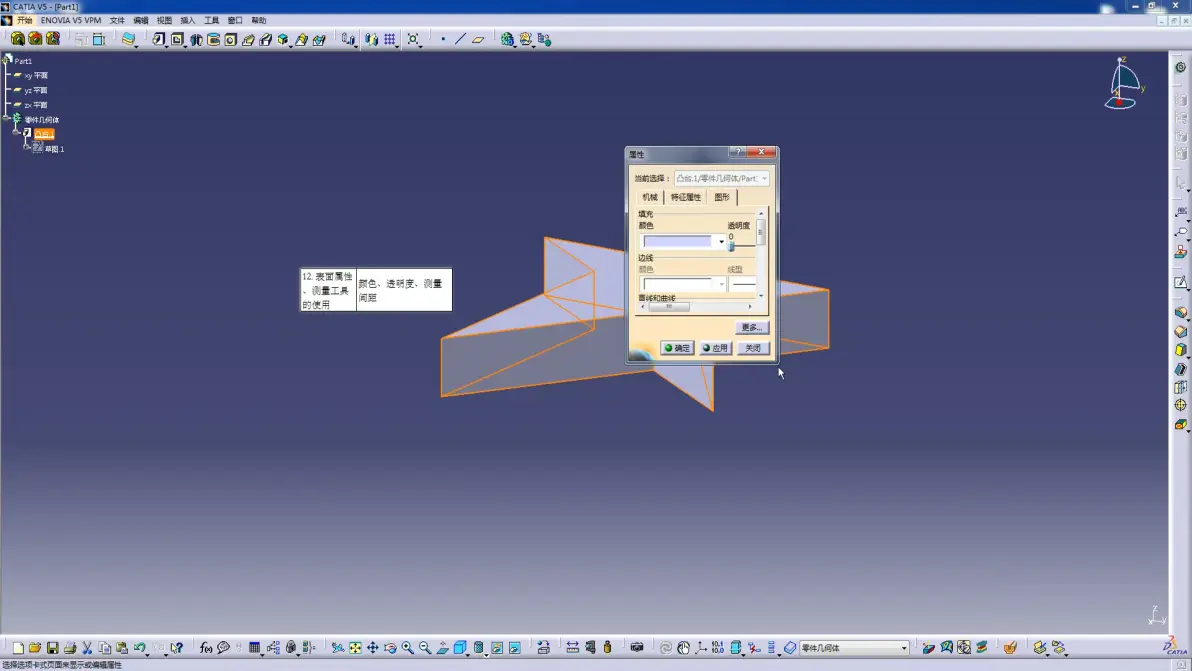
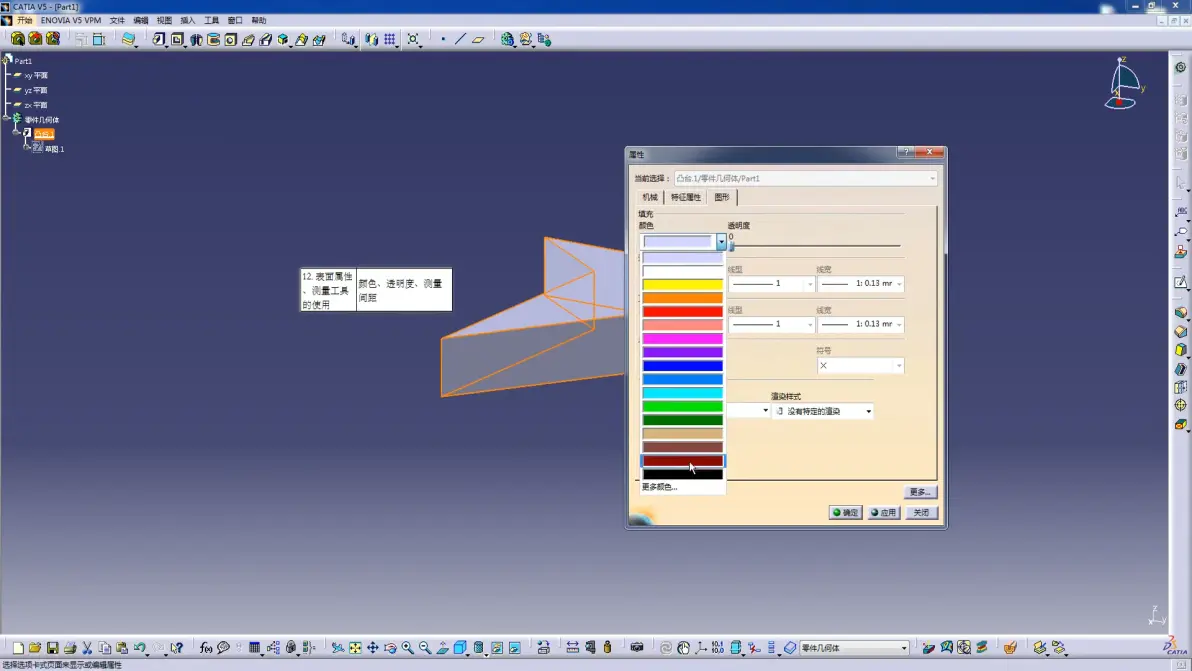
透明度也在上述操作中可以找到
CATIA快速入门——17.零件设计——颜色、透明度、测量间距 P18 - 01:32
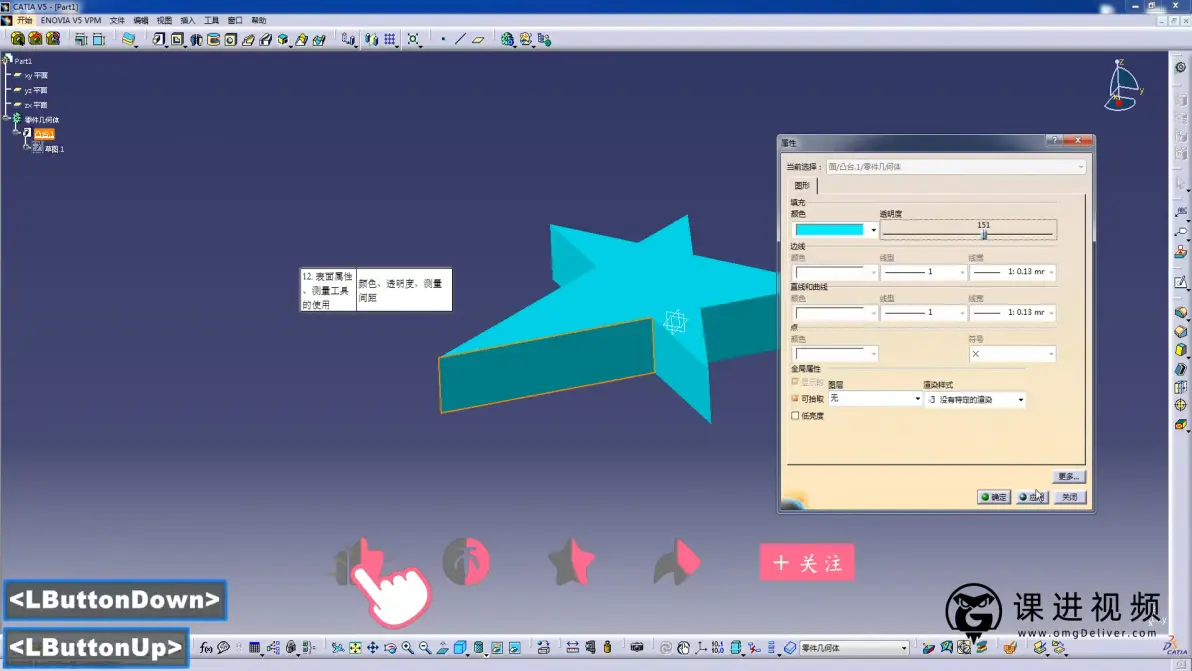
透明度可以针对单个面
CATIA快速入门——17.零件设计——颜色、透明度、测量间距 P18 - 02:00
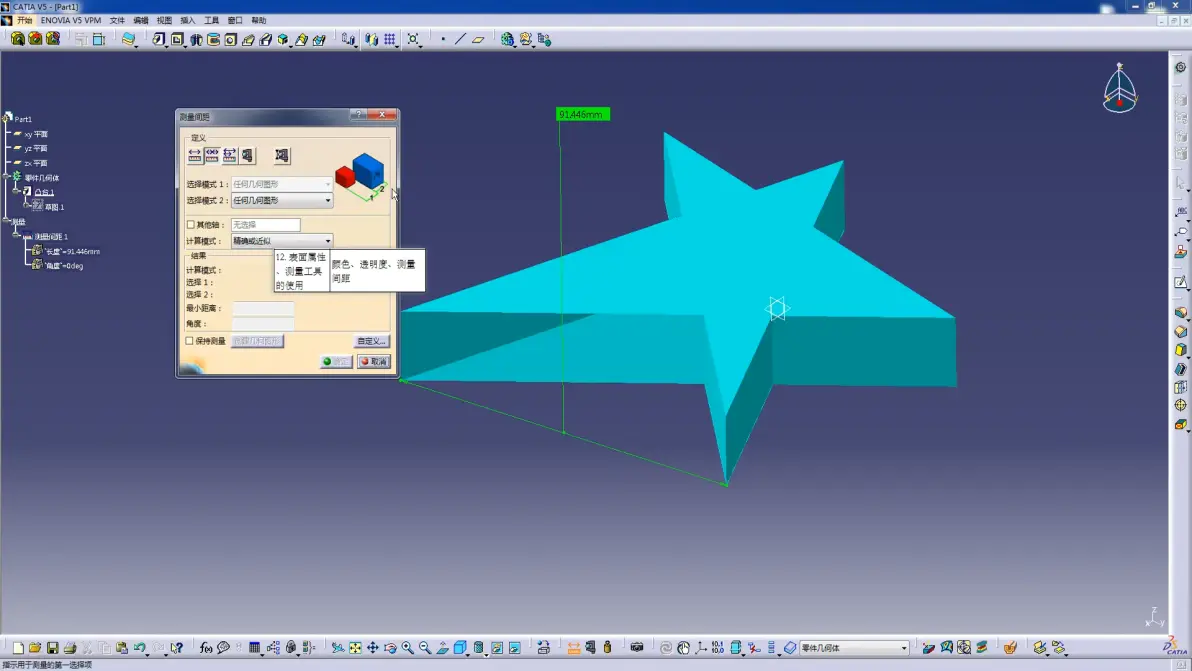
测量工具

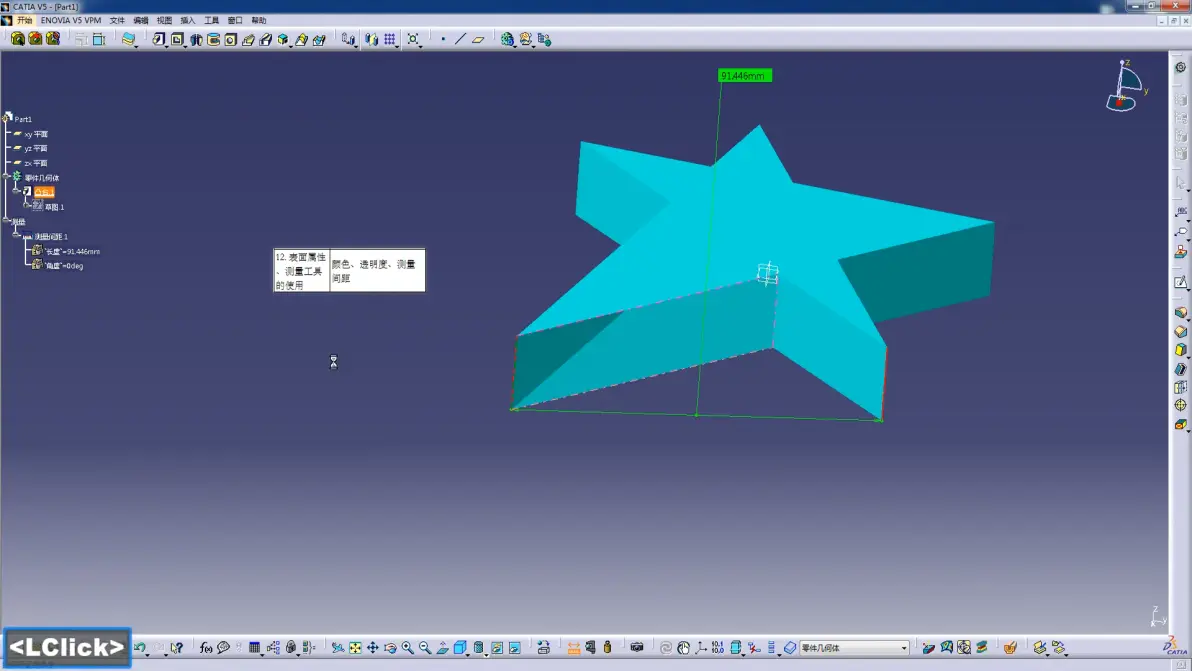
其他多种测量方法比如测孔之类的。自行探索
免责声明:本文系网络转载或改编,未找到原创作者,版权归原作者所有。如涉及版权,请联系删
 技术文档
技术文档
 推荐好文
推荐好文






 155-2731-8020




