




软件

产品


适用版本:
l CATIA v5R18到CATIA 5-6R2022 在Windows7至Windows11环境下均测试通过
l CATIA v5R18以下版本未测试
下载和安装:
l 在官网www.chuysoft.cn选择臭豆腐工具箱CATIA版下载
l 关注微信公众号 【UG遇上CATIA】下载。本功能提供14天免费试用,试用期满后需要付费注册
程序亮点:
l 导出CATIA装配数模的物料清单(BOM)到Excel表,Excel表带层级,带图片,带用户自定义属性,并且可以输出材料密度体积表面积以及外形尺寸
l 运行结果将输出三张Excel表,一张表带层级,其复制了CATIA的目录树,一张表统计了最底层零件的数量(目录树的叶子,用于仓库备料),第三张表统计了中间件即分总成的数量(目录树的躯干,半成品信息)
l 可以仅读取主几何体质量体积表面积
l 可以自动计算零件的最小外形尺寸(最小包容盒)
程序界面及三种运行方式
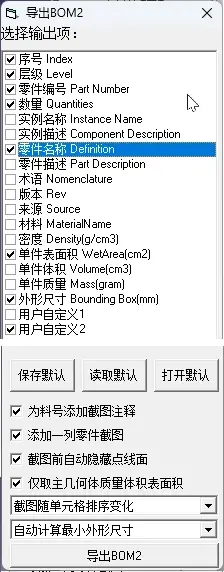
l 运行方式1:通过CATIA菜单的工具->宏->宏…,选择Exact_BOM_3D模块点击运行
l 运行方式2:在Al1_CDF_Tool_2D3D弹出的条形菜单中点击【导出BOM】按钮运行
l 运行方式3:将Exact_BOM_3D模块添加为CATIA命令图标点击运行
以上三种运行方式调用了相同的程序,运行结果完全一样,只是操作习惯和方便程度的差异。作者推荐使用第三种运行方式。详细操作可用参照臭豆腐工具箱CATIA版安装说明
程序选项说明:
由于大部分选项都是见文知义的,在此不在赘述,只选择有必要说明的几点:
l 供用户选择的输出项清单中的前四项(序号/层级/零件编号/数量)是必选项,用户无法取消选择也无法更改它们的顺序
l 除前四项外,用户可以根据需要选择其他的输出项目,也可以将选择的输出项目保存为默认,下次运行可以通过读取默认按钮恢复到上次选择,以便保持表格格式的统一。可以通过打开默认按钮来编辑输出项的顺序(前四项不可编辑)
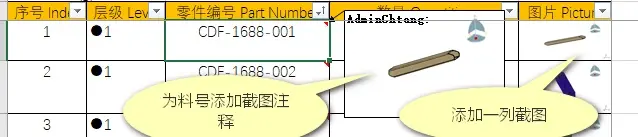
l 为料号添加截图注释和添加一列零件截图对应了不同的图片位置。通常,如果输出表格需要打印或转换成PDF,需要选择添加一列零件截图,如果只是在Excel中预览图片,可以添加截图注释而不添加一列截图,用户可以根据需要勾选。
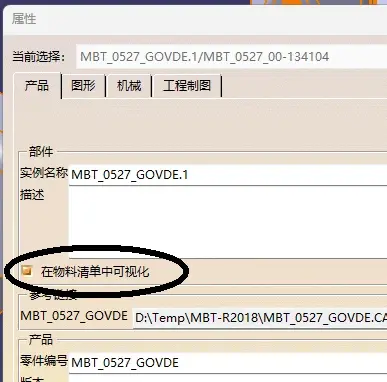
l 本导出BOM不会处理属性中【在物料清单中可视化】的选项,即无论【在物料清单中可视化】是否被勾选,所有的零部件都会被导出
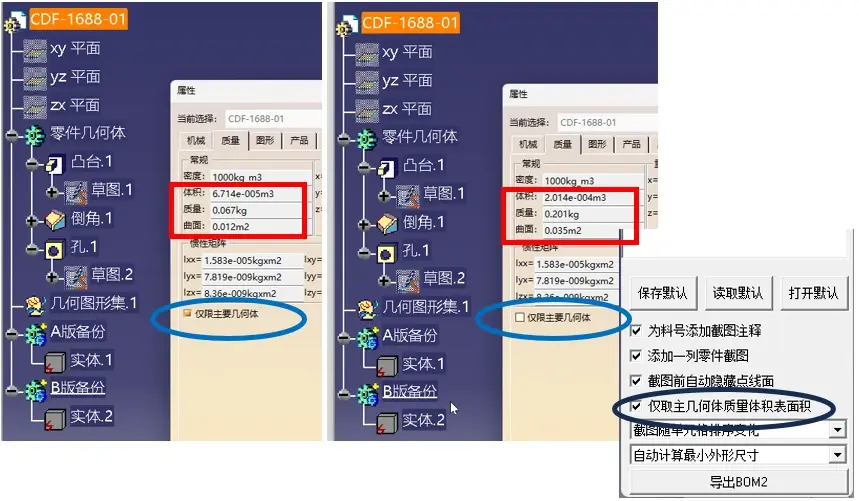
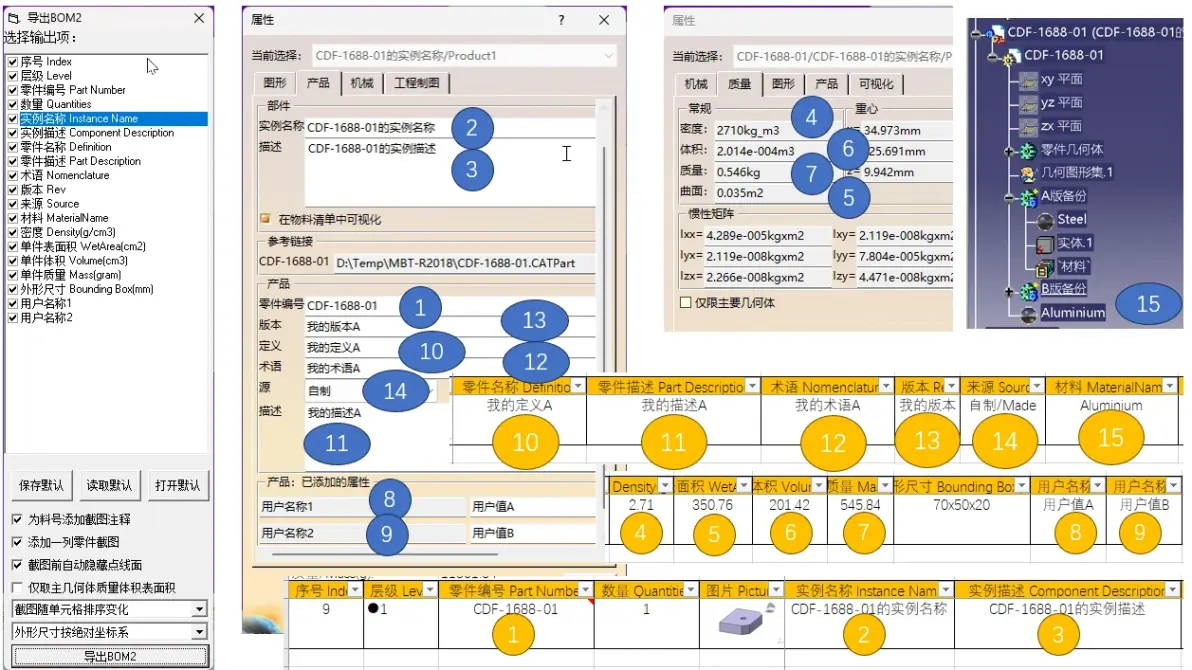
l 仅取主几何体质量体积表面积选项对应了CATIA零部件属性的选项【仅限主要几何体】。如下图,对于同一个数模勾选此项和不勾选此项会对零部件的质量体积表面积产生影响。图片的示例是,我对一个零件的历史版本(A版和B版)用粘贴为结果的方式做了备份以方便与现行版本做比较,但是我并不想在取得重量信息时把旧版本的重量也计算进去,因此我需要勾选【仅限主要几何体】。请注意,插件界面中这个选项是对整个装配件有效的,如果你在插件界面勾选了这个选项则意味着插件运行时会帮你针对所有零部件勾选这个选项后再取值,而不管你运行插件之前是否手动勾选了这个选项,反之亦然。如果你对主几何体的概念不熟悉,请不要勾选这个[仅取主几何体质量体积表面积]选项。
l 输出结果和数模中属性或参数的对应关系
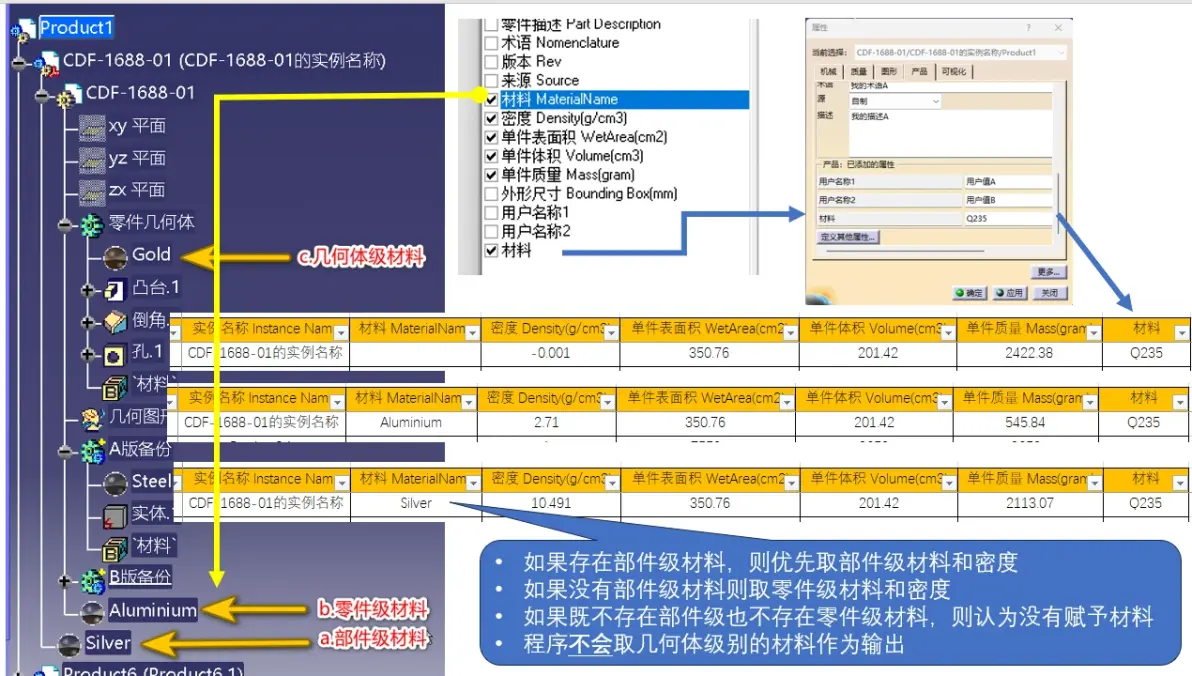
l 关于默认可选项[材料 MaterialName]:
a) 如果存在部件级材料,则优先取部件级材料和密度
b) 如果没有部件级材料则取零件级材料和密度
c) 如果既不存在部件级也不存在零件级材料,则认为没有赋予材料
d) 程序不会取几何体级别的材料作为输出
阅读输出结果
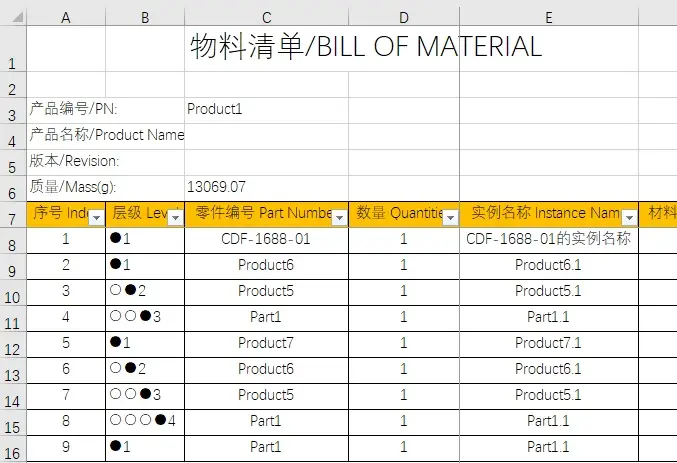
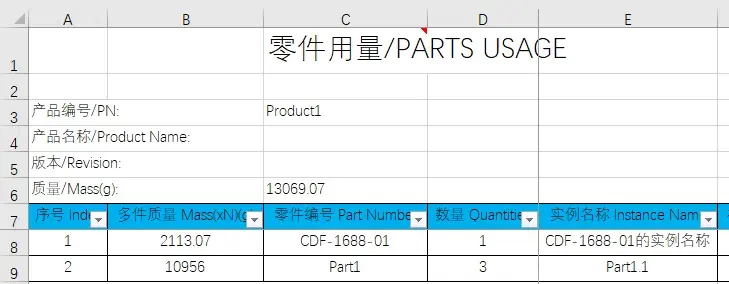
程序输出一个Excel工作簿,该工作簿包含三张工作表。
a) 物料清单复刻了CATIA的目录树结构,包含了产品的层级关系
b) 零件用量汇总了最低级别零件的总用量,只要用到了这个零件,不管在哪个级别用到它,都会纳入数量统计
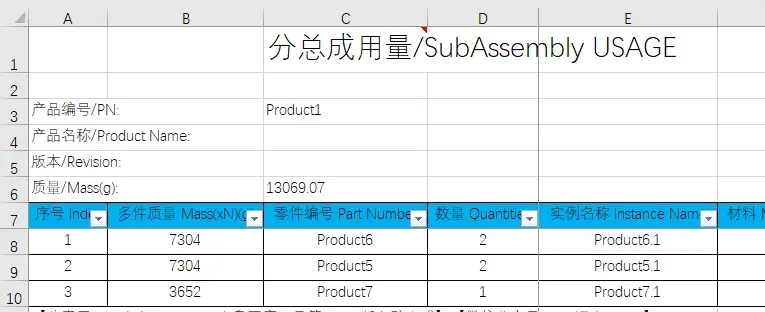
c) 分总成用量汇总了所有分总成的用量,不管在哪个级别用到它,都会被纳入数量统计
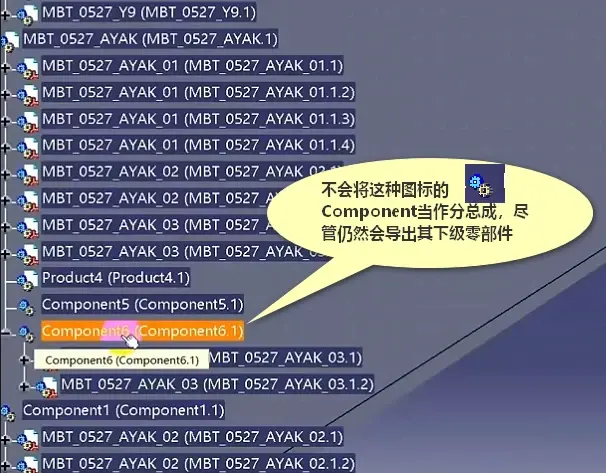
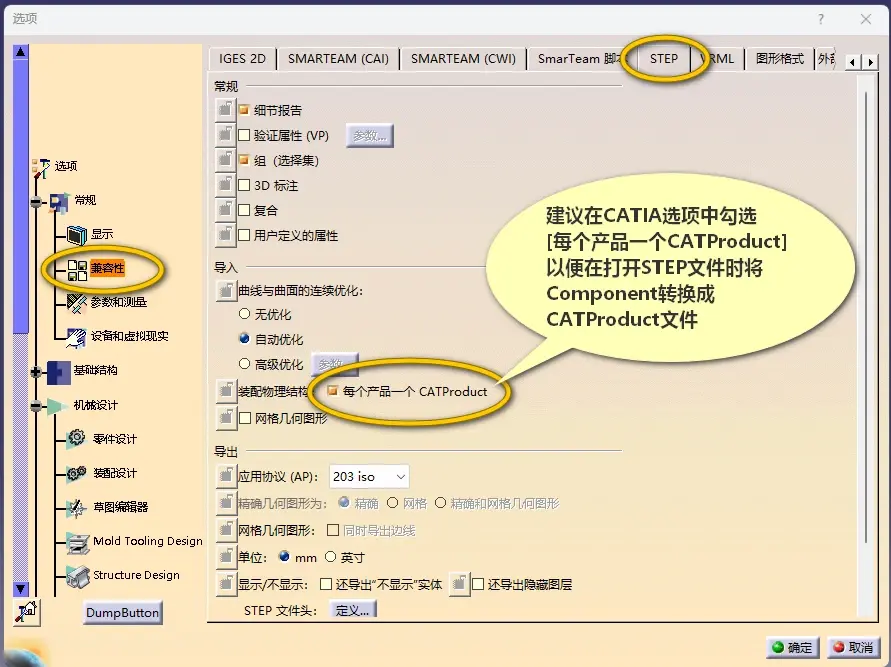
d) 注意程序不会统计部件(Component)的用量,即Component类型不会被当作分总成来统计,尽管仍然会统计其下级的零件或下级的分总成。因此建议CATIA装配树中减少Comonent的使用,用CATProduct文件代替。
可在官网www.chuysoft.cn下载本插件,或关注微信公众号 【UG遇上CATIA】下载
免责声明:本文系网络转载或改编,未找到原创作者,版权归原作者所有。如涉及版权,请联系删
 技术文档
技术文档
 推荐好文
推荐好文






 155-2731-8020




