




软件

产品


那些软件官方不会专门教、但能让工作效率翻倍的小技巧、隐藏设置或快捷操作。
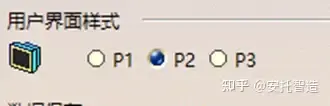
默认可能是 P3,改成P2。别问我为什么, P2 比 P3 更流畅,尤其是在旋转、缩放大型模型时,卡顿感明显减少。
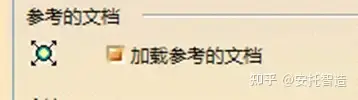
路径:常规 → 参考的文档 → 取消勾选“加载参考的文档” 效果:CATIA默认会加载所有参考文档并激活每个零件的形状。打开装配体时只读结构树,不加载零件几何,速度起飞。
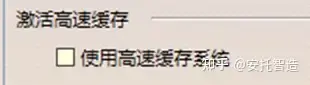
打开时不激活形状 路径:基础结构 → 产品结构 → 产品可视化 → 勾选 “请勿在打开时激活默认形状” 效果:零件还是“沉睡”状态,等你真正编辑它时才唤醒,大装配体必备。
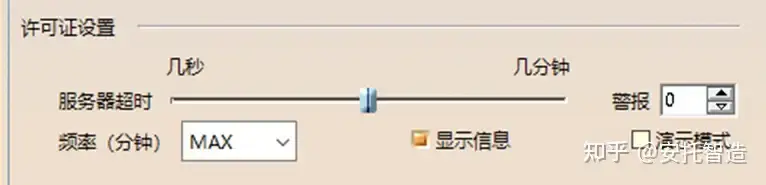
路径:常规 → 许可证发放 → 取消勾选 “警报”
那个每隔几分钟就弹出来的“你的许可证即将过期”提示,终于拜拜了。
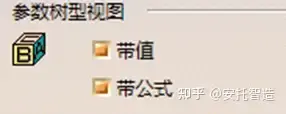
默认情况下,参数和约束在树形图上是看不见的,你得点进去才能找。
开启显示:
改完以后,结构树上直接看到“长度=100mm ”这种,一眼就知道设计意图。
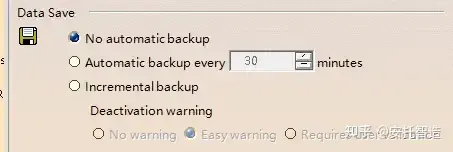
常规 → 常规 → Data Save → 选 No automatic backup
CATIA 的自动保存会在后台卡你几秒钟,正画得起劲突然转圈圈,血压直接拉满。关掉它,自己养成 ctrl+s的习惯,清爽多了。
默认情况下,隐藏一个零件要:右键 → 属性/隐藏?不对,是右键 → 隐藏/显示 → 选择隐藏……太慢了。
自定义步骤:
1、在 CATIA中,转到“自定义”>(或右键单击任何工具栏>“自定义”)
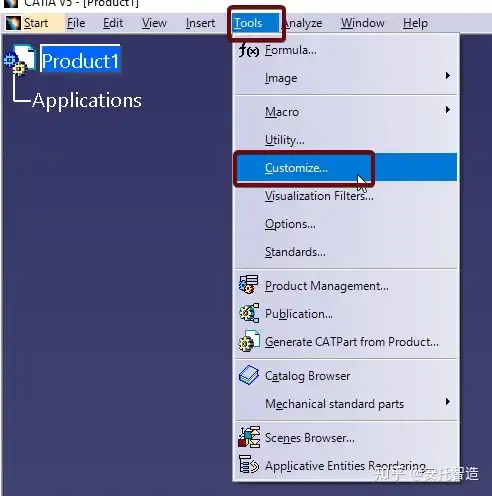
2、在“自定义对话框”中,选择“命令”选项卡,然后从“类别”中选择工具栏以筛选命令。现在选择要添加为快捷方式的命令。选择命令后,选择“显示属性”。在此示例中,我正在为视图>隐藏/显示工具创建一个快捷方式。
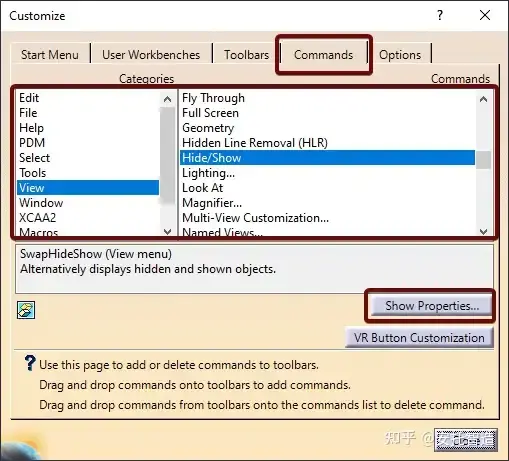
3、显示“属性”部分后,选择“其他...”
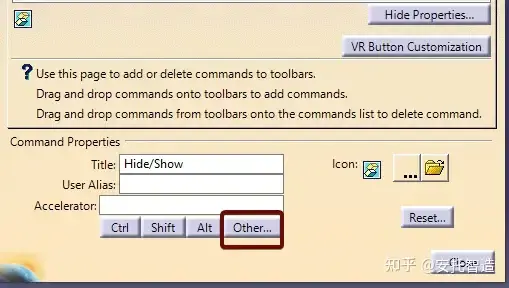
4、从“按键”弹出窗口中向下滚动列表,然后为键盘快捷键选取一个击键。在此示例中,我选择空格键。
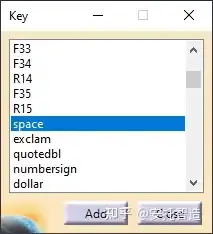
5、关闭对话框,现在享受您的快捷方式。现在,当您从树中选择要隐藏/显示的项目时,只需使用快捷键即可执行隐藏/显示。
效果: 选中任何一个零件/曲面/线框 → 按 空格 → 隐藏。再按一次空格 → 显示回来。 从此告别鼠标流,手不离键盘,效率翻倍。
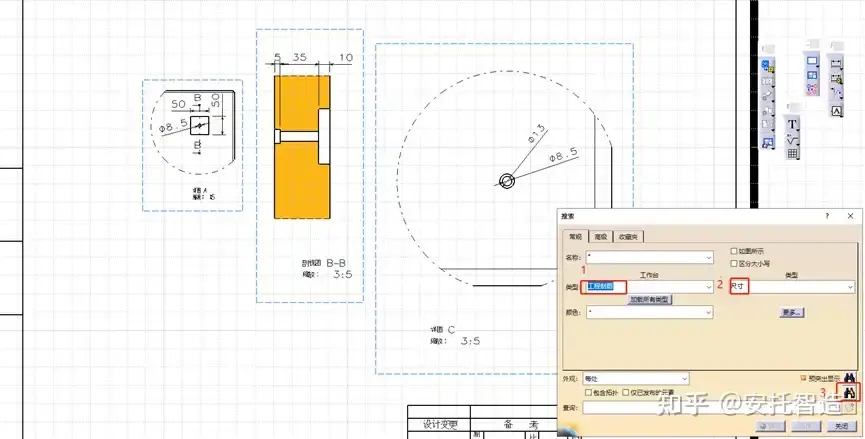
按ctrl+f,打开搜索界面,在工作台筛选区输入“工程制图”,在类型筛选区输入“尺寸”,点击搜索并选择按钮,即可选中工程图所有尺寸。
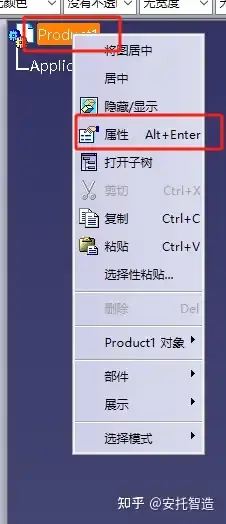
右键产品或零件,点击属性
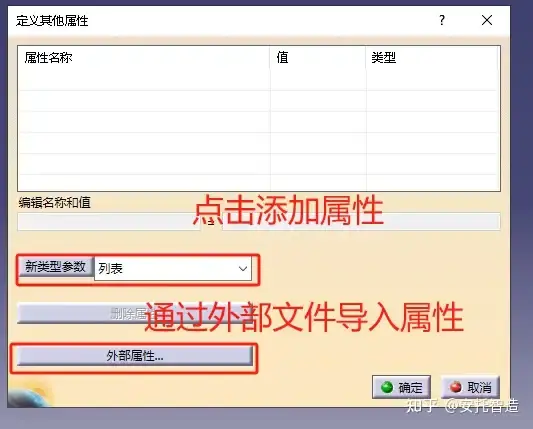
在产品选项卡,可添加默认属性,点击定义其他属性,可添加
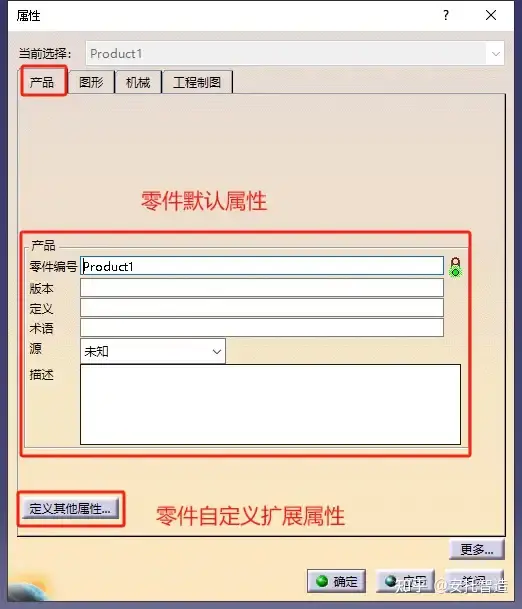
点击添加扩展属性
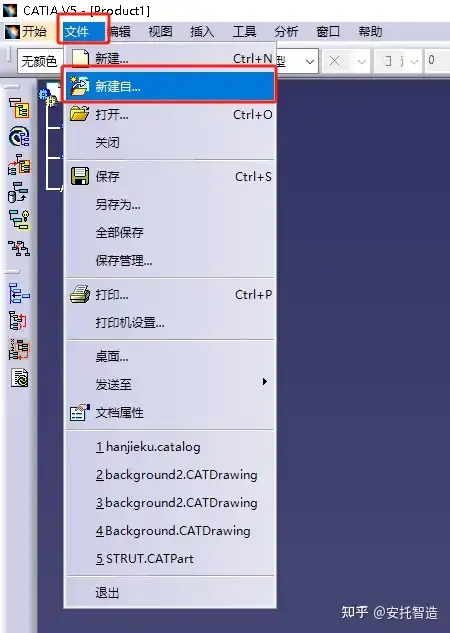
可建立空零件,输入属性后,制作模板文件,然后用新建自命令,这样就可以快速创建带属性的零件
这时候你可以随意添加属性名和值,比如:
配上 PDM 或者 Excel 导出,物料清单(BOM)直接自动生成,再也不用手填了。
CATIA 是一个功能极其庞大、但很多好用的细节被埋得很深的软件。上面这 8 条,是小编问了好几位老工程师才凑齐的。如果你也有那种“明明能一键搞定,却要点三四下鼠标”的操作,欢迎评论区补充,让更多人脱离苦海。
免责声明:本文系网络转载或改编,未找到原创作者,版权归原作者所有。如涉及版权,请联系删
 技术文档
技术文档
 推荐好文
推荐好文






 155-2731-8020




