许可优化
许可优化
产品
产品
解决方案
解决方案
服务支持
服务支持
关于
关于
软件库
当前位置:服务支持 >  软件文章 >  UG NX 12 使用快捷键调整视图方位:UG NX 12快捷键调整视图方位技巧

UG NX 12 使用快捷键调整视图方位:UG NX 12快捷键调整视图方位技巧

阅读数 4
点赞 0
article_banner

直接说:UG NX 12(沿用至2026版界面逻辑)用键盘+中键组合,能把视图切换压到半秒以内,不用碰菜单,也不用装外挂。

我日常模具分模、装配评审都用下面这几套,顺手到回不去。

默认视角快捷键(先记住这五个)

NX 12 原生绑定:

  • End​ → 拟合全部(Fit All)——用得最多
  • Ctrl + Alt + 鼠标中键拖动​ → 自由旋转(这个人人知道,略过)
  • F8​ → 对齐至最近正交/俯仰(拍平视图,救你转晕时)
  • Ctrl + Shift + Q / W / E / A / D / S(部分高版本需自定义,后面说)
  • Home​ → 回到上一个用过的视图方向
  • 但正视图(前/顶/右/等轴测)默认没给单键,这是多数人嫌慢的根源。

我改完的自定义映射(2026年仍在用)

文件 → 实用工具 → 自定义 → 键盘,搜"视图",我把这几个绑了:


按键命令说明
Keypad 1​俯视图 (Top)numpad 顺手
Keypad 7​左视图 (Left)
Keypad 3​右视图 (Right)
Keypad 5​前视图 (Front)原 Zoom Selected 可挪走
Keypad 8​等轴测 (Isometric)西南等轴测最常用
Keypad 0​Fit All / End双击归位
设完导出 .mxt文件,换新机直接导入,团队统一一套。
⚠ 注意:角色(Role)要是"高级"或"自定义",否则有些命令不显示可绑定。

旋转中心歪了咋办

经常转着转着圆心跑零件外,视图乱飘。两招:

  • 选中面/边/点 → 按 F8(或视图工具栏'定向视图到选中'图标)​ → 视图对齐并重置旋转中心到所选几何
  • 没选东西却想重置中心 → Ctrl + F(适合窗口再中键拖回)或用 '视图 → 设置旋转点' 点零件表面
  • 我习惯先选大平面再 F8,比狂滚中键稳得多。

鼠标+键盘组合提速

除了快捷键,这几个肌肉记忆必须有:

  • Shift + 中键拖动​ → 平移视图(别只靠滚轮侧滑)
  • Ctrl + 中键滚轮​ → 匀速缩放(比自由滚好控)
  • F8 随时拍平——画草图前必按,防止草图面歪
  • 双击某视图图标(如 Top)​ → 不光切过去,还重置旋转中心
  • 装配时我常:选基准面 → F8 → 画草图,全程不摸右键菜单。

小坑提醒

  • NX 12 某些精简安装角色隐藏了"等轴测"命令,搜不到就去 命令查找器​ 输 Isometric调出来再绑定
  • 公司模板若锁角色,需存为用户角色覆盖,别改全局
  • 笔记本没小键盘?把视图绑到 F1~F12 组合(如 Ctrl+F1=Top),别硬记默认

一点心得

视图快不快,80% 靠 F8 + 自定义数字键 + 选面再定向。菜单点一次没事,点一天你能疯。

后面整理一份 UG NX 全快捷键 .mxt(含加工模块视图、层切换、测量快捷),要的话说一声,直接发你导入用。

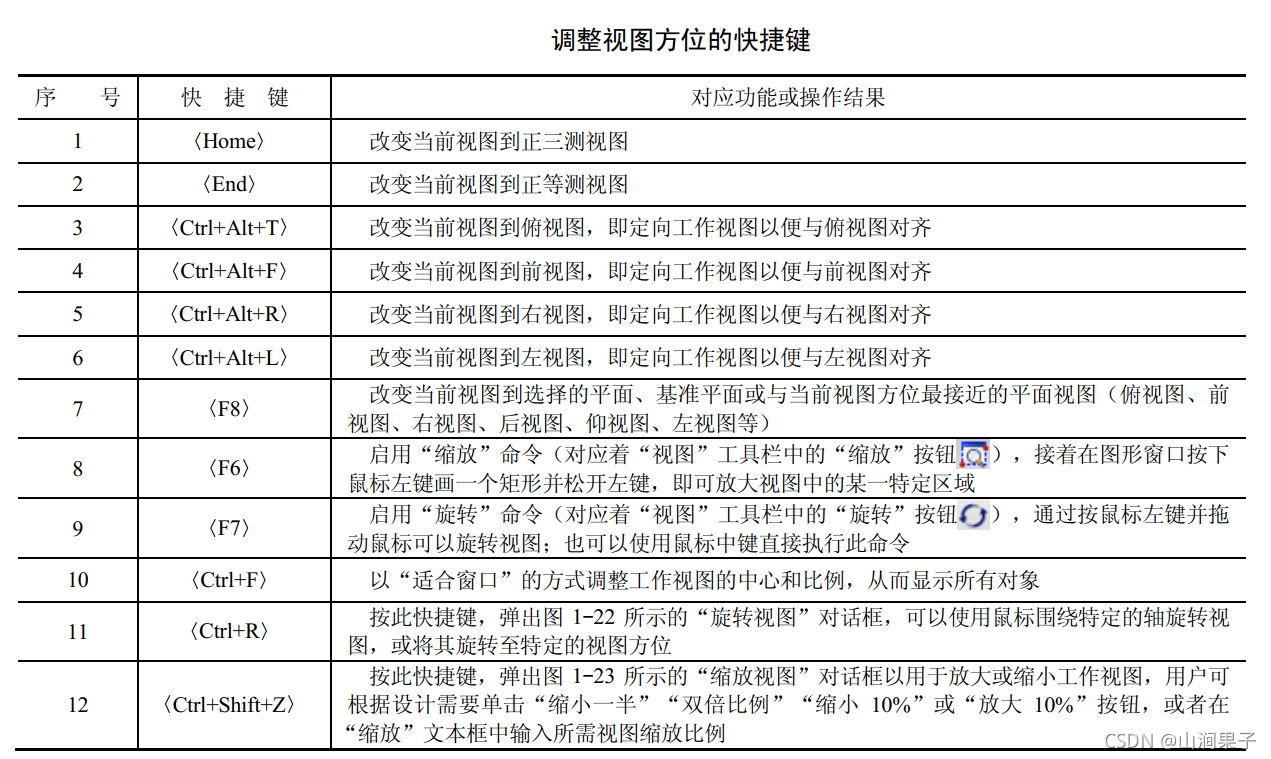
用户要掌握一些使用快捷键调整视图方位的方法
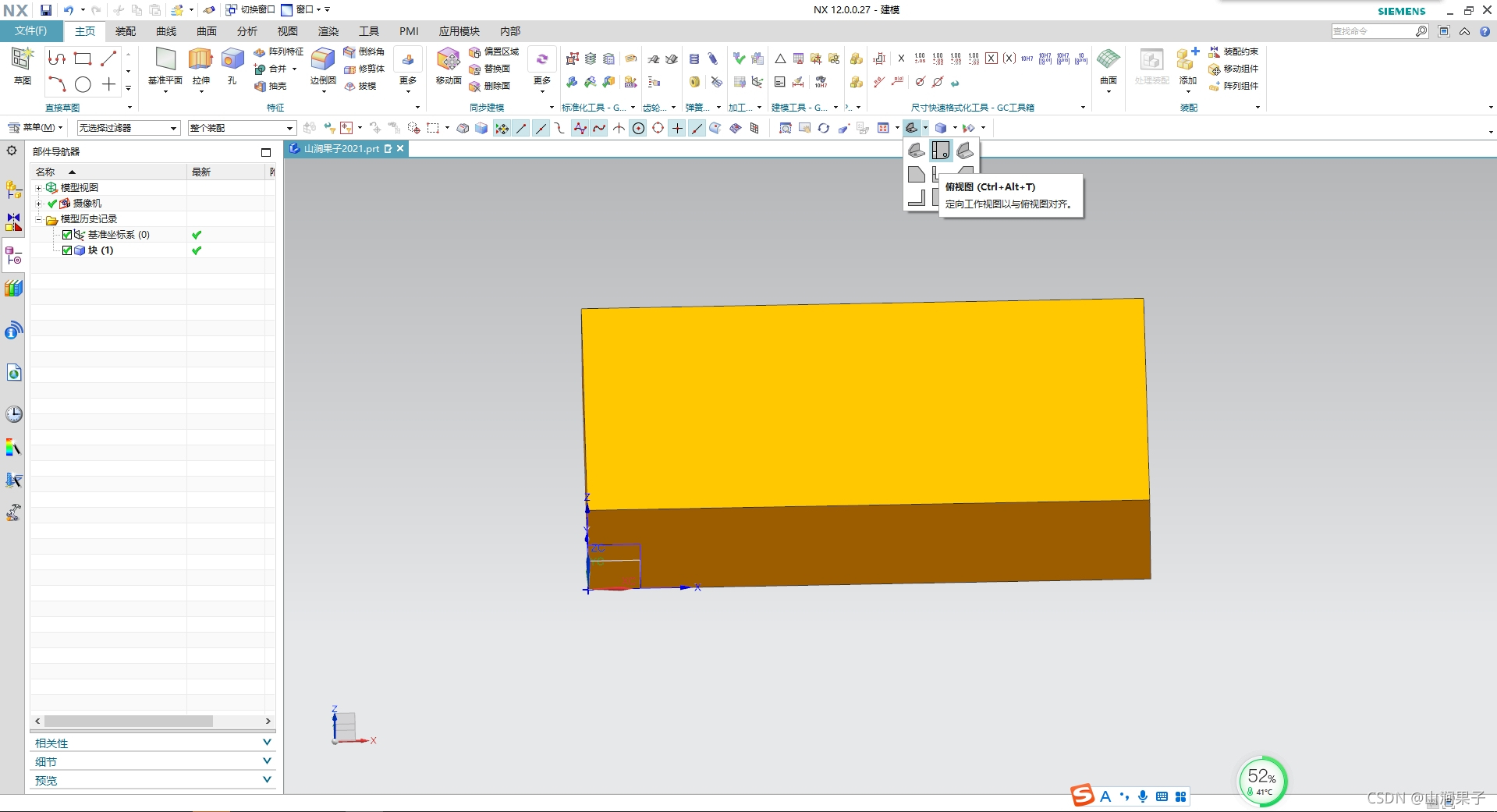
在这里插入图片描述
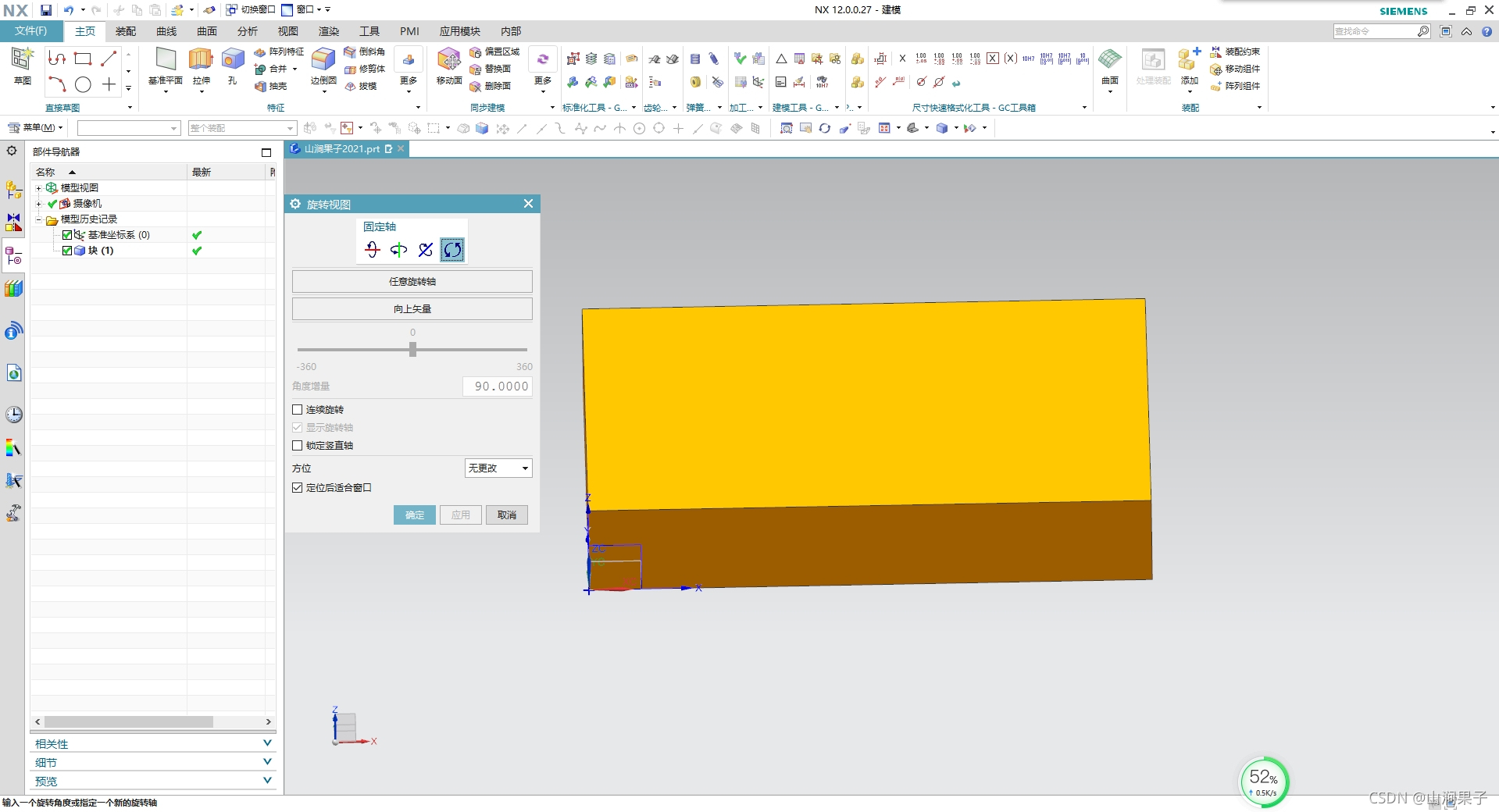
在这里插入图片描述
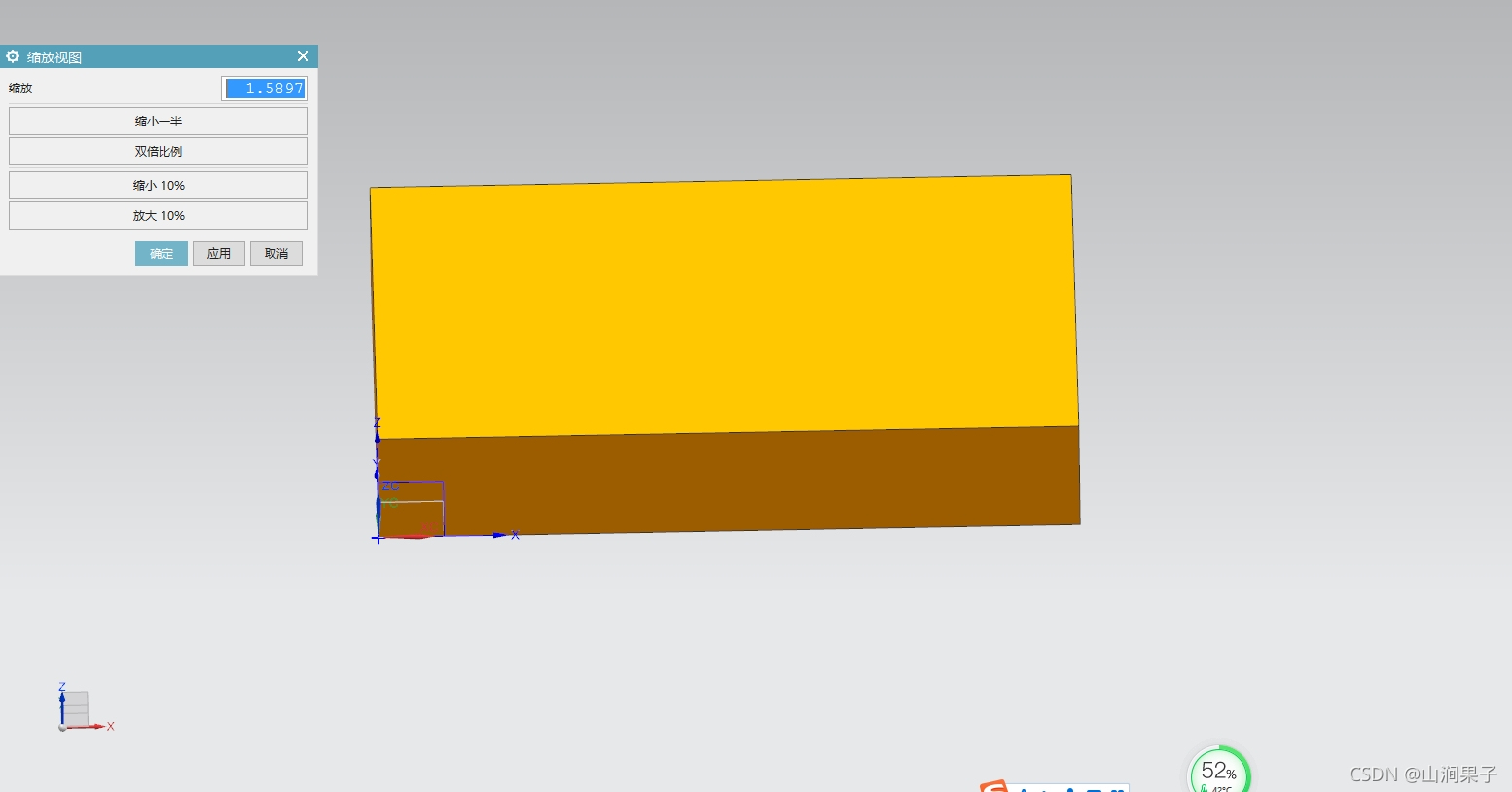
在这里插入图片描述
在这里插入图片描述


免责声明:本文系网络转载或改编,未找到原创作者,版权归原作者所有。如涉及版权,请联系删

相关文章
技术文档
QR Code
微信扫一扫,欢迎咨询~
customer

online

联系我们
武汉格发信息技术有限公司
湖北省武汉市经开区科技园西路6号103孵化器
电话:155-2731-8020 座机:027-59821821
邮件:tanzw@gofarlic.com
Copyright © 2023 Gofarsoft Co.,Ltd. 保留所有权利
遇到许可问题?该如何解决!?
评估许可证实际采购量? 
不清楚软件许可证使用数据? 
收到软件厂商律师函!?  
想要少购买点许可证,节省费用? 
收到软件厂商侵权通告!?  
有正版license,但许可证不够用,需要新购? 
联系方式 board-phone 155-2731-8020
close1
预留信息,一起解决您的问题
* 姓名:
* 手机:

* 公司名称:

姓名不为空

姓名不为空

姓名不为空
手机不正确

手机不正确

手机不正确
公司不为空

公司不为空

公司不为空