



许可优化
许可优化
产品
产品
解决方案
解决方案
服务支持
服务支持
关于
关于
软件库
当前位置:服务支持 >  软件文章 >  如何建立数据库模型并导入数据库:完整流程

如何建立数据库模型并导入数据库:完整流程

阅读数 8
点赞 0
article_banner

开发工具  与关键技术:PowerDesigner 数据库基础
通常我们拿到项目方案书的第一步是分析数据,并建立 数据表 ,接着就是建立数据库,而数据库模型是建立数据库的基础,通过在PowerDesigner中建立数据库的

数据模型既可把表与表之间的关系分明确,又可直接导入数据库,减少其出错的概率,当然把表传入数据库时也需要对其表进行修改,比如其主键的确定。
  1. 要建立数据库模型的前提是已经建立好了所有的数据表,(所以我这个案例会把已经建好的表直接使用,如有不明白的地方可以看看我上次的分析数据的文章。) 首先打开PowerDesigner的主页面点击File—New Model—Physical Data Model—Physical Diagram—Model name 设置为test,DBMS属性设置为Microsoft SQL Server 2014(下面的图片文档来自李老师的文档。)
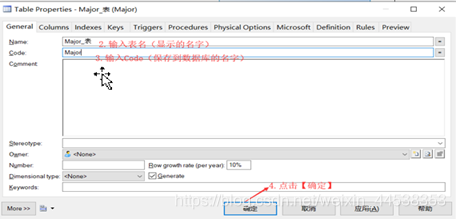
  2. 接着如下图所示点击按钮选择工具,在页面上建立一个表格, 双击表格模板,设置属性,我们首先设置Major表.,输入表名和保存到数据库的名字(在这里我要提醒一下数据库的表名和字段的规范式写法都是用英文的,而且要求用小驼峰式写法。)

在这里插入图片描述

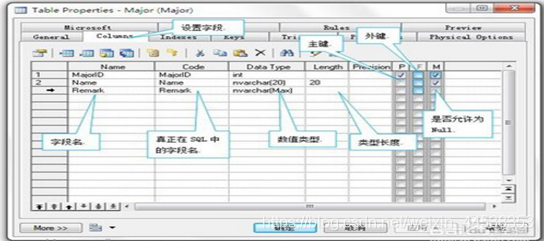
   3. 双击表格模板,设置属性,我们首先设置Major表.设置好表名,点击Columns标签,设置字段属性,设置如图所示: 因为MajorID字段我们要设置为自动增长,所以要设置它的高级属性,选择MajorID字段,点击属性按钮,在General面板中勾选上Identity复选框:
在这里插入图片描述

   4. 接着选择MajerID列,点击设置字段属性,在勾选Identify设置为自动增长

   确定后我们再创建一个Student表,字段设置如下图所示

在这里插入图片描述

   5. 然后是为Student创建一个MajorID外键,使用PowerDesigner可以很轻松的完成这个工作,选择关系设置工具,在Student表上按住左键不放,拖拽至Major表,便可为Student表添加一个MajorID的外键:

   以此类推所有的表都是如此建立的,要建立好整个数据 模型  就要分析好表与表之间的关系

   而且要细心的完成。

   .现在测试表已经设置好了,接着设置一下我们要生成的数据库吧,这些表都将被创建到该数据库中,我们在设计面板空白处右键—Properties,在弹出的属性设置 对话框  设置

   6. 好了,在此我们对新数据库的设置已经完成,但是在SQL中还是空空如也啊,我们要怎么把这边设计好的结构移植到SQLServer 2014中呢?执行操作:Database—Generate Database,设置好 存储  过程导出目录和文件名,点击确定即可:

  1. 到你的导出目录,就可以看见导出的数据库创建存储过程了,打开SQL,执行一下,你就会看到数据库新建数据库

        打开数据库,新建数据命名test,选择号保存数据库的路径;

        (2)选择【文件】-》【打开】-》【文件】弹出打开文件弹出框,选择生成的脚本文件。点击【打开】被神奇的创建好了

        建立数据库模型并且导入数据库就此完成了,鄙人学之尚浅,如有不对之处请给予矫正,感谢阅读。


免责声明:本文系网络转载或改编,未找到原创作者,版权归原作者所有。如涉及版权,请联系删

相关文章
技术文档
QR Code
微信扫一扫,欢迎咨询~
customer

online

联系我们
武汉格发信息技术有限公司
湖北省武汉市经开区科技园西路6号103孵化器
电话:155-2731-8020 座机:027-59821821
邮件:tanzw@gofarlic.com
Copyright © 2023 Gofarsoft Co.,Ltd. 保留所有权利
遇到许可问题?该如何解决!?
评估许可证实际采购量? 
不清楚软件许可证使用数据? 
收到软件厂商律师函!?  
想要少购买点许可证,节省费用? 
收到软件厂商侵权通告!?  
有正版license,但许可证不够用,需要新购? 
联系方式 board-phone 155-2731-8020
close1
预留信息,一起解决您的问题
* 姓名:
* 手机:

* 公司名称:

姓名不为空

姓名不为空

姓名不为空
手机不正确

手机不正确

手机不正确
公司不为空

公司不为空

公司不为空





