




软件

产品


(1)下载安装
官方下载地址:MATLAB (mathworks.com)
应用界面:
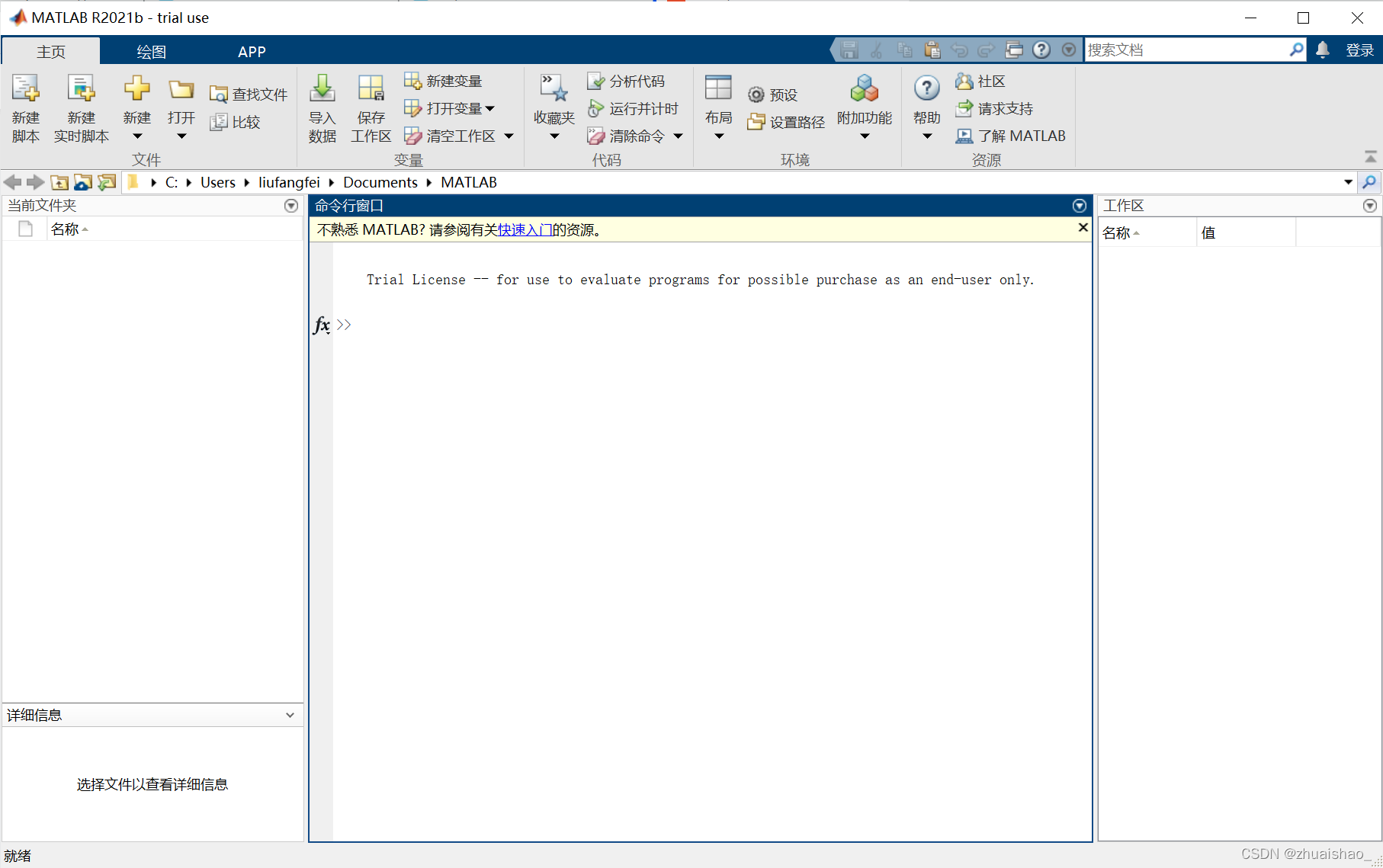
(2)主窗口简介:
编辑器窗口:
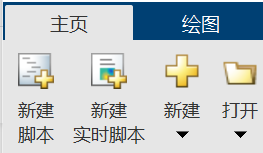
新建脚本--调出 编辑器 : 编写程序通常在脚本中编写
 (untitled后的*表示脚本未保存)
选中编辑器中部分代码,单击右键后点击执行,选中的代码在 命令行 中执行
命令行窗口:
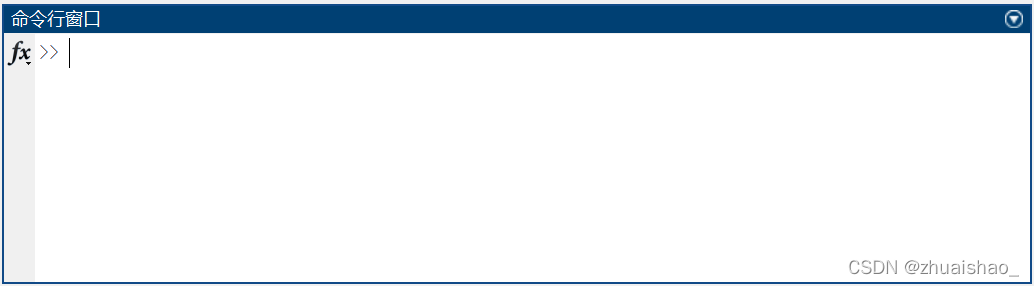
matlab 主要工作窗口,用户输入matlab运作指令、函数和表达式,并可显示除图形外所有运算结果,运行错误时会有相应的错误提示 用于执行当前代码
fx>>为命令提示符
①输入单行命令后按下enter执行命令,命令窗口将运算结果赋值给默认变量ans
②输入多行命令换行时按下enter+shift,多行命令编辑完毕后按下enter执行命令
③如果一个命令行很长,一个物理行写不下时在其后加...,按下enter键转到下一个物理行继续编辑命令的其他部分
当前目录浏览器:
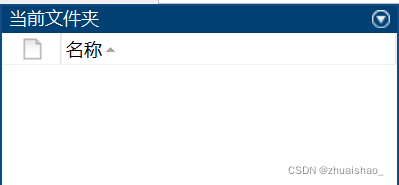
用于设置当前目录,显示当前目录下的子目录、M文件等文件信息;对于该界面的M文件可直接进行复制、编辑、运行等操作
更改文件(.m)存储路径:

工作空间浏览器:
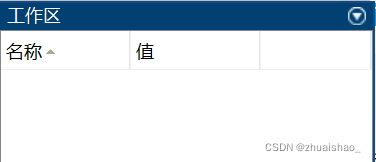
显示内存中所有的(命令行中定义并赋值的)变量名及数据信息,并可以对变量进行观察、编辑、提取和保存
文件概况窗口:
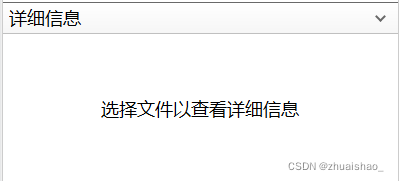
用于查看文件详细信息
所有交互命令在命令行输入!
| 命令 | 功能 |
| help+函数名 | 在命令窗口中显示matlab函数或命令的帮助信息 |
| helpdesk | 显示help浏览器界面 |
| ver | 显示matlab版本信息 |
| 命令 | 功能 |
| close | 关闭当前的图形(figure)窗口 |
| close all | 关闭所有的图形(figure)窗口 |
| clc | 清除命令窗口中的内容 |
| home | 光标回到窗口左上角 |
| 命令 | 功能 |
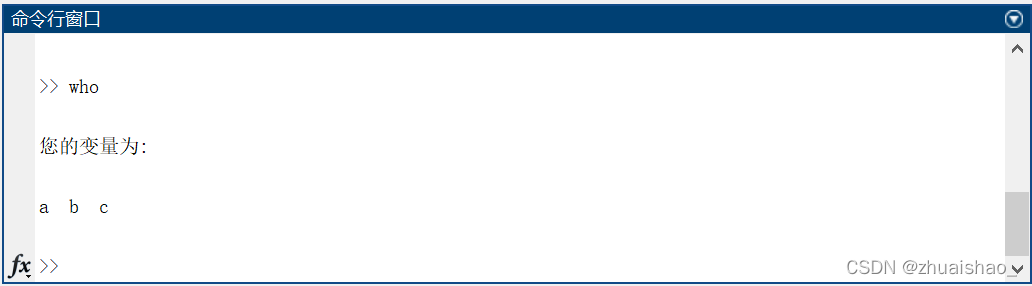
| who | 列出当前工作空间的所有变量 |
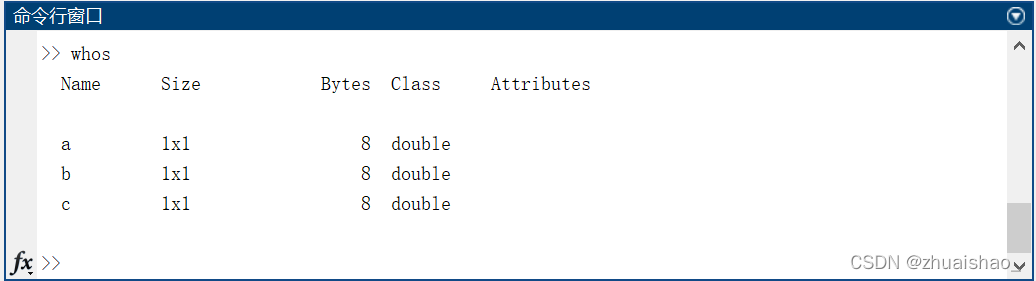
| whos | 列出当前工作空间的所有变量的详细信息 |
| clear | 从工作空间清除所有变量 |
| clear global | 从工作空间清除所有全局变量 |
| clear all | 从工作区间清除所有变量、函数和MEX文件 |
| workspace | 显示工作空间浏览器 |
| load | 将磁盘工作变量加载到工作空间 |
| pack | 将所有变量保存到磁盘后清除内存 |
| quit | 退出matlab |
(1)变量管理:
命名规则
①变量名区分大小写
②变量名不超过63个字符
③变量名必须以字母开头
④matlab保留字(命令指令、永久常数值等)不能用作变量名
赋值
变量名 = 变量值
例:a = 1(也可以不加修饰空格写为a=1)
直接输入表达式进行运算
管理
who命令:显示所有已定义变量名
whos命令:显示所有变量及相关信息
clear命令:删除工作窗口所保存的变量
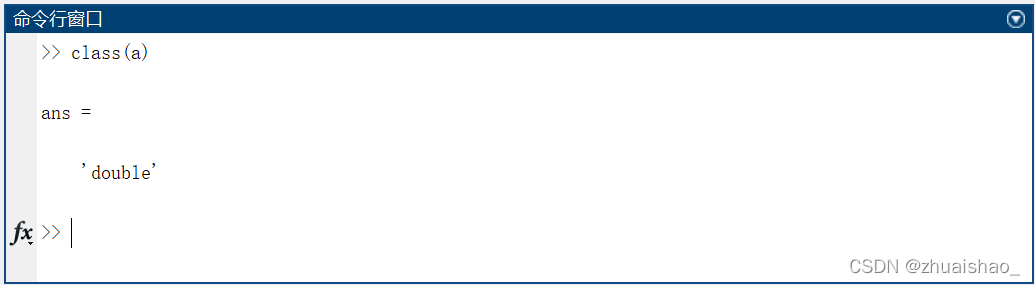
class()函数:输出变量类型
save命令:保存变量到文件
以下代码将当前工作窗口的变量a b x储存到mydata.mat文件中(储存变量的文件扩展名为.mat)
save mydata a b x %save 文件名 变量名save mydata d:\matlab\mydata a b x %save 文件路径+文件名 变量名load命令:加载变量文件到工作窗口
将.mat文件中储存的变量导入当前工作窗口
load mydata a b x %load 文件名 变量名load mydata d:\matlab\mydata a b x %load 文件路径+文件名 变量名(2)数据类型:
| 数值类型(整数 浮点数 复数) | int uint double等 |
| 逻辑类型 | logical |
| 字符与字符串 | char |
| 单元数组类型 | cell |
| 结构体类型 | struct |
| 函数句柄 | function_ha |
数值型:
数值类型转换函数:intx() uintx() double() (x表示转换成整数的位数)
例:int8(15.48)=15 将浮点数15.48转换成无符号的八位整数
complex( , ) (产生复数,i,j为虚数单位)
例:z=3+4i 等价于 z=complex(3,4)
 技术文档
技术文档
 推荐好文
推荐好文






 155-2731-8020




