




软件

产品


在使用fluent 模拟 时,我们经常需要对某一个面监测或者计算某一个面的物理量,直接create plane建立的是一个无限大的平面,经常不符合要求,下边介绍几种建立局部面的方法,以该3D模型为例子,目标在左侧截出第二层流道局部。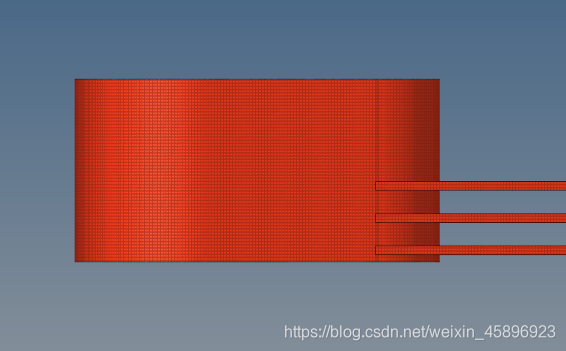
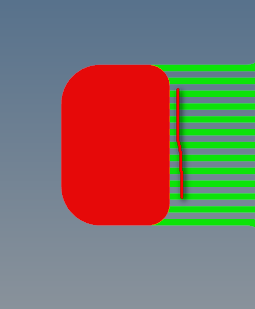
操作:create-------plane,输入该界面上三个不在一条直线上的点。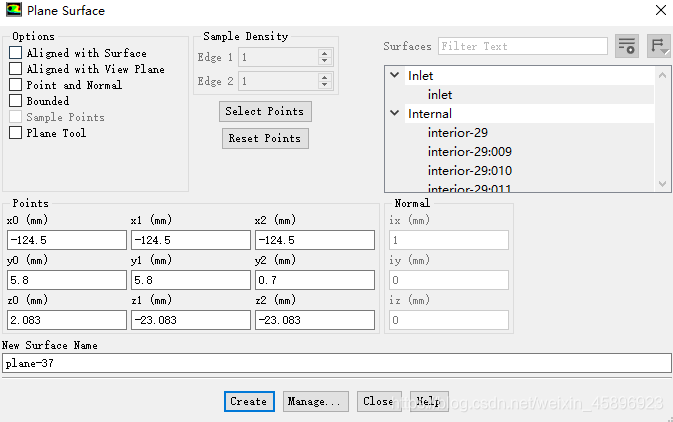
创建结果如下。可以看出是建立了一个 无限 大平面,把这个模型都截开了,所建立的面包含了三层所有部分。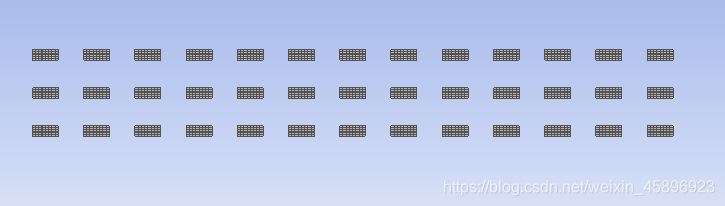
操作:create—plane----选择bounded选项,输入局部面的三个 坐标 点。此处需要注意的是,为了截取矩形面,我们需要按照顺序输入三个点,不能先输入两边再输入中间的点,否则截出的是三角形区域。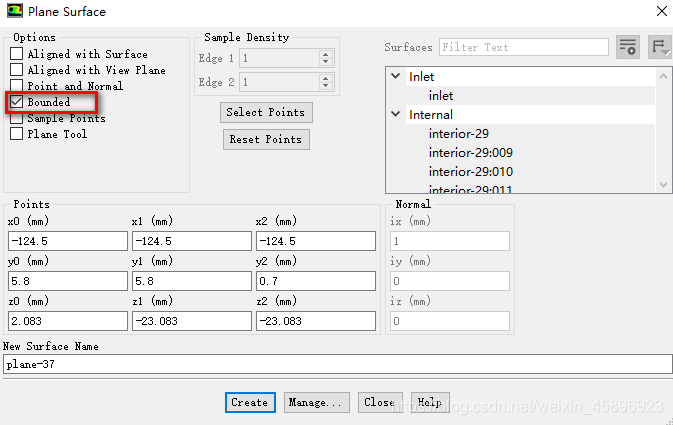
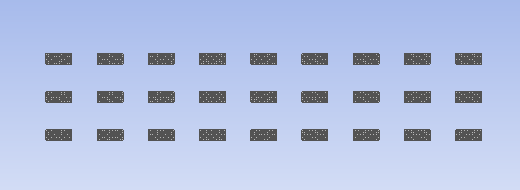
为了截取第二层的中间几个流道,我们顺序输入区域顶点后,建立面如下。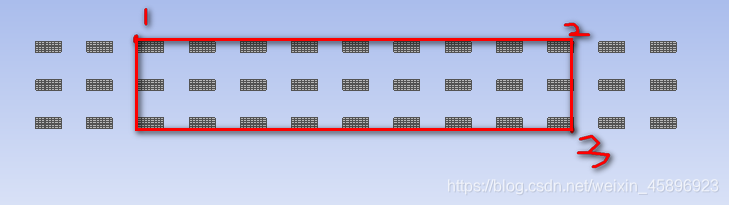
若先输入2,再输入1 3 点,效果如下,可以看到三角形区域。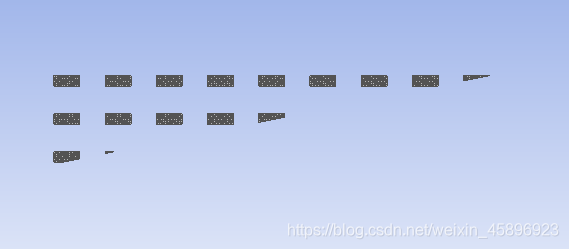
操作:先建立一个无限大的截面1,然后create-iso/surface–选择面1和需要截取的区域zone1-建立面与区域的截面
利用第一部分建立的无限大平面,选择黄色区域b1_3d,建立。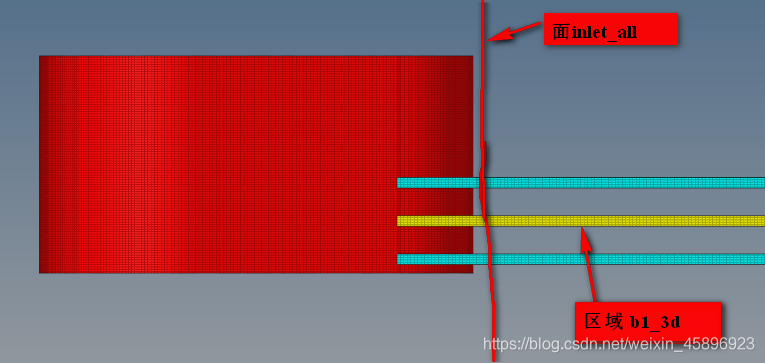
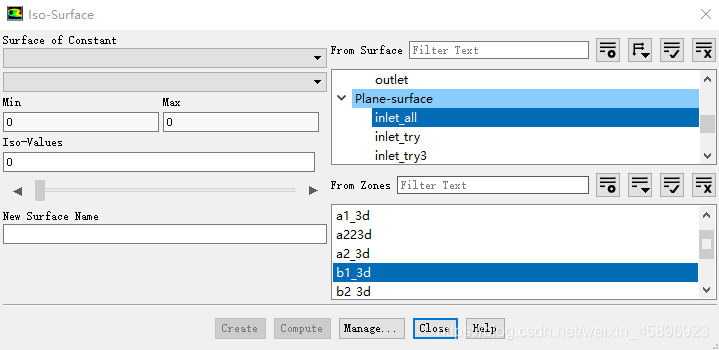
所得到的面如下: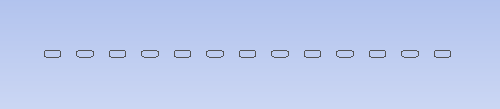
做个对比,是我们想要的面。。。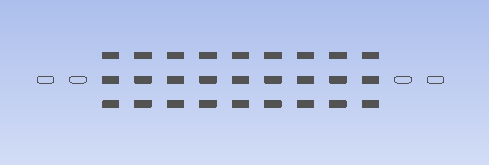
不同的画网格 软件 ,操作方法也不一样,不一一列举。我们一般不能一下子想到所有需要检测的面,大部分时候都是在计算前或者计算过程中调整选择监测的面,因此此种方法具有极大的局限性,不很方便,还是建议以上两种方法吧~~~~
ps.欢迎交流,有什么更好的办法欢迎留言!
免责声明:本文系网络转载或改编,未找到原创作者,版权归原作者所有。如涉及版权,请联系删
 技术文档
技术文档
 推荐好文
推荐好文






 155-2731-8020




