许可优化
许可优化
产品
产品
解决方案
解决方案
服务支持
服务支持
关于
关于
软件库
当前位置:服务支持 >  软件文章 >  FLUENT算例2:混合弯管的流动与传热仿真

FLUENT算例2:混合弯管的流动与传热仿真

阅读数 11
点赞 0
article_banner

FLUENT算例2:混合弯管的流动与传热

1. 问题描述

本算例主要为了熟悉fluent后处理,所以其他部分只做简要描述。若有需求,自行下载官网tutorial。

要考虑的问题如图所示。20°C下的冷流体通过大入口(直径100mm)流入管道,并与40°C下的热流体混合,后者通过位于弯头处的较小入口(直径25mm)进入管道。管道尺寸以英寸为单位,流体性质和边界条件以国际单位制为单位。较大入口流量的雷诺数为50800,因此需要湍流模型。

1英寸(in)=25mm
2. 网格划分

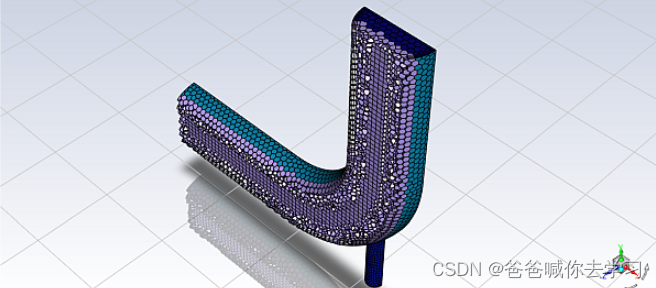
  • 启动fluent meshing,选择 Watertight Geometry workflow
  • 单位选择“in”,导入几何(该3d几何体是对称结构,所以只取一半即可),文件来自官网
  • 不添加局部尺寸
  • 面网格最大尺寸改为0.3,其他默认,生成面网格
       
  • 描述几何
       
  • 更新边界
       
  • 更新计算域----应该只有一个fluid
  • 添加边界层,使用默认值添加即可
  • 生成体网格
       
  • 检查网格
       
  • 保存网格文件

在这里插入图片描述

3. 计算设置

启动fluent,导入生成的网格。

3.1 GENERAL

  • 检查网格:Domain → Mesh → Check → Perform Mesh Check
       
  • 设置单位:Domain → Mesh → Scale… 检查单位是否正确
  • 基于压力求解器
  • 稳态求解

3.2 MODEL

  • 开启能量方程
  • 湍流模型选择K-omega模型----SST----其他默认

3.3 MATERIALS

  • 从材料库中复制液体水
  • FLUID中有air和 water-liquid

3.4 Cell Zone Conditions

将流体域材料选择为water-liquid,表示流体域中是水在流动

3.5 Boundary Conditions

  • 入口速度和温度根据条件给
  • 选择强度和水力直径,水力直径对于圆和半圆来说就等于直径 水力直径定义:4倍截面积比湿周长 D h = 4 A P w D_h=\frac{4A}{P_w} Dh​=Pw​4A​
  • 出口也只改强度和水力直径,其他默认

3.6 Solution

3.6.1 Method
  • 保持默认
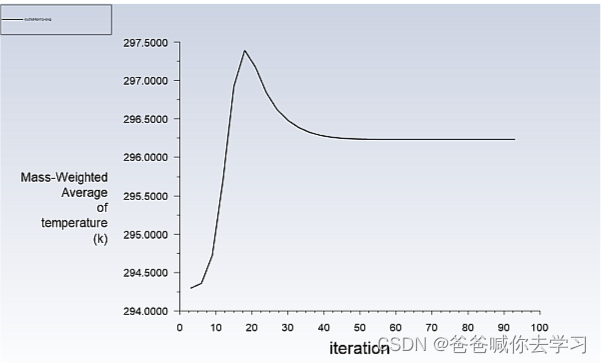
3.6.2 创建出口处平均温度的收敛定义
  • Solution → Reports → Definitions → New → Surface Report → Mass-Weighted Average…
  • 命名:outlet-temp-avg
  • 勾选Report File, Report Plot, Print to Console
  • frequency改成3
  • Field Variable中选择温度
  • surface中选择outlet面
  • ok----close
  • Solution → Reports Convergence… → Add → conditions选择con-outlet-temp-avg→Report Definition 选择outlet-temp-avg →Enter 1e-5 for Stop Criterion → Enter 20 for Ignore Iterations Before→Enter 15 for Use Iterations.→勾选print→Set Every Iteration to 3→ok→close 当前15次迭代的每个曲面报告定义值都在当前值的0.001%范围内时,这些设置将导致Fluent考虑收敛的解决方案。每3次迭代将检查值的收敛性。前20次操作将被忽略,以便解决任何初始解决方案动力学问题。请注意,打印到控制台的值仅为当前迭代值和以前迭代值之间的偏差。 一键获取完整项目代码1

3.6.3 Initialization

  • hybrid
  • initialization
  • 保存case和data

3.6.4 Run Calculation

  • 迭代150
  • calculate

3.6.5 Rulsults

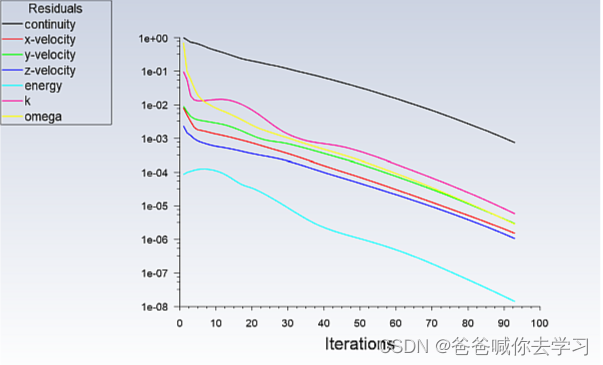
  • 残差

在这里插入图片描述

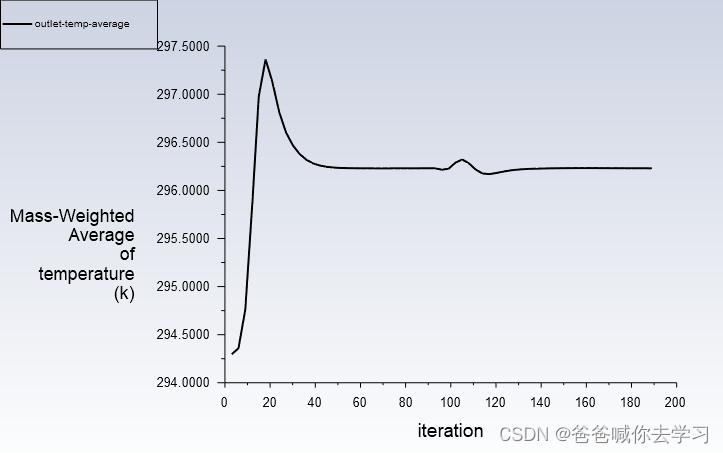
  • 出口处平均温度

在这里插入图片描述

注意:通过右键单击图形窗口中的选项卡并从打开的菜单中选择“subwindow view”,可以同时监视两个收敛图。要返回选项卡式图形窗口视图,请在图形窗口标题区域上单击鼠标右键,然后选择Tabbed view,此外,还可以全屏显示。
TIPS:
fluent停止计算的三种情况:
1. 自定义收敛条件收敛,比如:曲面报告定义收敛到“收敛条件”对话框中指定的公差范围内;
2. 残余监控器收敛到“残余监控器”对话框中指定的公差范围内;
3. 已达到运行计算任务页面中请求的迭代次数
关于收敛的3个指标:
1. 残差已经降低到足够的程度。当达到每个变量的收敛标准时,解已经收敛。默认条件是,每个残差将减少到小于10–3的值,能量残差除外,其默认标准为10–6;
2. 解不再随着迭代次数的增加而改变。有时,残差可能不会低于案例设置中设置的收敛标准。然而,通过迭代监测代表性流量变量可能表明残差已经停滞,并且不会随着进一步迭代而改变。这也可以视为收敛;
3. 实现了总质量、动量、能量和标量平衡。可以在“flux reports”对话框中检查总质量、动量、能量和标量平衡。当解收敛时,净不平衡应小于通过域的净通量的0.2%。
  • 第三个收敛标准的监测
       

4. 初步后处理

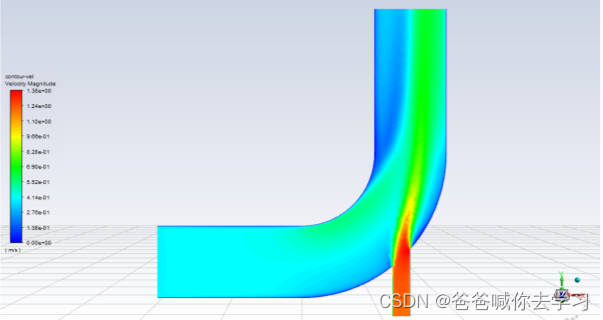
4.1 Contours

  • velocity
       

在这里插入图片描述

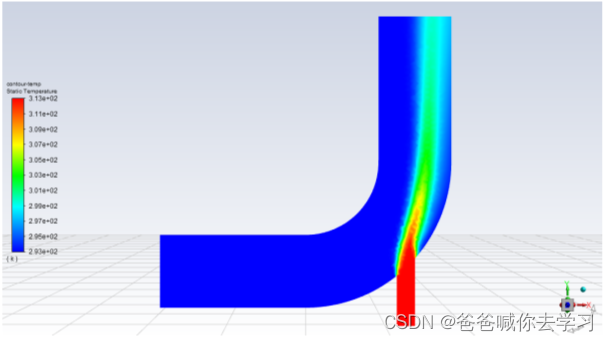
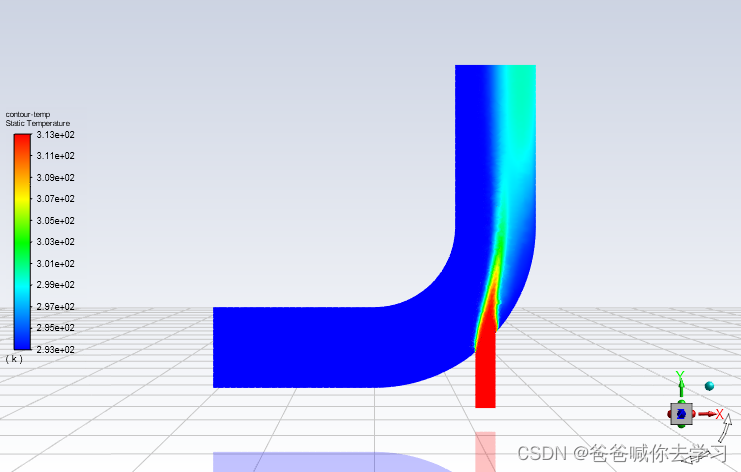
  • temperature
       

在这里插入图片描述

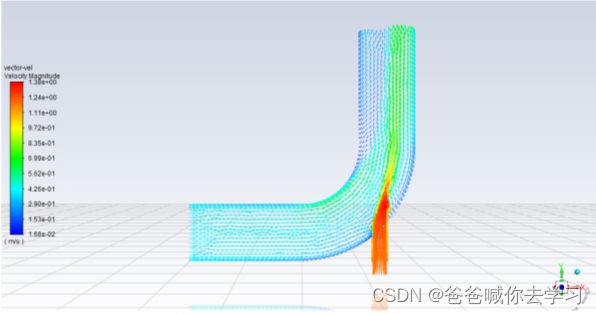
4.2 Vectors

  • Results → Graphics → Vectors → New…
  • style选择arrow
  • skill和skip可以调箭头大小,自行设置,此处默认
  • surface选择对称面
  • vectors of选择velocity

在这里插入图片描述

4.3 在出口的中心线处创建一条线

  • Results → Surface → Create → Iso-Surface…
  • 命名z=0_outlet
  • Surface of Constant选择mesh、z轴
  • iso values为0
  • surface选择outlet
  • create

4.4 XY plot

  • Results → Plots → XY Plot → New…
  • 命名xy-outlet-temp
  • surface选择刚才创建的线
  • x轴默认
  • y轴选择温度
  • save/plot
  • 勾选write to file
  • write

4.5 自定义字段函数并观察

观察函数
ρ ∗ ∣ v ∣ 2 2 \frac{\rho*\lvert v\rvert^2}{2} 2ρ∗∣v∣2​

  • User Defined → Field Functions → Custom…
  • Field Functions中下拉选择密度→select →找到× →下拉选择速度 → select→ y^x→ 2→ /→ 2
  • 命名
  • define→ close
  • Results → Graphics → Contours → New…
  • coloring选择banded
  • surface选择对称面
  • contours of选择custom field functions…并找到自己命名的函数
  • display
  • 保存case和data,覆盖

5. 梯度网格自适应

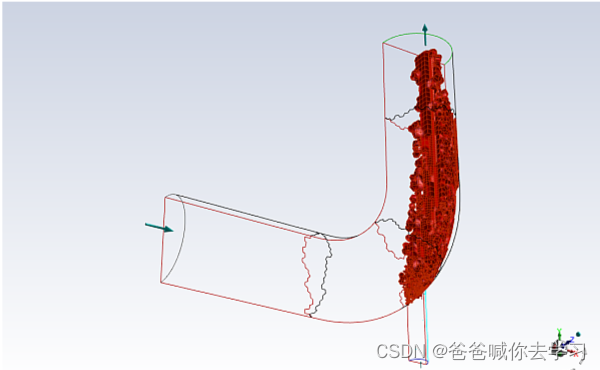
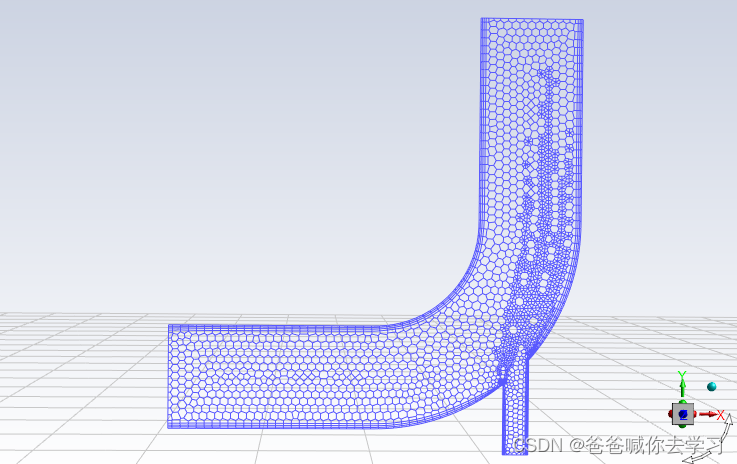
在第一次运行中,已经使用相当粗糙的网格解决了弯头问题。通过细化网格以更好地解析流细节,可以进一步改进弯头解决方案。ANSYS Fluent提供了一种内置功能,可以根据解决方案梯度轻松调整(局部优化)网格。在以下步骤中,将根据当前解决方案中的温度梯度调整网格,并将结果与以前的结果进行比较。

  • Solution → Cell Registers→ New → Field Variable…
  • type选择cells more than
  • derivative option选择Curvature
  • Select Temperature… and Static Temperature from the Curvature of drop-down list
  • compute
  • 0.0015 for the Cells having value more than
       
  • save
  • close
  • Domain → Adapt → Refine / Coarsen…
  • 细化标准选择刚才创建的corvature_0
  • 其他默认,adapt →display
关于更改显示适应后的网格:
单击display options...在“adaption controls”对话框中,打开“Display Options - Adaption”对话框,勾选draw mesh;
弹出对话框:options仅选择edges,边类型选择feature,选择处理创建的线之外的所有面,display,colse;
ok;display
Domain → Mesh → Display...:options仅选择edges,边类型选择all,surfaces选择对称面,display
在这里插入图片描述
在这里插入图片描述

  • 再算150步

在这里插入图片描述
在这里插入图片描述

  • 保存case和data,不要覆盖,新建

6. 适应后后处理

6.1 XYplot

  • Results → Plots → XY Plot → xy-outlet-temp Edit…
  • save/plot
  • 勾选write to file
  • write…
  • 命名:outlet_temp2.xy
  • ok–close

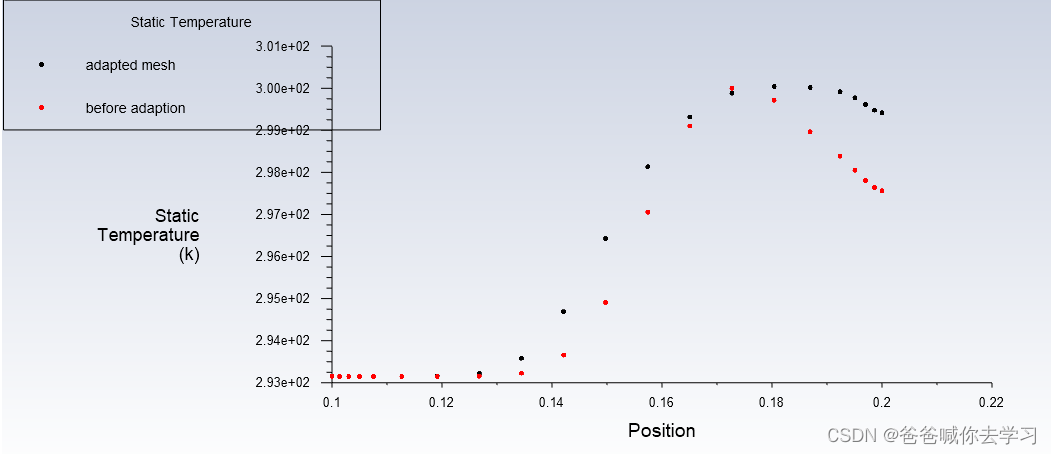
6.2 在一个图上显示两组 数据 进行对比

  • Results cPlots → Data Sources…→load file → 选中两个文件→ ok→ 更改lengend names→ 比如把outlet_temp2.xy命名为adapted mesh→ change legend entry→把outlet_temp1.xy 命名为before adaption→ change legend entry→ plot
    在这里插入图片描述

7. 总结

通过本次算例复现,再次熟悉了fluent meshing水密型网格划分;对fluent简单流动传热的计算设置有了进一步了解。但是最主要的还是学会了一些fluent自身的后处理图,通过本例应该学会创建面、线、创建自定义观测函数、等值线观测,矢量观测,xyplot图的创建,并在一个图上如何显示两组数据。此外本例中还应用到梯度网格自适应,对于计算也是很有帮助的!
免责声明:本文系网络转载或改编,未找到原创作者,版权归原作者所有。如涉及版权,请联系删


相关文章
技术文档
QR Code
微信扫一扫,欢迎咨询~
customer

online

联系我们
武汉格发信息技术有限公司
湖北省武汉市经开区科技园西路6号103孵化器
电话:155-2731-8020 座机:027-59821821
邮件:tanzw@gofarlic.com
Copyright © 2023 Gofarsoft Co.,Ltd. 保留所有权利
遇到许可问题?该如何解决!?
评估许可证实际采购量? 
不清楚软件许可证使用数据? 
收到软件厂商律师函!?  
想要少购买点许可证,节省费用? 
收到软件厂商侵权通告!?  
有正版license,但许可证不够用,需要新购? 
联系方式 board-phone 155-2731-8020
close1
预留信息,一起解决您的问题
* 姓名:
* 手机:

* 公司名称:

姓名不为空

姓名不为空

姓名不为空
手机不正确

手机不正确

手机不正确
公司不为空

公司不为空

公司不为空