




软件

产品


对物理场的空间分布进行可视化展示,在科研、工程等领域是必不可少的环节。
将物理量不同数值赋予不同色彩,是一种很常见的物理场可视化方法。通过色彩的变化,即可识别物理量的分布规律。
物理量数值和颜色之间的对应关系称为色谱
Fluent中支持以下对象使用色谱可视化:
如何合理设置色谱,既能清晰的识别物理量分布规律,又可以具备艺术美学价值,是很重要的后处理能力。
注意事项:本章节内容仅针对特定对象的设置,不能直接复用。例如contour-1的设置不能自动传递到contour-2。
取值范围既可以手动指定,也可以程序自动计算。
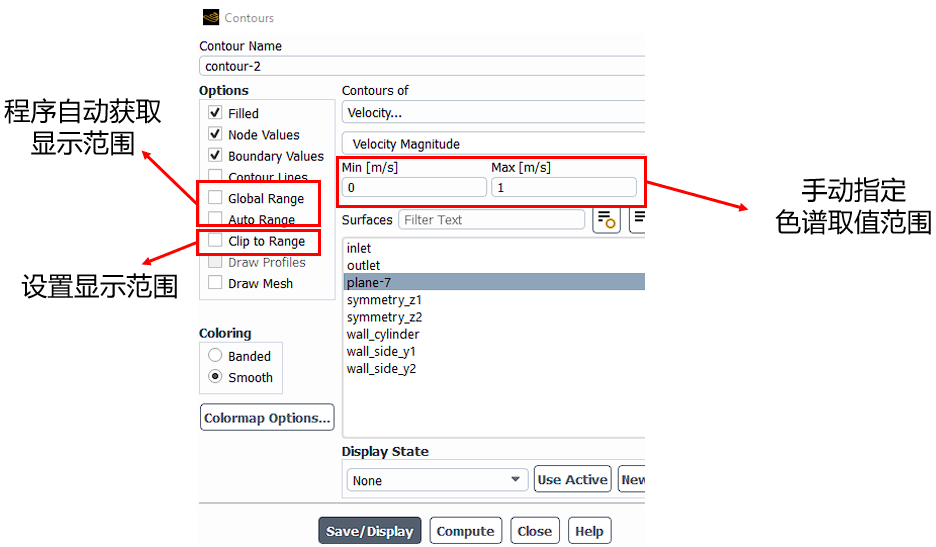
勾选global range,则获得整个计算域的物理量最大值和最小值。
勾选auto range自动获得显示区域的物理量分布范围,若同时勾选global range,则分布范围为整个计算域。
勾选clip to range,则仅显示数值位于手动指定的范围之内的区域
不同选项下的显示效果对比
同时勾选global range 和 auto range
手动指定速度范围(0.1 - 0.2),不勾选clip to range
手动指定速度范围(0 - 0.5),并勾选clip to range
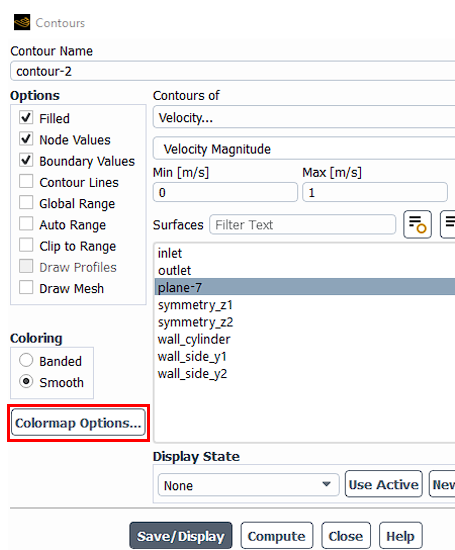
点击colormap opions,修改色谱细节
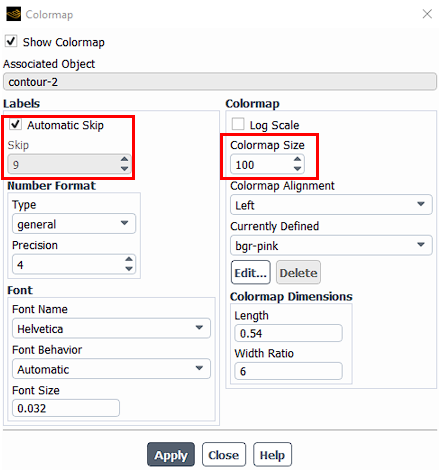
skip结合colormap size共同使用,保证色谱的标签密度较为合理,方便辨认。
colormap size表示整个色谱中总计会分割多少段来表征物理量范围,其可设置为2-100的整数,数字越大,显示效果越好。
skip表示在屏幕显示中,其色谱相邻两个数值将会跳过多少个中间标签。
不同的colormap size和skip组合效果对比如下
colormap size = 4,skip = 0
colormap size = 4,skip = 1
colormap size = 100,skip = 9
colormap size = 100,skip = 19
对于部分数量级差异较大的物理量(涡量等),可勾选log scale选项,使用对数坐标,避免数量级差异被淹没。使用对数坐标,物理量在显示范围内必须要全部大于0或者小于0,不能等于0。
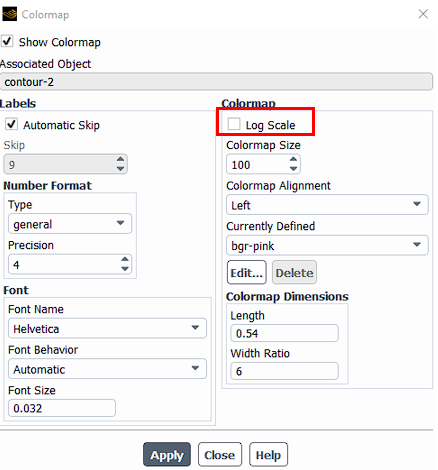
log scale显示效果对比如下
涡量图不勾选log scale
涡量图勾选log scale
通过currently defined的下拉菜单,可选择程序内置的色谱样式。不同色谱样式有不同适用场景,可酌情选择。
不同色谱显示效果对比如下
Flame色谱
bgr-pink色谱
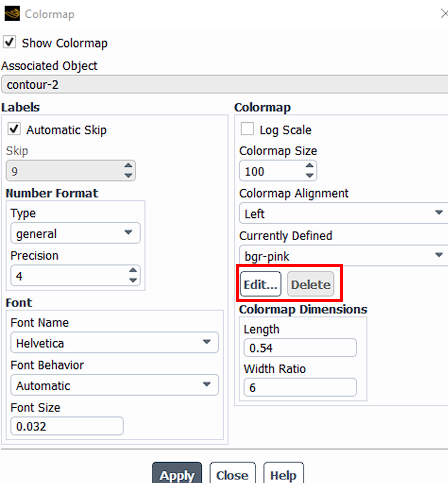
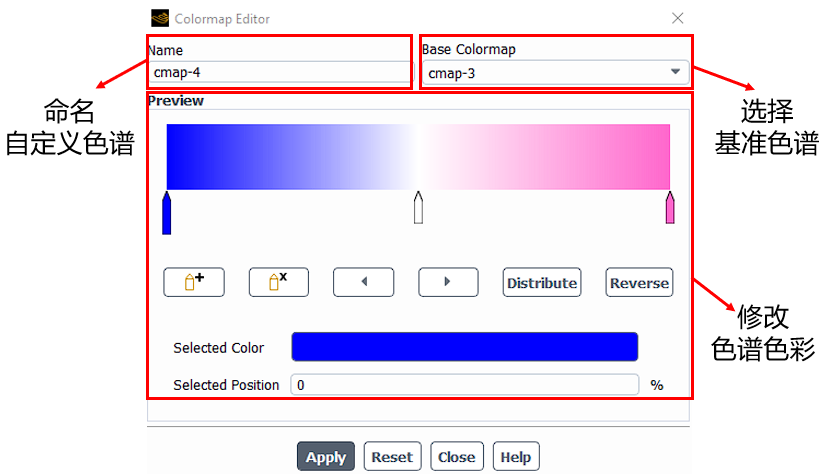
点击edit按钮,可以修改内置色谱的样式以生成自定义色谱;点击delete按钮可删除自定义的色谱。
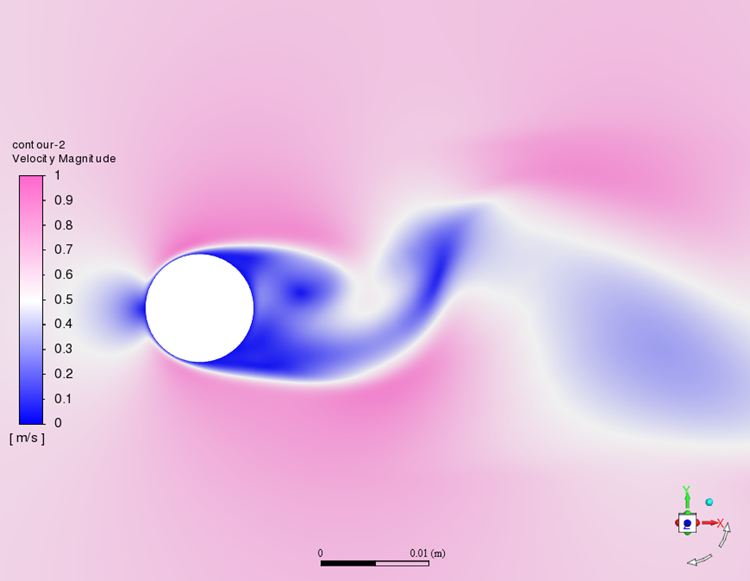
使用自定义色谱的显示效果
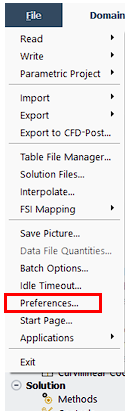
在Fluent界面左上角的file菜单中打开preference的设置界面,可修改默认的色谱模式
在graphics中,对色谱设置
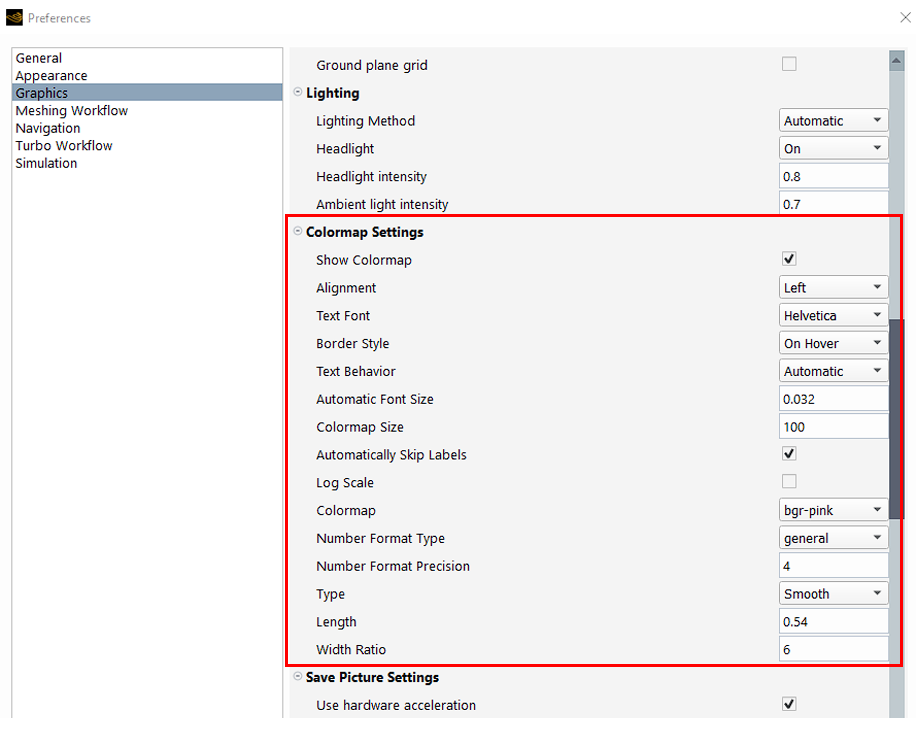
具体设置内容与前述的色谱设置相同。
注意事项:之前设置过的色谱,不受偏好中改变全局色谱设置的影响
免责声明:本文系网络转载或改编,未找到原创作者,版权归原作者所有。如涉及版权,请联系删
 技术文档
技术文档
 推荐好文
推荐好文






 155-2731-8020




