




软件

产品


win10系统已经逐渐成为了主流的操作系统,很多用户都将自己的电脑升级为了win10。但我们在使用的过程中难免会出现一些问题,例如就有用户反映说自己遇到了cad2019在win10上打不开的情况,不知道怎么解决。那么今天小编就来为分享解决cad2019在win10上打不开的方法。
解决方法如下:
1、点击开始菜单打开运行,或者用快捷键Win+R输入regedit打开注册表编辑器。

2、打开注册表编辑器后,定位到以下键值ROOT\installer\Products\
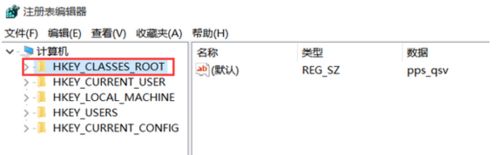
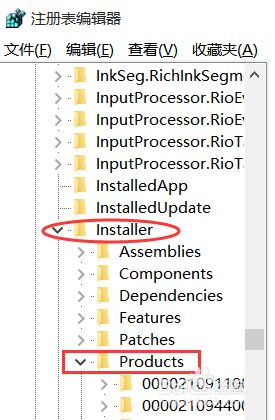
3、找到以7D2F开头的键值,这里有两个都得删除,删了不会影响cad使用,试过了。
4、退出注册表编辑器,再打开一次CAD2010看看。如果再次出现闪退,那就定位到以下目录C:\ProgramData\FLEXnet。删除此文件adskflex_00691b00_tsf.data,就是软件的注册信息。

如果还是不行,那就用最麻烦的。重新安装软件大法!
1、先卸载CAD软件。
2、用杀毒软件清理注册表,删掉C盘里的整个autodesk文件夹,文件夹地址自己看图片,下面也一样。

3、然后删除FLEXnet整个文件夹。

不用怕删了就没有了,后面重装软件的时候还会有的。
4、最后,把cad原先安装位置的文件夹删掉。
5、重启电脑,再用杀毒软件清理一下注册表。
做完这些,已经差不多了,重新安装cad就好。
关于解决cad2019在win10上打不开的方法就为大家分享到这里啦,有出现同样问题的可以参考上面的方法来解决哦。
免责声明:本文系网络转载或改编,未找到原创作者,版权归原作者所有。如涉及版权,请联系删
 技术文档
技术文档
 推荐好文
推荐好文






 155-2731-8020




