




软件

产品


win10等系统安装Pads安装步骤
首先,安装的Pads版本是Pads 9.5版本。
1、安装PADS软件“exe”安装包文档,注意需要以管理员权限运行;
2、运行后出现如下,直接选择NEXT菜单;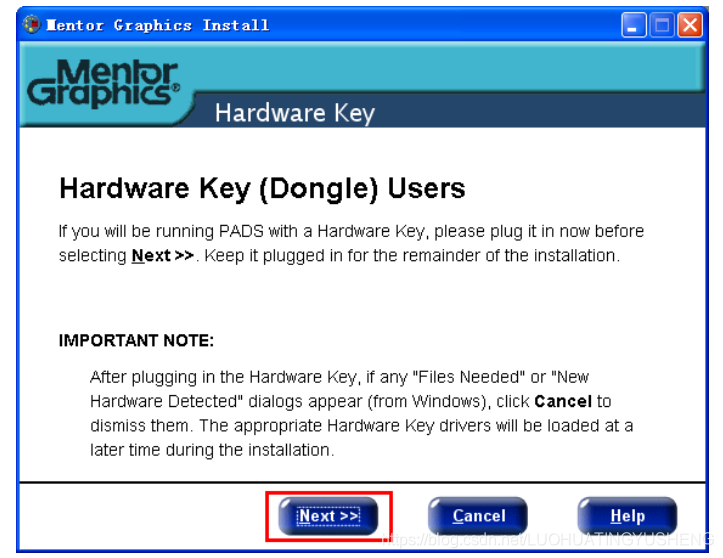
3、之后进入如下界面,直接选择Skip菜单。(不要选择Next,选择Next之后会需要选择电脑类型等,后续没有完整的正常操作进行不到安装步骤,安装后也无法PJ)。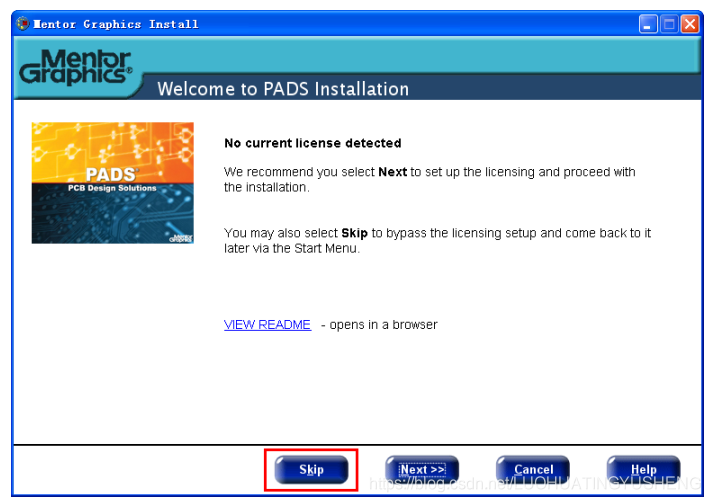
4、这个是所有软件安装都需要同意的;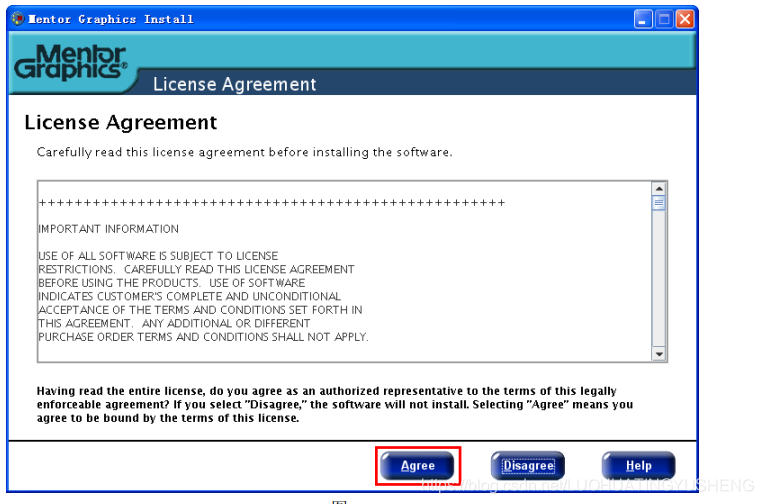
5、这个是选择安装的软件,比如只安装PADS的,还是安装DxDesiger及其他的东西;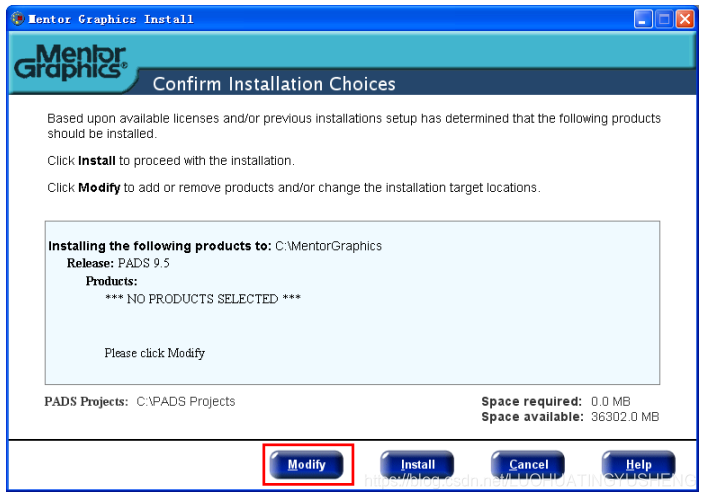
如果电脑的性能很好,硬盘空间很大,建议可以全部安装;
6、安装的路径;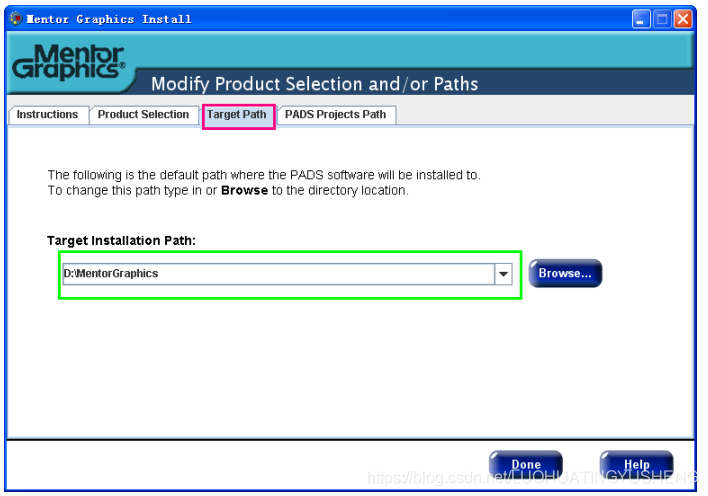
Pads项目路径: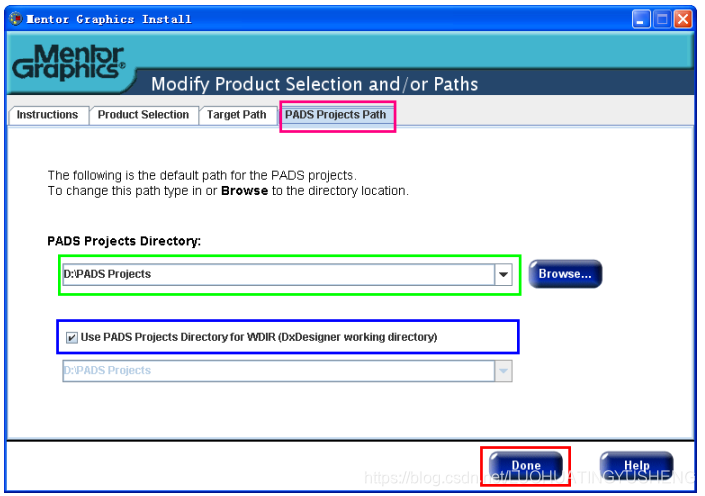
这两个路径完全是可以修改的,建议不要放在C盘下,放在D盘或者其他盘。这个是不影响后续的PJ激活的。
7、开始后选择如下按钮开始 安装软件 ;根据电脑性能这个有的很快,有的很慢。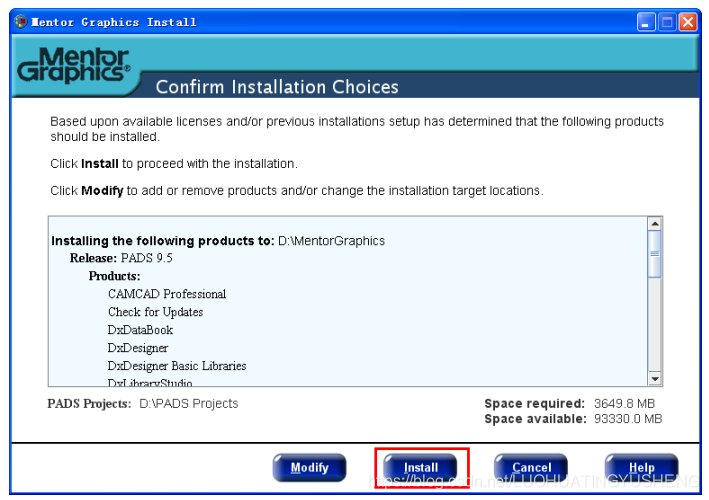
8、这个界面就表示OK了,点击下面选项;
9、复制PJ文件放在自行选择的安装文件目录下,直接使用管理员权限运行;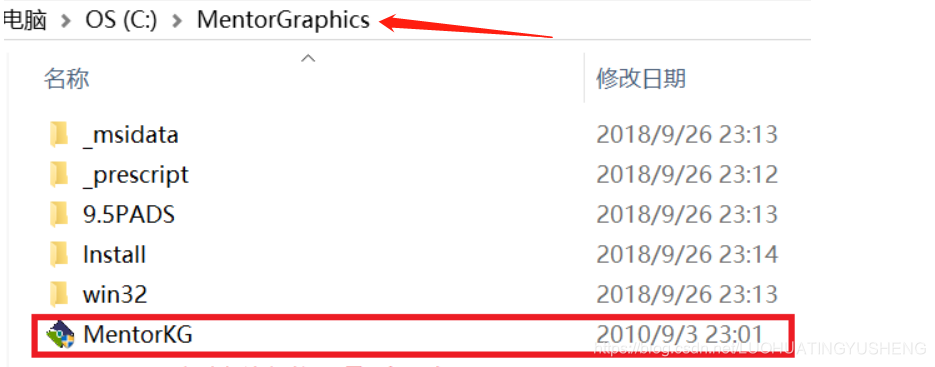
10、生成的Licence文档也保存在安装目录下;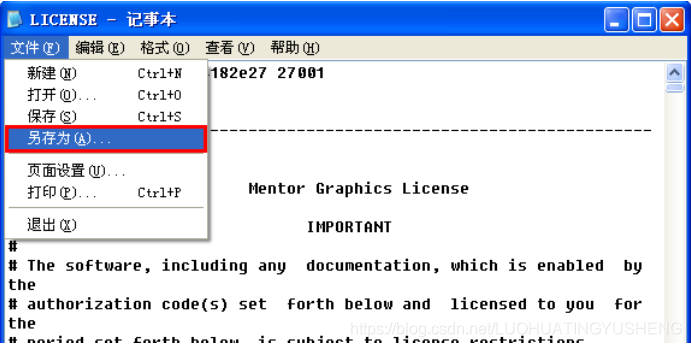
11、新建用户变量:
变量名称:MGLS_LICENSE_FILE
变量地址:https://www.gofarlic.com\MentorGraphics\LICENSE.TXT 这个地址是你在安装时新建的 文件夹 地址,不要搞错了;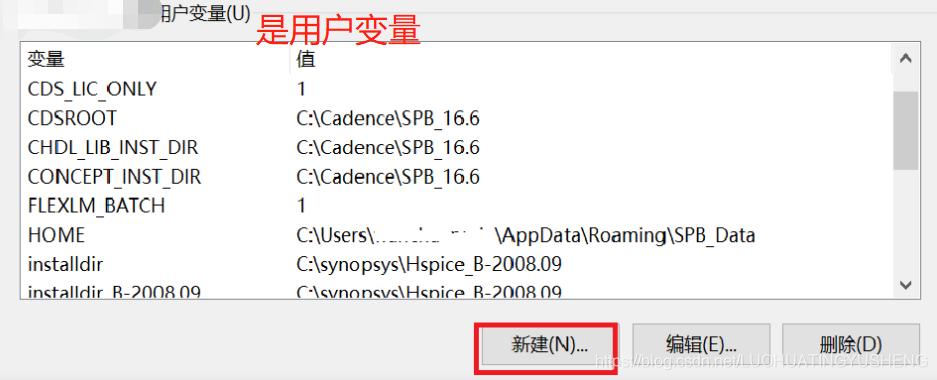
12、保存之后就可以正常运行;
1、win10版本是家庭中文版可能出现的问题是软件打开运行,没有问题,但是使用 Ctrl+鼠标中键 滚动放大缩小查看时,此时软件无响应,但是win10系统正常运行,也没有软件无响应的问题。
解决 :建议安装新的输入法,如 搜狗输入法 就可以解决这个问题,此问题的原因是输入法兼容性导致的这个问题。
因为断网或者无网络的,建议查看如下解决方案;
1、找到语言设置
2、选择中文简体这个选项
3、打开微软拼音 选项
4、选择常规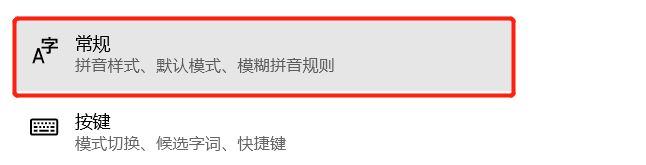
5、打开这个选项;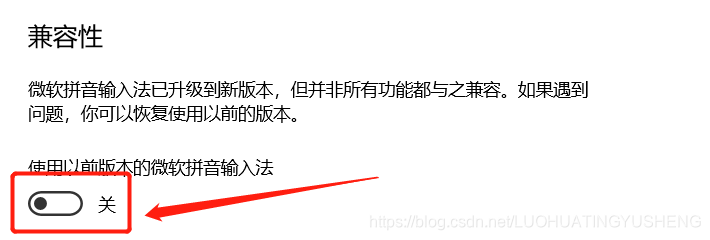
2026年2月
免责声明:本文系网络转载或改编,未找到原创作者,版权归原作者所有。如涉及版权,请联系删
 技术文档
技术文档
 推荐好文
推荐好文






 155-2731-8020




