




软件

产品


PTC Mathcad 15.0 M050安装破解教程
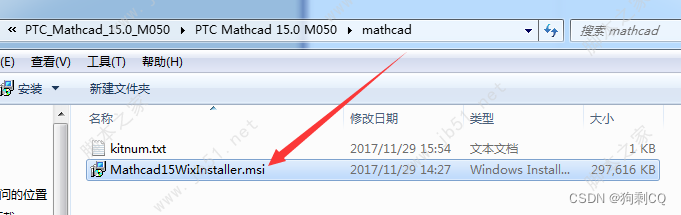
1、在本站下载程序并解压缩后,找到 mathcad 文件夹下的 Mathcad15WixInstaller.msi 程序,双击自动安装
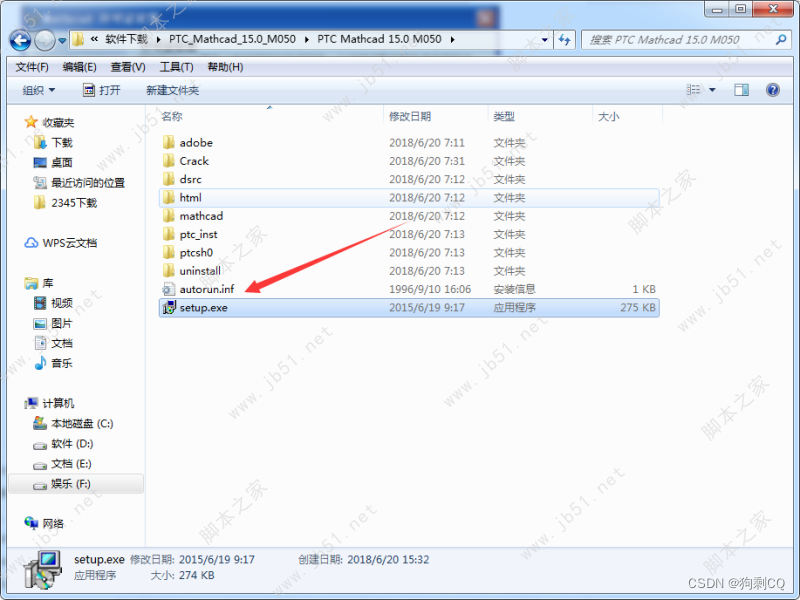
2、返回PTC Mathcad 15.0 M050根目录,双击“setup.exe”程序开始安装
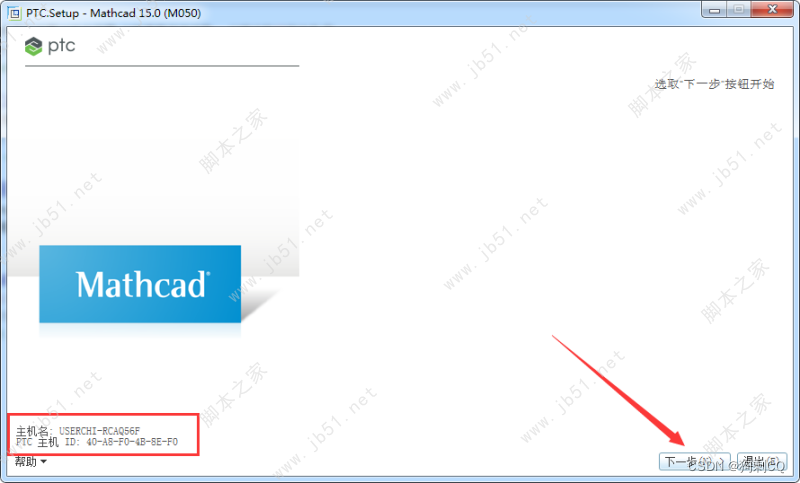
3、点击“下一步”
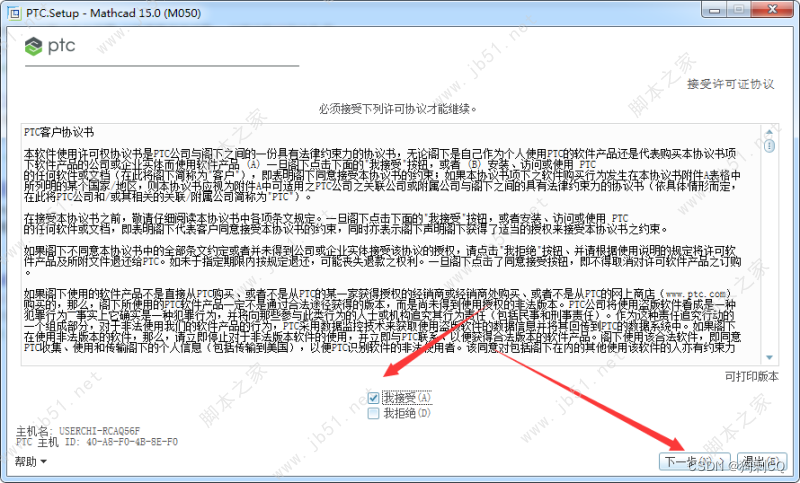
4、勾选“我接受”,并继续点击“下一步”
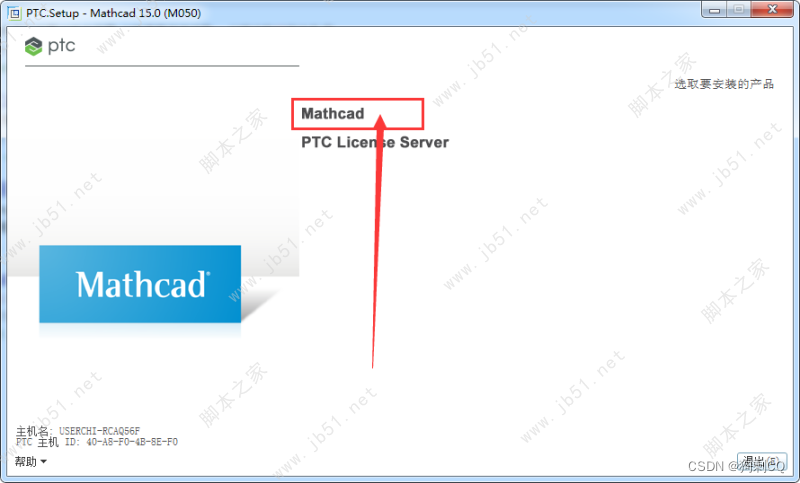
5、选择“Mathcad”
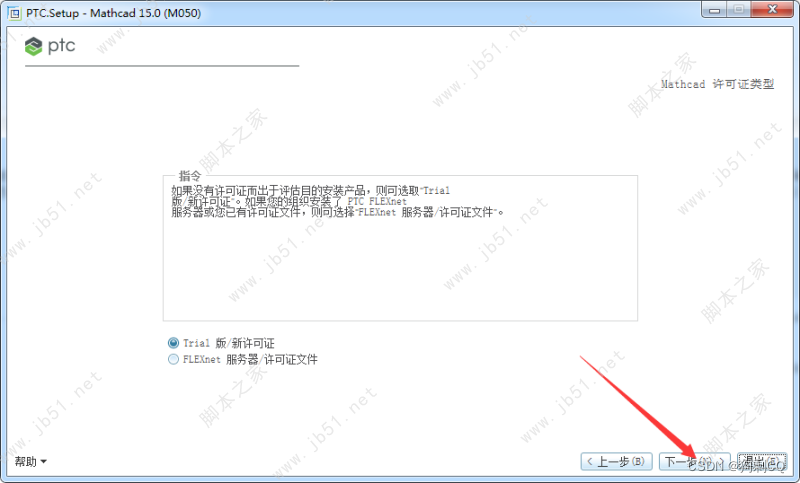
6、选择Mathcad许可证类型:如果没有许可证而出于评估目的安装产品,则可选取“Trial 版/新许可证”;如果您的组织安装了 PTC FLEXnet 服务器或您已有许可证文件,则可选择“FLEXnet 服务器/许可证文件”;
这里我们选择默认的“Trial 版/新许可证”,点击“下一步”
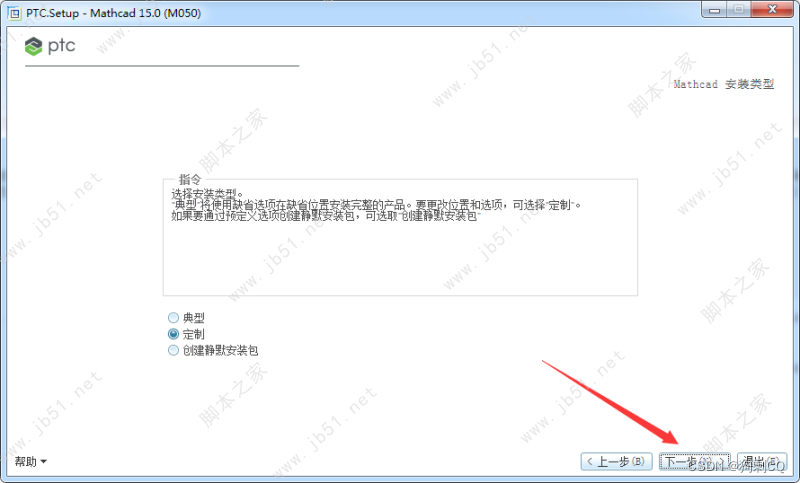
7、选择Mathcad安装类型:
“典型”将使用缺省选项在缺省位置安装完整的产品。要更改位置和选项,可选择“定制”。
如果要通过预定义选项创建静默安装包,可选取“创建静默安装包”
这里我们选择默认的“定制”,点击“下一步”
8、选择安装位置,程序默认安装在C盘,这里小编建议大家选择D盘安装,路径选择好后,点击“下一步”
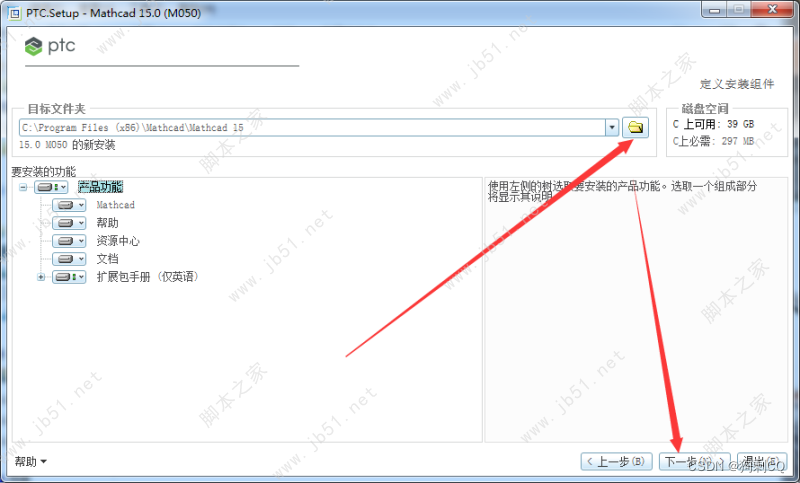
9、这里全都默认,继续点击“下一步”
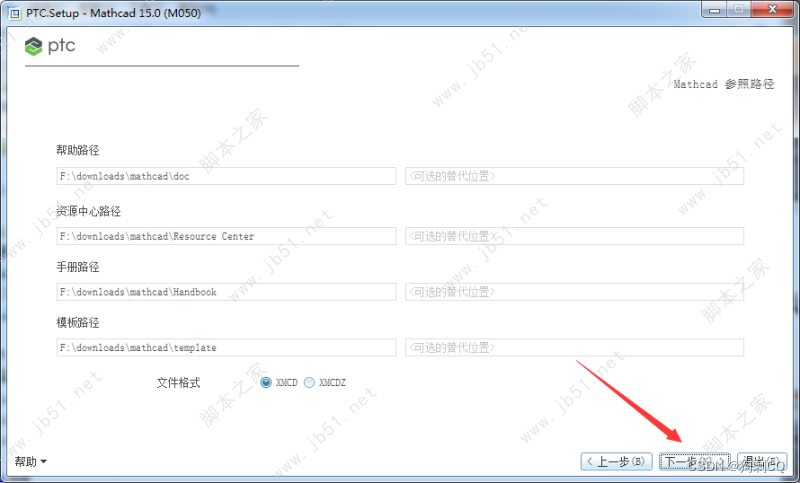
10、选择 Windows 快捷方式首选项,默认即可,点击“安装”
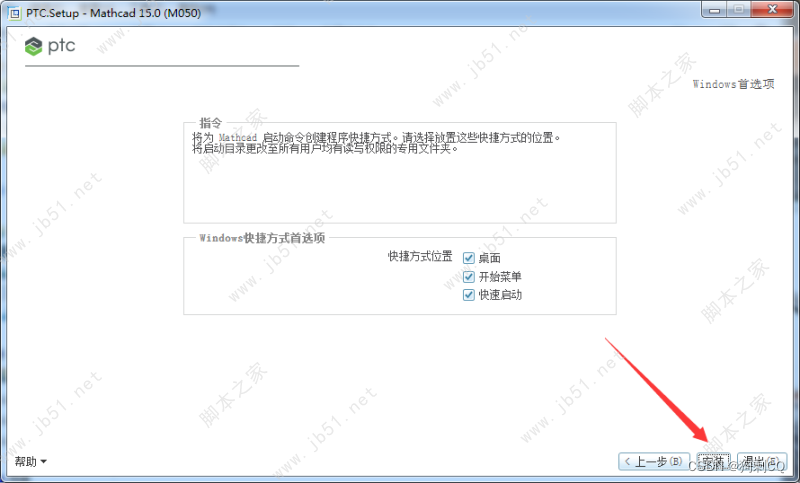
11、正在安装,稍候片刻
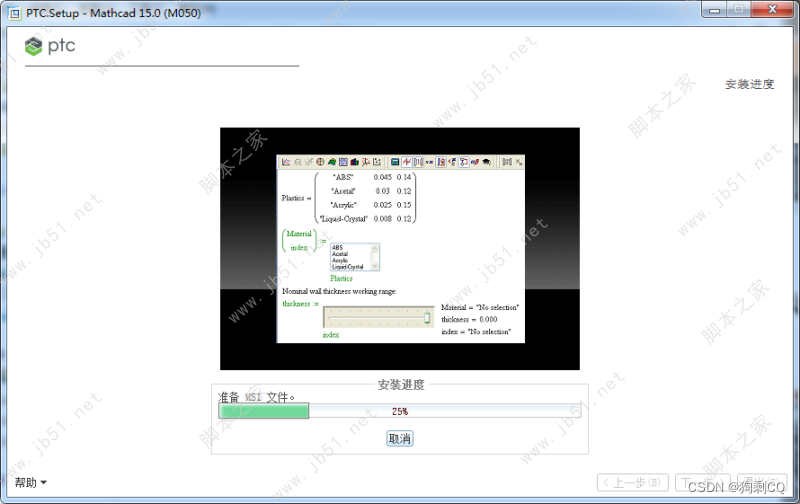
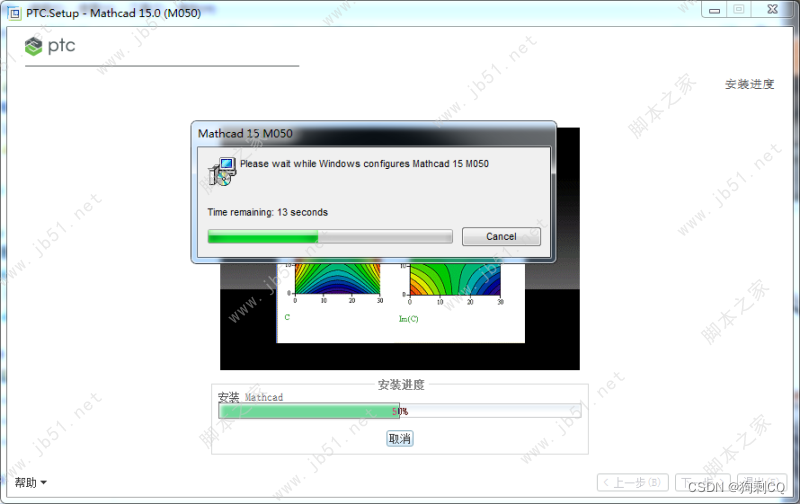
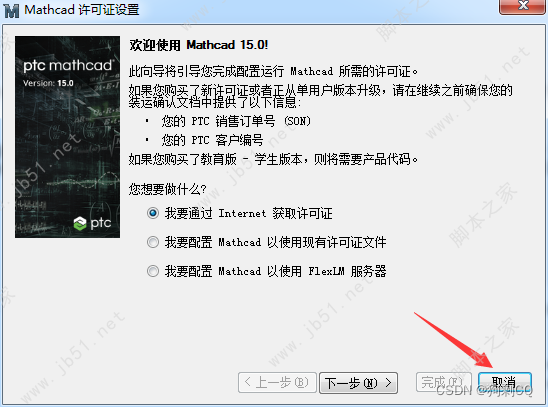
12、Mathcad许可证设置,在这里我们不选择任何许可证,直接点击退出。切记!
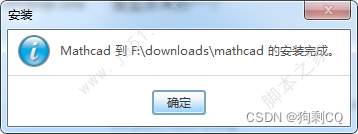
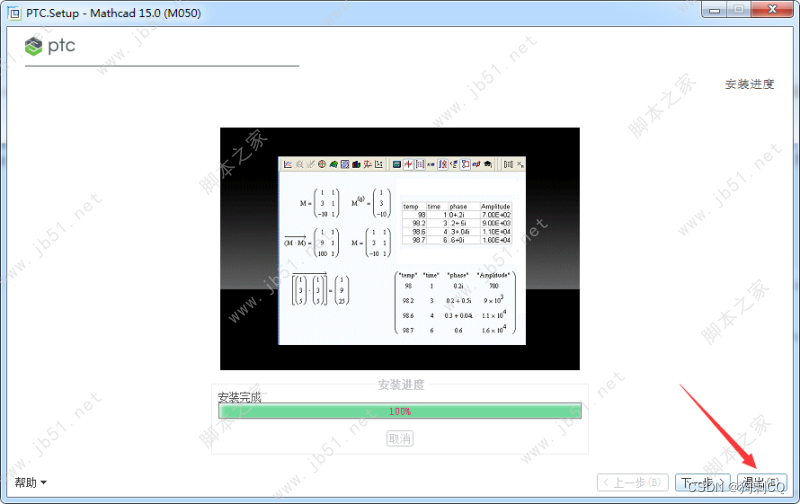
13、提示Mathcad安装完成,点击“确定”,回到安装向导中点击“退出”,结束安装
开始破解
14、破解安装之前,我们需要先找到Mathcad 15的安装根目录,这里有两个方法
第一种:右键点击Mathcad 15.0快捷图标——打开文件位置(适合电脑中安装360安全位置的朋友)
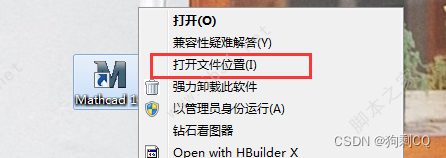
第二种:右键点击Mathcad 15.0快捷图标——属性——打开文件位置(适应所有Windows系统用户)
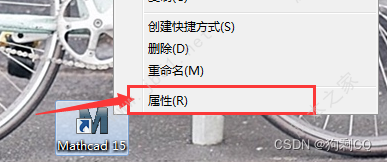
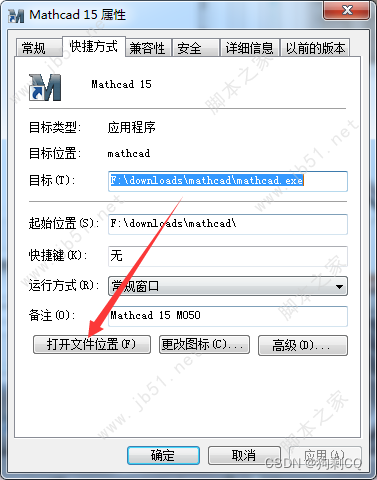
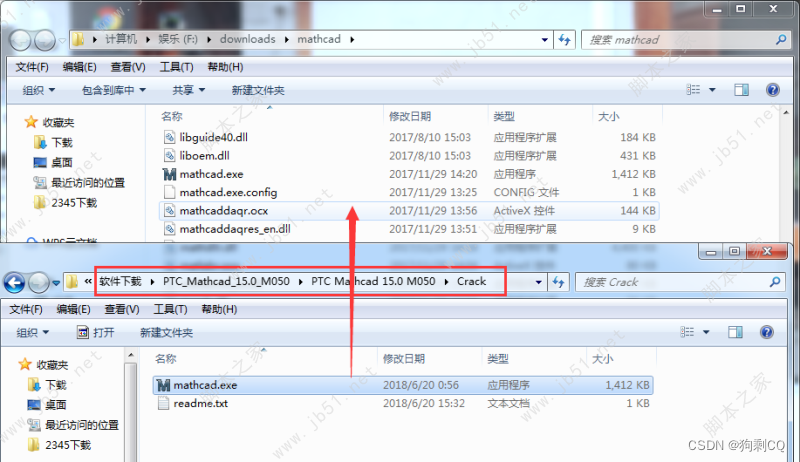
15、在下载的文件夹内,找到 Crack 文件夹下的 mathcad.exe 破解补丁,并将 mathcad.exe破解补丁 复制到 刚才打开的mathcad 15安装根目录 进行覆盖
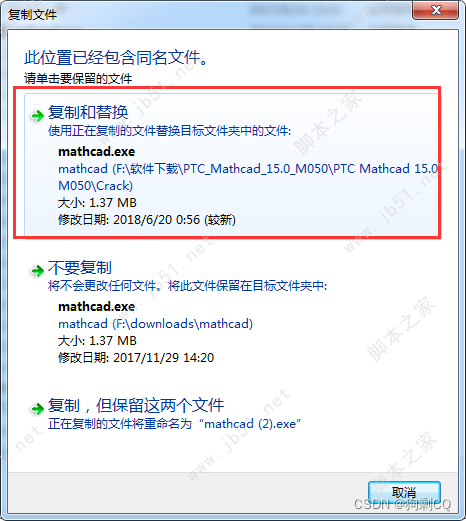
16、选择“复制和替换”
17、如此,mathcad 15 m050就破解成功了,打开使用吧!
注意事项:
为防止有像小编这样出现部分英文界面的情况,大家记得安装完成后首次运行需要以管理权限运行,这样默认就是中文版,以后再使用标准用户运行也是 中文 版!
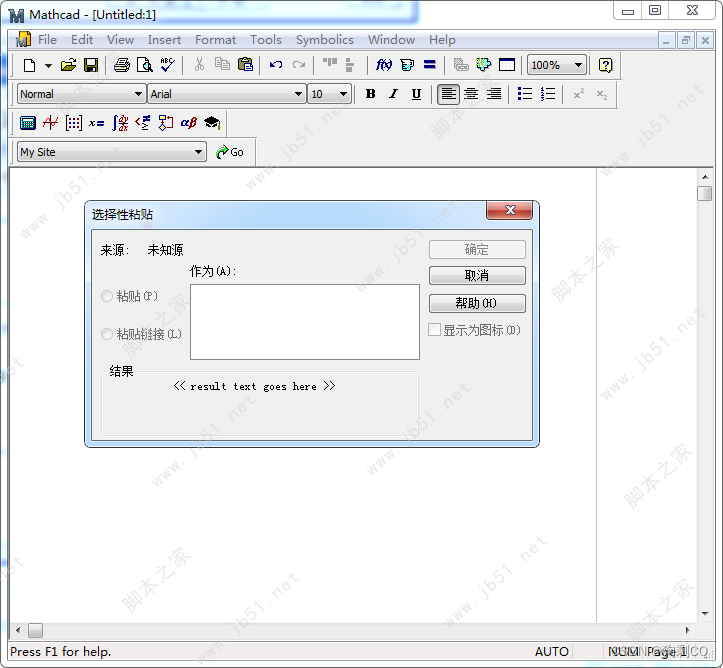
关于mathcad 15中文设置步骤
依次点击 tool——preference——language
在该设置页面下,把四个下拉菜单中的上面两个更改为Chinese
下载链接链接: https://pan.baidu.com/s/14nQprt9MufM4LuLJL3MzSg 提取码: 7f93 复制这段内容后打开百度网盘手机App,操作更方便哦
免责声明:本文系网络转载或改编,未找到原创作者,版权归原作者所有。如涉及版权,请联系删
 技术文档
技术文档
 推荐好文
推荐好文






 155-2731-8020




