




软件

产品


可以网上下载或者淘宝闲鱼购买(绝大部分不完美或者有很多问题)
刚开始可能需要先新建一个项目(可以是 宏 项目)
菜单栏—工具—主 数据 —表格—复制(推荐复制)
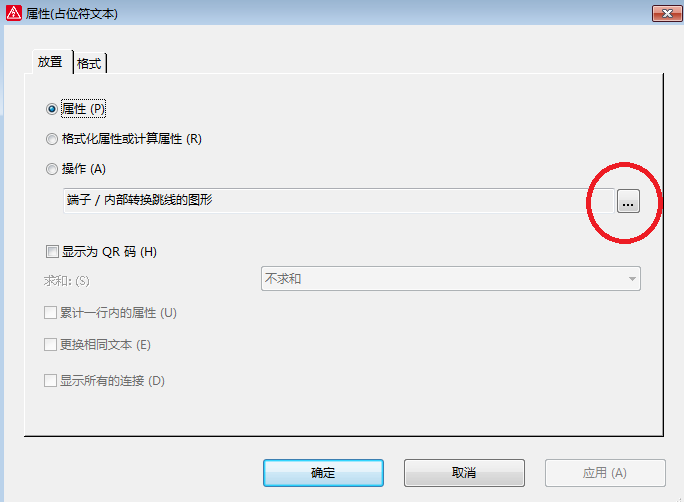
1、占位符文本
菜单栏—插入——占位符文本——右键——属性
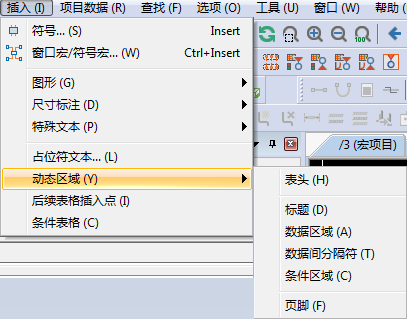
2、动态区域
3、常用属性
注意:图标修改完毕之后
必须将此图表的文件——重命名,然后在生成新的图表的时候,重新选择改名后的文件。
否则不会显示图表修改后的内容。
3.1、显示——端子的外观
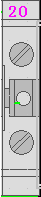
3.2、显示——鞍型跳线

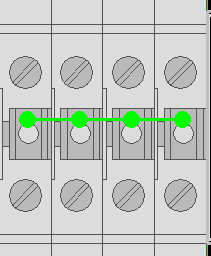
注意调整位置,此图没有摆好
3.3、显示——端子在图纸中的位置
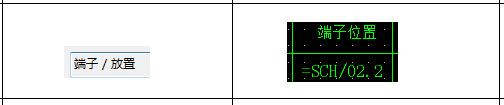
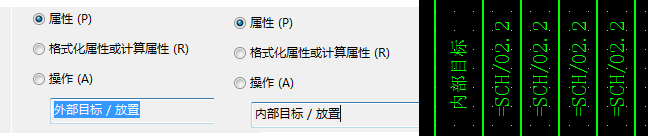
3.4、显示——端子外接的设备:即外部目标和内部目标在图纸中的位置
3.5、显示——设备标识符
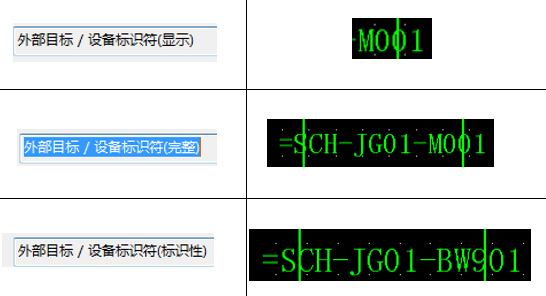
M001是电机的标识符
3.6、显示——目标连接点的名称

这种会显示设备的连接点位
3.7、显示——功能文本
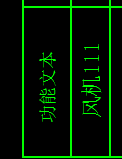

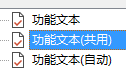
共用 也可以
3.8、显示——端子排的代号
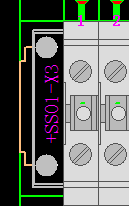
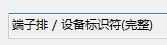
3.9、显示——线号
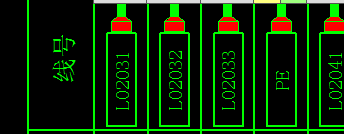
自动生成的图表——可以进行单独修改。
手动放置的图表——属于一个整体,无法修改。
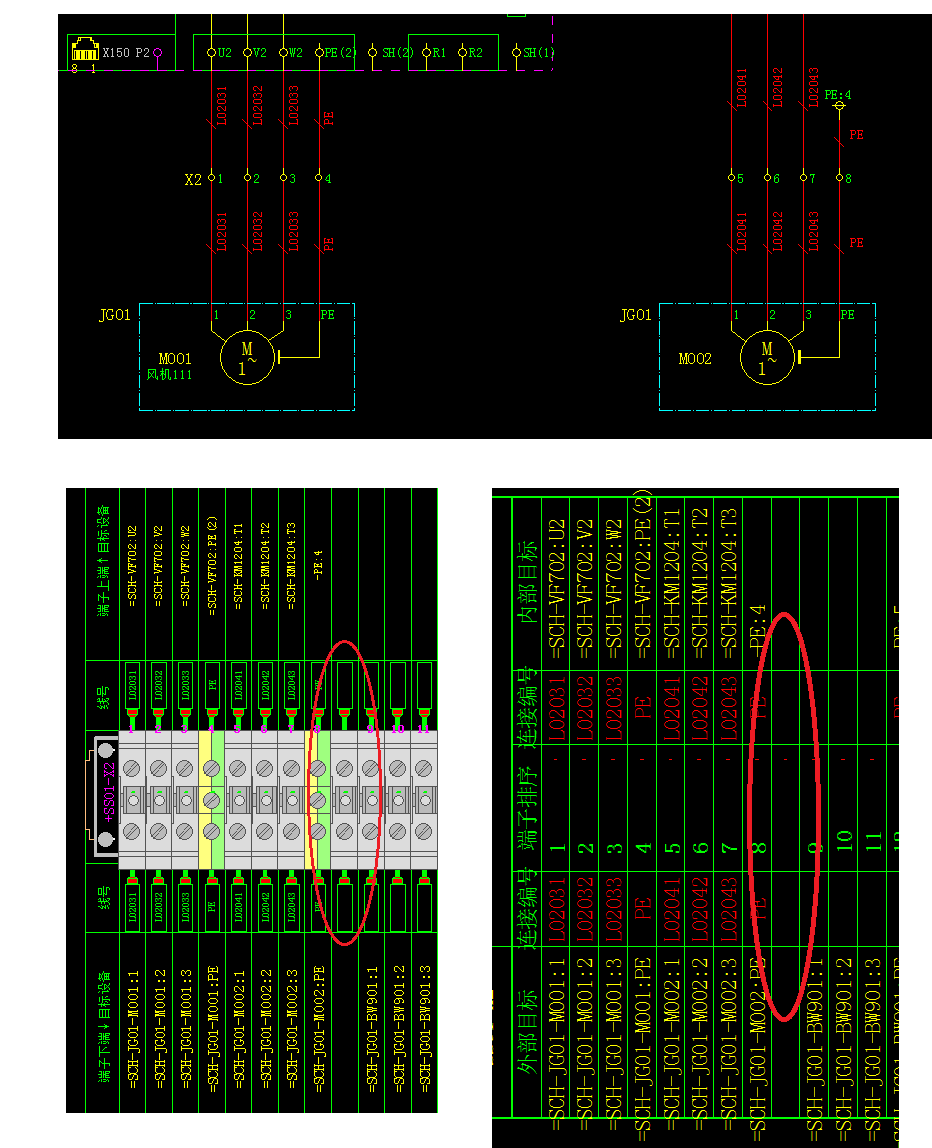
原因是端子的设备选型不正确
打开——设备导航器
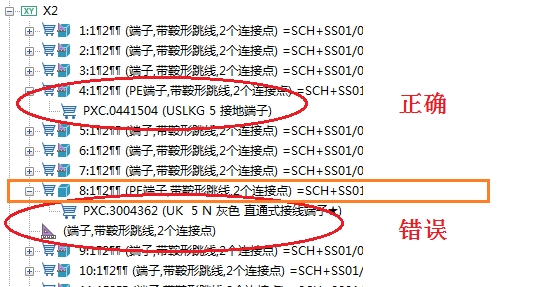
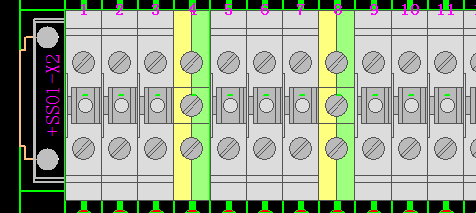
8号端子定义的是PE端子,但是选型中定义的UK5N不是PE属性的端子,所以导致端子图标会显示出错。(如果没有进行设备选型就不会出现此问题)
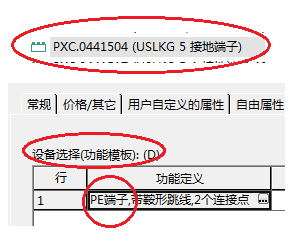
所以——更改此端子的设备选型(比如:4号端子已经更改)。
然后——菜单栏——工具——报表——更新。
首先,图标里的占位符文本要有一个
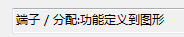
其次,找到 图纸 中此端子——右键——属性——功能定义
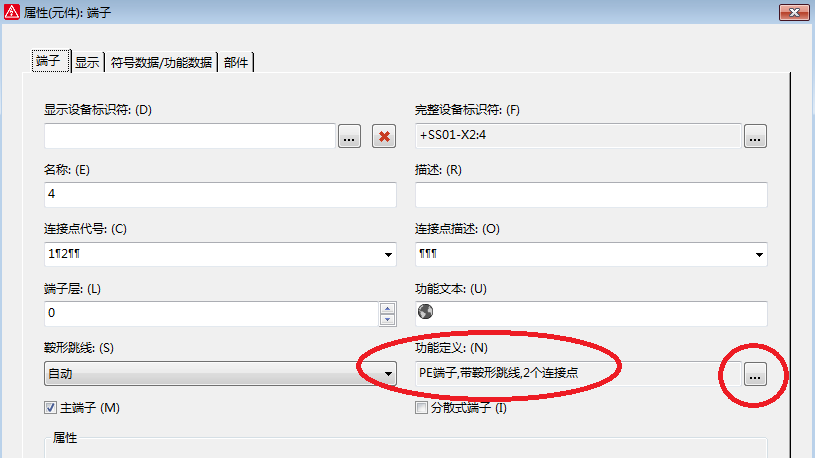
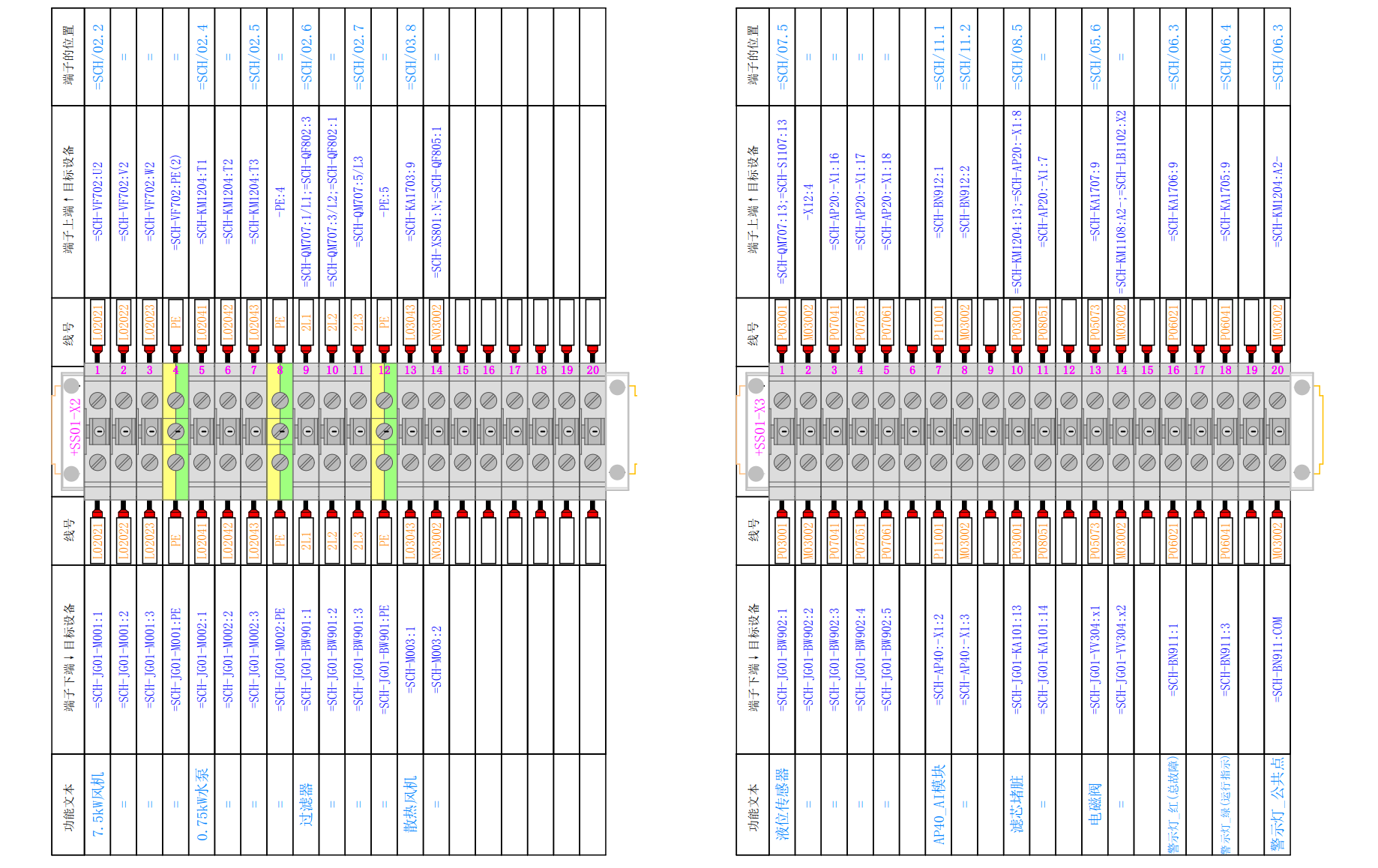
图中略有小问题,看此文章中最后一张图中已经改了
1、有些端子不显示功能文本
原因:①有的是PLC盒子宏,需要——取消组合——单独对PLC盒子中的某个端子进行功能文本的定义
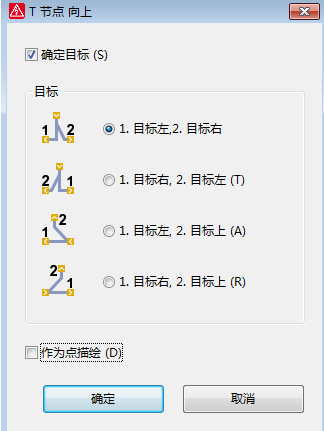
②取消(作为点描绘),必须使用 这种节点。
这种节点。
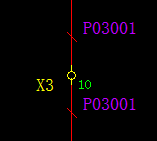
2、不能显示线号——只需要在端子的上下都标记线号即可
3、取消=的显示(2.9版本好像没有用)
工具-报表-生成-设置-显示/输出,替换相同的功能文本为=
4、端子调转(即功能文本统一)
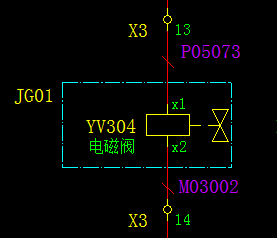
这里的13号端子是
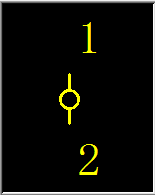
那么14号端子一定要修改为:
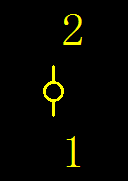
这样我们在端子图表中的外部设备的出线的功能文本就可以做到统一显示
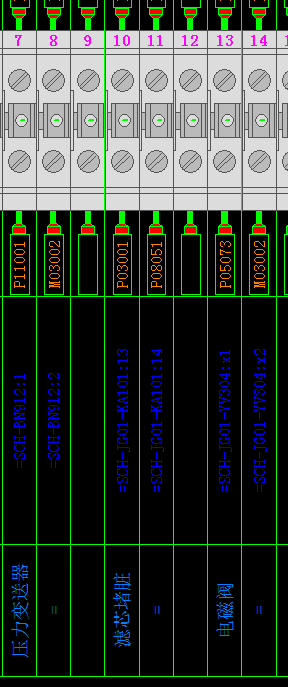
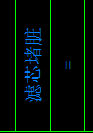
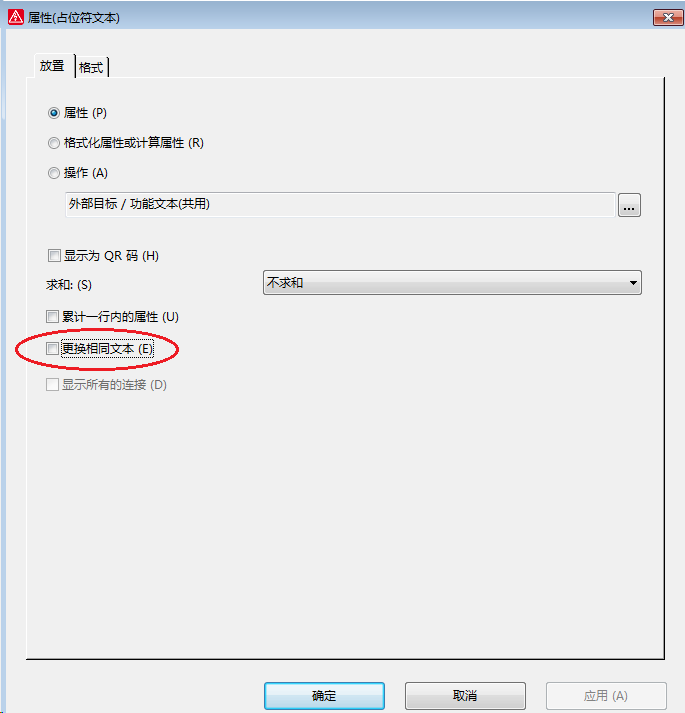
5、取消报表中“文本替换功能文本”功能(就是对应的=号)
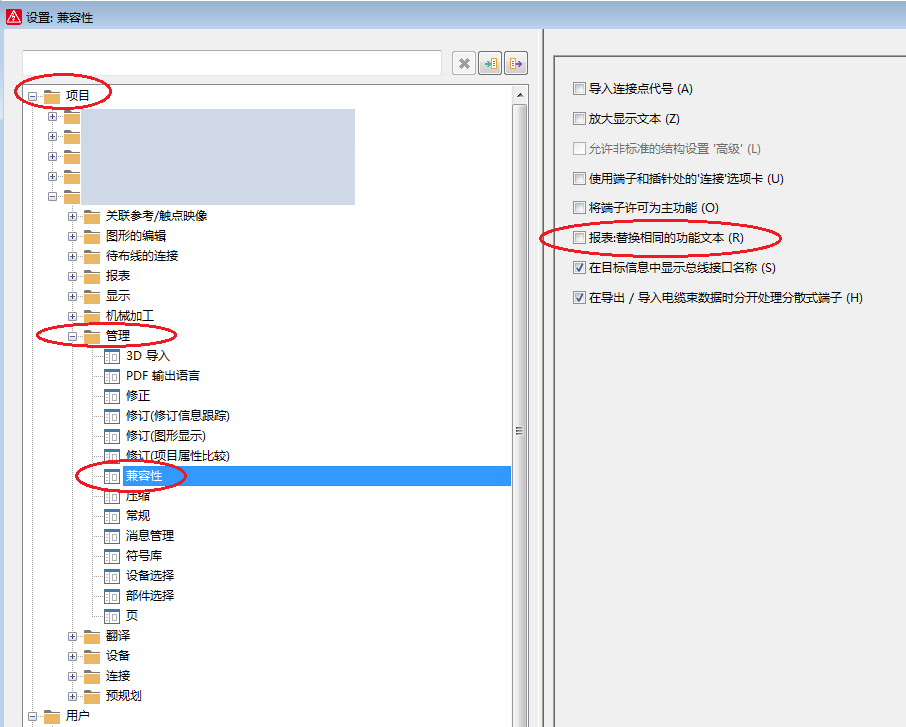
设置——项目——需要设置的项目——管理——兼容性——报表:替换相同的功能文本——取消前面勾
菜单栏——工具——主数据—— 表格 ——打开(或者复制)——打开端子图表
免责声明:本文系网络转载或改编,未找到原创作者,版权归原作者所有。如涉及版权,请联系删
 技术文档
技术文档
 推荐好文
推荐好文






 155-2731-8020




