许可优化
许可优化
产品
产品
解决方案
解决方案
服务支持
服务支持
关于
关于
软件库
当前位置:服务支持 >  软件文章 >  如何使用EPLAN PRO PANEL制作部件(带3D接线部分)详解

如何使用EPLAN PRO PANEL制作部件(带3D接线部分)详解

阅读数 29
点赞 0
article_banner


声明

大家好,这是我第一次使用 CSDN 写博客,在使用和学习EPLAN的过程是繁琐的,因为国内基于EPLAN的使用者少并且可以参考资源很是短缺,于是我便本着记录自己学习经验的目的写下这篇博客。本次博客内容仅代表本人使用经验,如果有侵犯到任何方面的权限请联系我修改或删除本帖。

首先观看本帖的童鞋们都是在部件对应的官网下载不到edz格式文件的情况下使用的,如果你下载到edz格式的文件,那么恭喜你可以跳过此贴。不过俗话说白嫖又不花钱,看看也是有点用滴。

本文为我的首个原创作品,如果需要转载请联系我本人, 微信  :Conbo_iwork

使用 EPLAN Pro panel 软件需准备的条件

如果你在使用过程中有其他方面的问题,欢迎博客下方留言,我们共同学习共同成长。本次任务是使用EPLAN Pro panel 制作部件,包含原理图部分、3D部分、接线定义部分,在制作部件之前我们需要准备如下条件(以西门子某款电机保护断路器为例,因为在这款断路器的表面可以附加辅助触点,增加制作步骤完善性,断路器订货号:3RV63111HC10)。
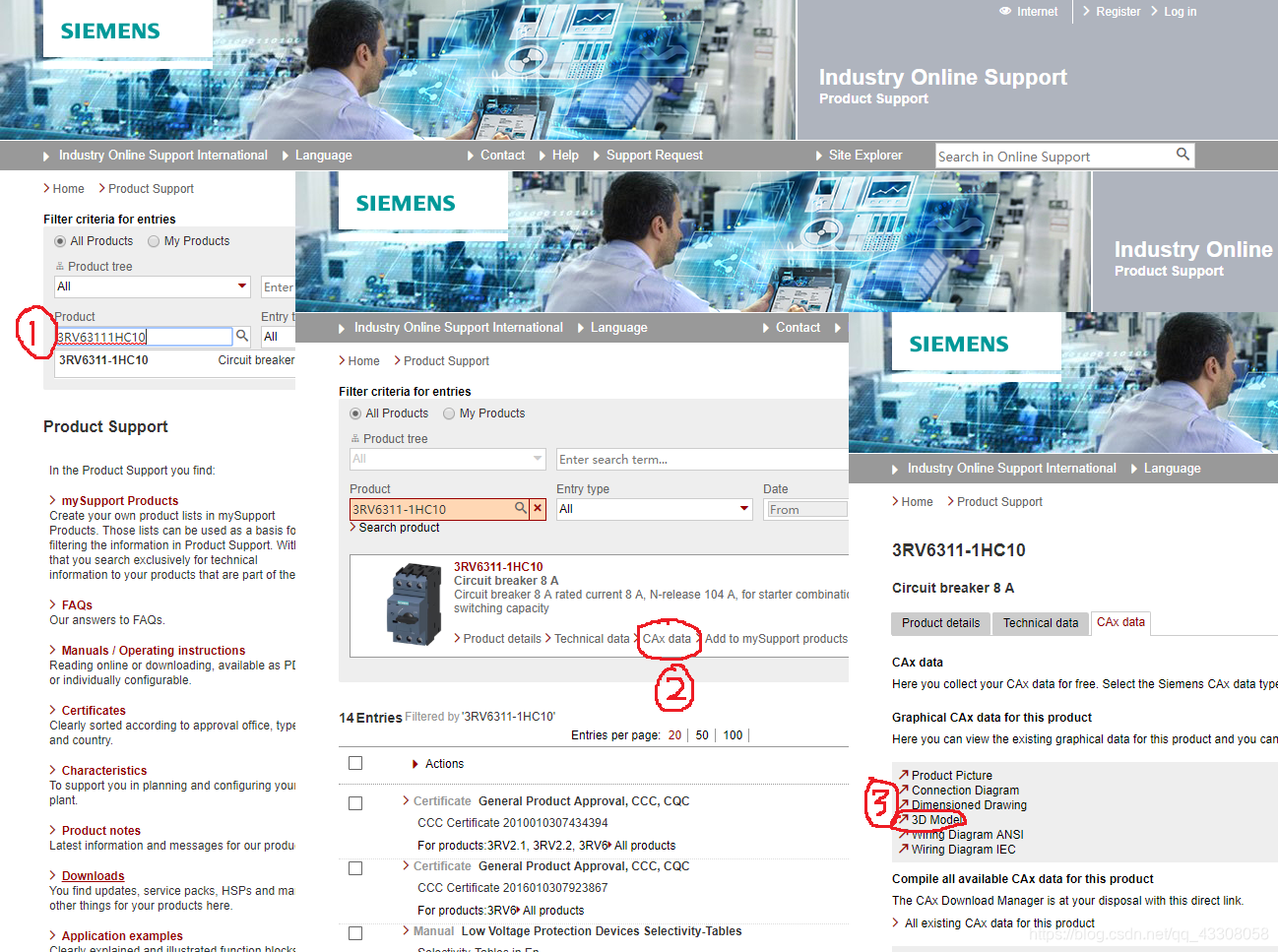
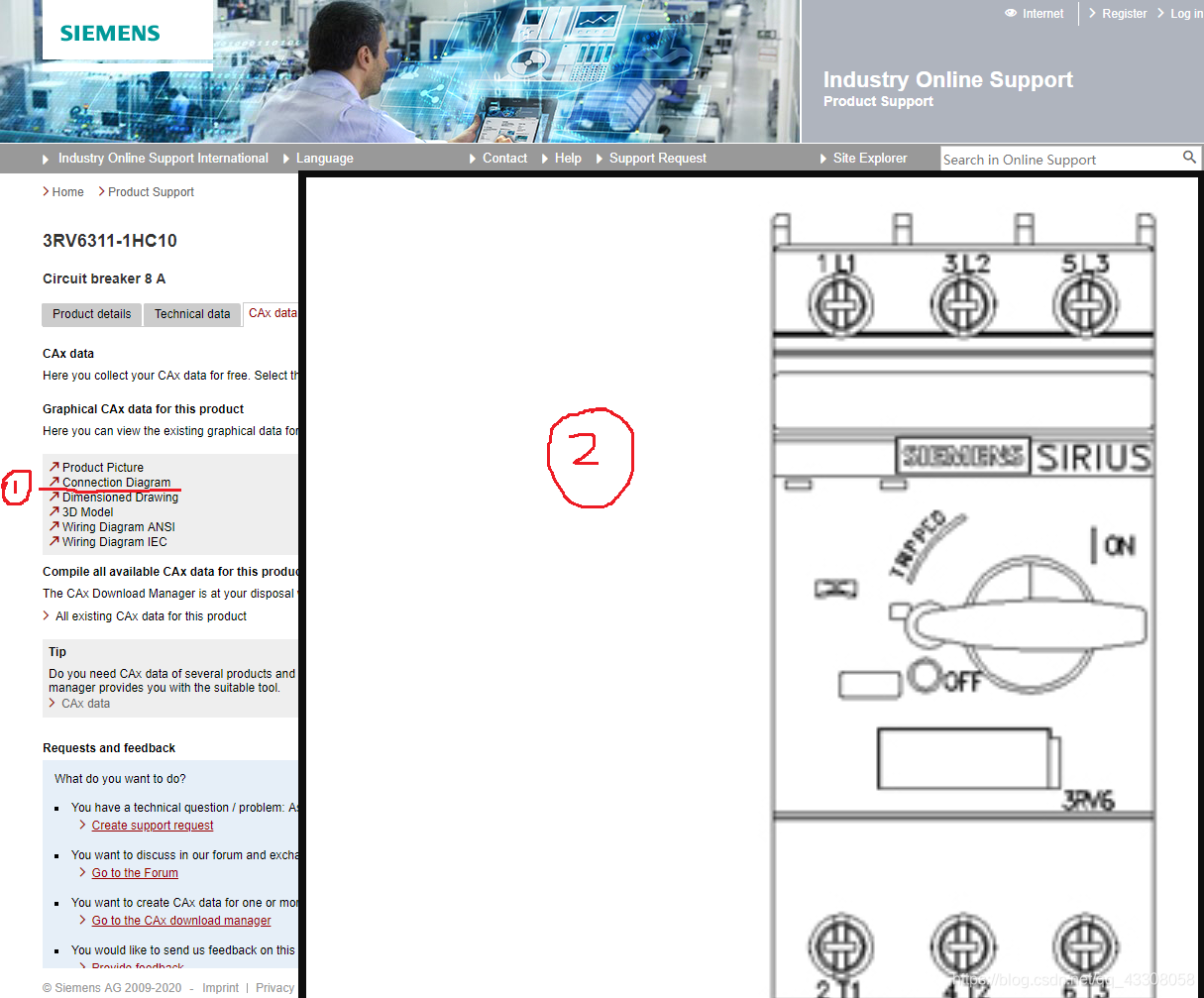
  1. 部件订货号“3RV63111HC10”(我们制作的部件都是市场上可以买到的物品,否则制作了买不到该电气元件也是无用,如果是自己做的钣金之类的物件的话就提前给这个物件取好编号);
  2. 部件3D图,只能是stp格式(如果最后打算实现电柜3D图的效果的话,这一步是必要的。而且我个人认为,看这个帖子的大部分都是要实现电柜的3D接线仿真的,所以一定要准备好这个材料);
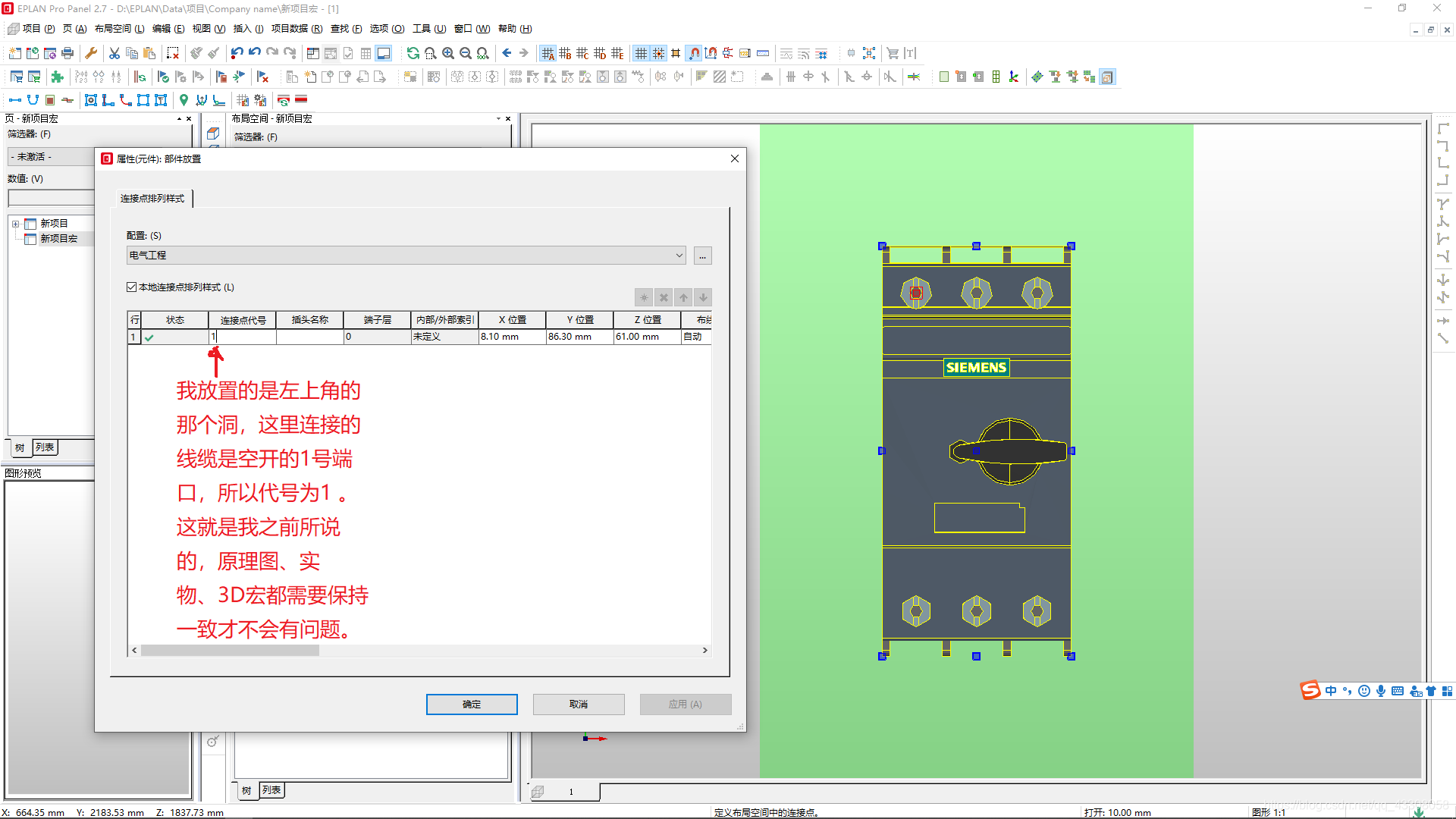
  3. 部件接线端子代号(这个是原理图端子代号和3D接线端子逻辑耦合的重要依据);
  4. 部件的包装数量(包装数量指的是购买的时候单次采购的最小数量,有助于最后物料清单整理的使用);
  5. 部件供应商“西门子简称SIE”;
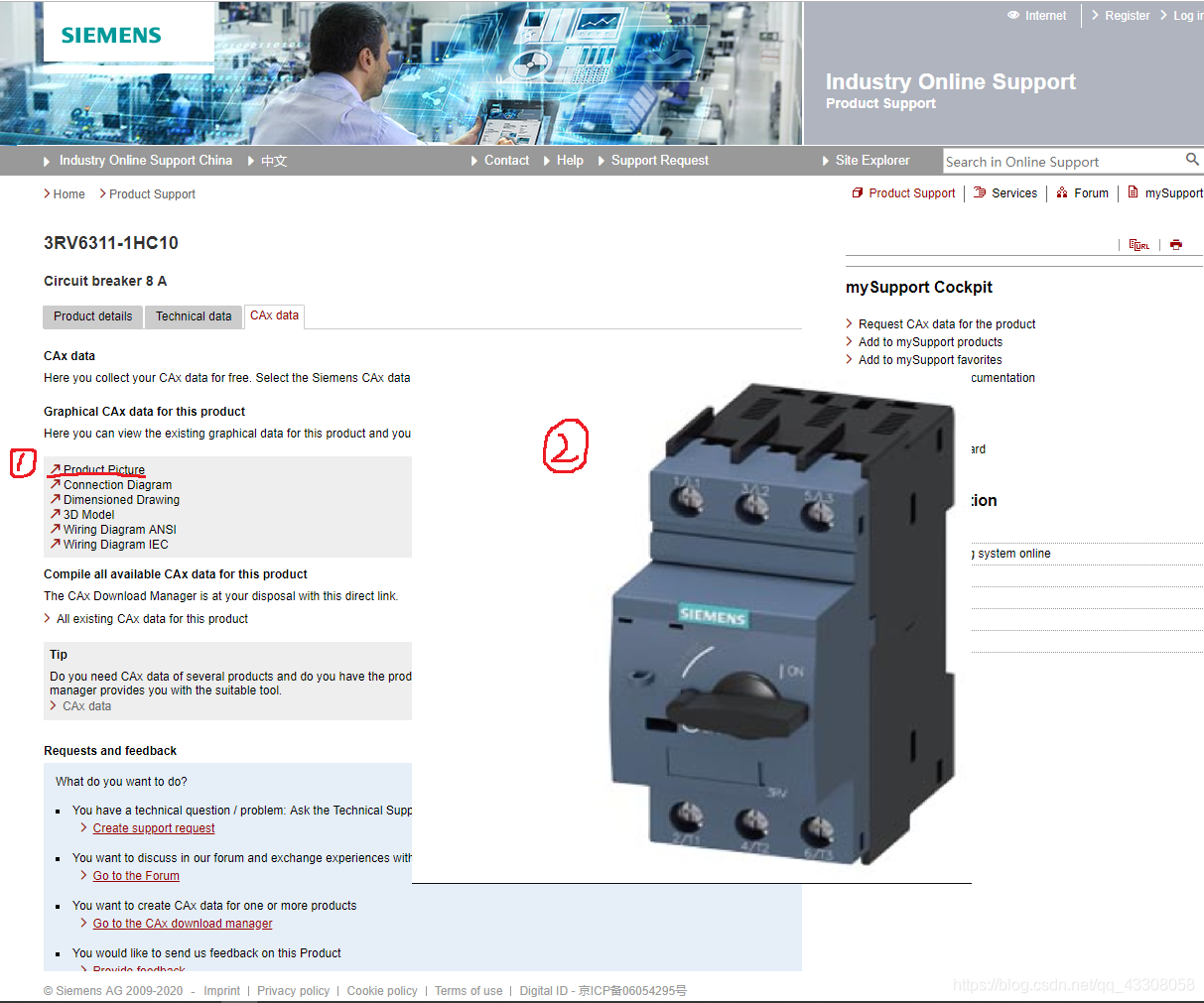
  6. 部件实物图(可以在网站下载到);
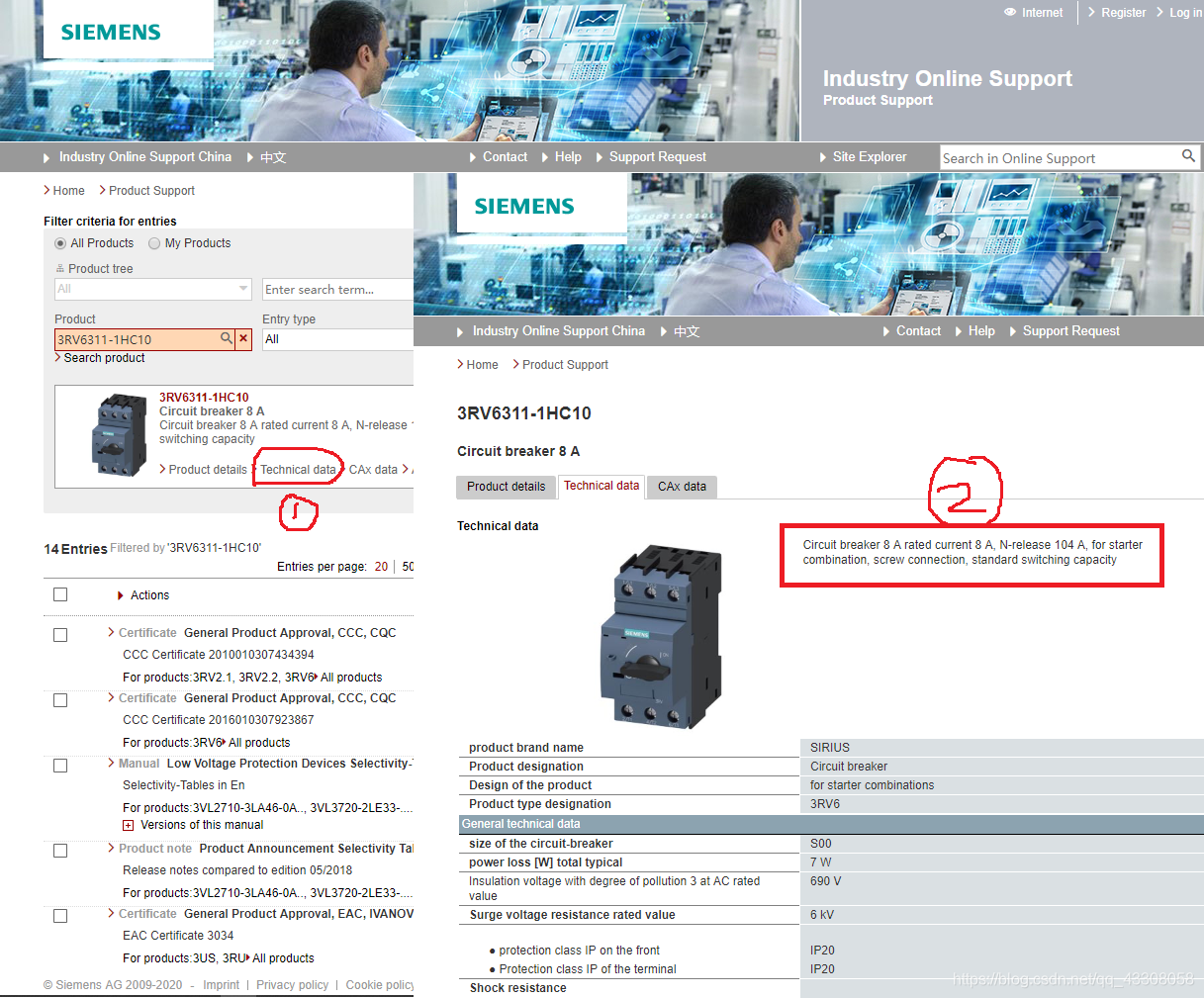
  7. 部件描述(该描述将在EPLAN最后生成的部件表体现该部件的规格属性便于现场施工使用,非必要项);
    部件3D图,只能是stp格式

    部件接线端子代号

    部件实物图

    部件描述,不习惯英文的朋友可以点击上面的“中文”字样更换语言

1.创建原理图部分

原理图部分的创建在使用过 eplan p8 的童鞋大家都知道怎么使用的吧:

  1. 我们现在使用的要简单一点,因为我们是电机保护断路器,在eplan原理图符号库中就带有电机保护断路器符号,所以我们只需要使用,并将其简单修改就可以了。如果使用的部件复杂且非标的话就需要自己绘制原理图部分。
  2. 如果自己绘制原理图部分的话:如果是PLC就是用PLC盒子创建,如果不是PLC就是用黑盒创建元器件;在元器件内部可以放置接线端子等,此时注意端子编号需要和元器件本身编号一致(或许有的器件没有端子编号,那么这部分就需要用户自己编一个顺序,在使用3D创建的时候依然是这个顺序就可以了,没有很复杂。)。
  3. 如果是原理图部分就有的话:修改原理图部分的接线端子编号与器件一致,一般情况下eplan和西门子的都是德系产品,端子号命名顺序等都是一致的不用修改。eplan自带的电机保护开关在这个位置自己绘制原理图的方法根据用途给黑盒归档,详情可以参照标题“ 5. ”
  4. 另外,自己绘制原理图的最后要将整个器件组合起来,这样以后使用或者拖动不会散乱:选择需要组合的散件-菜单栏“编辑”-其他-组合 即可。
  5. 黑盒创建完毕之后需要修改黑盒的属性,将黑盒从“黑户”给分配成一个有名有姓的“公民”,双击盒子或右键-属性,进入到②的界面,点击③处的“…”之后通过选择找到对应位置,如本次就要找到“电气工程-安全设备-电机保护开关”,然后点击保存即可。
  6. 无论我们使用哪种方式创建了原理图符号,最主要的还是接口的逻辑关系,只要逻辑关系没有问题就不会有问题,再这里插一句细节的话(放置盒子内部的端子的时候一定是点击盒子内部,点击外面后端子将不会和盒子关联在一起)。另外,我们创建完毕之后这就是一个部件的原理图部分,要做3D电柜,还有很多需要做的,我们一起探索吧。

2.将3D图导入为“ 宏  

记住我们 3D 图 stp 格式的文件地址,点击 eplan 菜单栏的工具-生成宏-源自3D文件,选择我们需要导入的文件,点击打开。这个时候我们“ .stp ”格式的 3D 图就生成的 3D 的“ .ema ”宏文件,在目录“安装磁盘/安装文件名/Data/宏/Company name/”下,这个时候需要注意的是,我们以后生成的所有 3D 宏不可能都放置到这个地方,那该乱套了。我们也要有物料管理意识,我们需要做的是在该目录下新建一个文件夹,文件夹以此部件的生产厂商名字命名,我们将此宏拖动到改文件夹下即可。
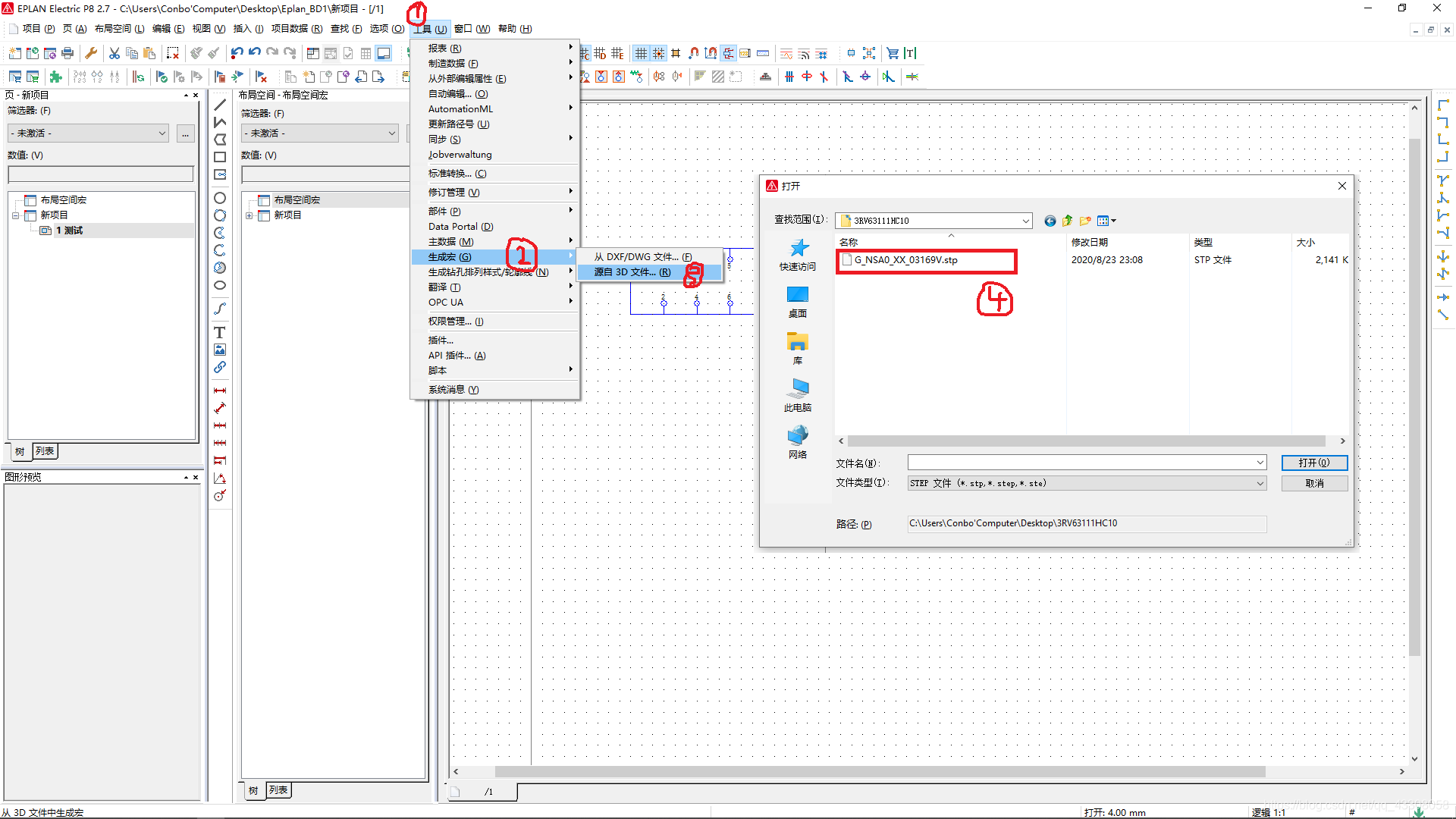
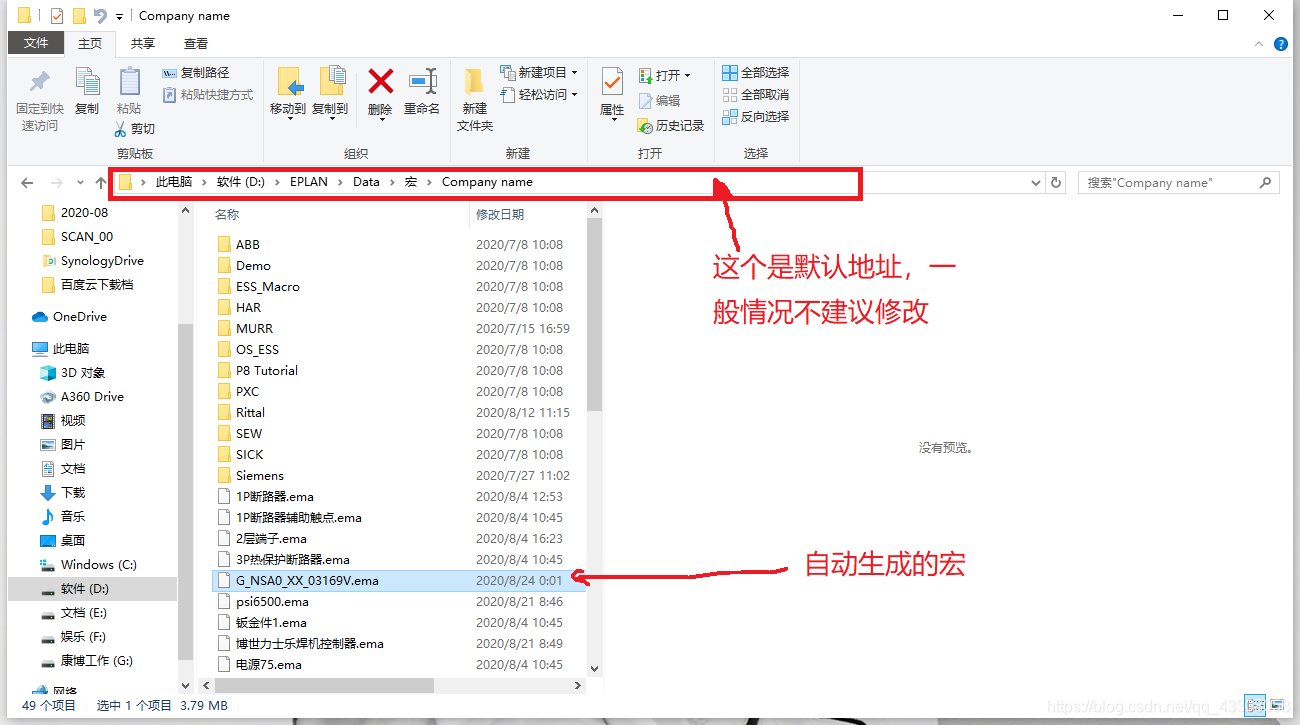
将3D图导入为宏

对生成的宏查找验证

3.修改宏文件为我们使用的宏

在这里我们敲一下黑板,修改宏文件我们需要有一个宏项目,没猜错的话有的同学到现在都还在使用“多线原理图”之类的项目,也是时候尝试创建一个宏项目,并且我建议以每个实际制作的项目名称为基准创建对应的宏项目。例如我现在要给某公司做的项目名为“A”的多线原理图项目,那么我就创建一个名字为“A宏”的宏项目。这个时候就会有使用的熟练的同学问:为什么要创建一个宏项目,我们将原理图项目修改为宏项目,创造一个新的布局空间使用修改我们的宏之后再删除掉就可以了,何必创建一个新的项目呢?这个地方我以我的经验进行一个不专业的回答:通常我们一个项目不会只遇到一个官网没有edz格式的,所以如果使用上述的方式,我们将需要反复的修改我们的项目属性,新建删除布局空间,当遇到哪一个宏被我们修改的不够完善的情况下,我们还要重新创建回来进行修改,实属复杂, 不如就在整个项目的设计部分完全结束之前,我们创建一个额外的宏项目来专门用来服侍我们要制作的原理图项目,岂不美哉?
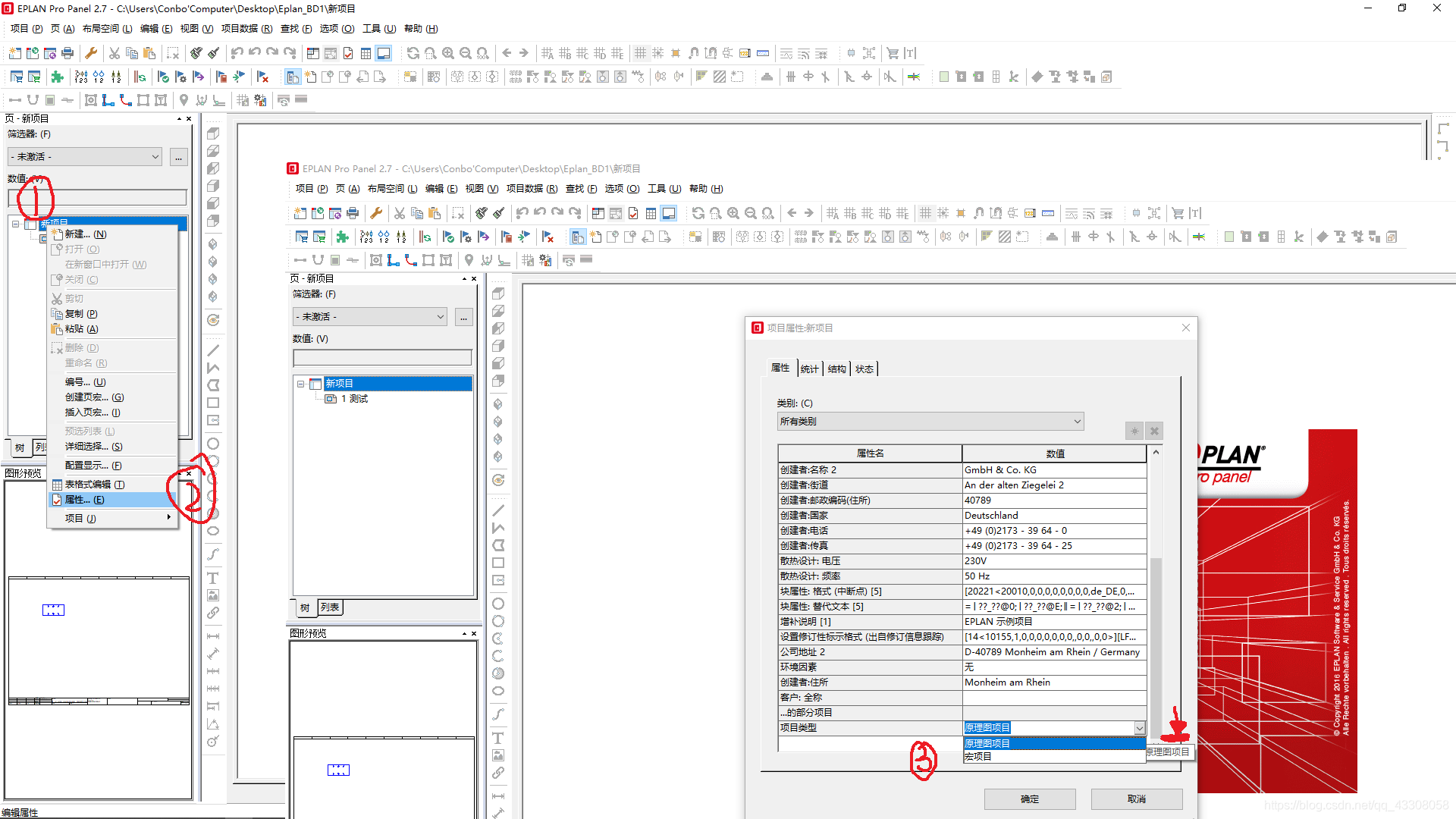
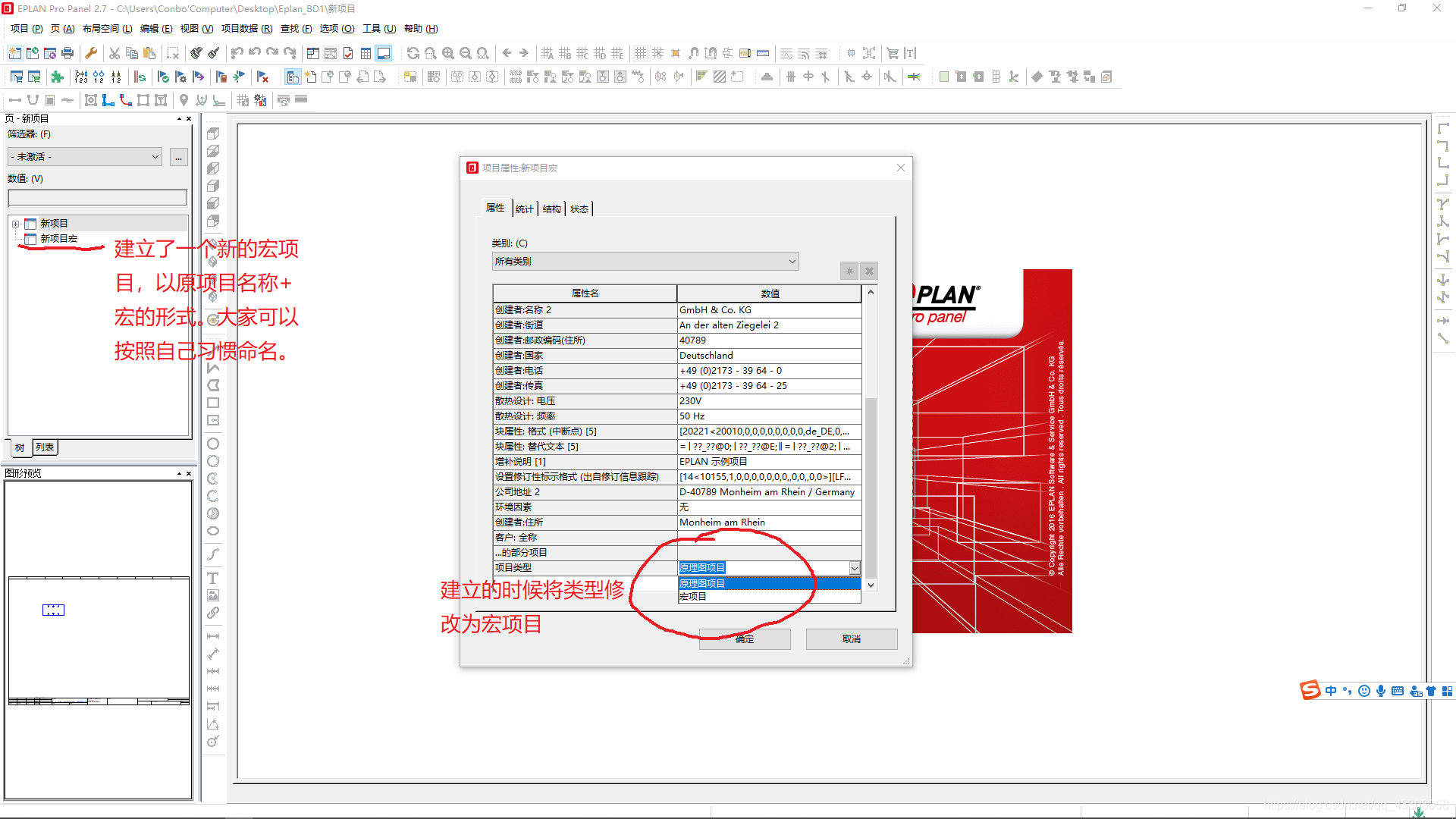
  1. 创建宏项目和原理图项目差不多,因为我们使用它也是做辅助的,很多细节都可以跳过,就是在属性里面选择项目类型的时候选择为宏项目即可。
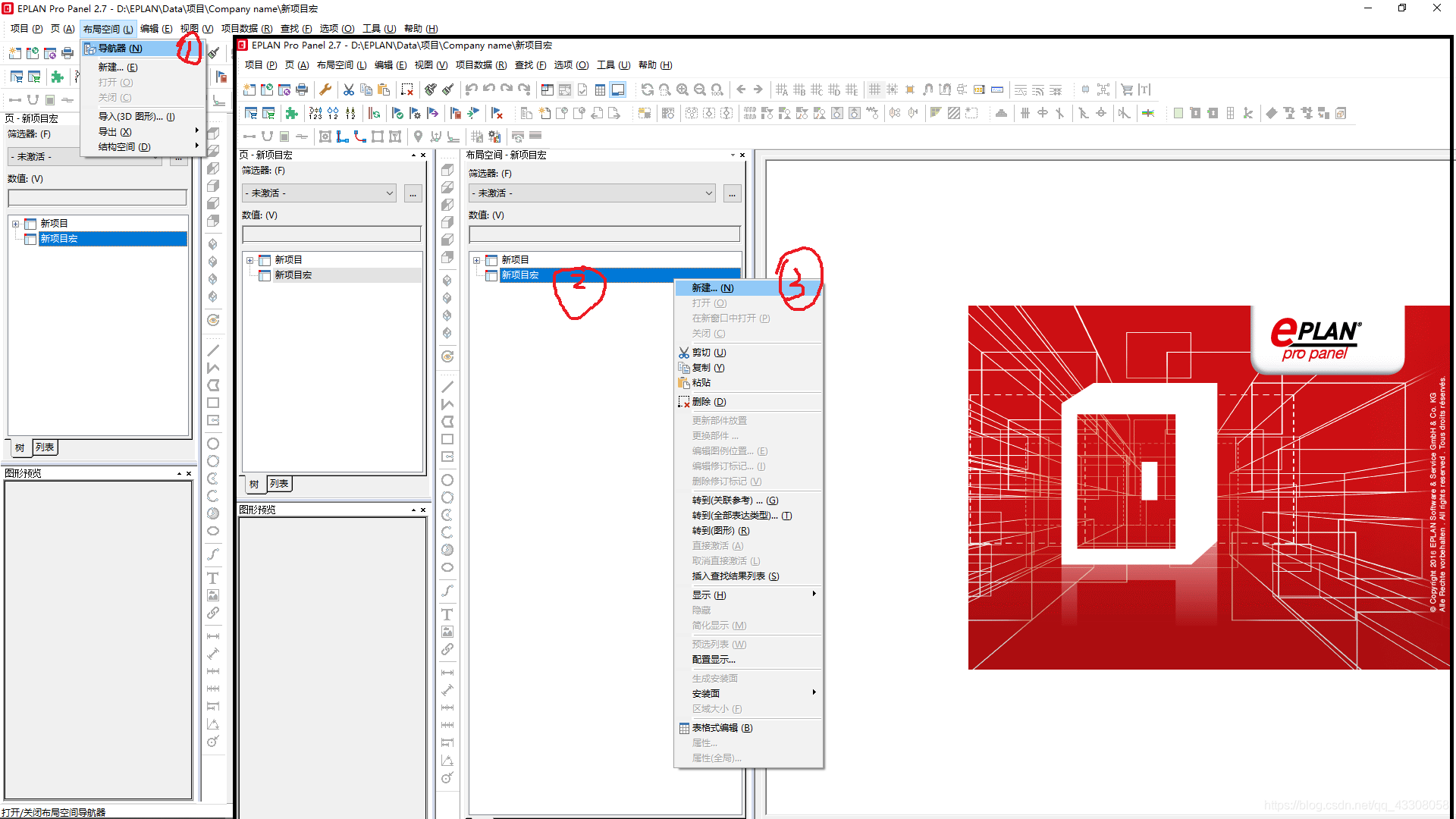
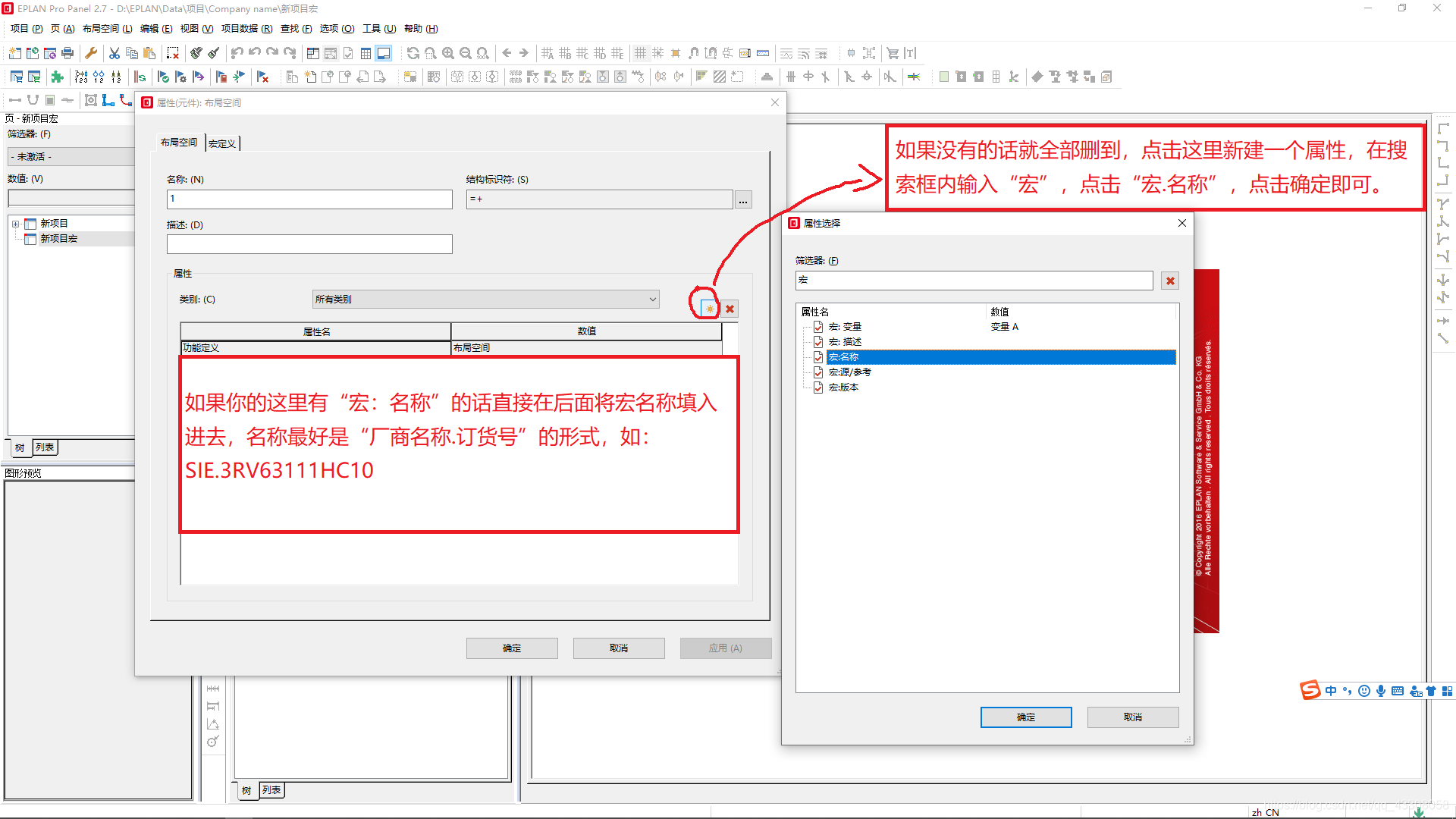
  2. 点击布局空间-导航-新建此处需要注意的是在属性里需要增加一个属性变量“宏:名称”,此处做的意义就是当我们每次修改之后都去更新一下我们的宏,我们这个宏第一次是被创建的,往后都会更新,如果不更新的话在调用的时候是修改之前的或者是没被生成。(这个地方可能不好理解,那就先不要去理解,等整个步骤做完自然就明白了,先按照这个顺序做下去。)
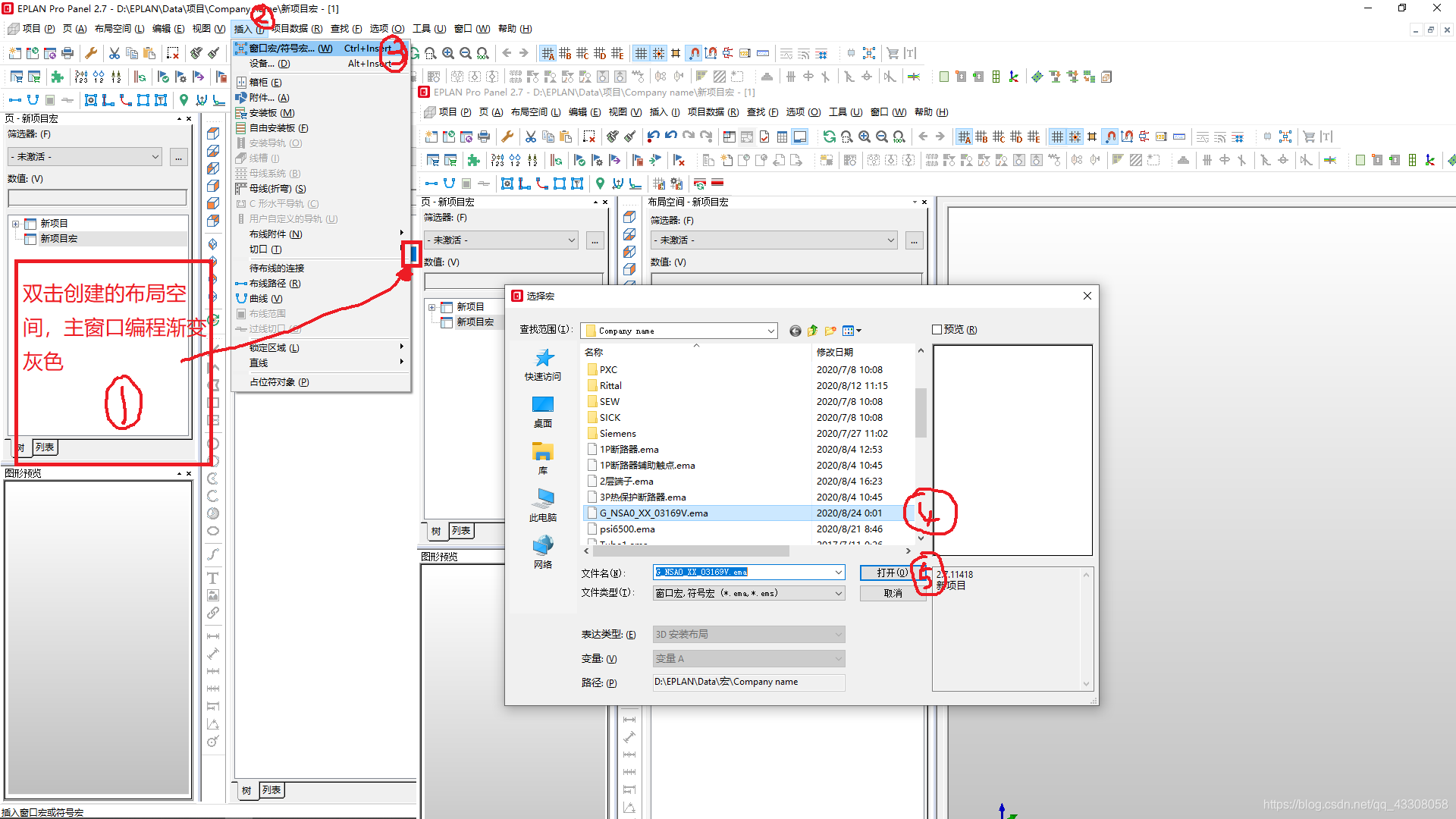
  3. 插入-窗口宏/宏符号-选择3D图生成的那个宏
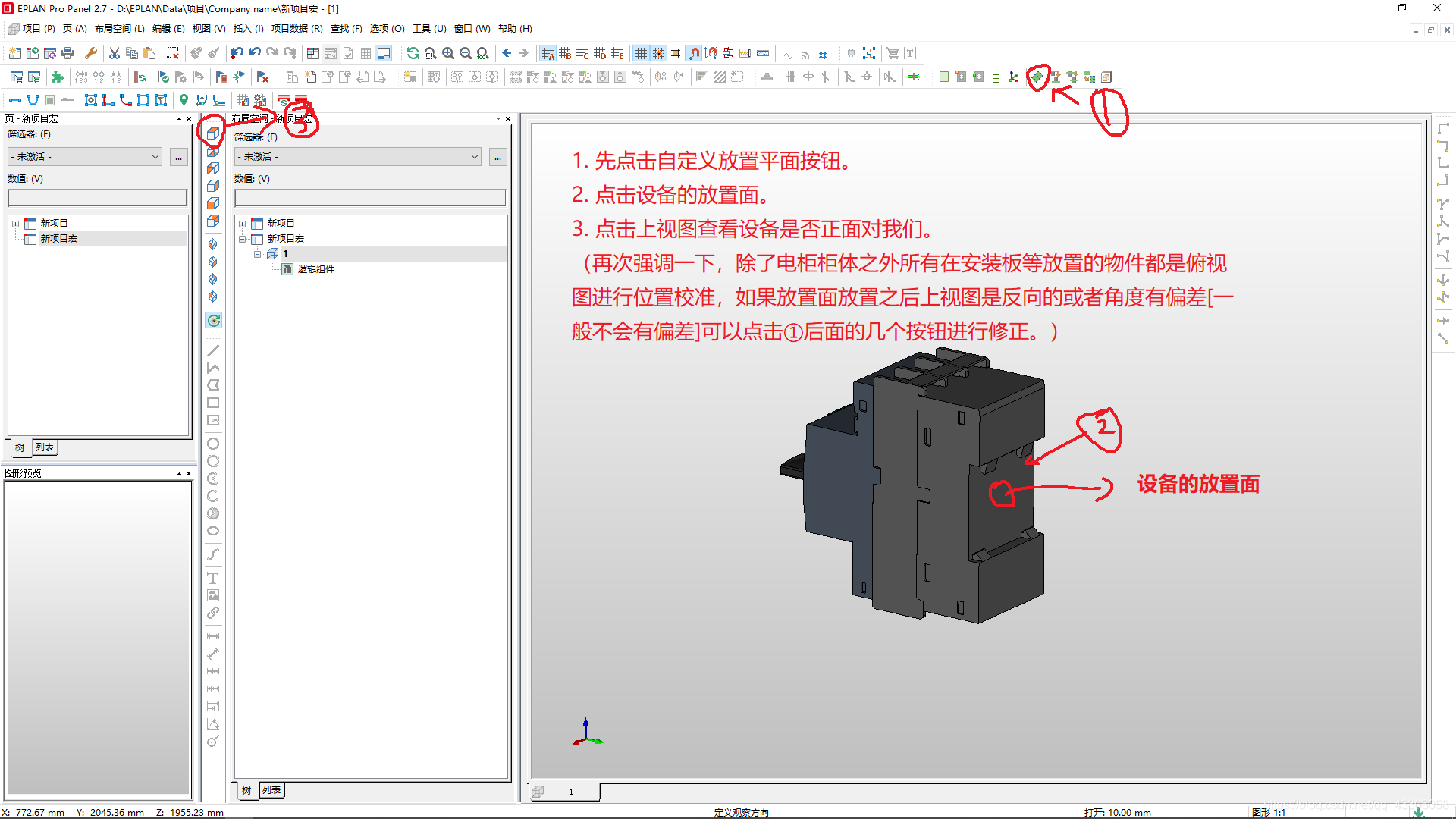
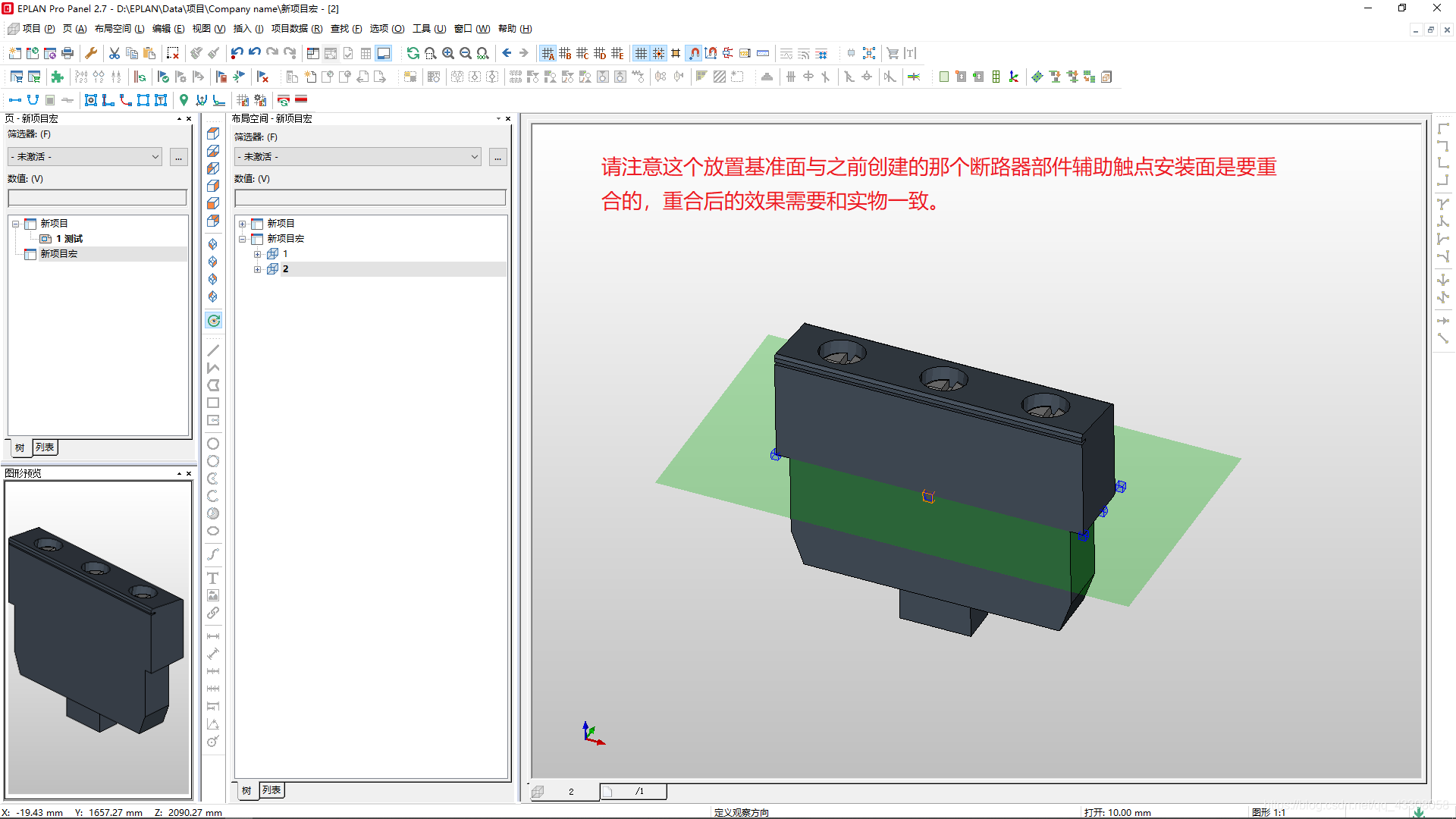
  4. 修改放置基准面,俯视图复核(除了电柜物件是使用正视图之外,所有电柜内部器件都是俯视图查看放置基准面的设定是否正确。),如果有偏差可以通过上移或下移或翻转或旋转来修改放置基准面的位置。
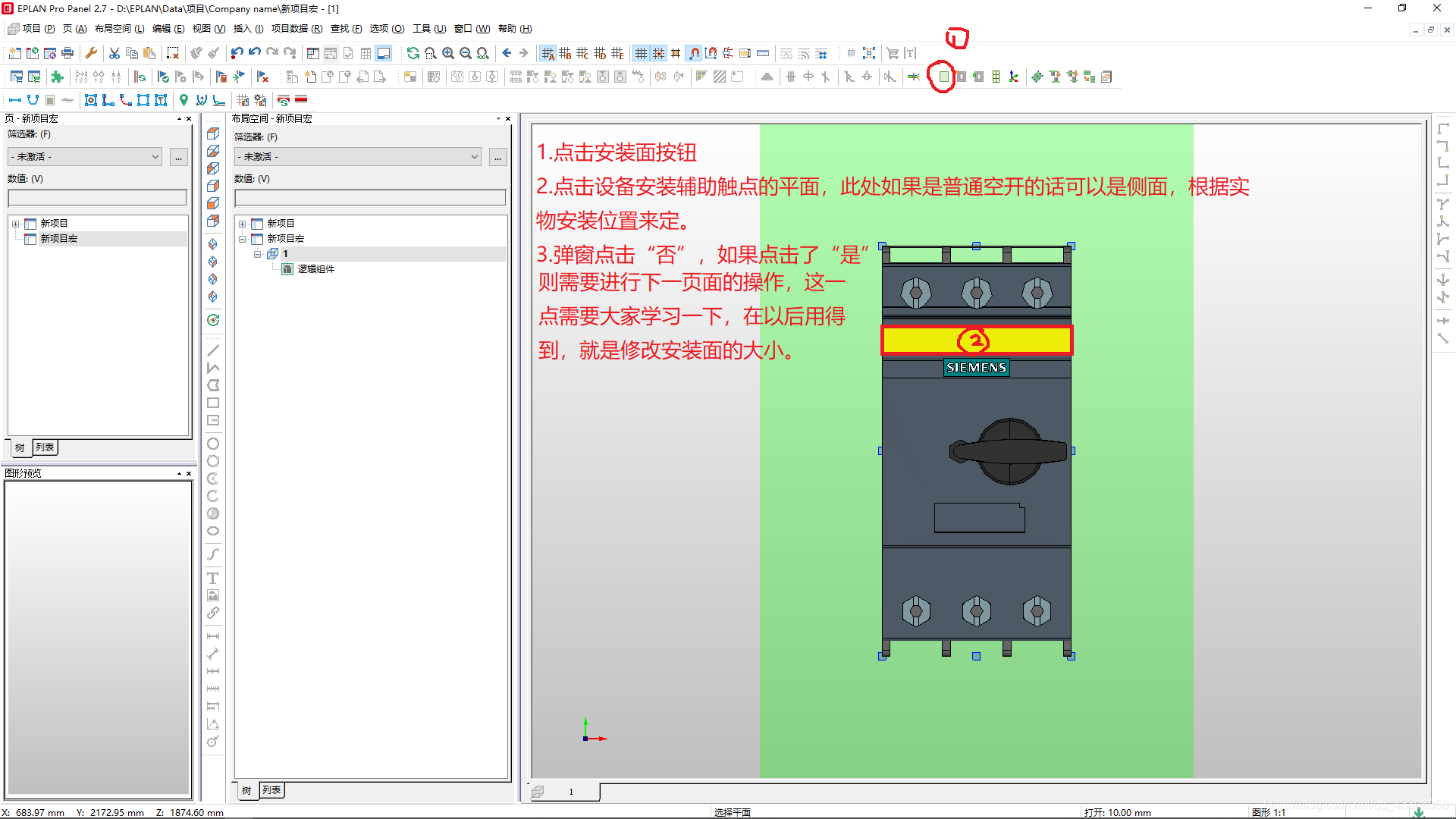
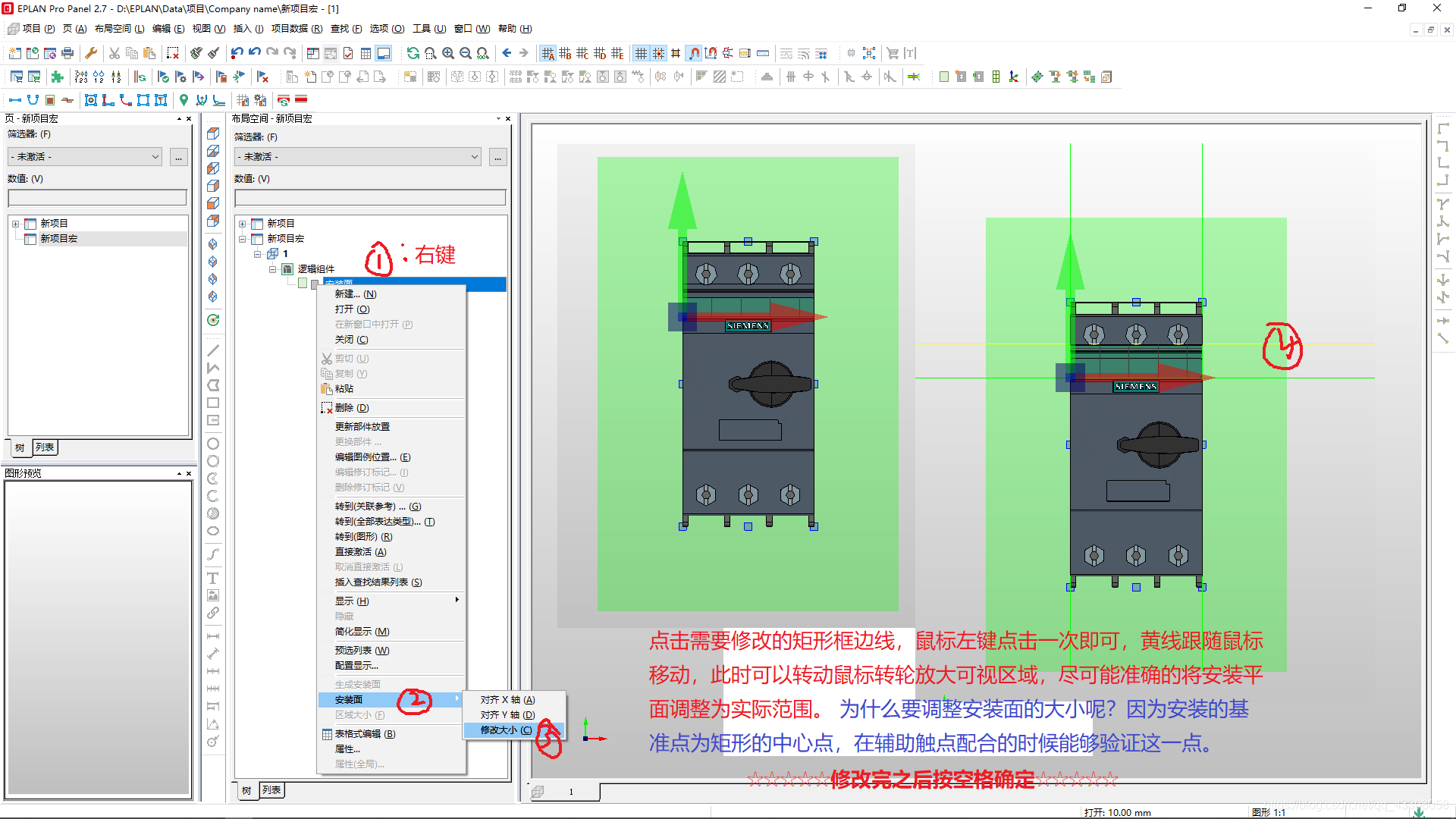
  5. 添加安装面,安装面是指别的器件可以往这个面上安装的平面,但是往往安装面的大小会影响安装基准点的位置,我通常使用的方式不是修改安装基准点,而是点击布局空间导航器安装面-右键-调整安装面大小 这个时候就可以拖动安装面边线位置到合适的地方,这个地方可以通过放大物件再移动进行精度补充,但是也不用太精准,因为总归是个示意图,逻辑部分才是关键。
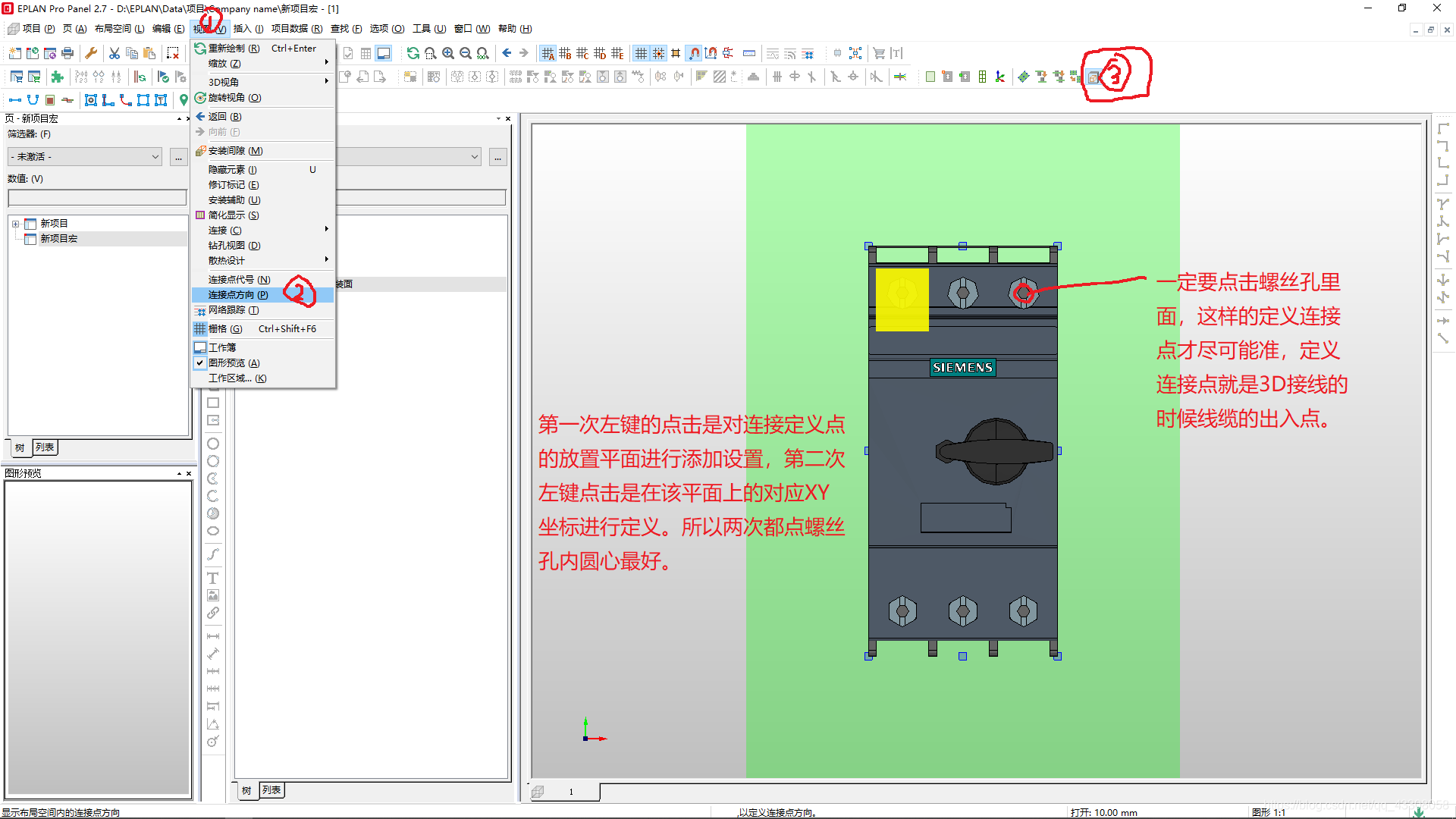
  6. 点击视图-接线显示
  7. 保存接线类型,可以以部件的订货号为命名。
  8. 点击项目管理-宏更新-自动更新
  9. 这个布局空间就这么放着不要删除,以后调整安装面或者放置基准面都可以使用得到。

    如何查看和修改项目类型

    如何创建宏项目

    如何新建一个布局空间

    如何设置输入宏名称

    将3D图创建的宏插入布局空间内

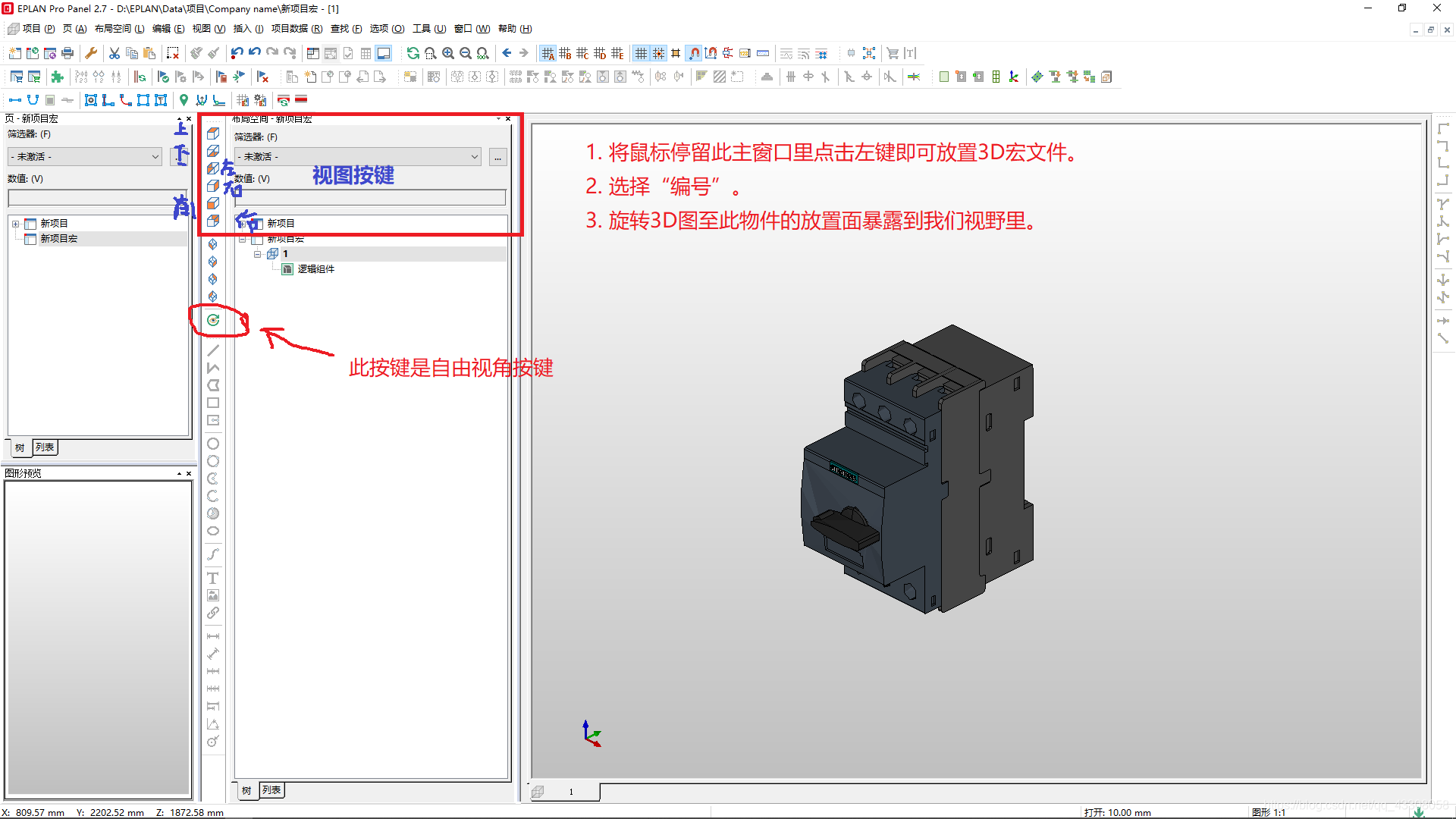
    如何修改视图

    如何添加放置面

    如何放置安装面

    如何修改安装面尺寸

    如何放置定义连接点

    对定义连接点进行命名

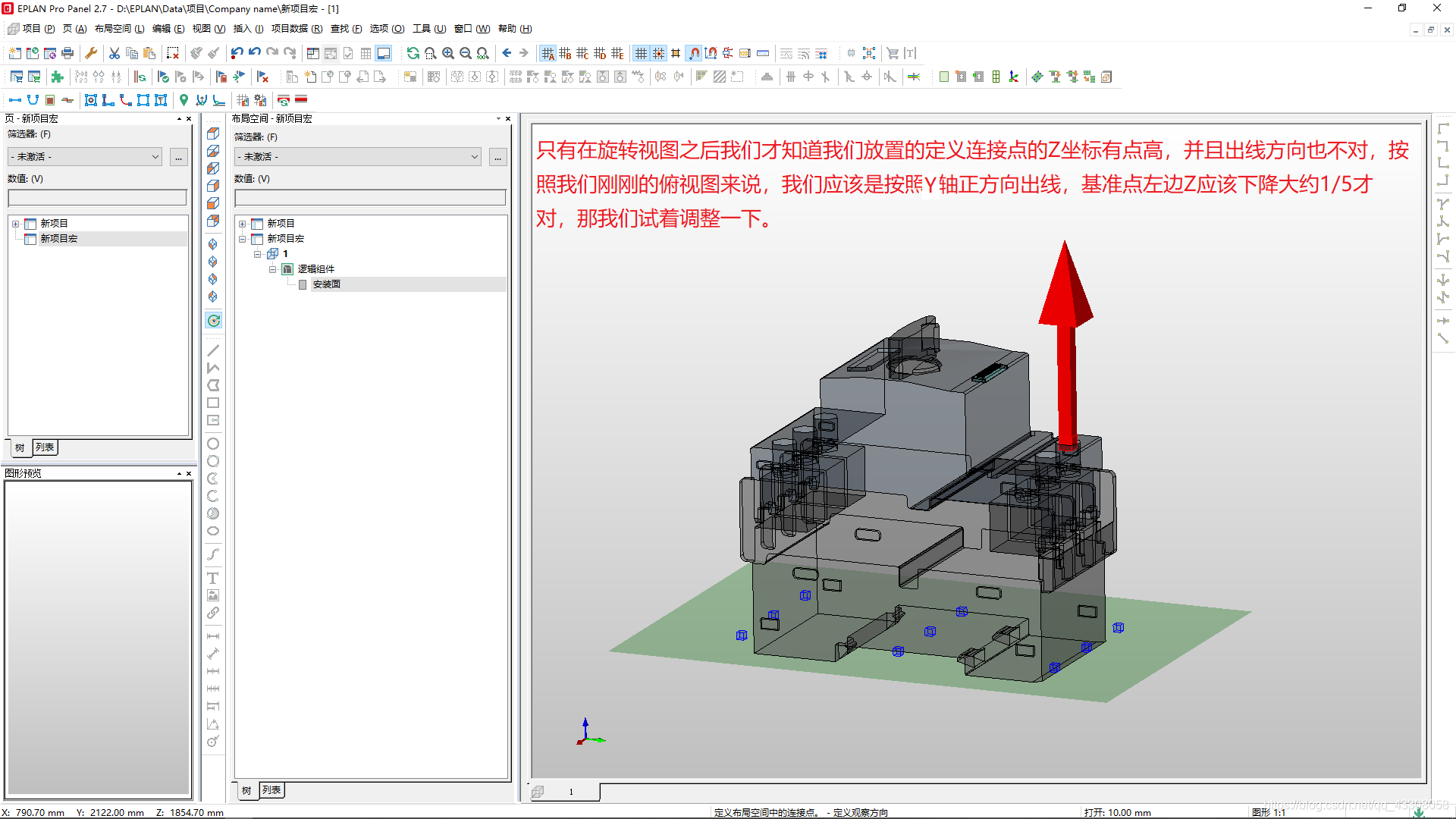
    判断调整定义连接点


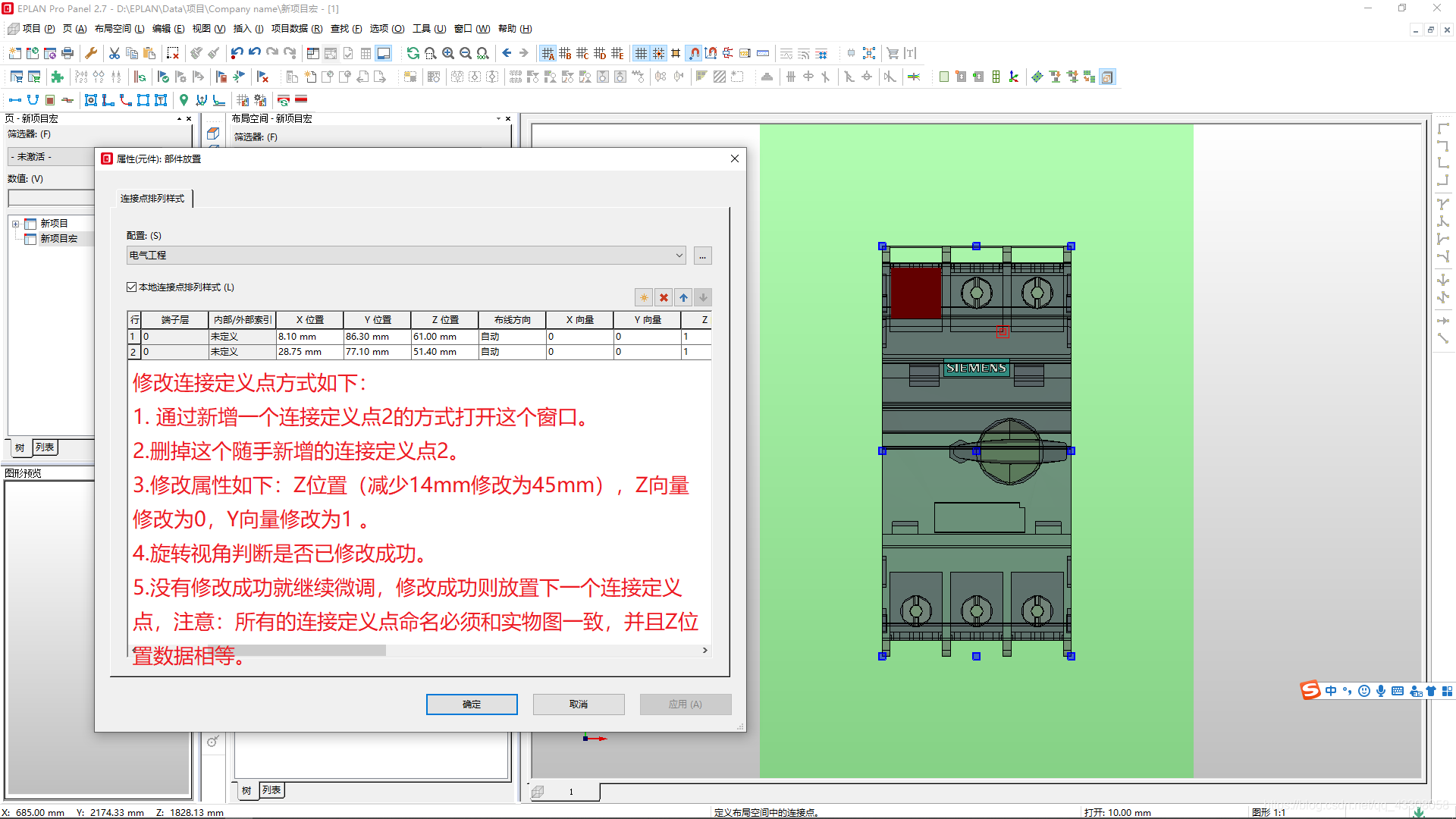
微调连接定义点

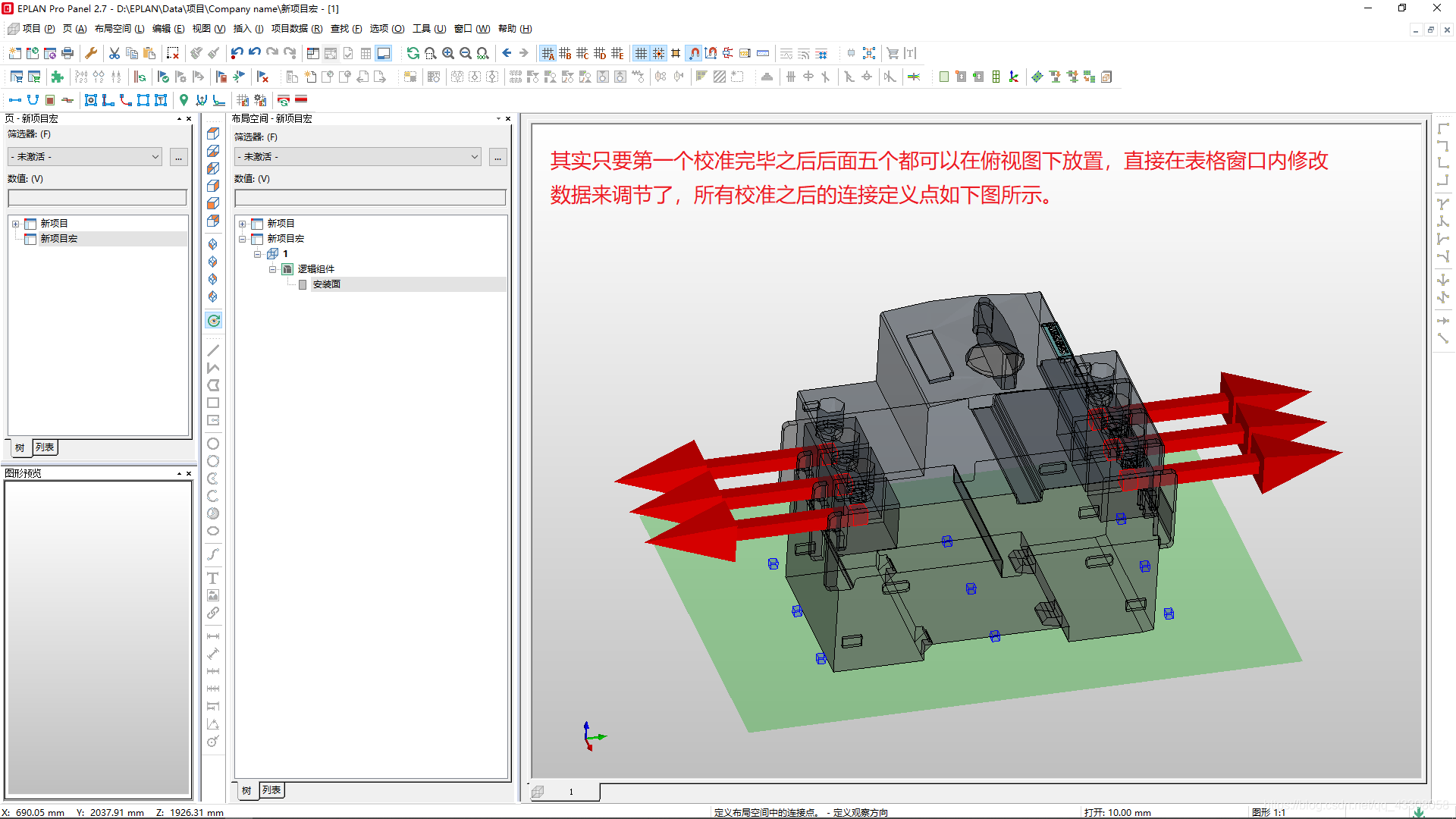
连接定义点做完之后的效果

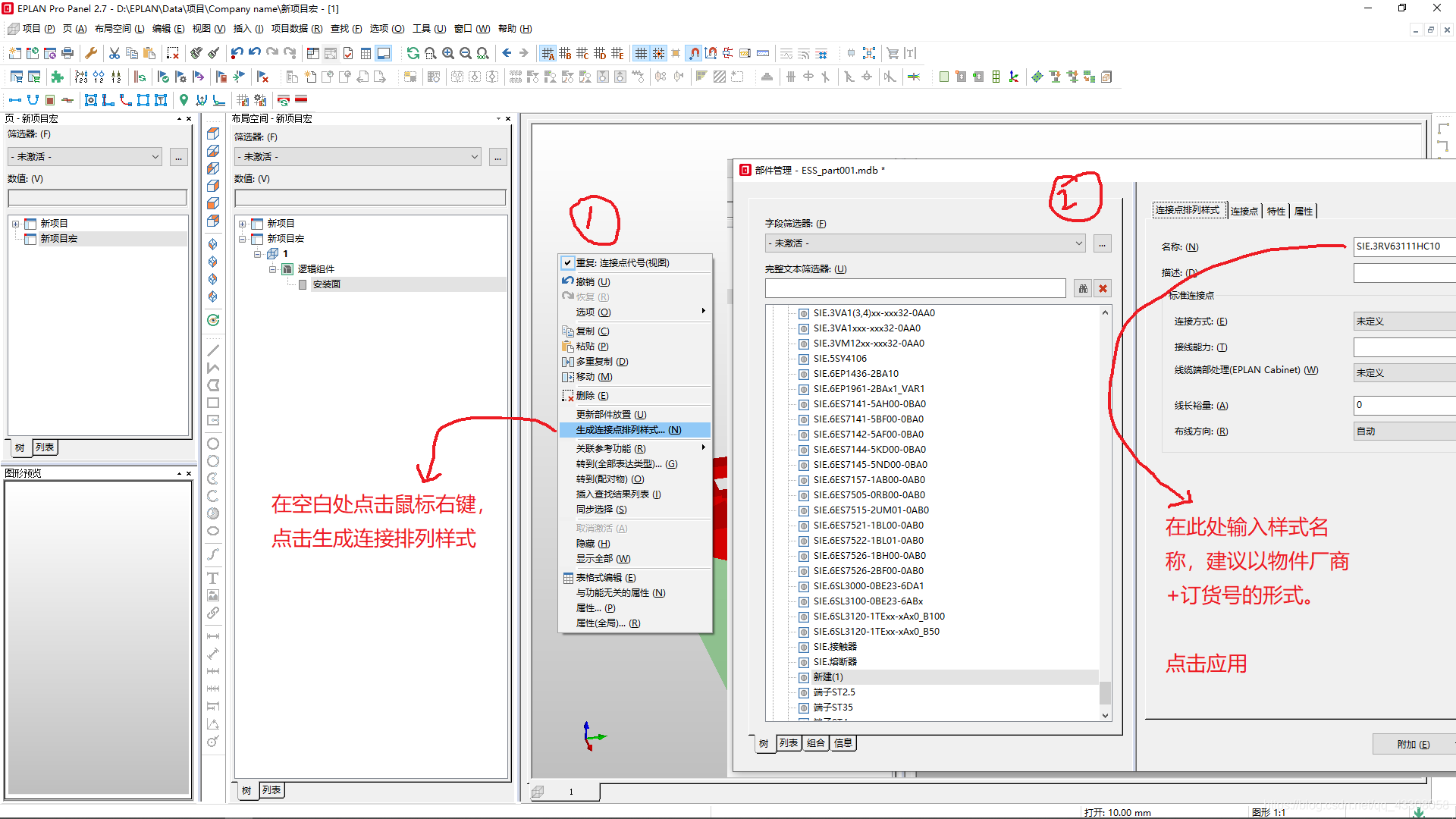
如何生成连接排列样式

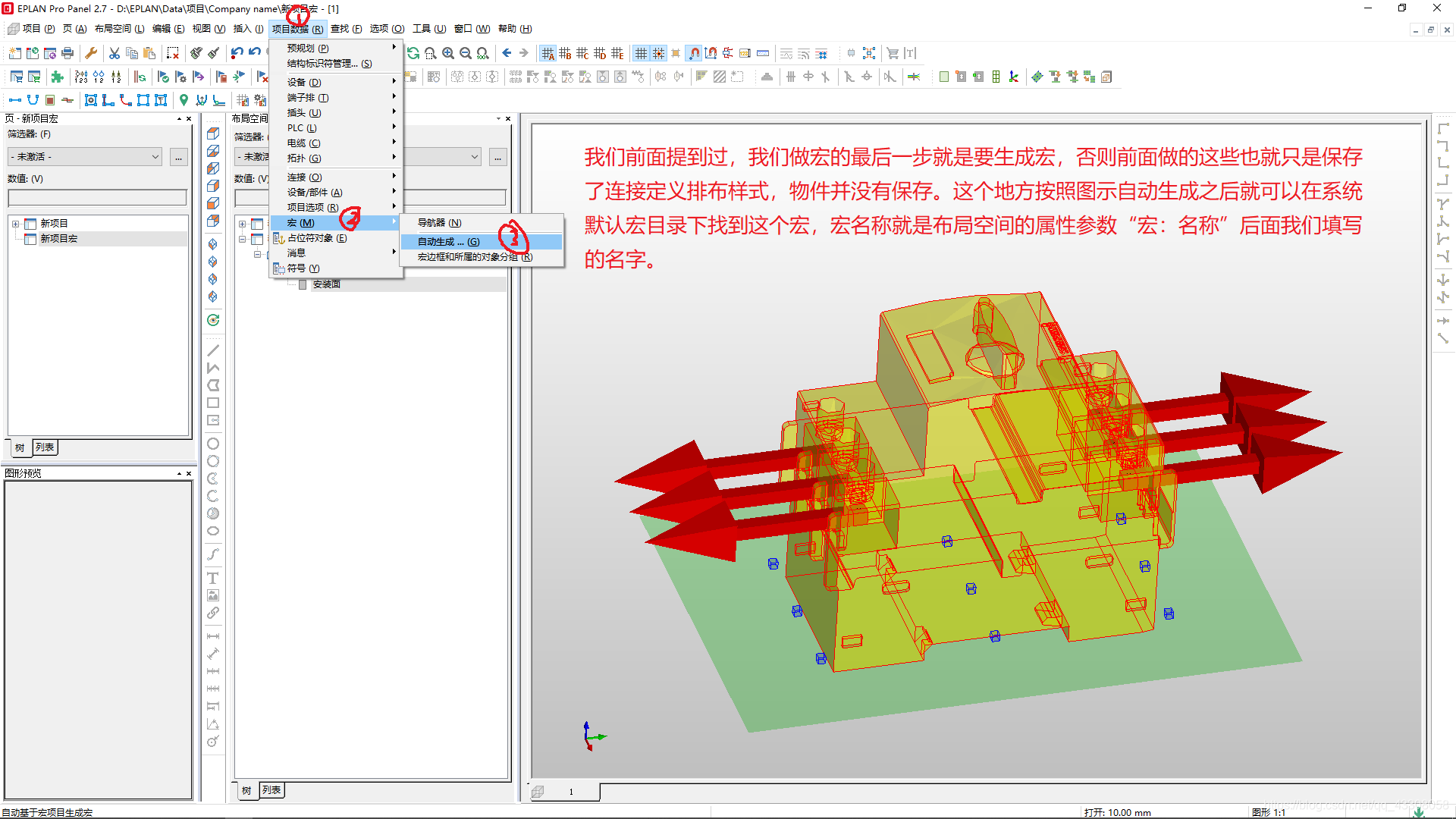
自动生成宏

4. 新建部件

此上,我们新建3D宏部分告一段落,我们可以想一下我们前面都做了什么事情:下载3D图、下载实物图、查询连接定义编号、创建3D宏(虽然只是用来做布局空间宏的过度,不过感觉过渡完之后这个3D宏没别的作用的话可以删除掉的。)、创建宏项目、创建布局空间、设置放置基准面、设置安装面、设置连接定义点、调整连接定义点、生成连接排列样式、更新宏。

接下来我们就要将所准备的这些材料通过创建部件的方式联系在一起。准备好了吗?那就开始吧。
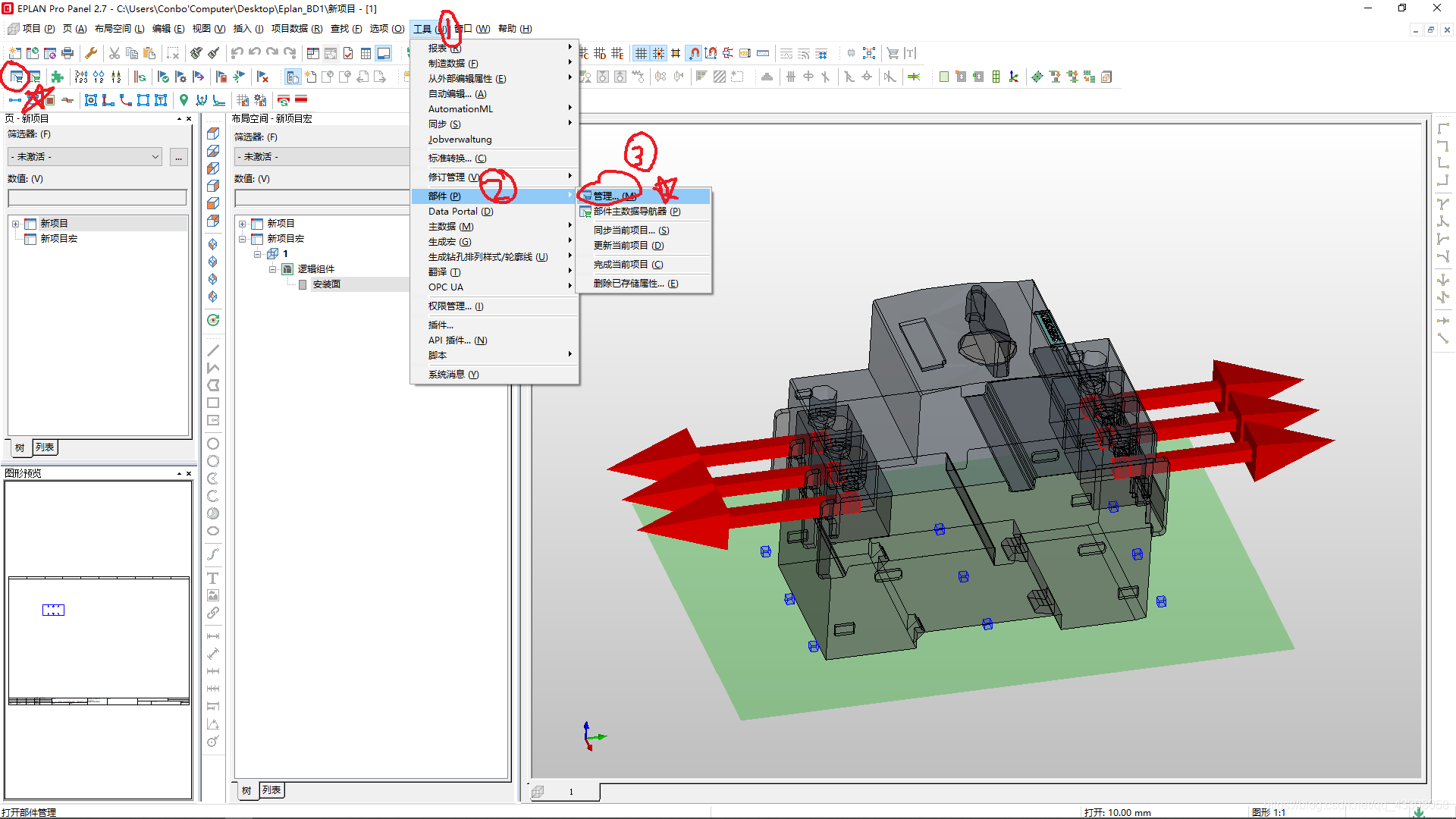
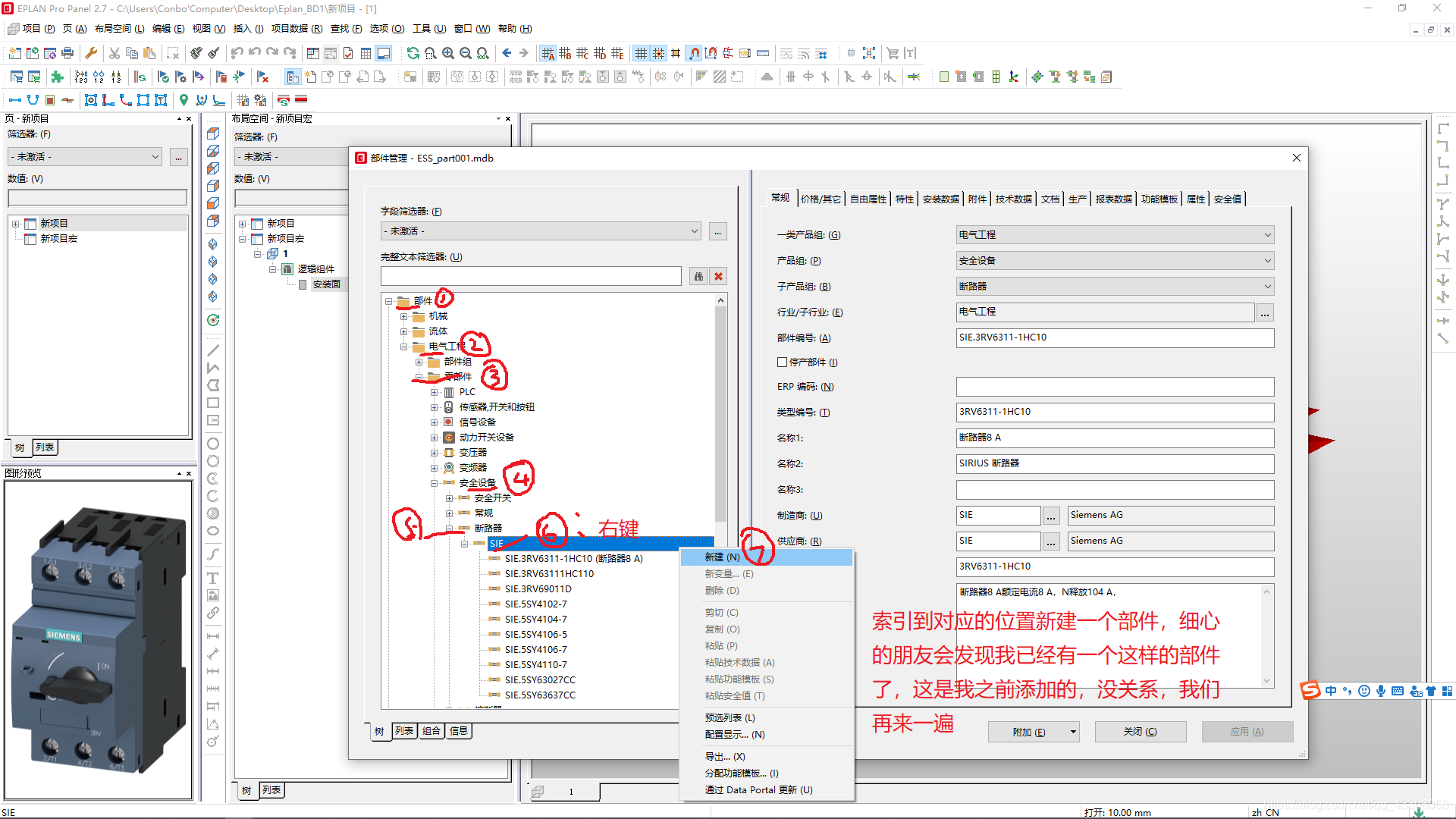
  1. 打开部件管理器(部件管理器与软件挂钩,无论在宏项目还是原理图项目下打开都是一样的,所以我们做的这个设备也是和你自身的软件库相关,往后无论更换什么样子的项目,只要使用得到这个物件就可以从库中找。)
  2. 先找到这个部件应该归档的位置(这一步主要目的是省去了物件属性中层层位置的设置,就比如你要在D盘文件夹A子文件夹B里创建一个叫C的文件,那么你就去B文件夹下直接创建总要比先创建了再去设置保存地址要快的多,就是这个意思。)
  3. 点击新建,修改供应商后次级文件夹名自会修改,不用着急修改次级文件夹名称。
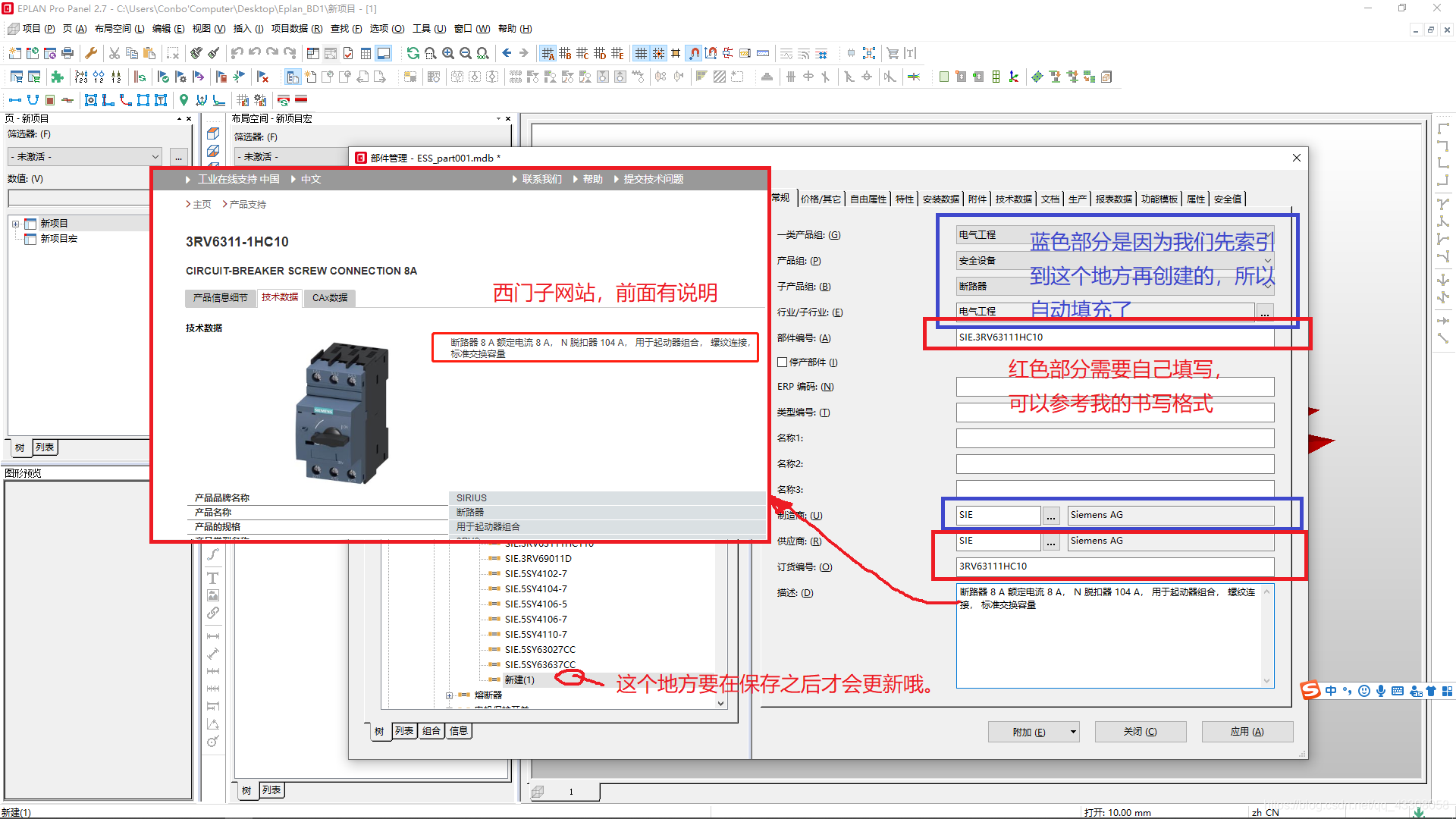
  4. 将订货号输入,名称是“供应商名字.订货号”的形式,

    打开部件管理器

    新建部件

    修改部件基本属性

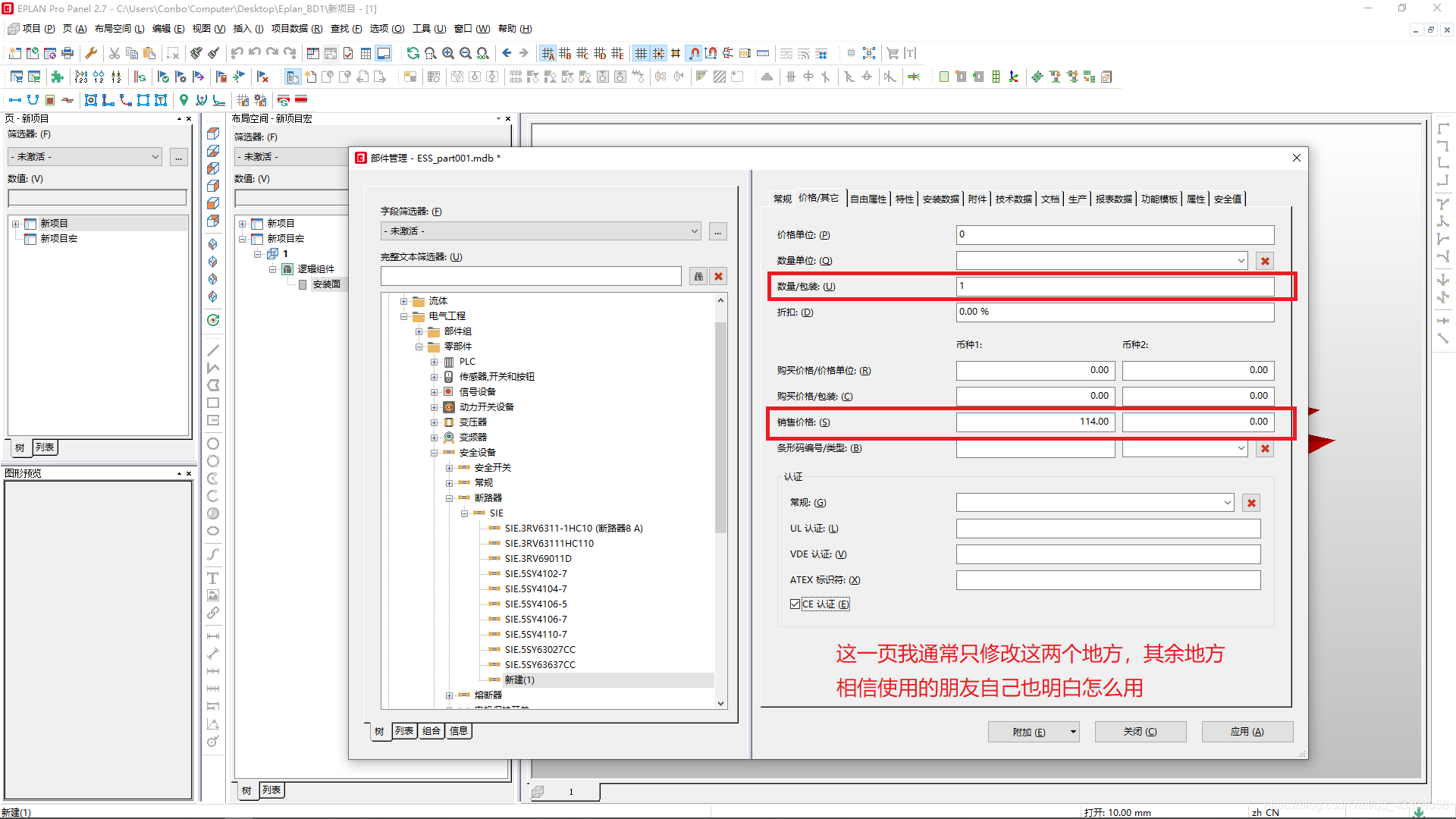
    修改部件价格属性页

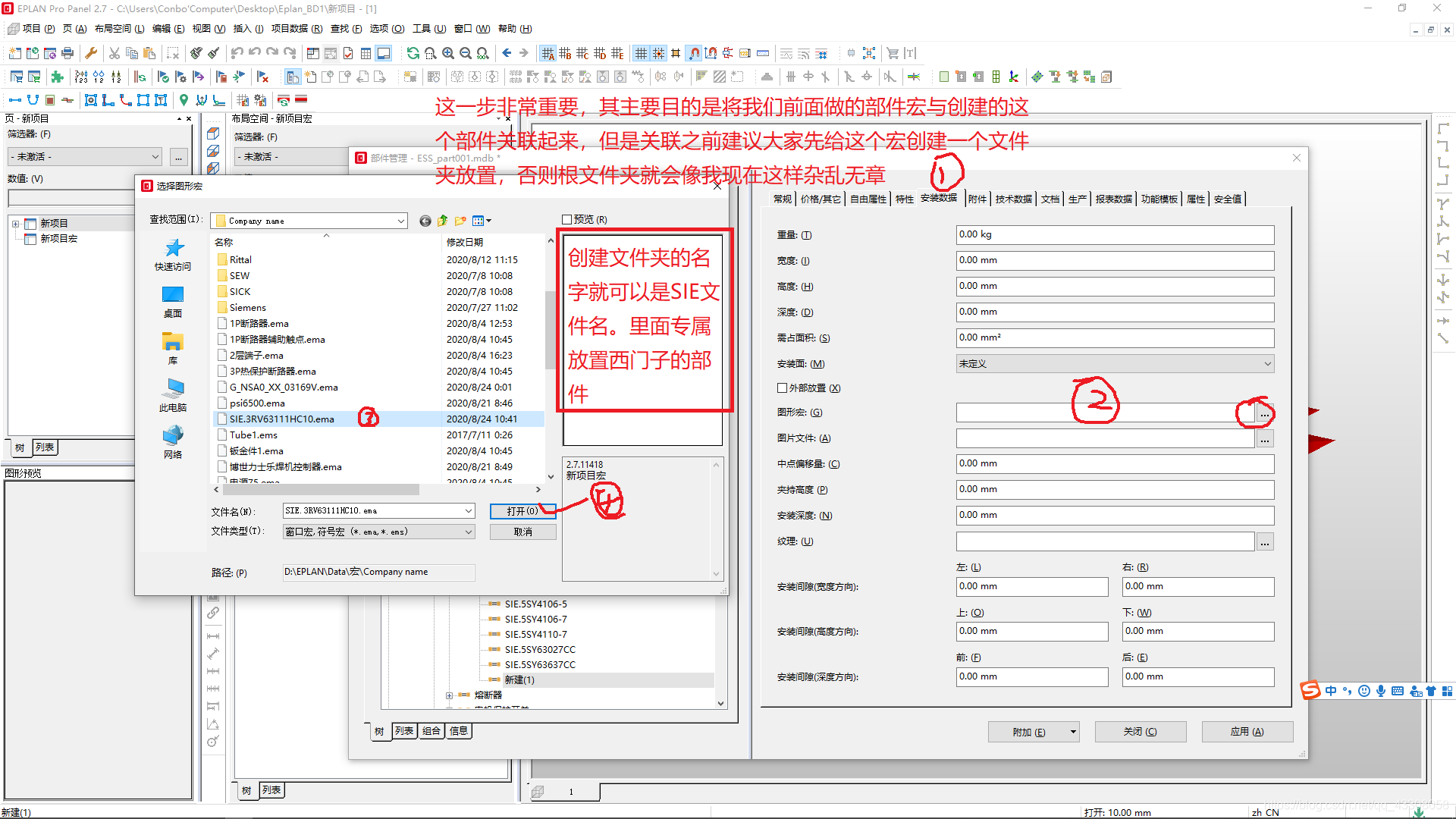
    修改部件安装3D宏

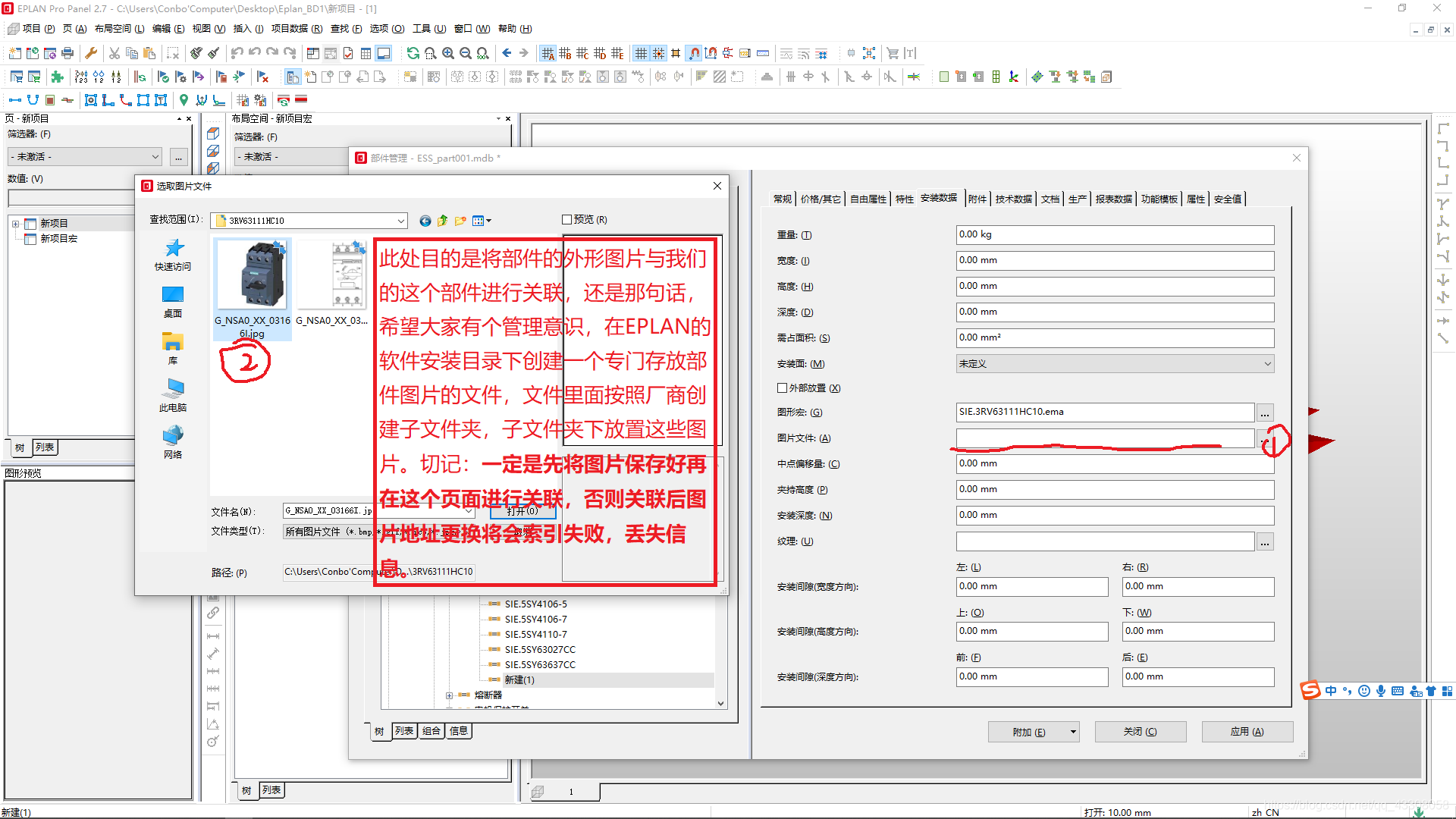
    修改关联部件外形图

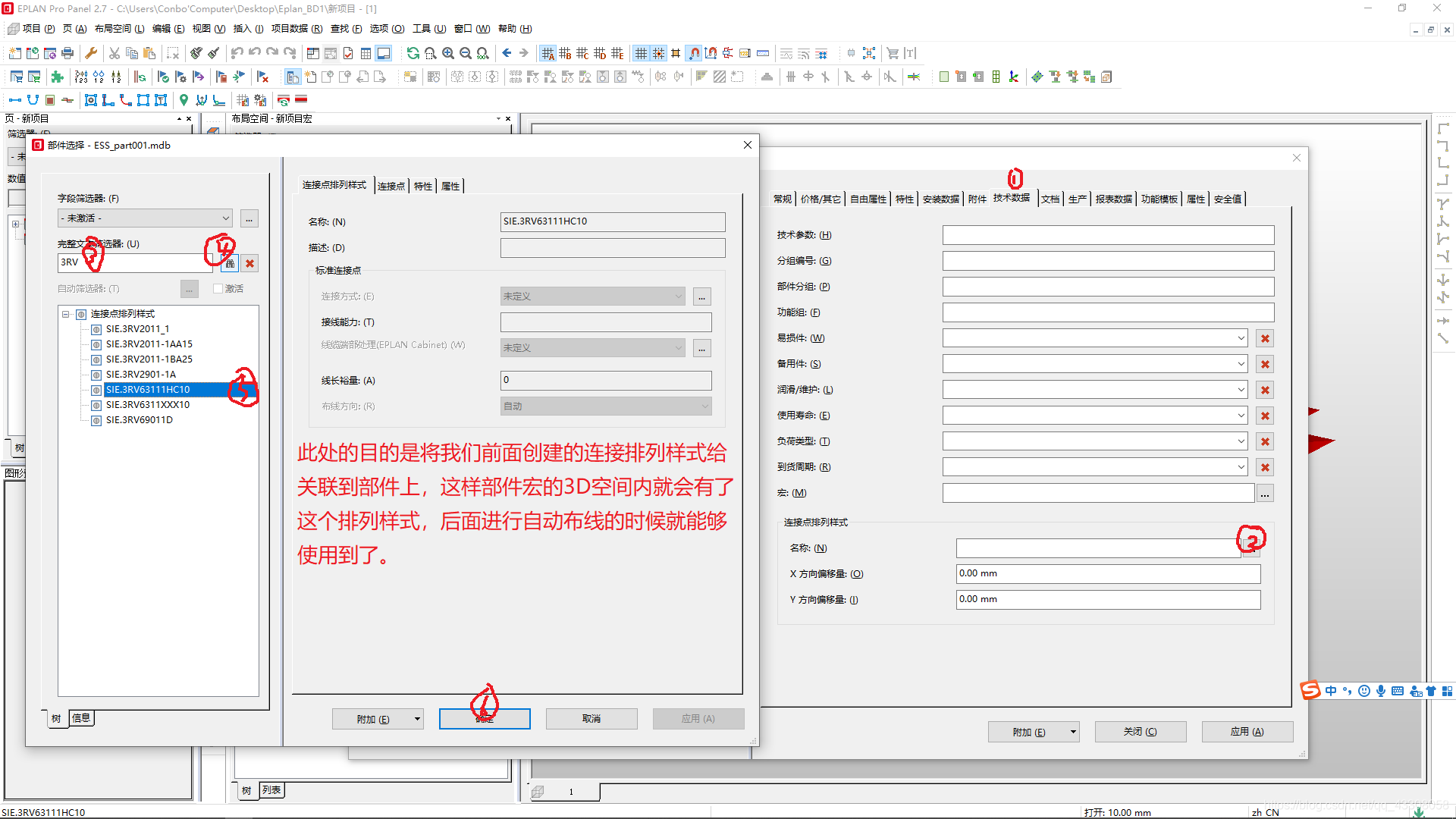
    如何修改部件连接排列样式属性

        最后点击应用即可完成部件创建。

5.如何使用部件

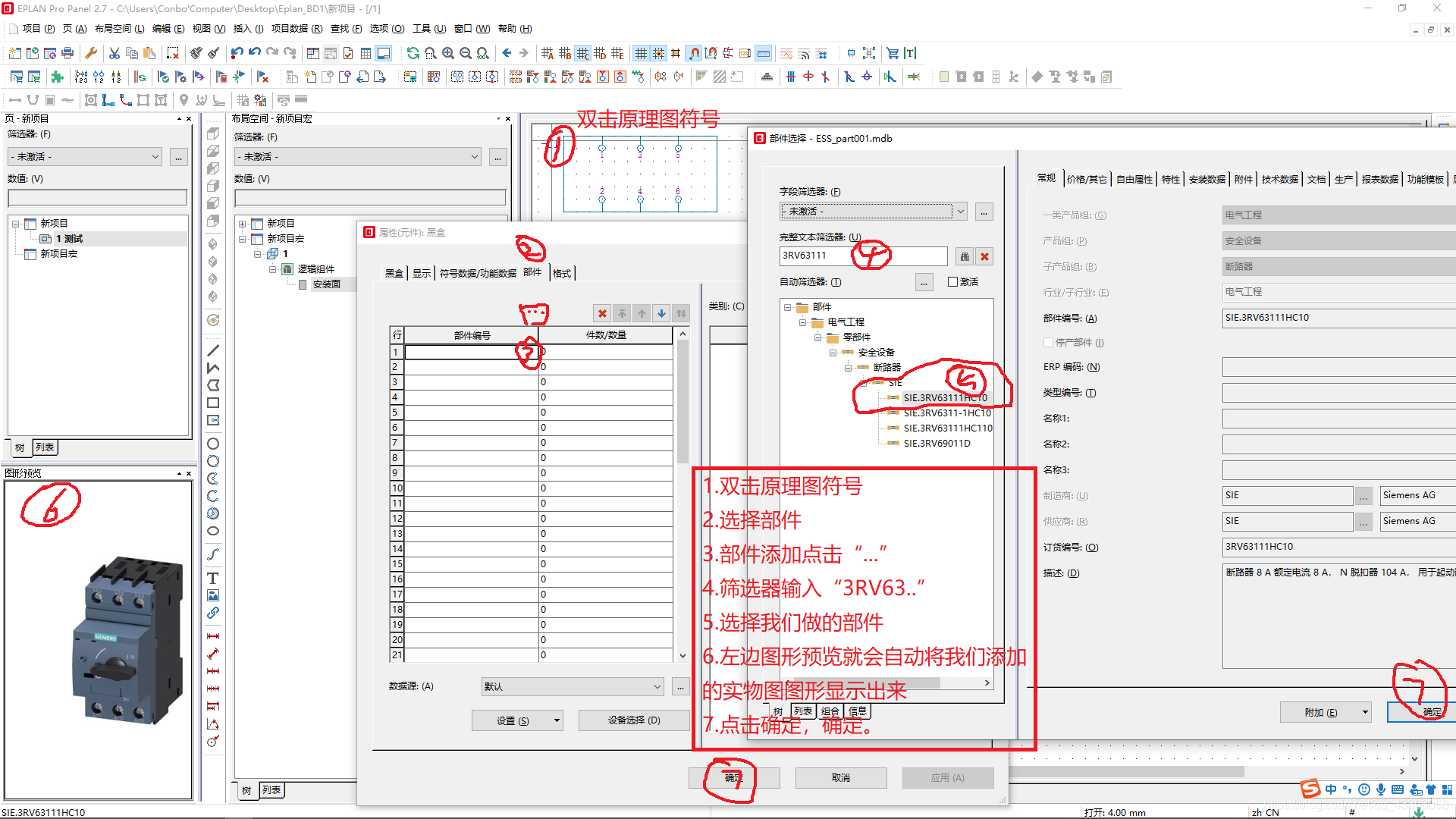
  1. 现将原理图符号和部件关联在一起。
  2. 我们通过上述方式再添加一个辅助触点部件,订货号:3RV69011D。
  3. 我们在原理图项目里创建一个布局空间,在布局空间内放置一块安装板,安装板可以是威图的直接拿来用,也可以通过SOLIDWORKS做一个钣金件,在部件里设置安装面和部件属性设置为安装板即可。
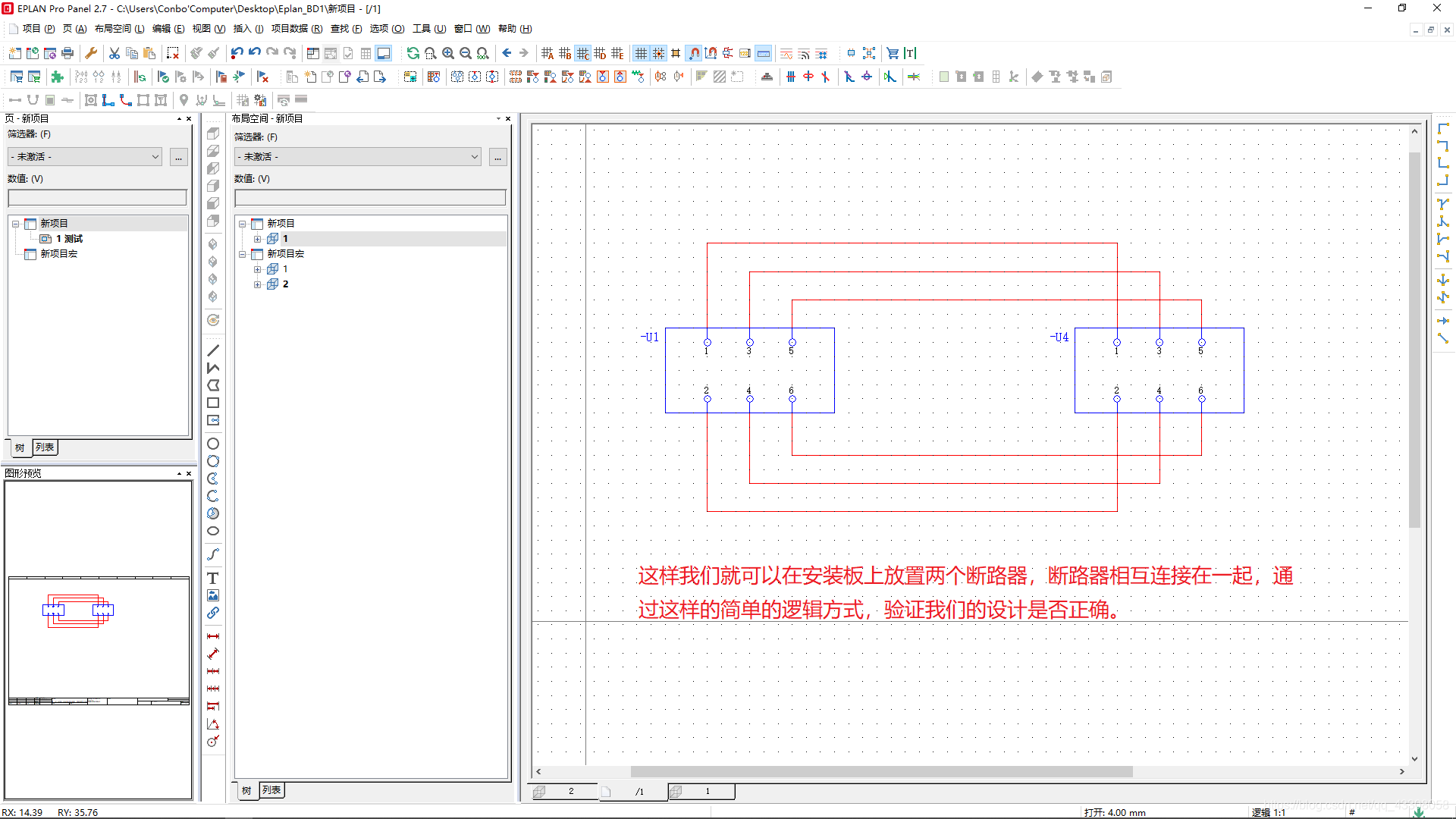
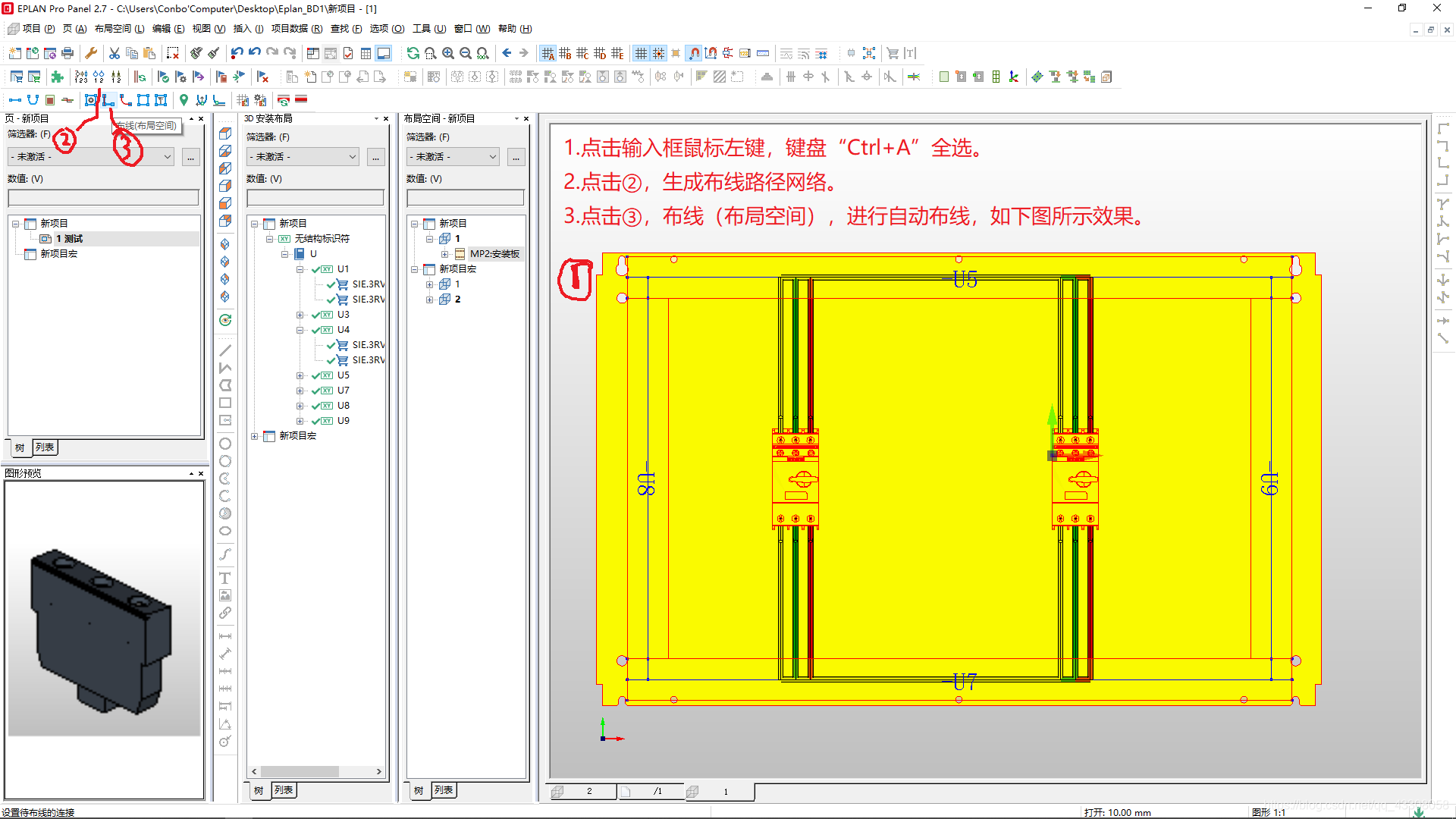
  4. 将我们的部件修改一个简单的验证逻辑,放置到安装板上自动布线观察。
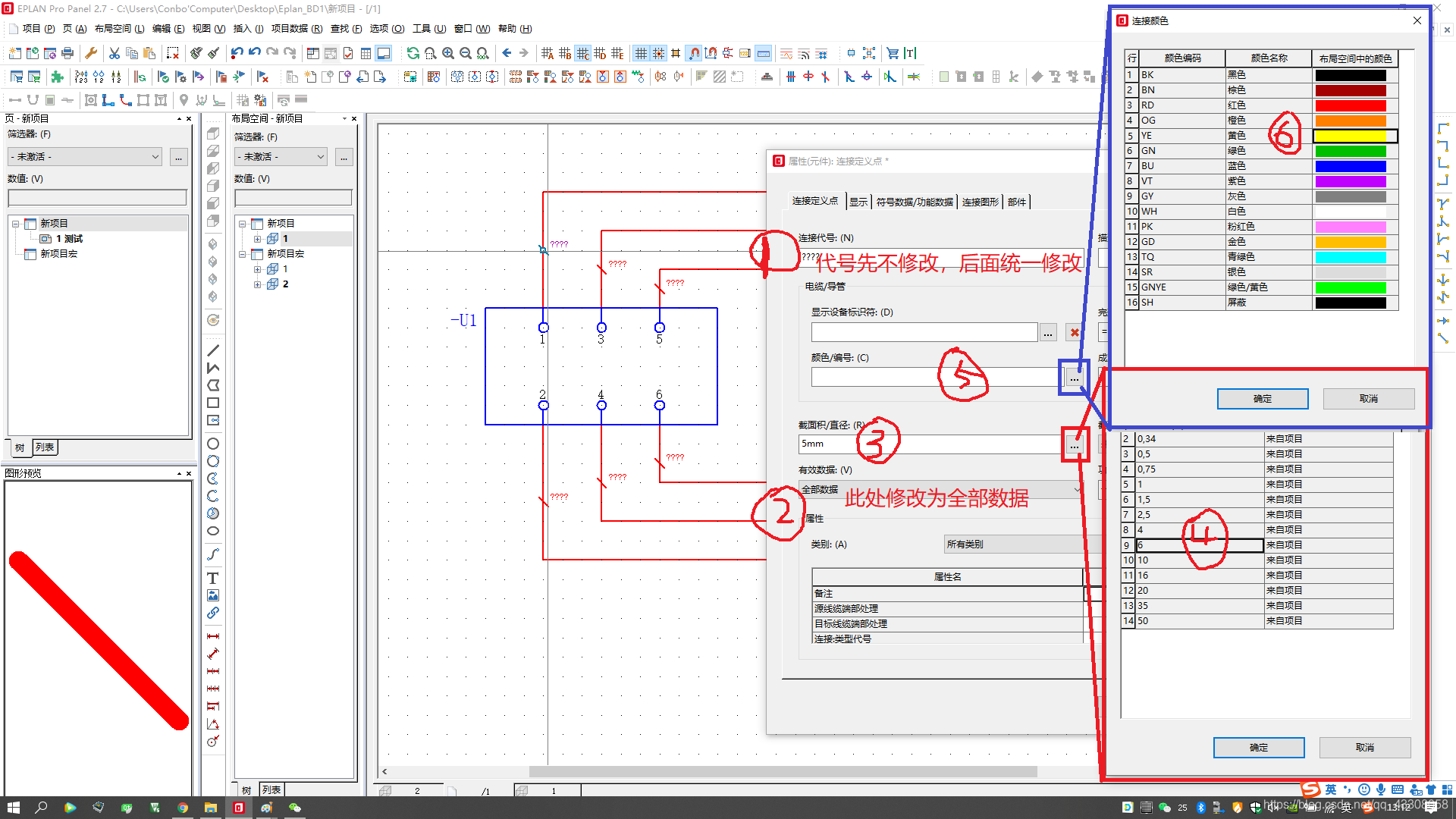
  5. 我们在原理图上进行简单的逻辑构建之后需要对连接所用的线材进行设置,如颜色和线径等。

    如何将原理图符号与部件关联

    这里我新建了一个辅助触点部件,直接呈现效果

    修改原理图方便我们验证

    我们需要通过在原理图图纸页面插入连接定义点的方式设置线缆属性

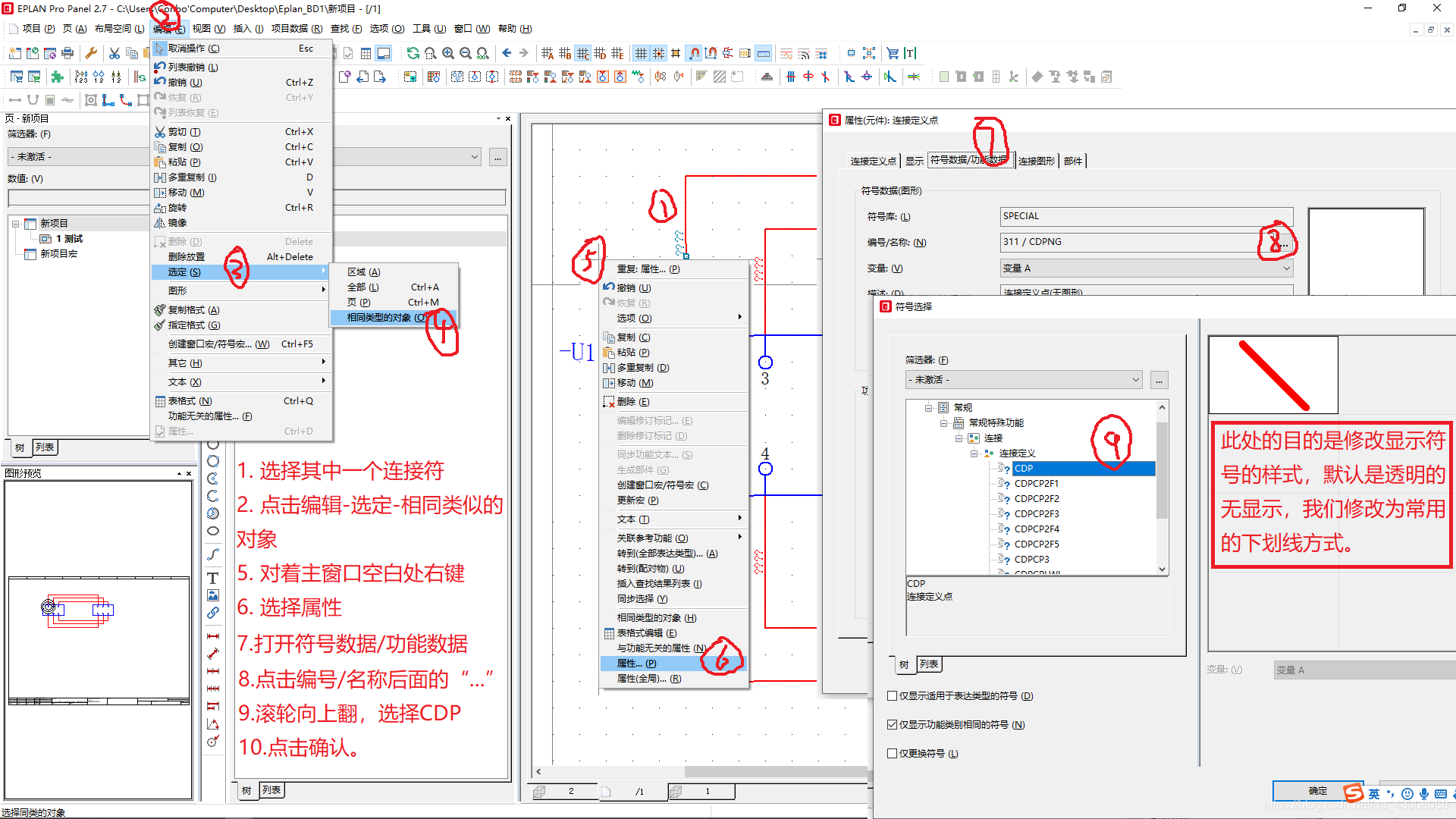
    修改连接定义点符号的显示样式,通过“选择相同类型的对象”实现

    逐个修改线材的属性,可以先不修改连接代号,后面我们一键生成

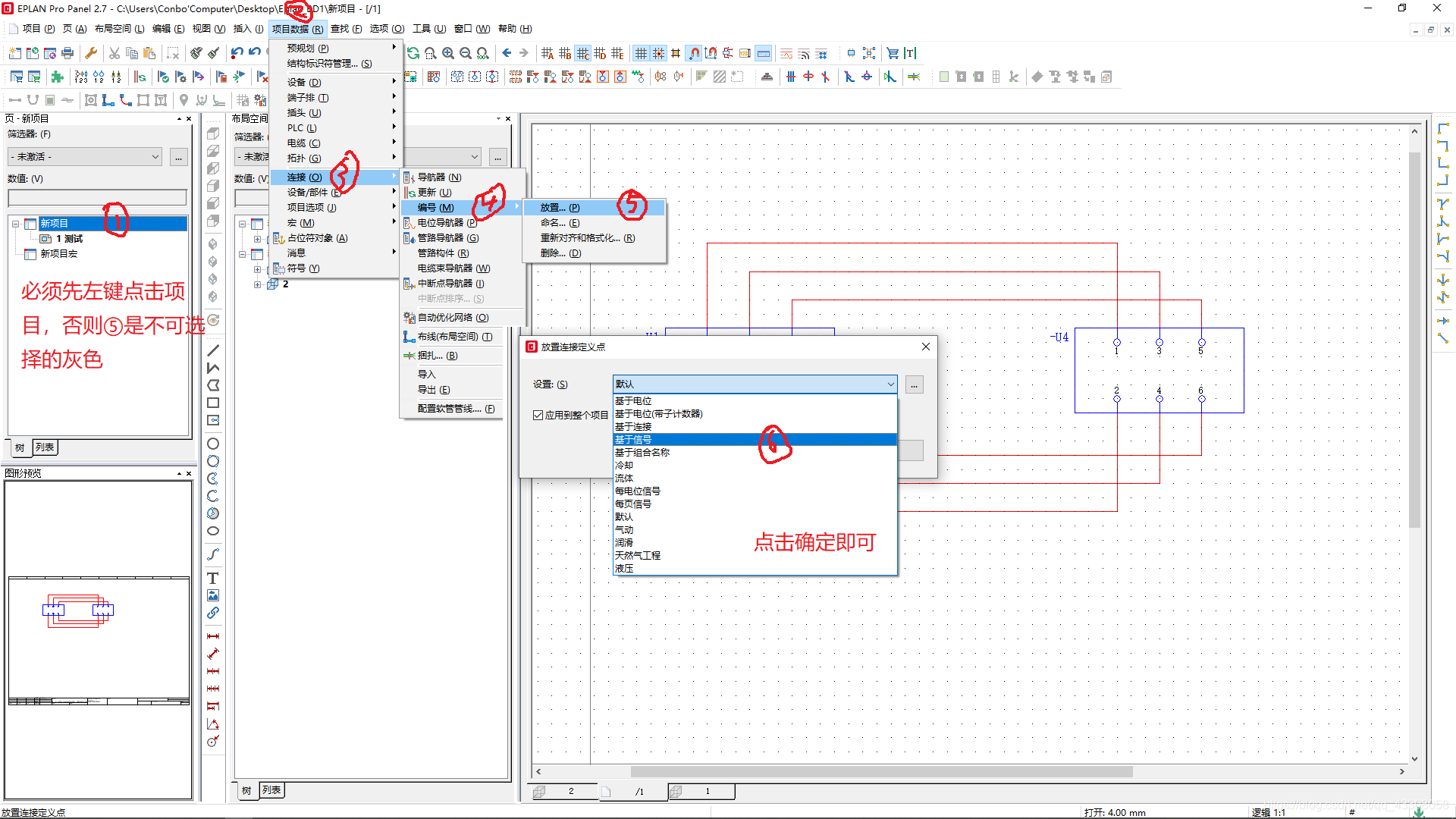
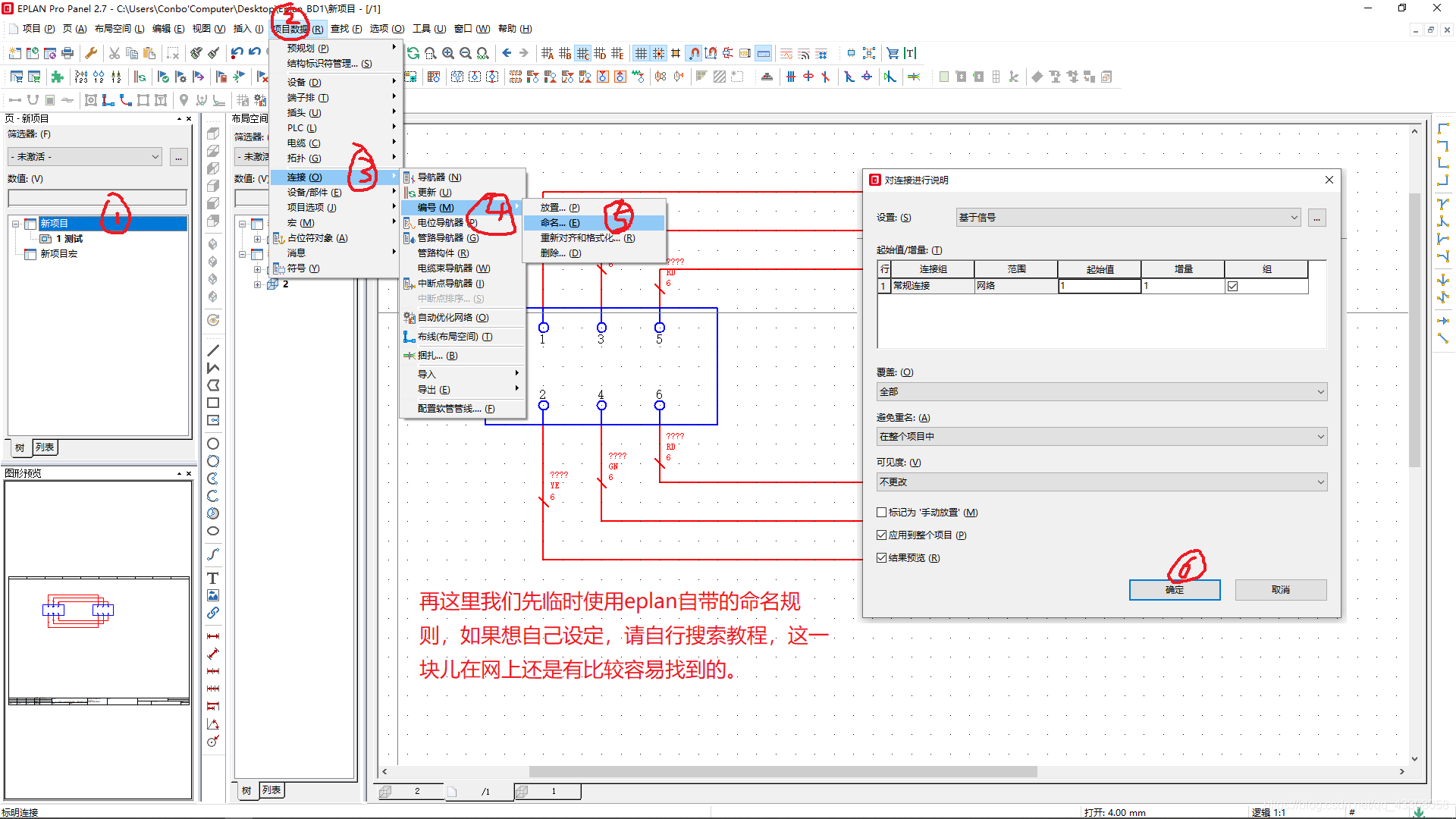
    通过一键命名的方式给连接定义点命名

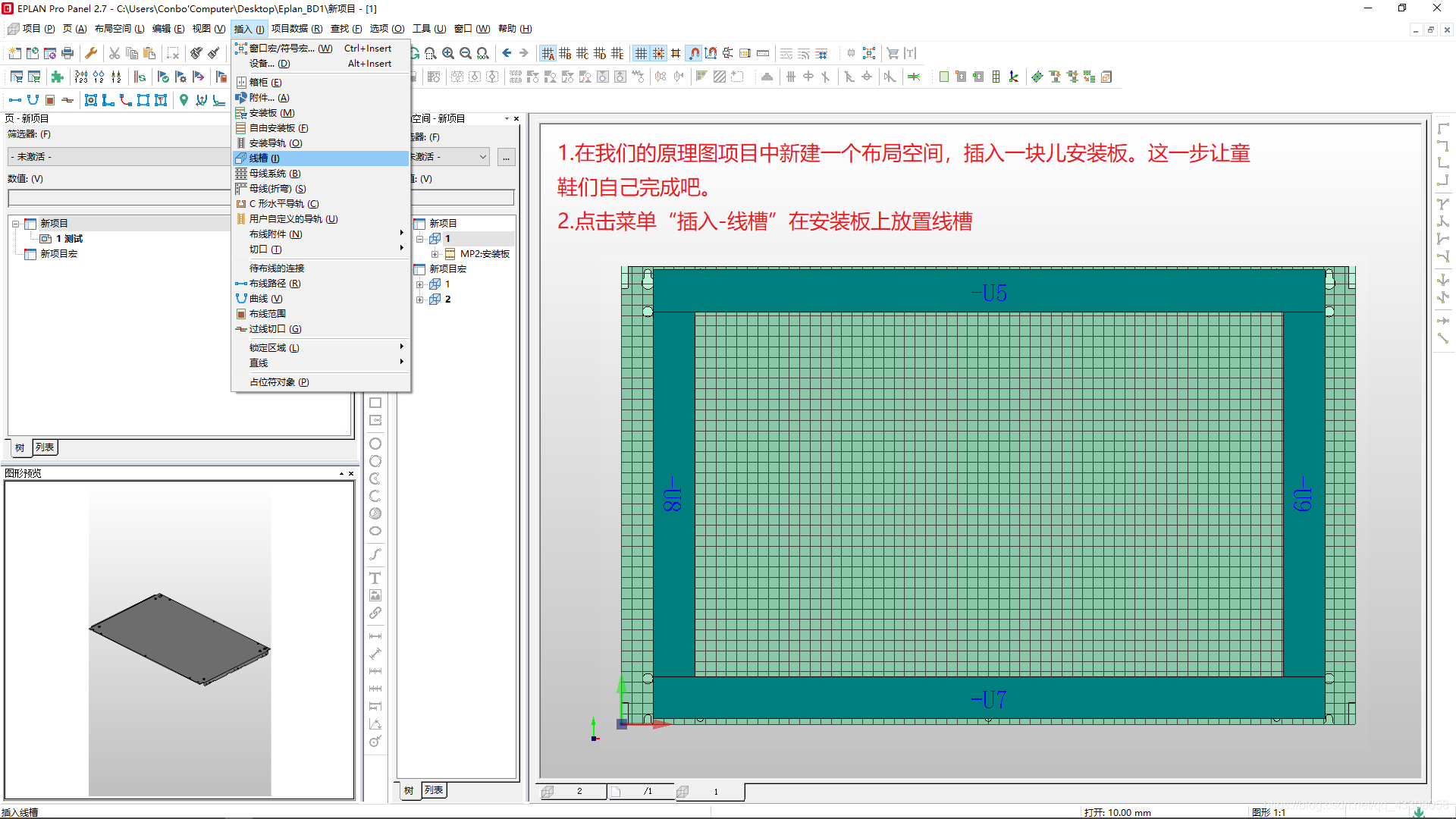
    新建布局空间,放置一块威图的安装板并插入线槽

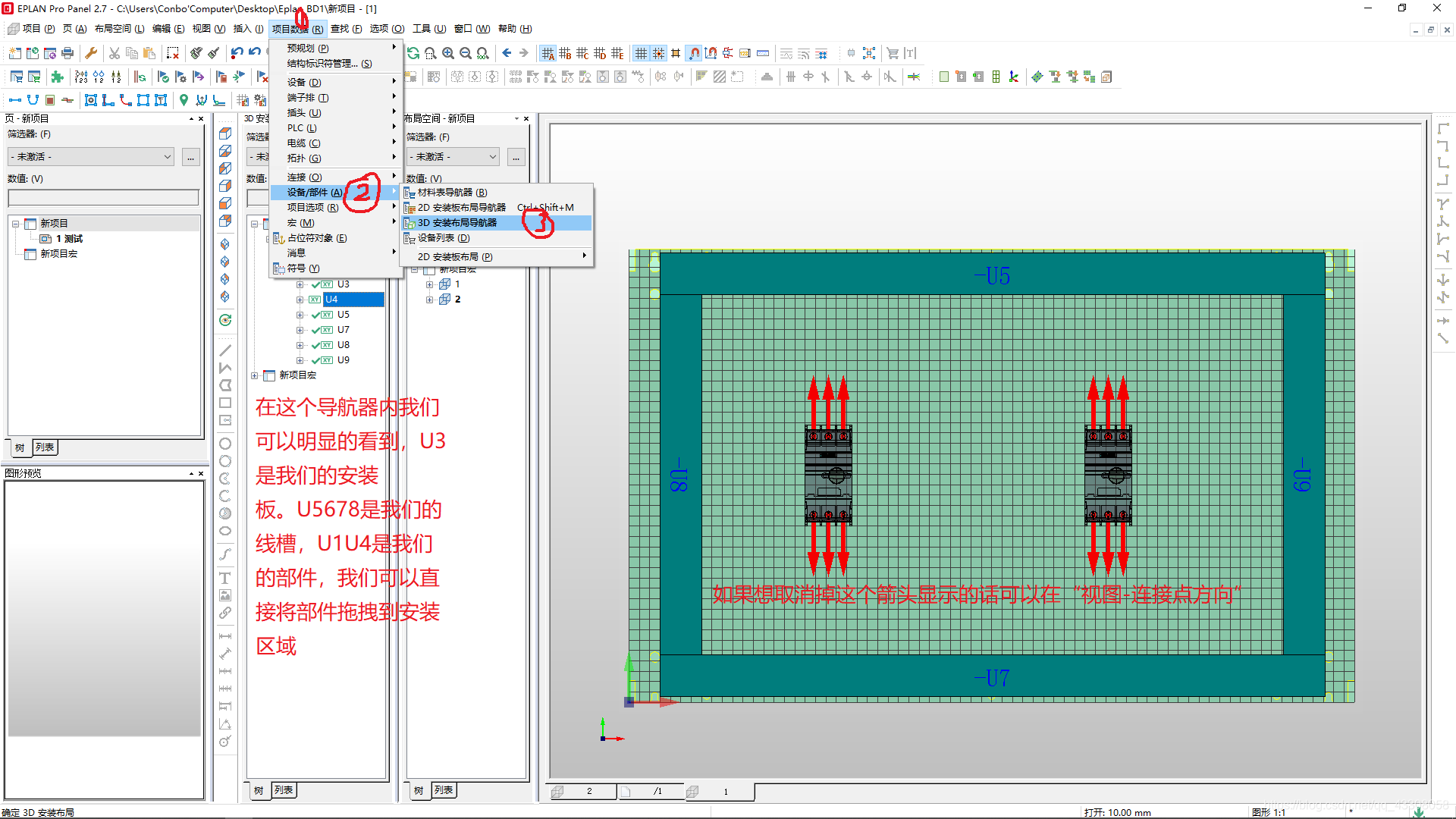
    打开3D设备导航器,放置部件


        在这里插句话,辅助触点在应用的时候是常开或者常闭触点,辅助触点也是个部件,所以需要将原理图符号和它关联在一起,这个时候我们因为没有使用触点,所以我直接将U1和U4的部件里增加第二个部件,就是辅助触点,在正常使用的时候通常是在触点符号上设置。
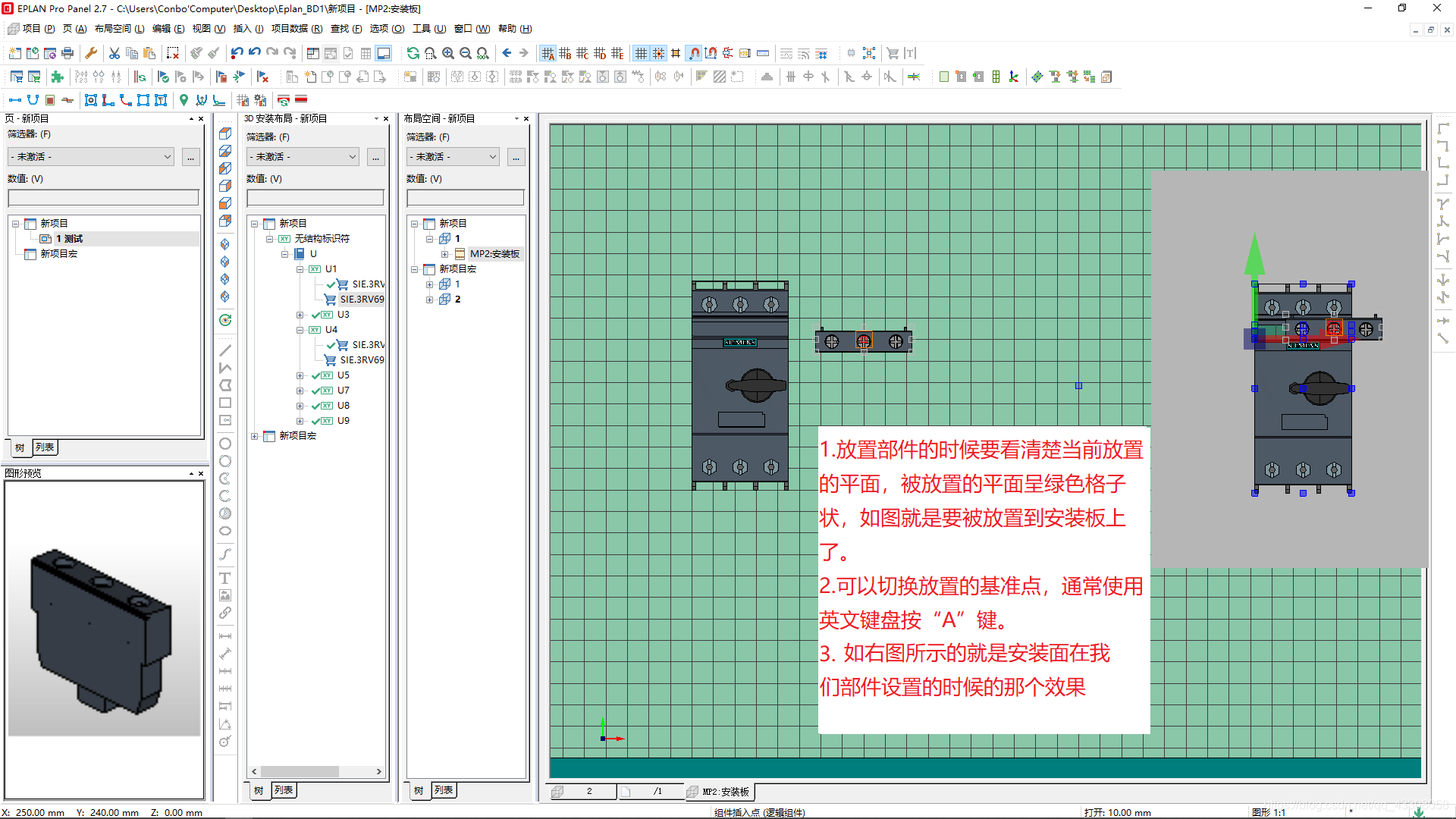
    放置完毕之后我们将做的辅助触点给放上去

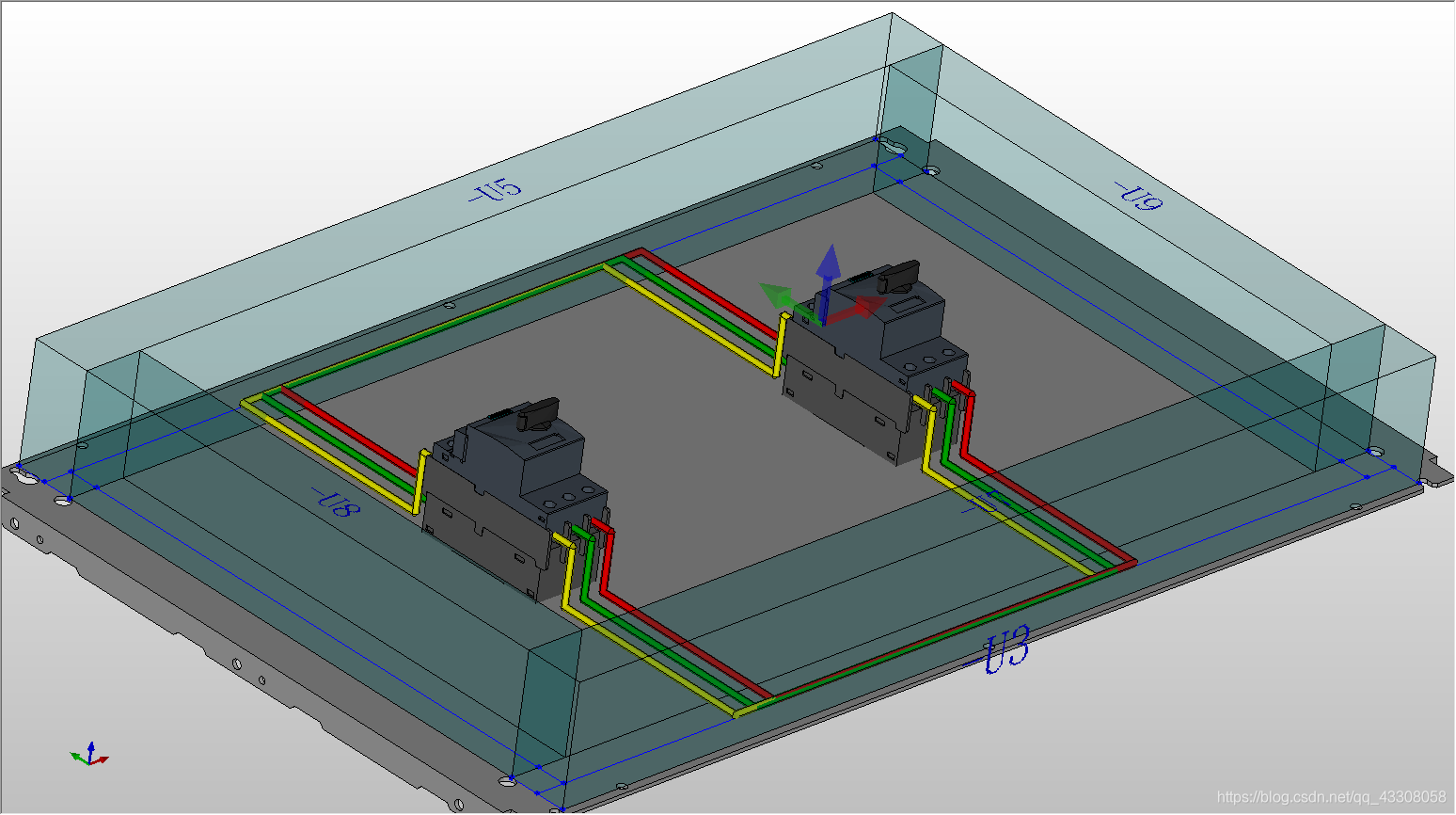
    一切准备就绪,开启自动布线

    最后来一个特写角度展现我们的安装板吧

6.结尾

  1. 此上所有内容都是本人在学习eplan过程当中总结的经验,欢迎小伙伴们留言,我们共同学习共同成长。
  2. 本人工作微信号“Conbo_iwork”,如果你对eplan感兴趣,并且有解决不掉的问题,可以尝试与我沟通,但是请一定要备注好理由哈。
  3. 关于国内各大视频网站里的教学,我还是比较推荐B站的视频,我是看了部分网友发的腾讯视频、腾讯课堂、B站等处视频总结出的使用经验,望采纳。
  4. 如果您对我的文章感兴趣,那就请关注我吧,我会在后续持续更新我的学习经验。
    免责声明:本文系网络转载或改编,未找到原创作者,版权归原作者所有。如涉及版权,请联系删


相关文章
技术文档
QR Code
微信扫一扫,欢迎咨询~
customer

online

联系我们
武汉格发信息技术有限公司
湖北省武汉市经开区科技园西路6号103孵化器
电话:155-2731-8020 座机:027-59821821
邮件:tanzw@gofarlic.com
Copyright © 2023 Gofarsoft Co.,Ltd. 保留所有权利
遇到许可问题?该如何解决!?
评估许可证实际采购量? 
不清楚软件许可证使用数据? 
收到软件厂商律师函!?  
想要少购买点许可证,节省费用? 
收到软件厂商侵权通告!?  
有正版license,但许可证不够用,需要新购? 
联系方式 board-phone 155-2731-8020
close1
预留信息,一起解决您的问题
* 姓名:
* 手机:

* 公司名称:

姓名不为空

姓名不为空

姓名不为空
手机不正确

手机不正确

手机不正确
公司不为空

公司不为空

公司不为空