




软件

产品


箱体零件种 类 繁多,结构差异很大,其结构以箱壁、筋板和框架为主,工作表面以孔和凸台为主。在结构上,箱体类零件的共性较少,只能针对具体零件具体设计。
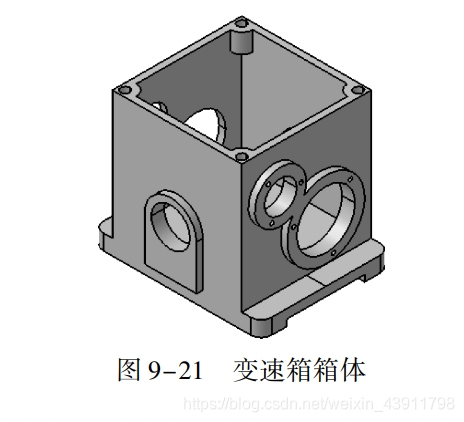
本节通过变速箱体的设计,介绍箱体类零件的创建过程,如图9-21所示。
01启动CATIA
02在【标准】工具栏中单击【新建】按钮,在弹出的对话框中选择part,单击【确定】按钮,新建一个零件文件,并选择【开始】-【机械设计】-【零件设计】,进入零件设计工作台。
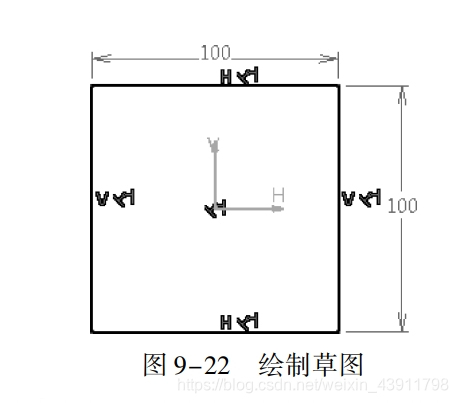
03单击【草图】按钮,在工作窗口选择草图平面 XY 面,进入草图编辑器。利用矩形等工具绘制如图9-22所示的草图。单击【工作台】工具栏中【退出工作台】按钮,完成草图绘制。
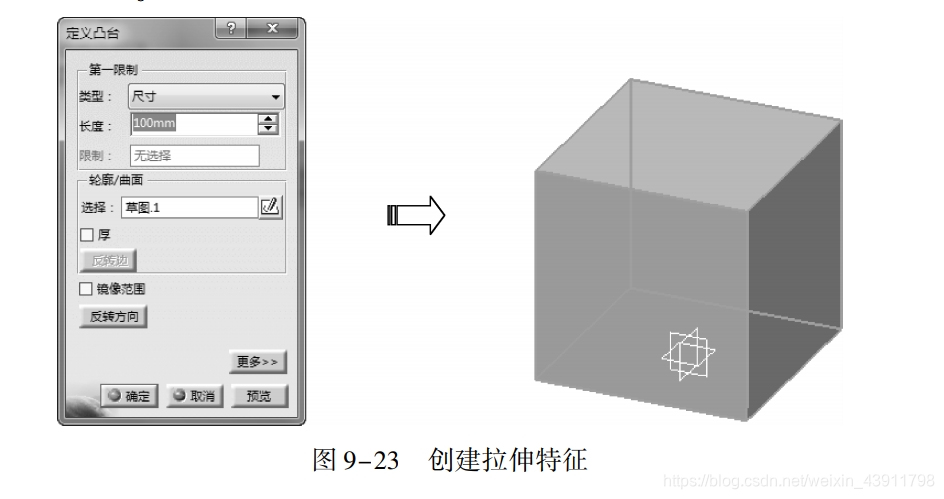
04单击【基于草图的特征】工具栏中【凸台】按钮,,弹出【定义凸台】对话框,选择上一步所绘制的草图,设置拉伸长度为100 mm,单击【确定】按钮,完成拉伸特征,如图9-23所示。
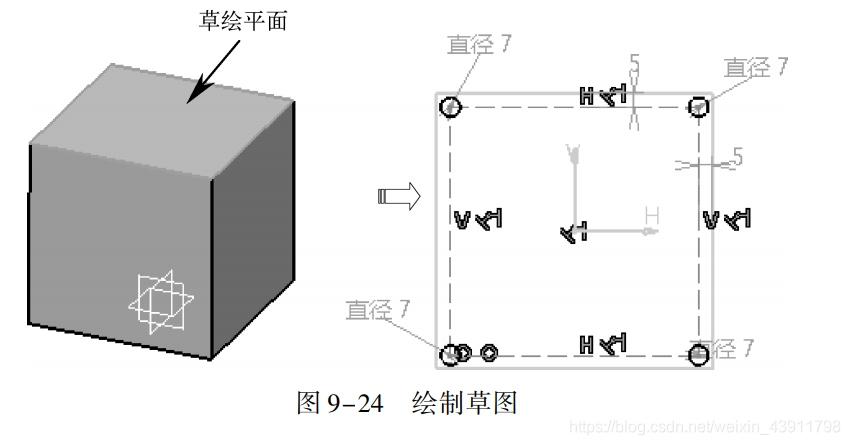
05选择拉伸实体上端面,单击【草图】按钮,进入草图编辑器。利用矩形、圆等工具绘制如图9-24所示的草图。单击【工作台】工具栏中【退出工作台】按钮凸,完成草图绘制。
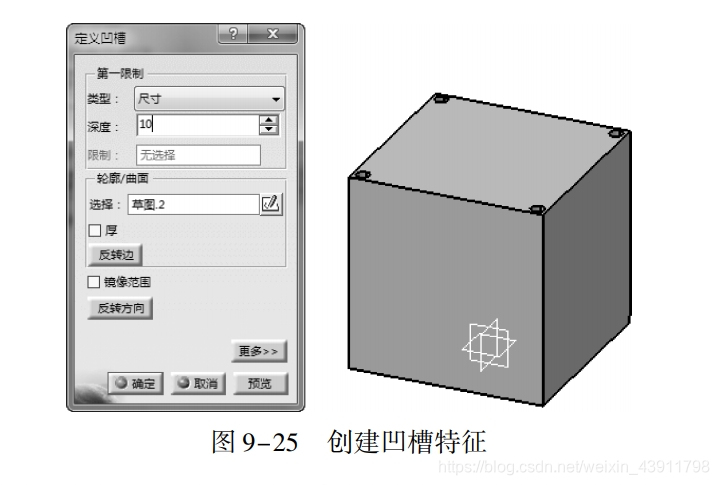
06单击【基于草图的特征】工具栏中【凹槽】按钮回,选择上一步草图,弹出【定义凹槽】对话框,设置凹槽【深度】为10,单击【确定】按钮,系统自动完成凹槽特征,如图9-25所示。
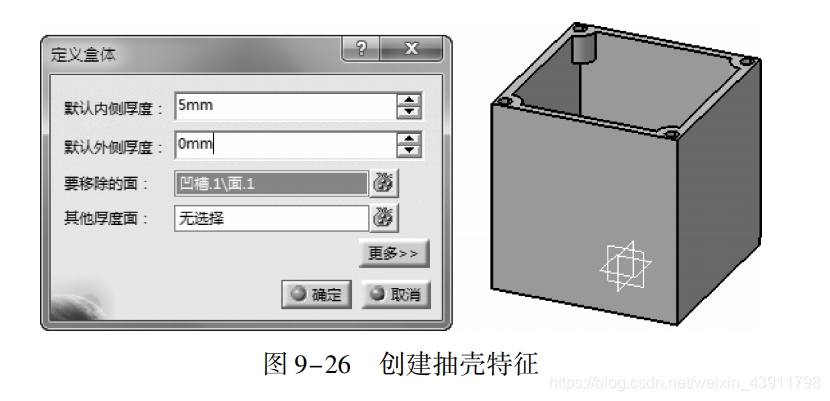
07单击【修饰特征】工具栏中【盒体】按钮,弹出【定义盒体】对话框,在【默认内侧厚度】数值框中输入5mm,激活【要移除的面】编辑框,选择上表面,单击【确定】按钮,系统自动完成抽壳特征,如图9-26所示。
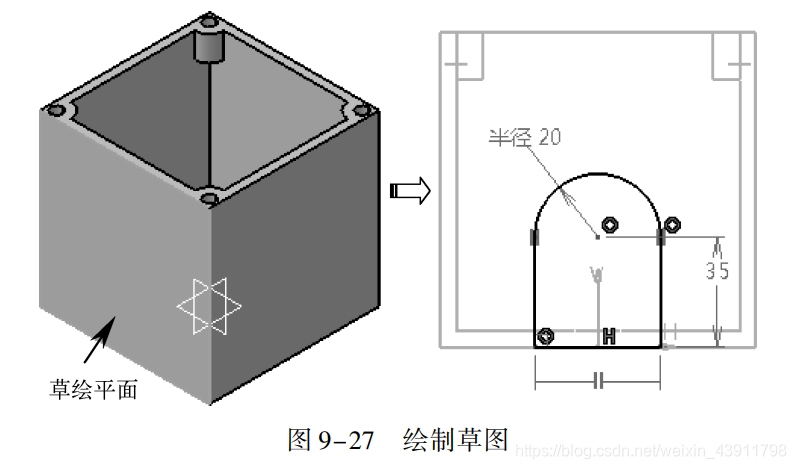
08选择实体前端面,单击【草图】按钮 E ,进入草图编辑器。利用圆弧、直线等工具绘制如图9-27所示的草图。单击【工作台】工具栏中【退出工作台】按钮,完成草图绘制。
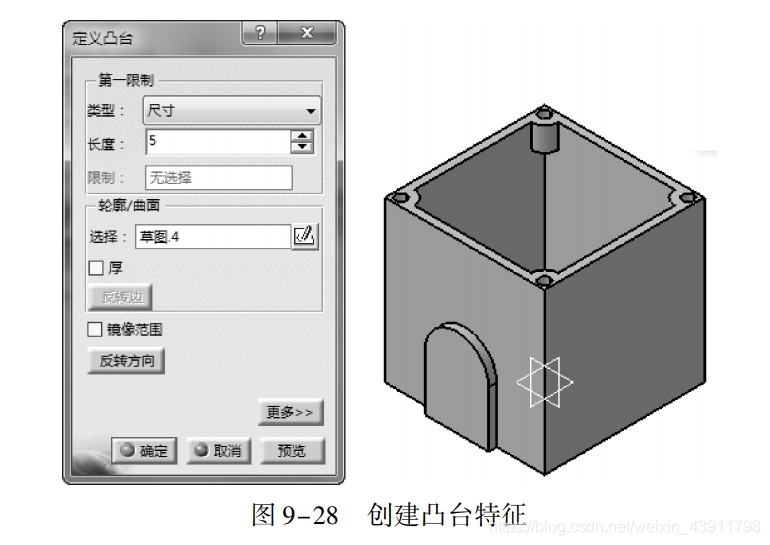
09单击【基于草图的特征】工具栏中【凸台】按钮,,弹出【定义凸台】对话框,选择上一步所绘制的草图,设置拉伸长度为5mm,单击【确定】按钮,完成凸台特征,如图9-28所示。
10选择凸台端面,单击【草图】按钮,进入草图编辑器。利用圆弧、直线等工具绘制如图9-29所示的草图。单击【工作台】工具栏中【退出工作台】按钮凸,完成草图绘制。
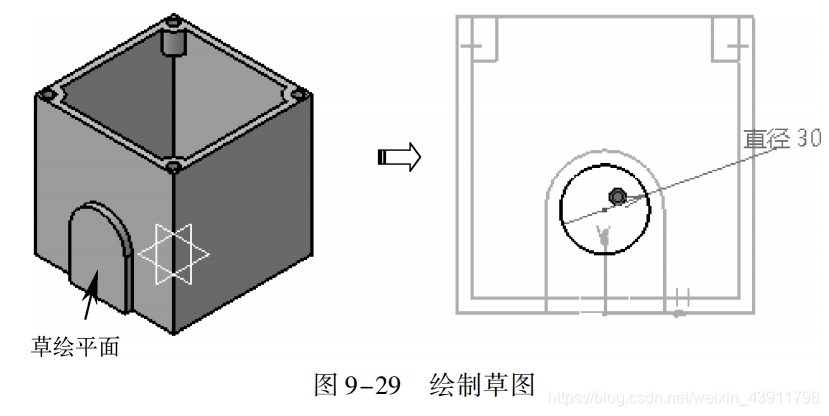
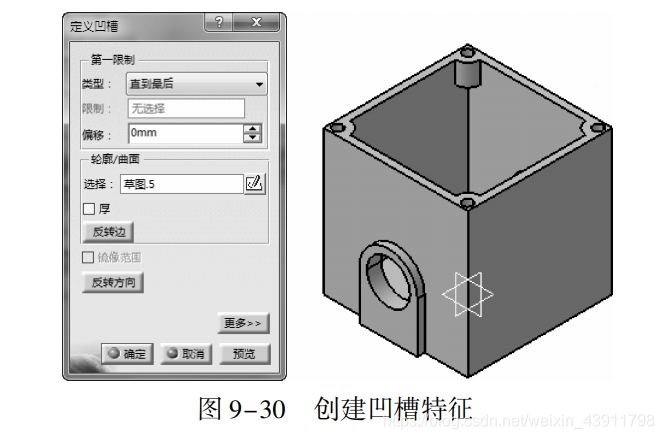
11单击【基于草图的特征】工具栏中【凹槽】按钮回,选择上一步草图,弹出【定义凹槽】对话框,设置凹槽【类型】为【直到最后】,单击【确定】按钮,系统自动完成凹槽特征,如图9-30所示。
12单击【草图】按钮,在工作窗口选择草图平面ZX平面,进入草图编辑器。利用轮廓、镜像等工具绘制如图9-31所示的草图。单击【工作台】工具栏中【退出工作台】按钮,完成草图绘制。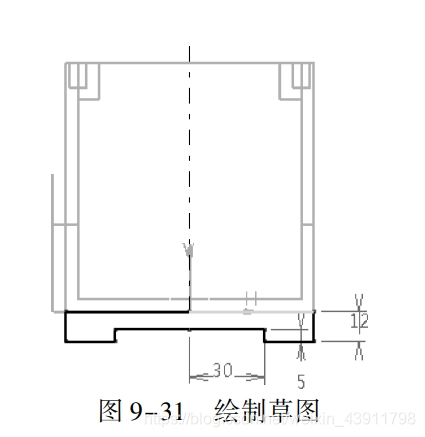
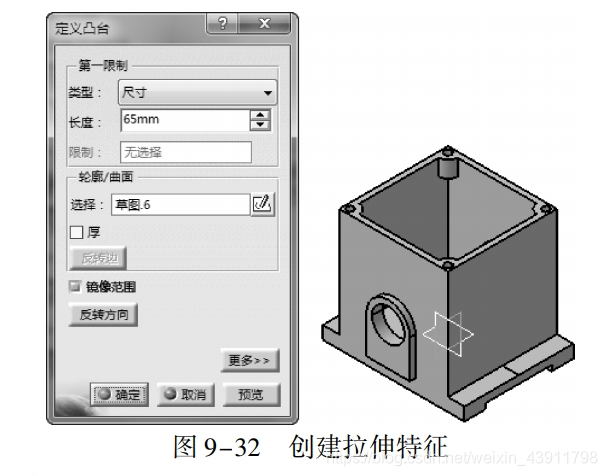
13单击【基于草图的特征】工具栏中【凸台】按钮国,弹出【定义凸台】对话框,选择上一步所绘制的草图,拉伸65mm,勾选【镜像范围】复选框,单击【确定】按钮,完成拉伸特征,如图9-32所示。
14选择实体右端面,单击【草图】按钮烈,进入草图编辑器。利用圆弧等工具绘制如图9-33所示的草图。单击【工作台】工具栏中【退出工作台】按钮,完成草图绘制。
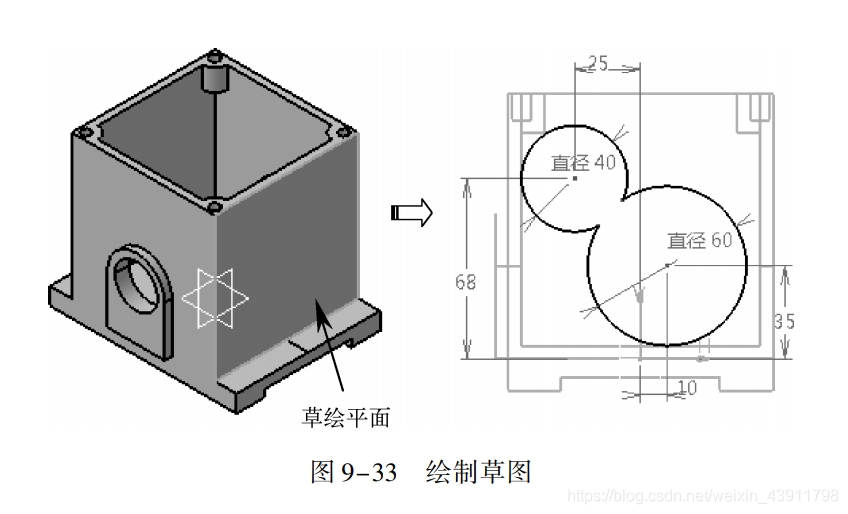
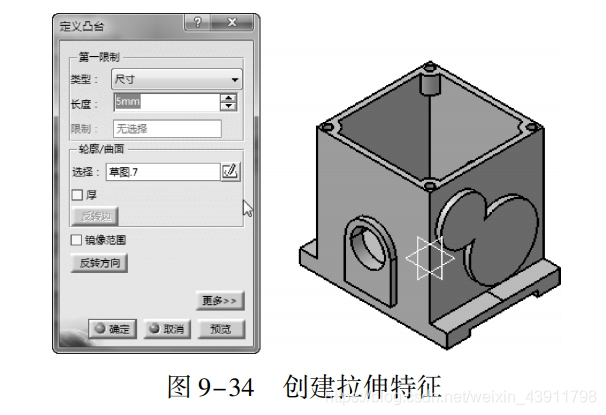
15单击【基于草图的特征】工具栏中【凸台】按钮,弹出【定义凸台】对话框,选择上一步所绘制的草图,设置拉伸长度为5mm,单击【确定】按钮,完成拉伸特征,如图9-34所示。
16选择大凸台端面,单击【草图】按钮,进入草图编辑器。利用圆等工具绘制如图9-35所示的草图。单击【工作台】工具栏中【退出工作台】按钮凸,完成草图绘制。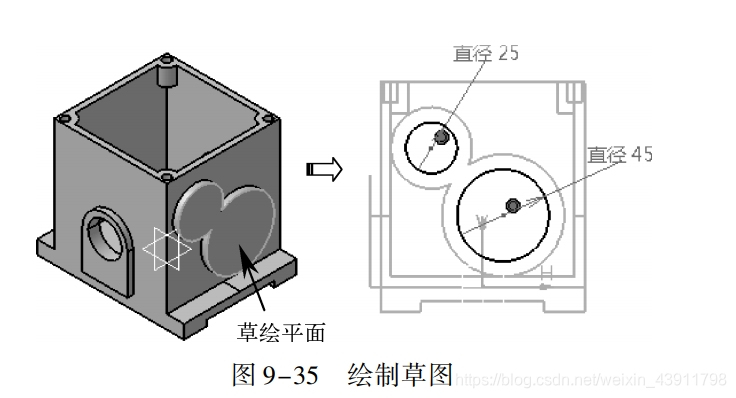
17单击【基于草图的特征】工具栏中【凹槽】按钮回,选择上一步草图,弹出【定义凹槽】对话框,设置凹槽【类型】为【直到最后】,单击【确定】按钮,系统自动完成凹槽特征,如图9-36所示。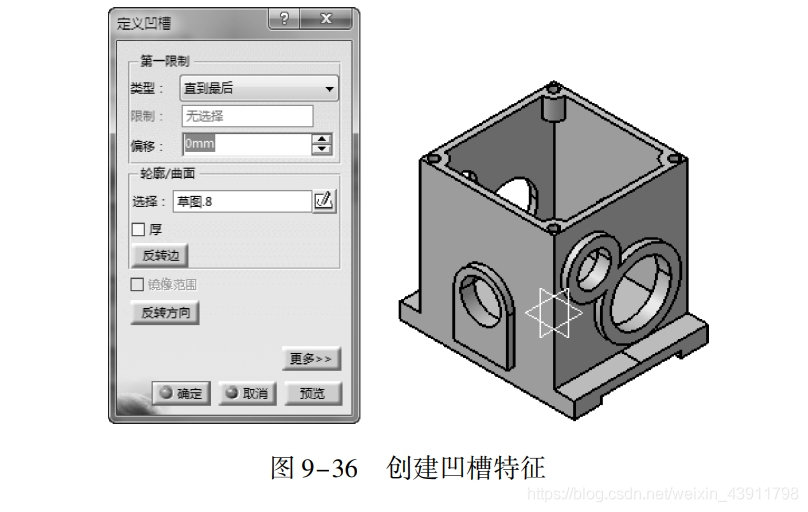
18创建螺纹孔特征,具体步骤如下。
单击【基于草图的特征】工具栏中【孔】按钮回,选择上表面为钻孔的实体表面,弹出【定义孔】对话框,设置【深度】为20,如图9-37所示。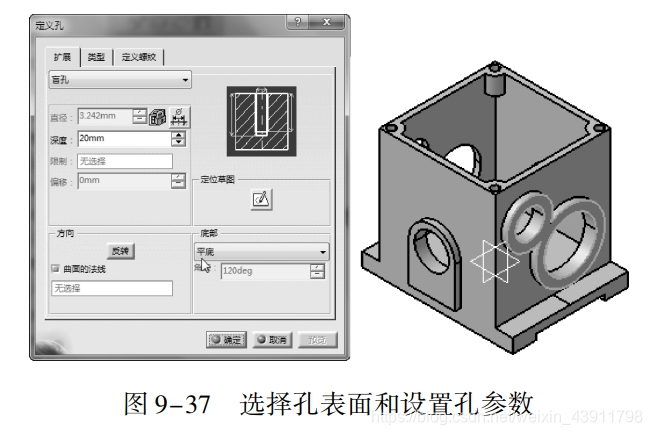
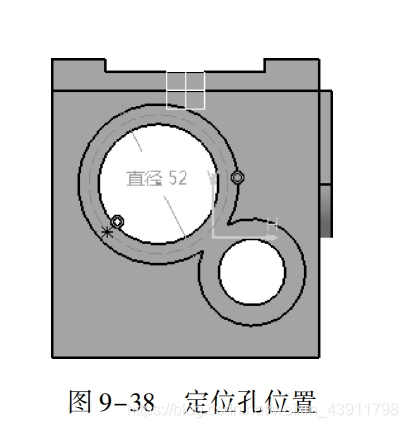
·单击【定位草图】按钮,进入草图编辑器,约束定位钻孔位置如图9-38所示。单击【工作台】工具栏中【退出工作台】按钮凸。
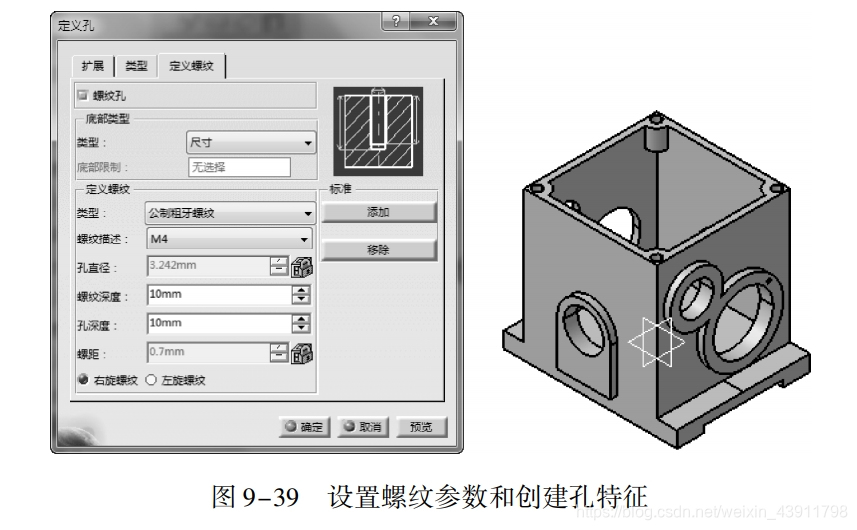
切换至【定义螺纹】选项卡,设置螺纹孔参数。单击【定义孔】对话框中的【确定】按钮,系统自动完成孔特征,如图9-39所示。
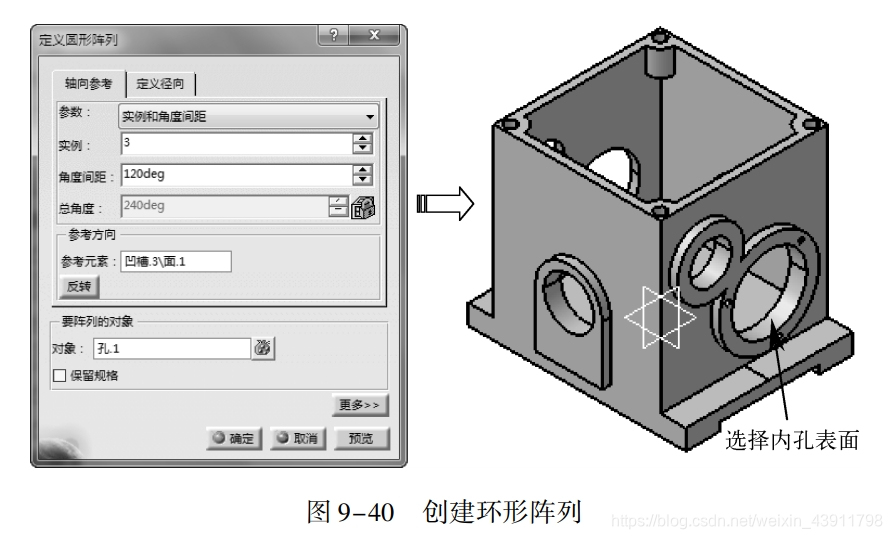
19选择螺纹孔,单击【变换特征】工具栏中【圆形阵列】按钮,弹出【定义圆形阵列】对话框,设置阵列参数,选择内孔表面作为阵列方向,单击【确定】按钮,完成圆形阵列特征,如图9-40所示。
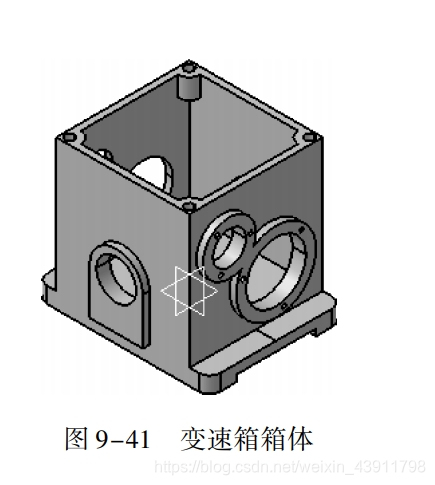
20重复步骤17创建螺纹孔,然后进行倒角,最终效果如图9-41所示。
免责声明:本文系网络转载或改编,未找到原创作者,版权归原作者所有。如涉及版权,请联系删
 技术文档
技术文档
 推荐好文
推荐好文






 155-2731-8020




