




软件

产品


打开收藏夹的方式有两种,一种在工具选项卡五角星按钮,另一种在角色下拉菜单中。
如图所示: 保存文件至收藏夹的方式:
保存要收藏的零件或者产品,并激活对象,以该对象为工作对象,然后点击工具栏五角星旁边的下拉图标,点击添加到收藏夹即可,然后打开我的收藏夹即可查看文件。
注:收藏夹不仅仅能管理零件及产品,还能收藏目录,可以配合目录的方式进行文件管理和UDF的实例化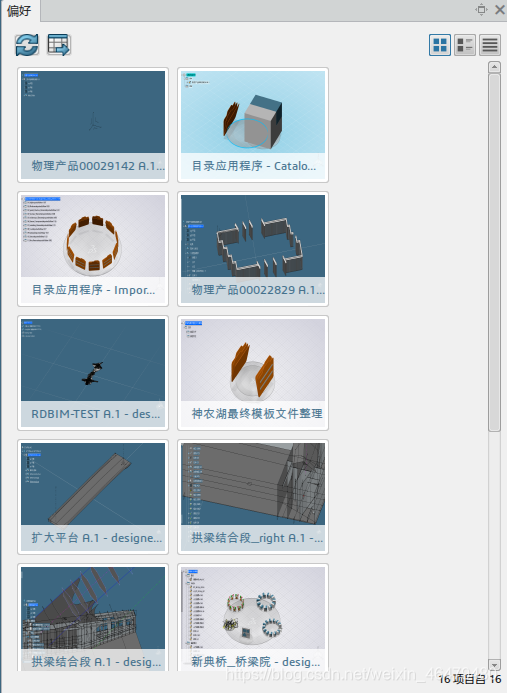
文件夹的APP位于北象限 新建工程文件夹,命名为 Demo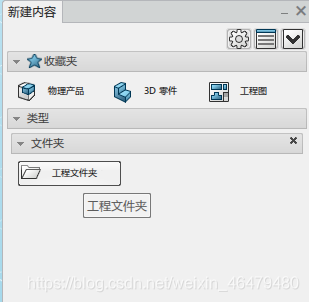
 右键,点击插入新文件夹,命名为XX项目
 务必先保存要管理的零件或者产品,然后回到刚才新建的XX项目文件夹,右键选择插入现有对象,选择需要管理的对象即可。
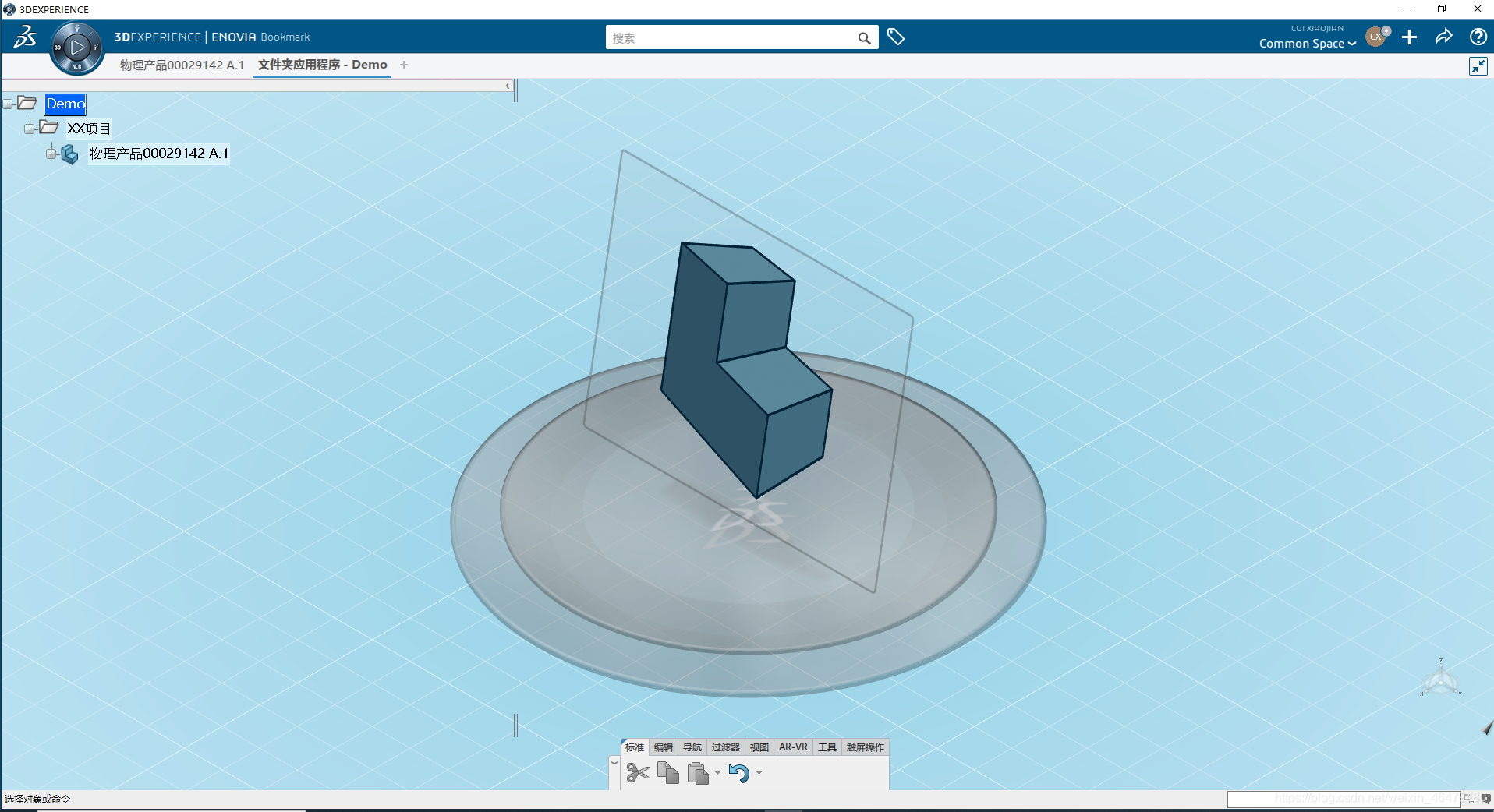
新建目录,命名为XX项目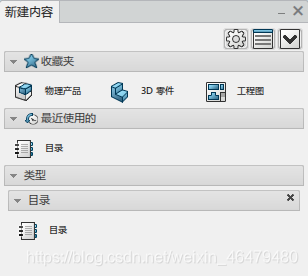
右键,插入新章节(操作同文件夹) 然后在新建的章节上再右键,点击插入,此时有几种选择,插入子新章节,插入现有对象,插入项目特征。
插入子新章节:即为继续构造目录下的管理结构。
插入现有对象:即为插入需要管理的零件或产品。
插入项目特征:即为插入需要管理的UDF或者PowerCopy
本文仅示范插入现有对象,操作同文件夹的方式,右键选择插入现有对象后点击要保存的零件或者产品即可。 打开目录的命令也位于工具栏,如图:
 另外做个补充,将项目特征插入到目录,即可以目录实例化的方式进行UDF或者PowerCopy的实例化。
 本文都是在软件使用过程中总结提炼出来的技巧,并非官方教材,如有错误之处,恳请指出,大家互相学习,共同进步,提高软件应用水平。

免责声明:本文系网络转载或改编,未找到原创作者,版权归原作者所有。如涉及版权,请联系删
 技术文档
技术文档
 推荐好文
推荐好文






 155-2731-8020




