许可优化
许可优化
产品
产品
解决方案
解决方案
服务支持
服务支持
关于
关于
软件库
当前位置:服务支持 >  软件文章 >  Cadence 17.4学习记录与经验总结

Cadence 17.4学习记录与经验总结

阅读数 8
点赞 0
article_banner

原理图绘制

如何使用元件库

在绘制原理图的界面下,工具栏->Place->Part,或直接使用快捷键P,即可打开元件库入口

在新版本中,页面不再浮动,而是固定于页面右侧(初始状态),但是我们拖动页面即可使其重新浮动,并可重新定义页面位置。

如下图所示,选择红框选中的按钮,即可选择官方内置库或者 第三方库  ,官方库的位置以及说明已经在前面提出。然后在part部分双击对应元件即可放置对应元件。
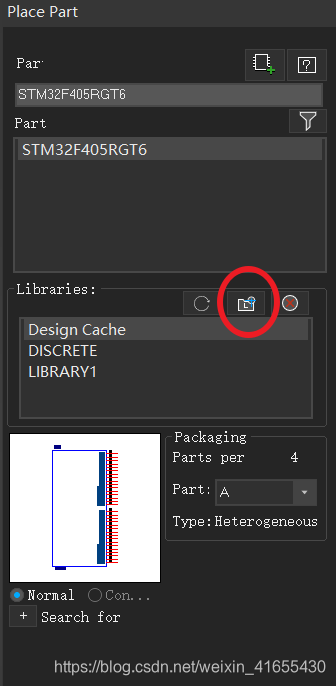
在这里插入图片描述

绘制原理图

基本操作快捷键

很多电路图是比较复杂的,图中要素很多,想要提高自己的效率,熟练运用快捷键以及一些其他的技巧是很必要的。


快捷键作用
C以光标所指为新的窗口显示中心
W画线 On/Off
P快速放置元件
H元件标号左右翻转
V元件标号上下翻转
R元件旋转 90°
N放置网络标号
J放置节点 On/Off
F放置电源
G放置地
Y画多边形
T放置 TEXT
B放置总线 On/Off
E放置总线端口
F4重复之前的操作
ESC结束当前操作

也可自由设定快捷键,具体参考

Cadence Allegro 快捷键设置

操作技巧

画线

  • 单击表示当前线段绘制结束,后面还会继续绘制线,双击表示绘制结束,后续不再绘制线,但保留当前操作为画线操作。
  • 在绘制线的时候按住shift,则可将线段按任意角度绘制。
  • 两线以节点的方式连接,表示其在电气特性相上连接。

网络

  • 页面内的连接:直接使用NET即可
  • 页面间连接符 OFF-PAGE CONNECTOR 不同页面间的网络需要通过页面间连接符进行连接。
  • 原理图高亮网络,在AD中我们按住ALT然后点击对应网络即可高亮显示该网络,在Cadence中也可以做到。 选中对应网络,然后右键,选择Select Entire Net
  • 元件与元件管脚相连:元件与元件管脚相连时最好通过线来连接,不要直接将两个元件的管脚连接在一起。否则在将网表导入到PCB中时会出错。

总线

  • 总线的网络标号:总线的网络标号必须为 BUSNAME[BUSNUM]的格式,BUSNAME与[BUSNUM]之间不得有空格,举例:databus[0-31]
  • 总线与信号线的连接:总线与信号线之间必须通过总线端口进行连接
  • 与总线相连的信号线的网络标号:信号线的网络标号必须与所定义的总线的名称一致,但需后缀一个数字,eg:总线名为databus[0-31],则对应的信号线标号应为databus0~databus31

快速放置

在实际操作中,我们会遇到很多需要大量重复操作的情况,比如说很多根 引脚 需要放置,或者很多的引脚需要命名,但是这些操作大部分是一些重复性的工作比如说放置同样的线,对网络的命名是以数字递增的,这个时候我们如果能够使用一些快捷操作,就能把我们从这些简单的工作中解放出来,提高工作效率。

  • 快速放置之重复操作F4:在结束某一操作之后,按F4便可重复之前的操作
  • 快速复制之Ctrl:选中所绘制的一根线段以后,按住Ctrl,然后拖动即可实现快速复制。
  • 批量浏览
  • 点选工程文件 .dsn 工具栏 Edit -> Brower 在Brower中我们可以查看工程中的网络、元件、元件与元件的连接情况 用法: 使用Brower命令寻找未赋值元件 使用Brower命令查找未编号元件 使用Brower命令检查网络连接 使用Brower命令定位DRC标记

find  命令

  • 使用Find快速查找元件

Design Cache操作(元件批量替换/更新)

  • 步骤:
       
  • 使用场景
       
  • 特殊情况
       

元件操作

  • 元件移动 不带导线的移动:按住ALT键,点按待移动元件然后将其移动,即可去除导线连接进行移动 带导线的移动:直接点按元件即可移动,此时元件所连接的导线也会一起移动。
  • 元件旋转:快捷键R
  • 元件镜像: 水平镜像 快捷键 H (horizontal) 垂直镜像 快捷键 V (Vertical)
  • 元件属性浏览 框选对应的元件然后右键,快捷菜单中选择Edit Property,即可浏览/修改元件属性 相关菜单注明如下: 点击 pivot后 显示为
  • 添加/修改封装 手动点击一个元件,在其属性编辑框中编辑封装信息 在元件库中添加封装 批量修改 法一: 框选需要修改的元件,然后会出现所框选所有元件的属性值表,在属性值表中选中 PCB footprint,然后右键Edit,即可修改

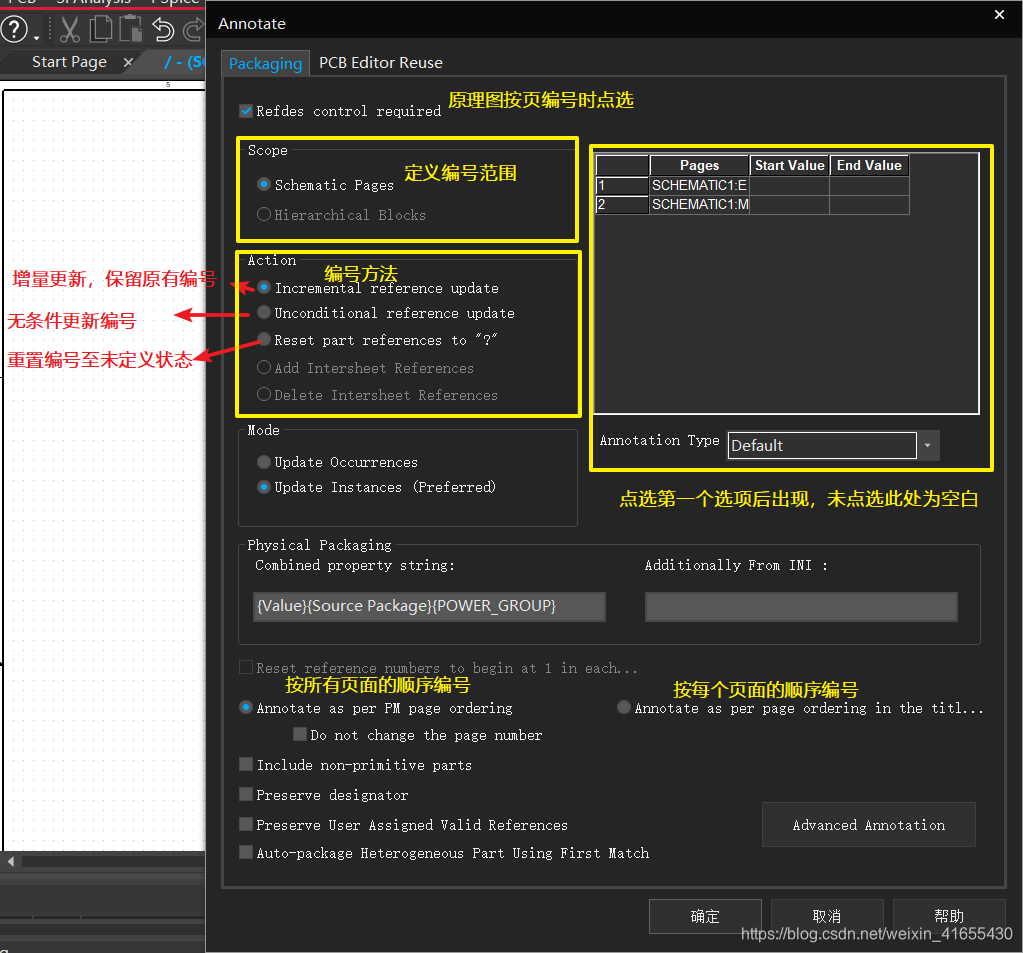
原理图注释操作(annotate):原理图编号

操作请见下图
在这里插入图片描述

DRC检查

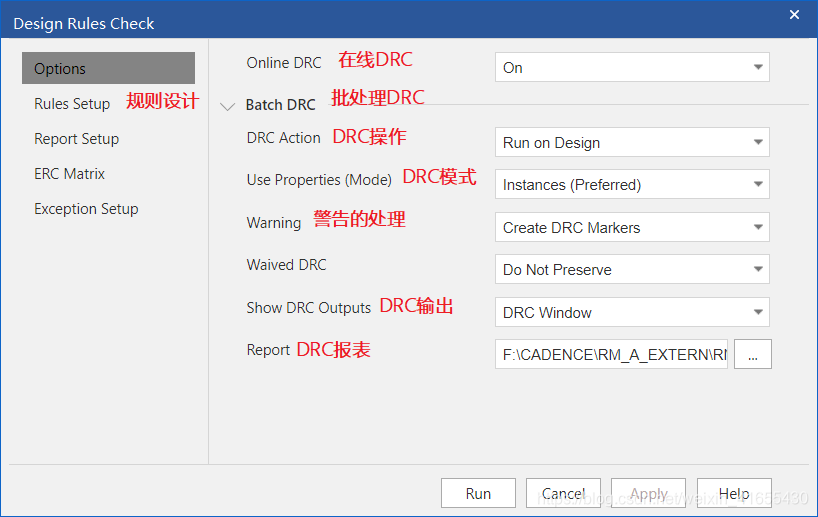
在新版本中DRC界面有较大的变化,首先最重要的就是加入了在线DRC检查,只需要点选即可开启。下面配图说明:

设置部分
在这里插入图片描述

  • Online DRC :在线DRC
  • DRC Action:DRC操作 定义在何处运行DRC,或者删除DRC标记
  • Use Properties(mode):DRC模式,事件或者实例,默认为实例
  • Waring:出现警告时如何处理
  • Waived DRC:已放弃的DRC如何处理
  • Show DRC Outputs:DRC的结果输出在何处
  • Report:DRC报表输出位置

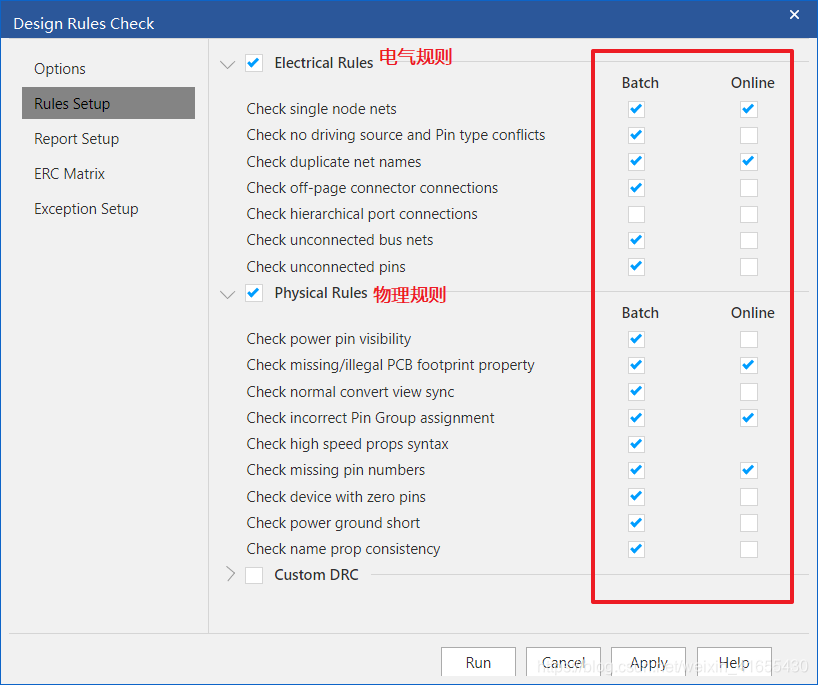
规则部分:一般而言按照图中设置即可
在这里插入图片描述

  • 电气规则 check single node nets——检查单节点网络; check unconnected bus net——检查未连接的总线网络; check no driving source and Pin type connect——检查驱动接收等Pin Type的特性,这些在高速仿真时用到; check unconnected pins——检查未连接的管脚; check duplicate net names——检查重复的网络名称; check SDT compatibility——检查SDT兼容性; check off-page connector connect——检查跨页连接的正确性; check hierarchical port connect——检查层次图的连接性;
  • 物理规则 check power pin visible——检查电源引脚可视性 check missing pin number——检查是否有丢失的Pin numbers check missing/illegal PCB footprint property——检查缺失或者不符合规则的PCB封装库定义。没有此项规则导入原理图导入PCB时可能会出项许多问题。 Check Normal Convert view sync ——检查不同视图下的Pin numbers的一致性。 Check power ground short——检查电源、地短接。 Check incorrect Pin_Group assignment——检查Pin_Group属性的正确性; Check Name Prop consisrency——检查名称属性的一致性;(猜的,Prop=Property) Check high speed props syntax——检查高速props语法有无错误; Custom DRC——自定义的DRC; 参考链接ORCAD16.6中原理图DRC检查(上) ORCAD16.6中原理图DRC检查(下)

网表

在完成DRC检查,确定电路没有规则上的错误以后,即可导出电路图网表,然后进行PCB绘制的操作了。

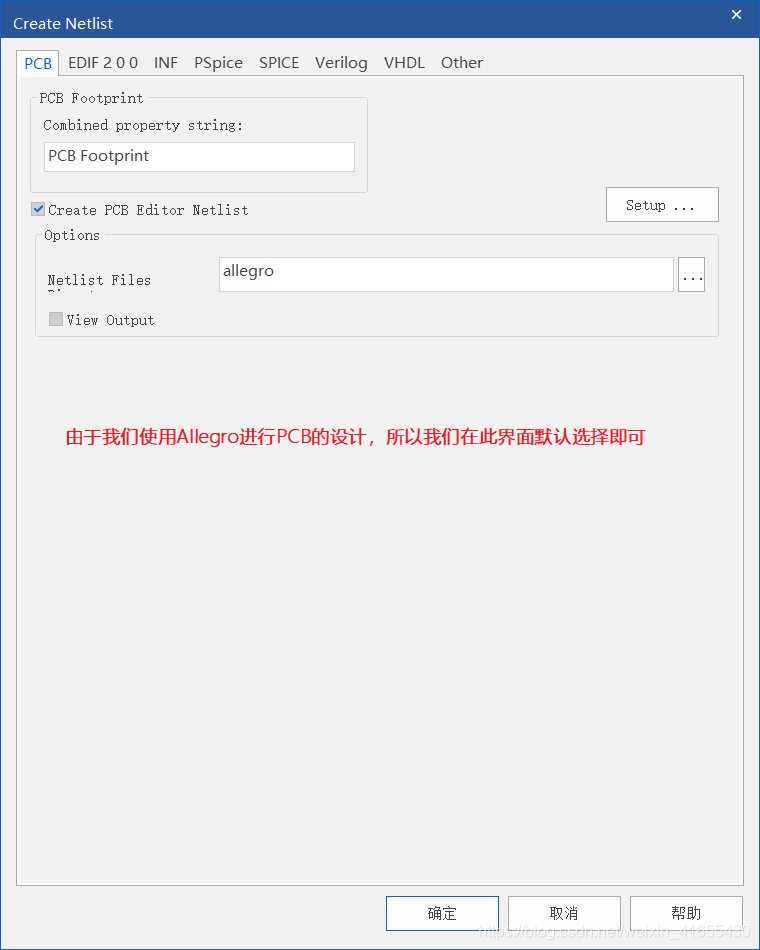
导出网表基本操作为:

   工具栏-> Tools  ->Create Netlist

界面介绍
在这里插入图片描述

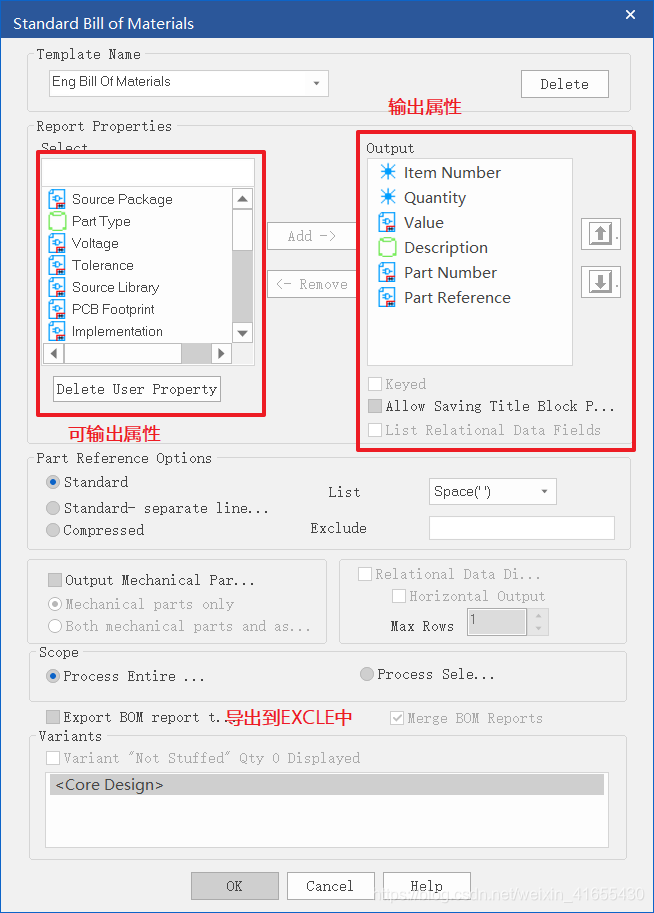
BOM表的导出

选中工程文件 .dsn,然后工具栏-> Report  ->CIS Bill of Materials->standard
在这里插入图片描述

原理图的导出

  • 页边与标题栏的设置 选中要打印的页面,右键选择Schematic page perproties

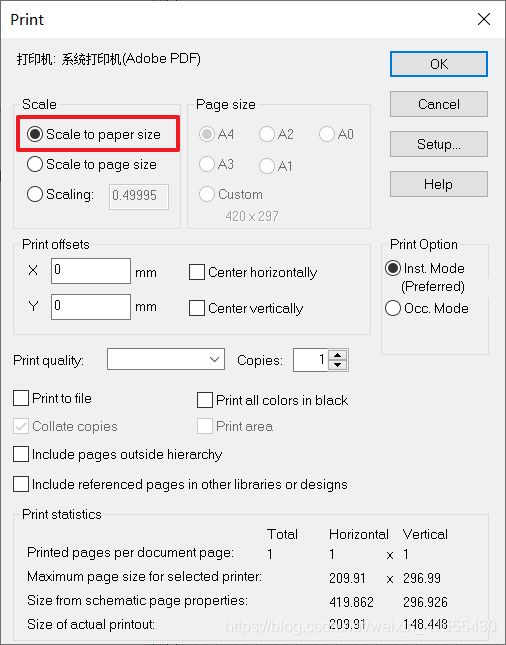
打印

工具栏-> File  ->Print,参数默认即可
在这里插入图片描述

总结

在原理图绘制的过程中,灵活使用各种快捷键是提高效率的关键,同时也要注意原理图注释的使用,注释往往能帮助解决一些电路上的小问题。

转自:https://www.csdn.net/tags/NtzacgysOTA4NjgtYmxvZwO0O0OO0O0O.html

免责声明:本文系网络转载或改编,未找到原创作者,版权归原作者所有。如涉及版权,请联系删

相关文章
QR Code
微信扫一扫,欢迎咨询~
customer

online

联系我们
武汉格发信息技术有限公司
湖北省武汉市经开区科技园西路6号103孵化器
电话:155-2731-8020 座机:027-59821821
邮件:tanzw@gofarlic.com
Copyright © 2023 Gofarsoft Co.,Ltd. 保留所有权利
遇到许可问题?该如何解决!?
评估许可证实际采购量? 
不清楚软件许可证使用数据? 
收到软件厂商律师函!?  
想要少购买点许可证,节省费用? 
收到软件厂商侵权通告!?  
有正版license,但许可证不够用,需要新购? 
联系方式 board-phone 155-2731-8020
close1
预留信息,一起解决您的问题
* 姓名:
* 手机:

* 公司名称:

姓名不为空

姓名不为空

姓名不为空
手机不正确

手机不正确

手机不正确
公司不为空

公司不为空

公司不为空