




软件

产品


一、 绘制版图
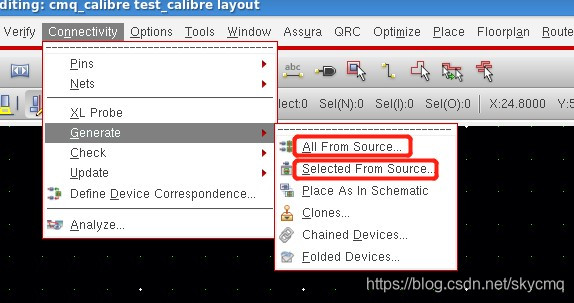
修改分辨率:
显示版图:
不显示版图:
画矩形:
挖洞:之后用鼠标在形状内画一个洞
绘制不规则图形:或者鼠标首尾相连即可
缩小版图:
放大版图:
移动:
45°移动:移动的时候按
旋转/左右镜像:移动的时候按进行设置
复制:
复制多个:在按的时候,按进行属性选择
放大选中区域:
连线:画好之后,选中,按Q,可修改线宽
设置连线宽度:
尺子:
消除尺子:
添加器件时旋转:
保持连线移动/拖动:
画guardring:
同时修改同类器件:
画45°的形状:
通过了drc和lvs并且用pex提参生成需要的calibre文件之后,进行后仿真。
方法一
打开测试原理图schematic
Launch——ADE L
Session ——Load state(如果有的话)
Setup——Environment 设置仿真顺序
在switch View List中的schematic前边加上calibre的名字
方法二
适用于复杂电路、多个模块电路,有些模块采用后仿,有些模块采用前仿的时候。
在测试的Library中新建同名的cell, type 选“config”,open with“Hierardy Editor”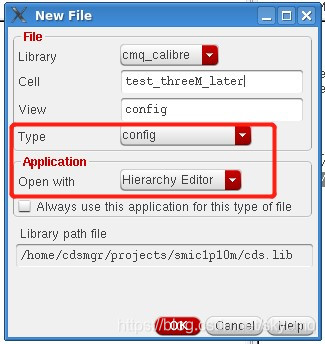
在弹出的“New Configuration”中,“Top Cell”中的View选择schematic,点击下方的“Use Template”,在“Name”中选择“spectre”,单击“OK”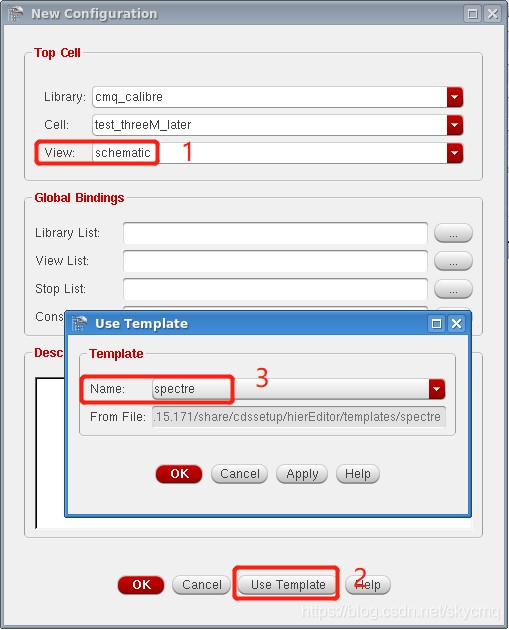
之后弹出一个整体的对话框,在有版图的地方,右击——Set Cell View,选择Calibre View名字,保存。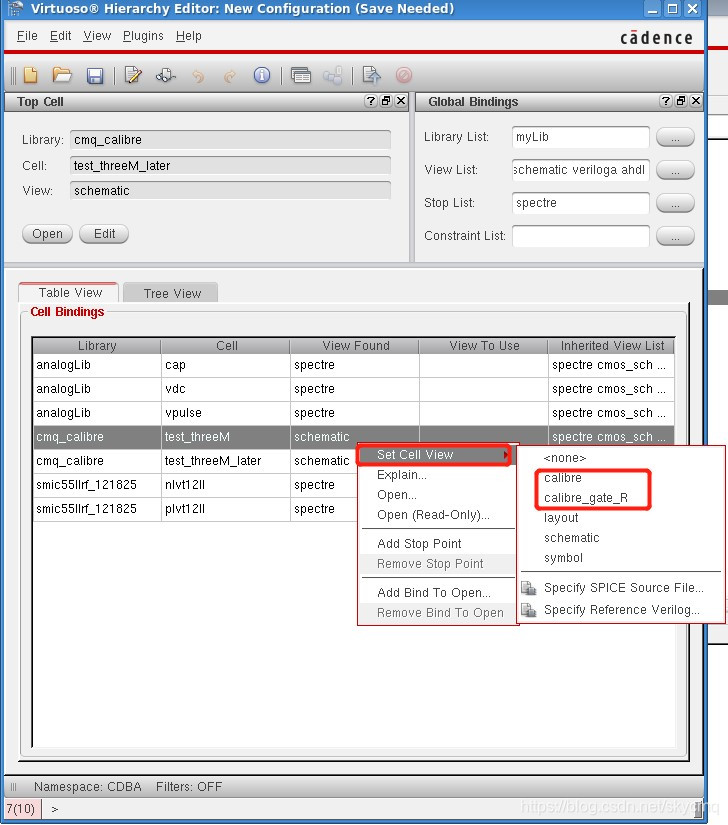
保存,剩下操作同前仿真。
免责声明:本文系网络转载或改编,未找到原创作者,版权归原作者所有。如涉及版权,请联系删
 技术文档
技术文档
 推荐好文
推荐好文






 155-2731-8020




