许可优化
许可优化
产品
产品
解决方案
解决方案
服务支持
服务支持
关于
关于
软件库
当前位置:服务支持 >  软件文章 >  有限元——ANSYS求解梁板结构问题详解

有限元——ANSYS求解梁板结构问题详解

阅读数 7
点赞 0
article_banner

1. 摘要  

对梁板结构进行模态分析,分析了其固有频率与振型。

2. 问题描述

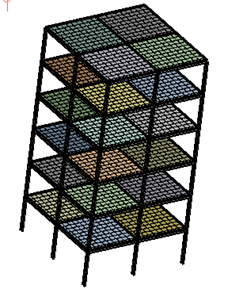
在这里插入图片描述

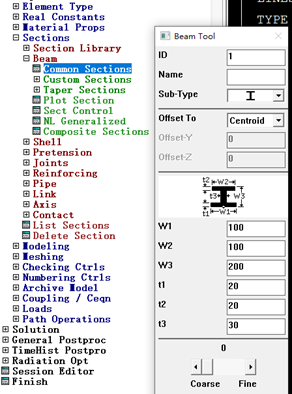
   某梁板结构,如图所示,整体高度18000mm,每层高度相同,每层面板为正方形,各边边长为6m*6m(每边两段,每段3m),板厚20mm;框架中,工字型梁截面,W1 = 100, W2 = 100, W3 = 200, t1 = 20, t2 = 20, t3 = 20;假定板材料 弹性模量 E=30GPa,泊松比为0.3,密度为2500kg/m3。梁的材料弹性模量=200GPa,泊松比=0.3,密度=7800kg/m3,分析其固有频率与振型。说明如何改变结构的固有频率。

3. 技术 路线

此问题属于模态分析范畴,借助ANSYS Mechanical APDL模块,通过软件界面操作方式实现。单位制:mm、s、 ton  、N、MPa。

4. 分析过程

(一) 定义工作文件名

   依次单击Utility Menu>File>Change Jobname,在出现的对话框中输入:modal,在“New Log and error files”处选中“yes”,单击“OK”。

   (二) 定义单元类型
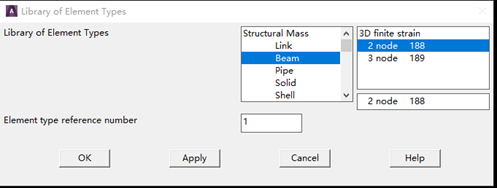
  1. 依次单击 MainMenu>Preprocessor>Element type>Add/Edit/Delete,出现对话框,单击“Add”,出现一个 “Library of Element Type”对话框。在“Library of Element Type”左面的列表栏中选择“Beam”,在右面的列表栏中选择“2 node 188”,单击“OK”。
    在这里插入图片描述
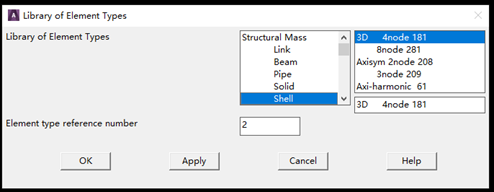
  2. 再次在对话框中单击“Add”,出现一个 “Library of Element Type”对话框。在“Library of Element Type”左面的列表栏中选择“Shell”,在右面的列表栏中选择“4 node 181”,单击“OK”。
    在这里插入图片描述

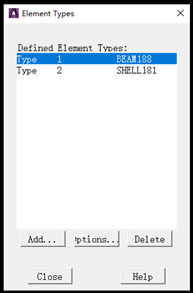
        定义完成后,Element Types对话框如下图所示。
    在这里插入图片描述

(三) 设置材料属性

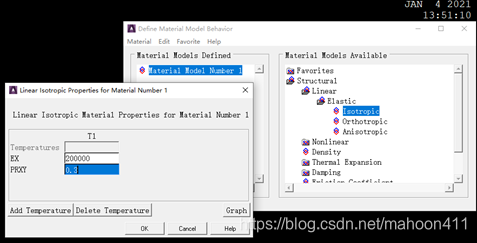
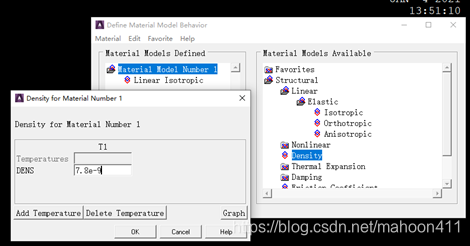
   3. 增加梁材料,依次单击 Main   Menu>Preprocessor>Material Props>Material Models,出现“Define Material Model Behavior”对话框,在“Material Model Available”下面的对话框中,双击打开“Structural>Linear>Elastic>Isotropic”,出现对话框,输入弹性模量EX=200000,泊松比PRXY=0.3,点击OK。打开Density,输入密度DENS=7.8e-9,点击OK。
在这里插入图片描述
在这里插入图片描述

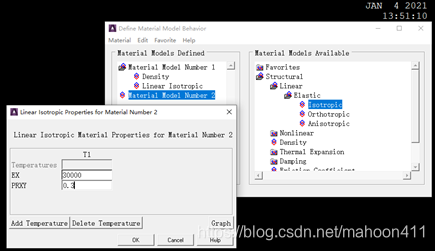
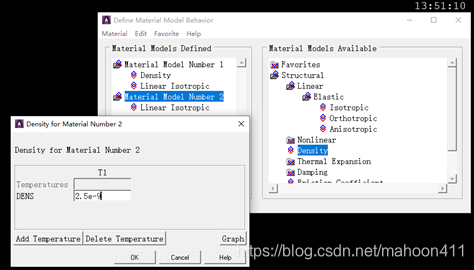
   4. 增加板材料,输入弹性模量EX=30000,泊松比PRXY=0.3,点击OK。打开Density,输入密度DENS=2.5e-9,点击OK。
在这里插入图片描述
在这里插入图片描述

(四) 建立几何模型

  1. 创建直线

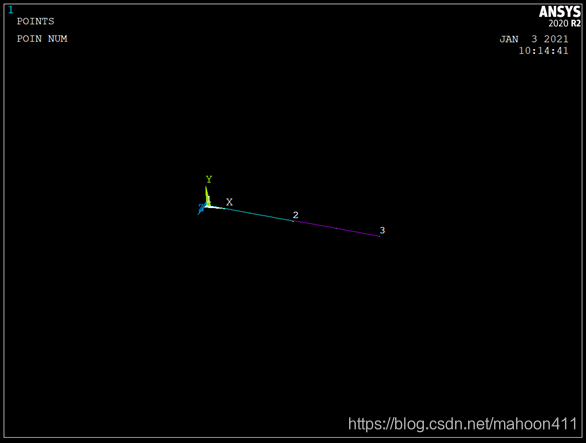
        创建关键点1(0,0,0)和关键点2(3000,0,0),再创建关键点3(6000,0,0)。然后连接点 1 和 2 形成直线,2和3形成直线。
    在这里插入图片描述

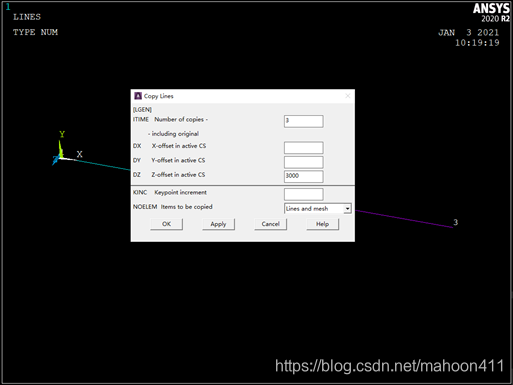
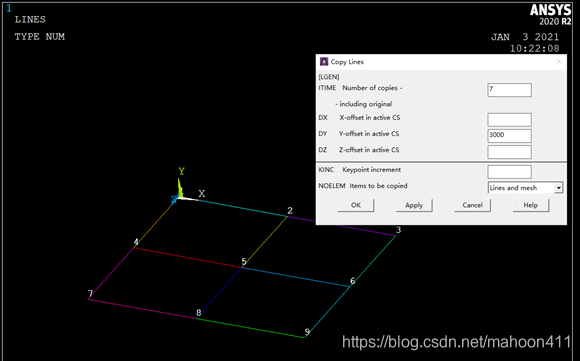
        依次单击Modeling>Copy>Lines,框选(Box)住两条线,点击OK。然后在Copy Line中输入复制个数(包括本体)以及偏移量,点击OK。
    在这里插入图片描述
    在这里插入图片描述

        同样地,通过复制命令最终可以创建出所有直线。
    在这里插入图片描述

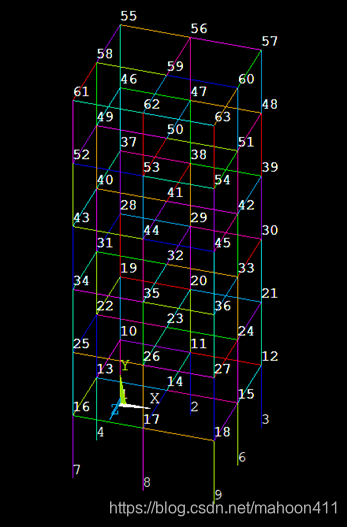
        最后按照题目给出的梁的模型,增加线及删除线,最终得到结果如下图所示。
    在这里插入图片描述
  2. 定义梁截面属性
    在这里插入图片描述
  3. 创建平面

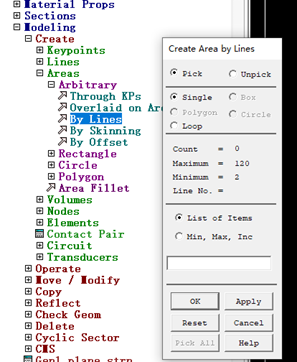
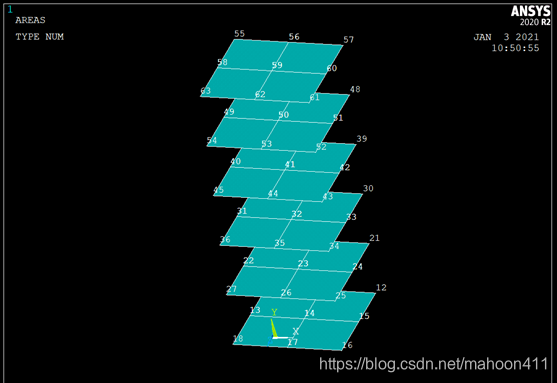
        通过选取线创建平面。
    在这里插入图片描述
    在这里插入图片描述
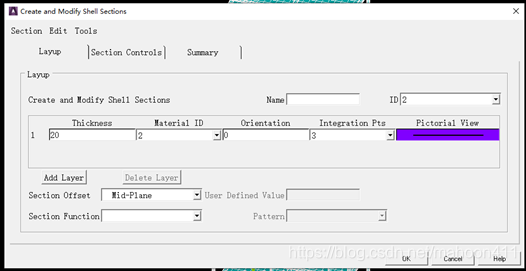
  4. 定义板截面属性
    在这里插入图片描述

(五) 划分单元

  1. 划分梁单元

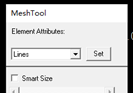
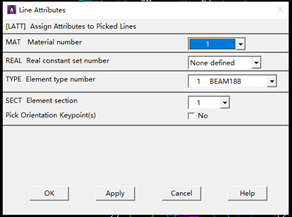
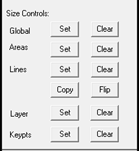
        拾取菜单Main Menu>Mesh>Mesh Tool。弹出对话框,在Element Attribute选项中选择Lines,点击Set,选择全部的线,然后点击OK。
    在这里插入图片描述
    在这里插入图片描述

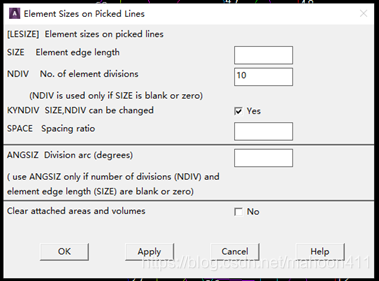
        然后点击Lines右边的Set,选中全部的线后点击OK,在弹出的对话框中自行设定划分的单元数目,点击OK。
    在这里插入图片描述
    在这里插入图片描述

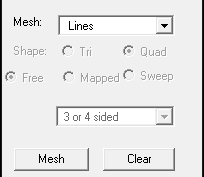
        点击Mesh,选中全部的线。
    在这里插入图片描述
  2. 划分板单元

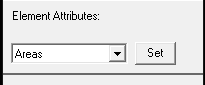
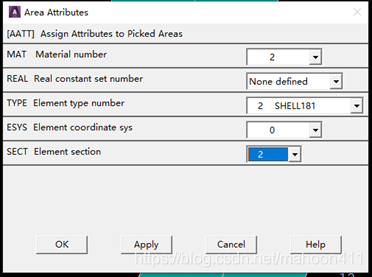
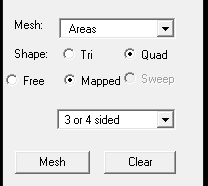
        拾取菜单Main Menu>Mesh>Mesh Tool。弹出对话框,在Element Attribute选项中选择Areas,点击Set,选择全部的面,然后点击OK。
    在这里插入图片描述
    在这里插入图片描述

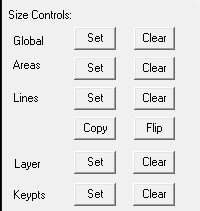
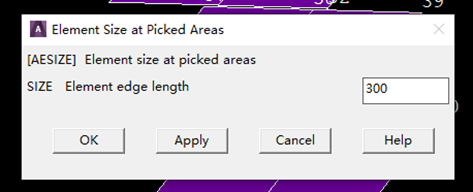
        然后点击Areas右边的Set,选中全部的面后点击OK,在弹出的对话框中自行设定划分的单元长度,点击OK。
    在这里插入图片描述
    在这里插入图片描述

        点击Mesh,选中全部的面。
    在这里插入图片描述

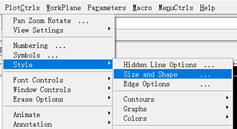
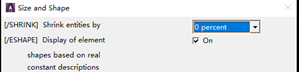
        再显示出element。
    在这里插入图片描述
    在这里插入图片描述

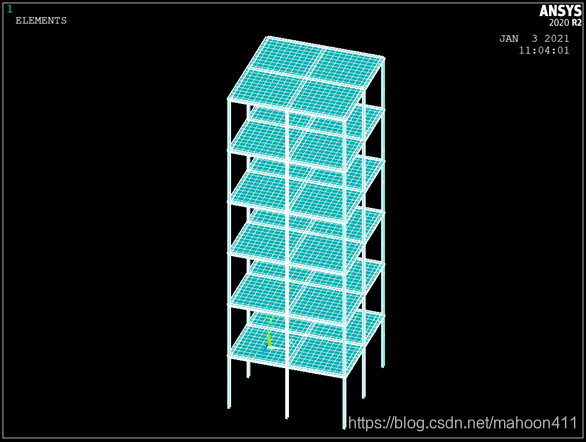
        最后得到如下图所示的结果。
    在这里插入图片描述

(六) 施加边界条件

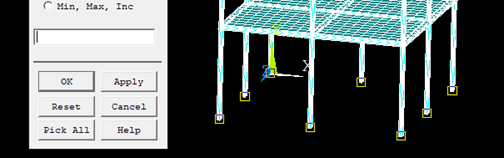
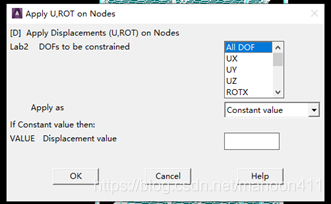
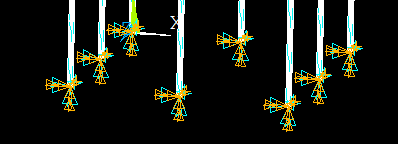
  1. MainMenu>Solution>DefineLoads>Apply>Structural>Displacement>On Nodes,拾取最底下的八个节点,然后点击OK。并在弹出的对话框里选择 All DOF,点击 ok。
    在这里插入图片描述
    在这里插入图片描述
    在这里插入图片描述

(七) 求解模型

  1. 转换分析类型

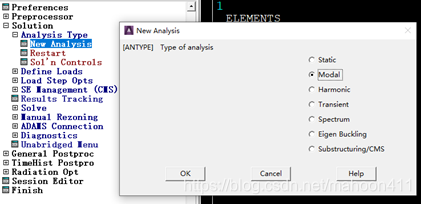
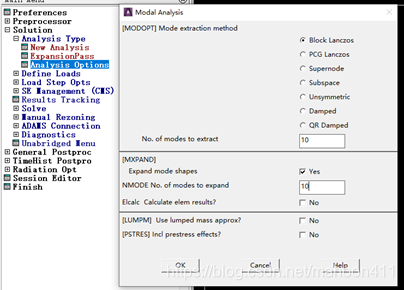
        分析类型转换成模态分析。
    在这里插入图片描述

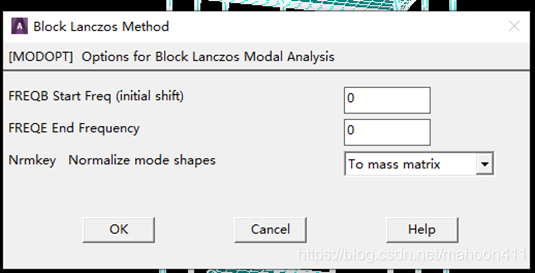
        使用Block Lanczos法提取前十阶模态。
    在这里插入图片描述
    在这里插入图片描述

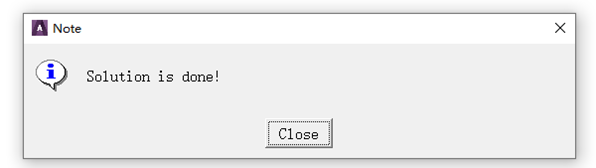
        依次点击Main Menu>Solution>Solve>Current LS进行求解,当提示Solution is Done说明求解完成。
    在这里插入图片描述

(八) 结果查看

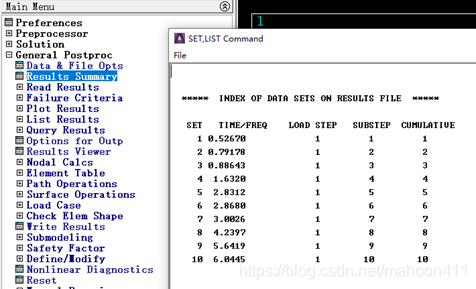
  1. 查看固有频率汇总列表。
    在这里插入图片描述
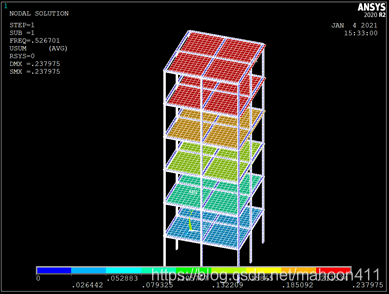
  2. 绘制第一阶振型

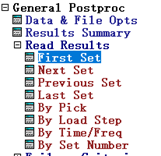
        依次点击General Postproc>Read Results>First,选取第一阶振型。
    在这里插入图片描述

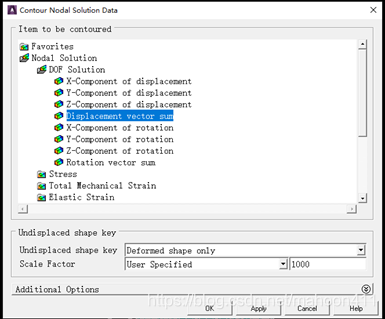
        依次单击 Main Menu>GeneralPostproc>Plot Results>Contour Plot>Nodal Solu,弹出对话框,在“Item to be Contoured”栏中选择“DOF Solution”,在其右面的栏中,选择“Displacement vector sum”后,单击“OK”,这时在图形窗口处显示出第一阶振型图,如图所示。
    在这里插入图片描述
    在这里插入图片描述
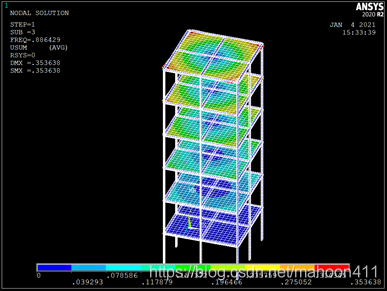
  3. 绘制第三阶振型
    在这里插入图片描述

5. 结果和讨论

结构固有频率的修改是结构动力修改技术的重要研究内容之一。为了使结构动态特性能在一定约束条件下达到最优,人们往往需要修改结构参数,从而使其固有频率满足给定的设计要求。

   可以通过在结构上附加质量与刚度修改结构固有频率;也可已通过改变梁或者板的材料来改变材料密度,最终实现对固有频率的修改。
免责声明:本文系网络转载或改编,未找到原创作者,版权归原作者所有。如涉及版权,请联系删


相关文章
QR Code
微信扫一扫,欢迎咨询~
customer

online

联系我们
武汉格发信息技术有限公司
湖北省武汉市经开区科技园西路6号103孵化器
电话:155-2731-8020 座机:027-59821821
邮件:tanzw@gofarlic.com
Copyright © 2023 Gofarsoft Co.,Ltd. 保留所有权利
遇到许可问题?该如何解决!?
评估许可证实际采购量? 
不清楚软件许可证使用数据? 
收到软件厂商律师函!?  
想要少购买点许可证,节省费用? 
收到软件厂商侵权通告!?  
有正版license,但许可证不够用,需要新购? 
联系方式 board-phone 155-2731-8020
close1
预留信息,一起解决您的问题
* 姓名:
* 手机:

* 公司名称:

姓名不为空

姓名不为空

姓名不为空
手机不正确

手机不正确

手机不正确
公司不为空

公司不为空

公司不为空