




软件

产品


OS : win-10
Software: Altium Design 19.0.10 该版本相对于18版本没有多大改变,优化部分软件 bug ,界面操作基本一致。
注意:绘库有风险,且绘且当心。
百度出来的芯片手册不可靠,要去官网下载,一定要去官网下载。
1.建立库工程;
2.绘制原理图库;
3.绘制pcb封装库;
4.将原理图库和 pcb封装 库对应;
5.编译集成库工程纠错;
6.生成集成库安装文件。
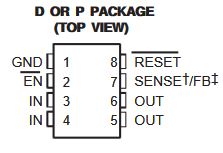
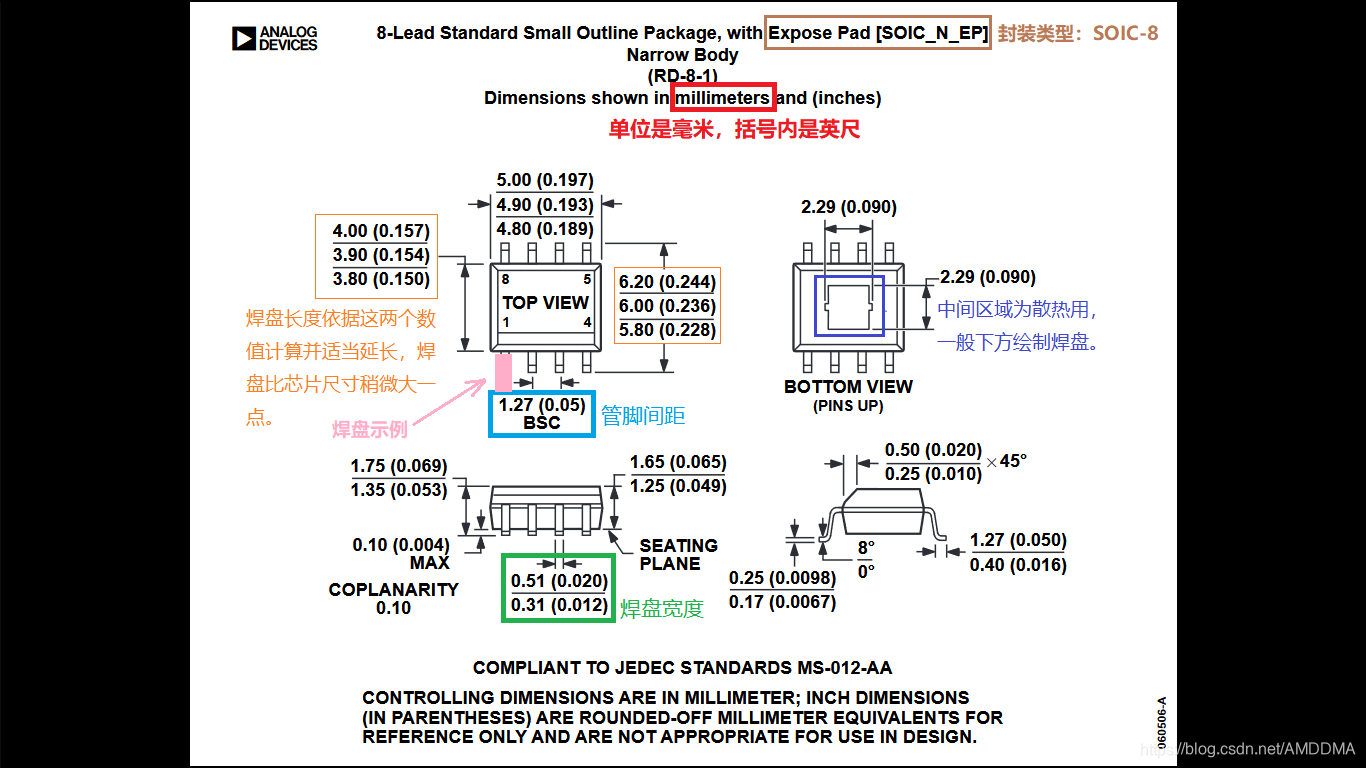
注:绘制库之前应准备好元件的数据手册,数据手册需要包含两种 信息 :元件的引脚定义、分布图;元件的封装信息图,如下示例是TPS7333的稳压芯片绘制步骤,需要先准备好以下资料方能继续。
TPS7333的引脚定义
TPS7333的封装尺寸(以下图片仅做示例,非正确封装尺寸)
1.建立集成库工程
2.工程建立后效果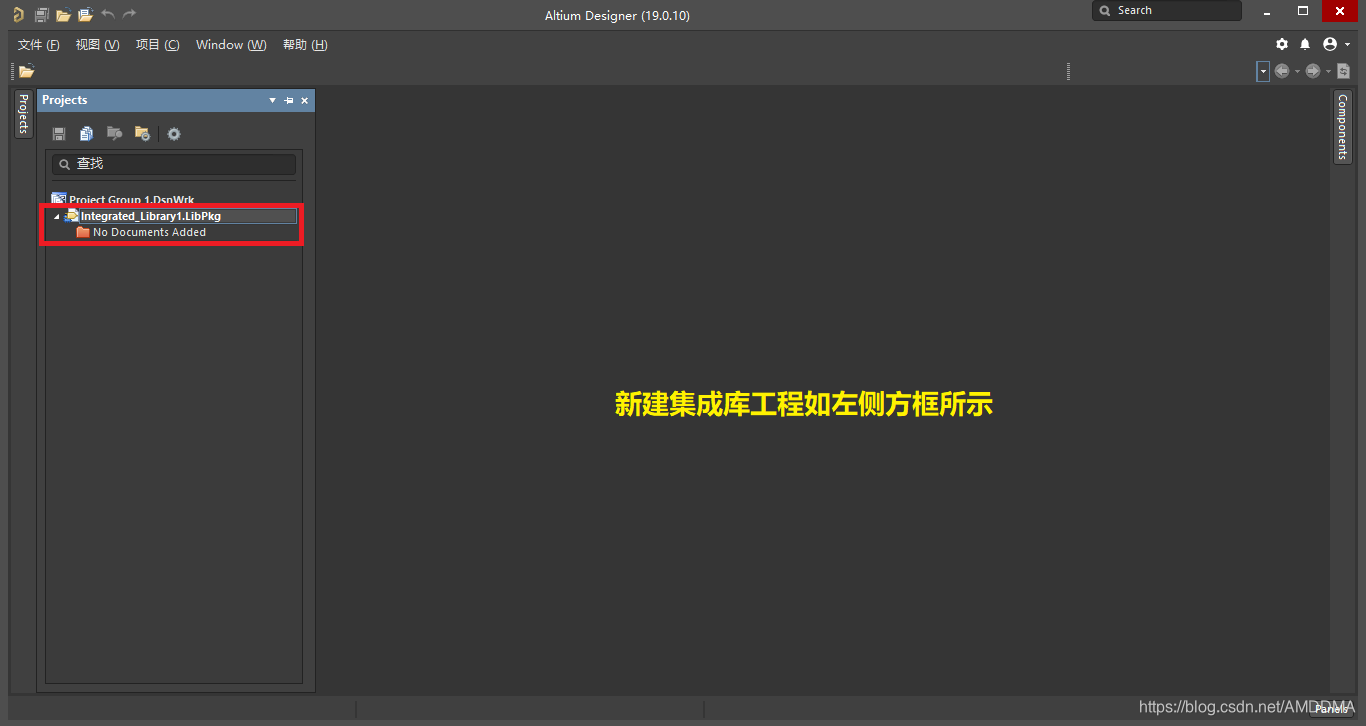
3.添加文件到新建工程中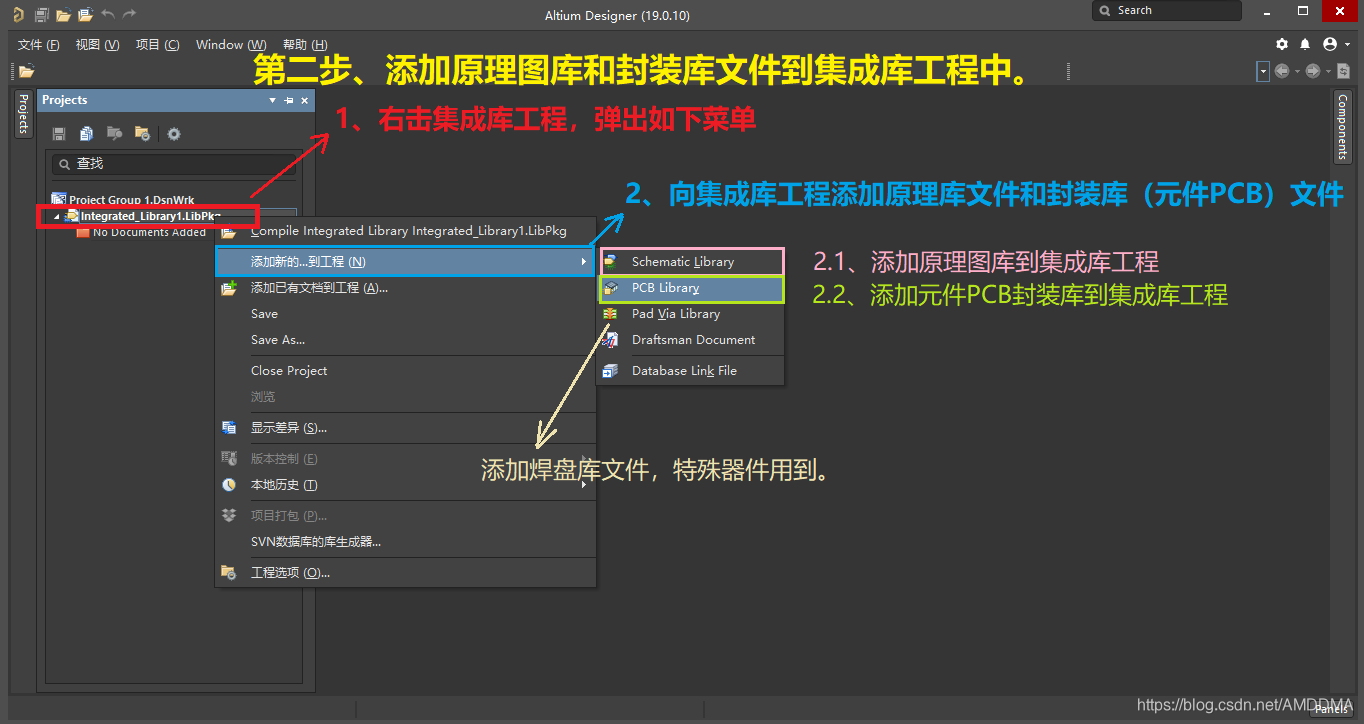
4.绘制原理图库,单击原理图库文件
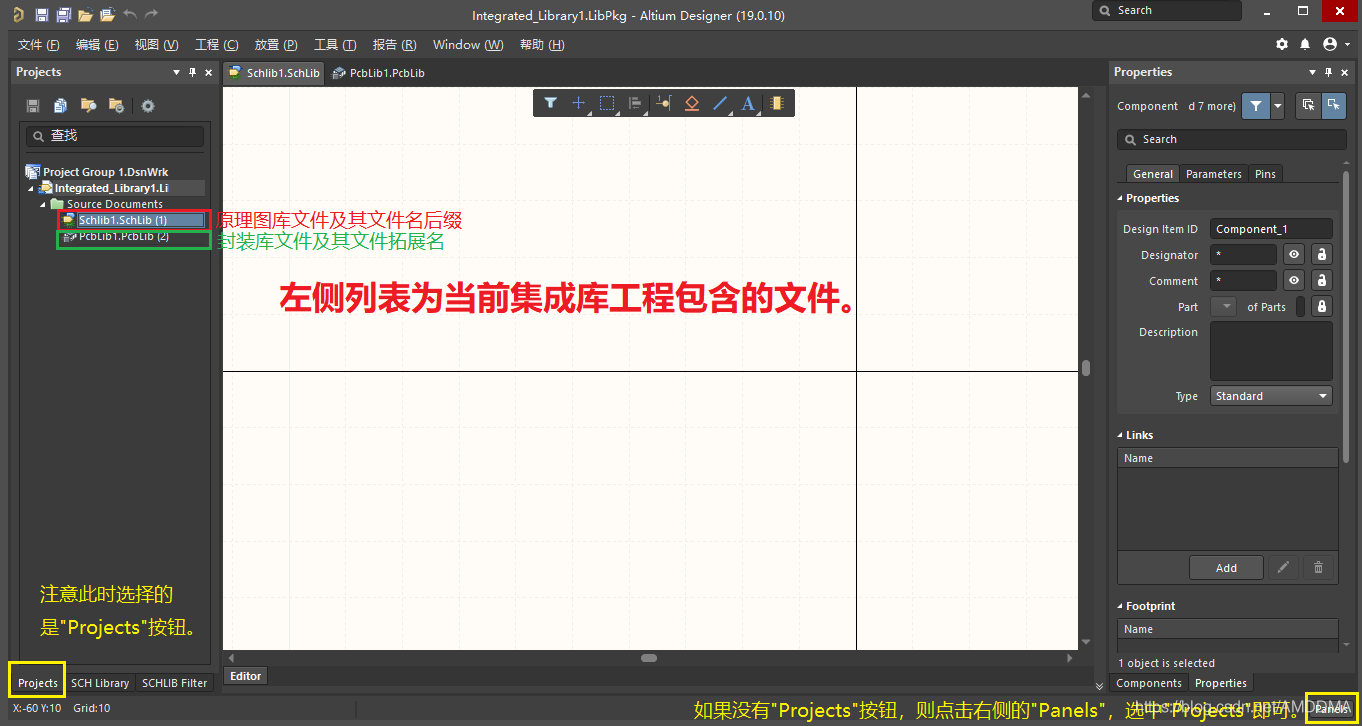
5.预览PCB库文件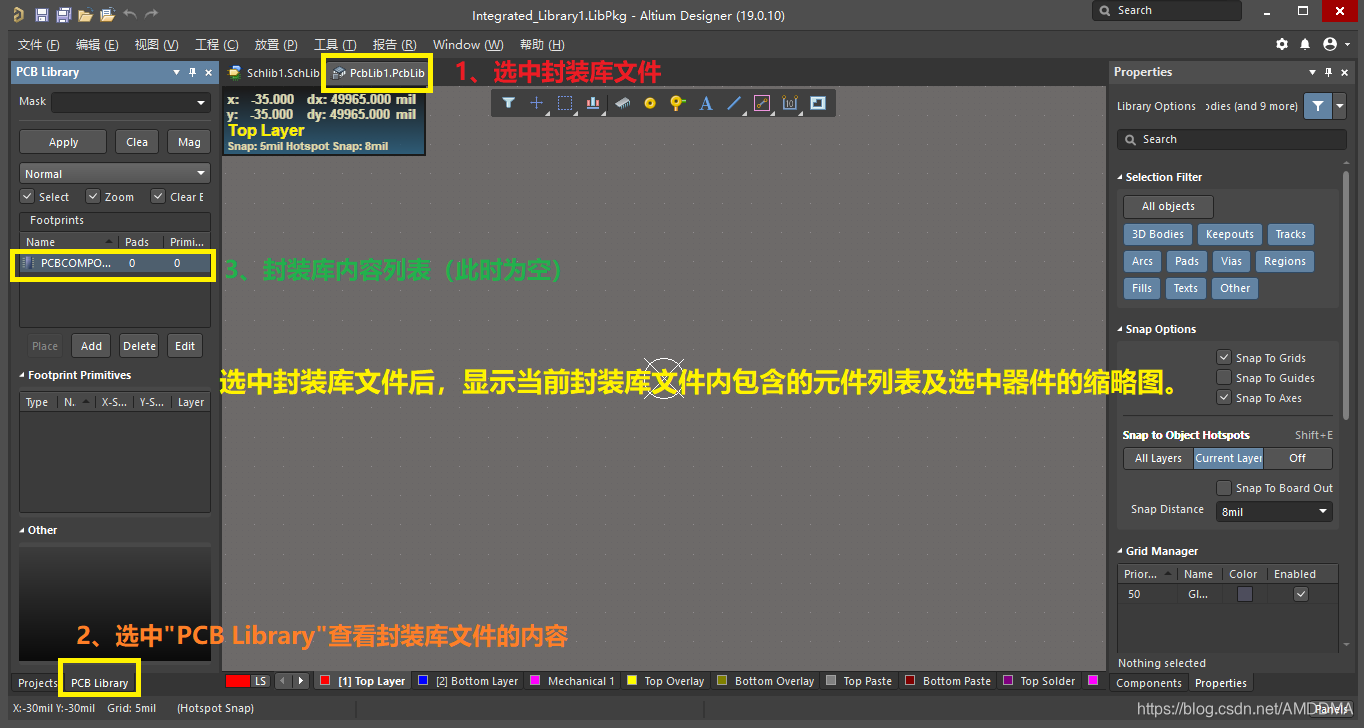
6.在原理图库中添加的新的元件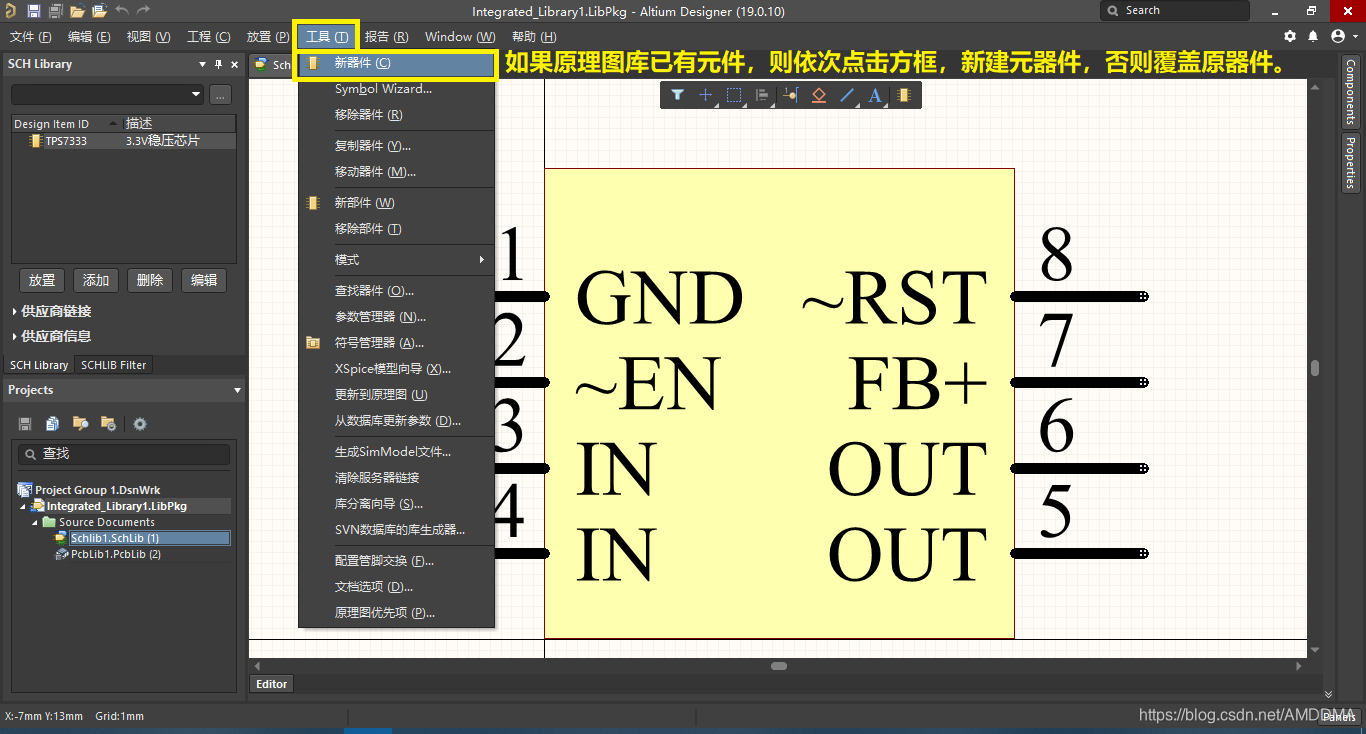
7.绘制元件的原理图模型(模型与实际的芯片没有直接,对应即可)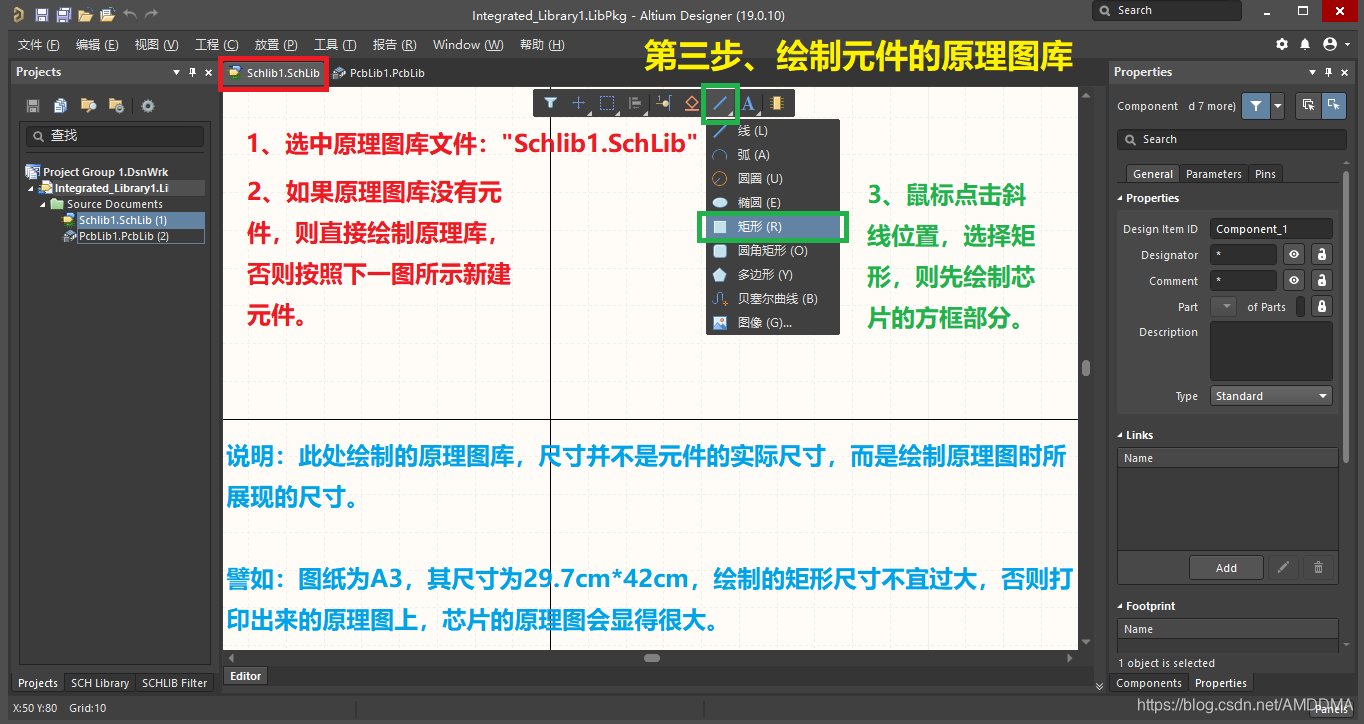
8.切换栅格捕捉尺寸(栅格尺寸是定位的最小尺寸,如1mm的栅格下,鼠标绘制的线条最小单位是1mm,鼠标捕捉时也是1mm单位上捕捉)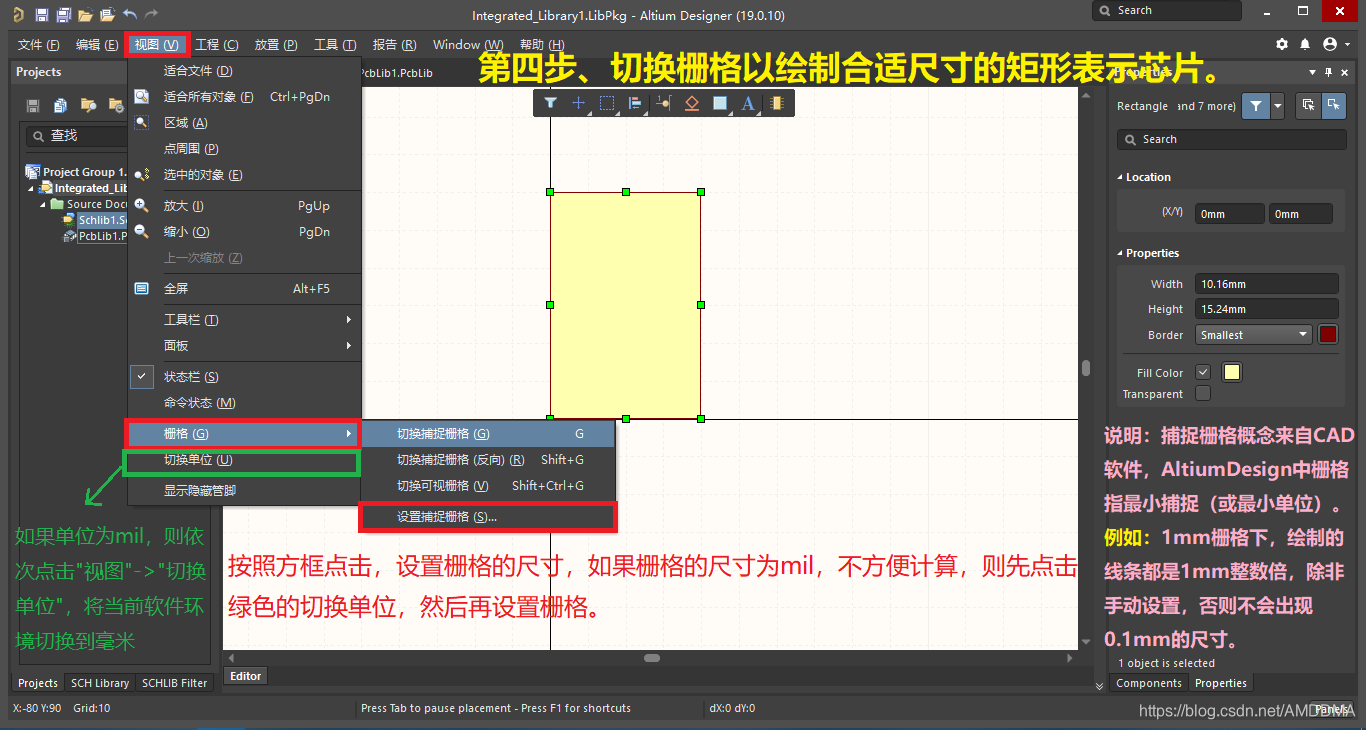
9.绘制芯片的基本形状(不包含引脚)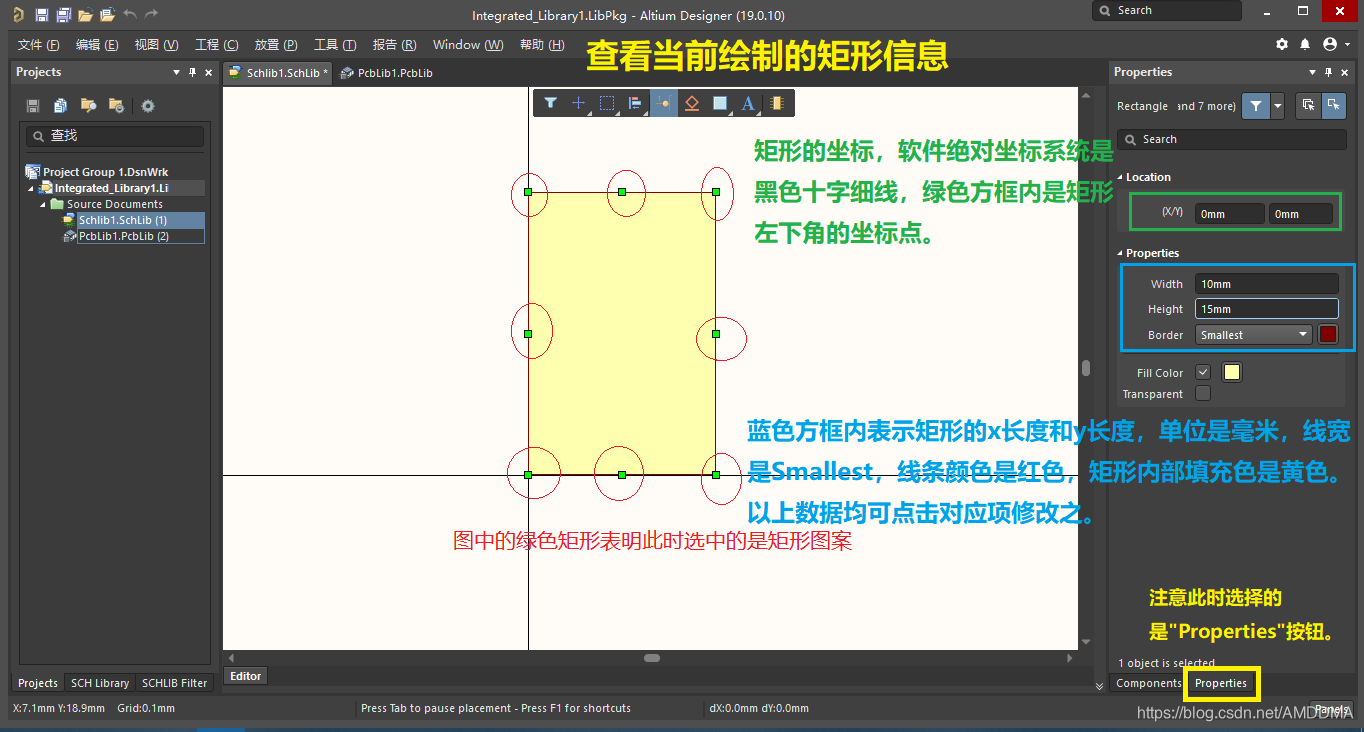
10.放置元件引脚(元件的引脚数应依据芯片的数据手册确定)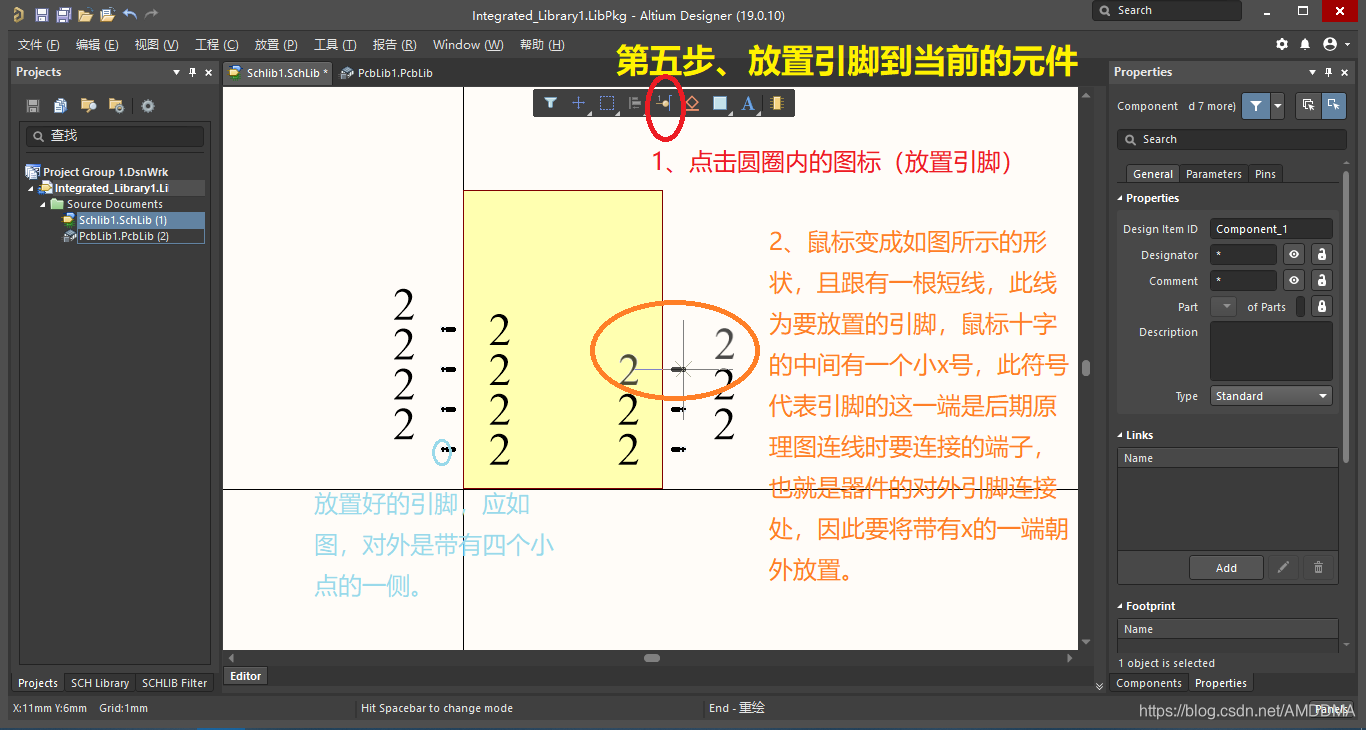
11.修改引脚属性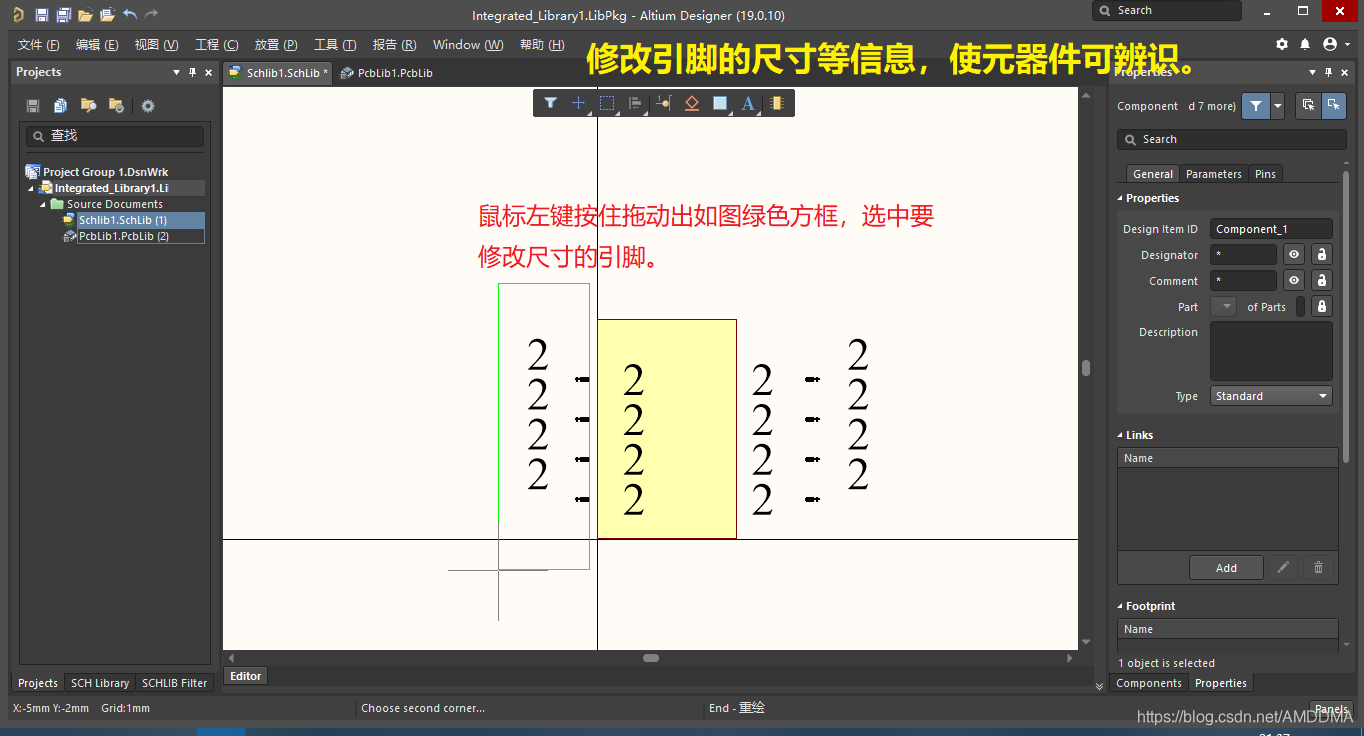
12.修改后的效果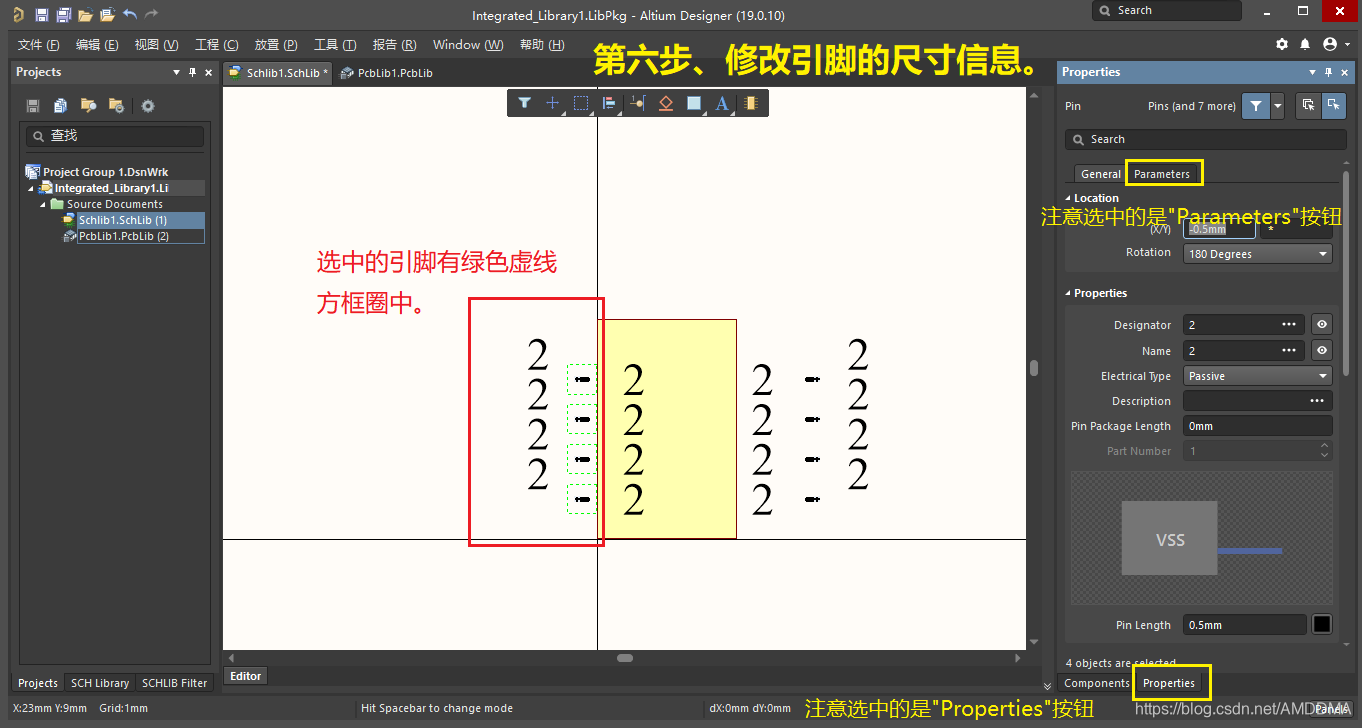
13.修改尺寸后的引脚效果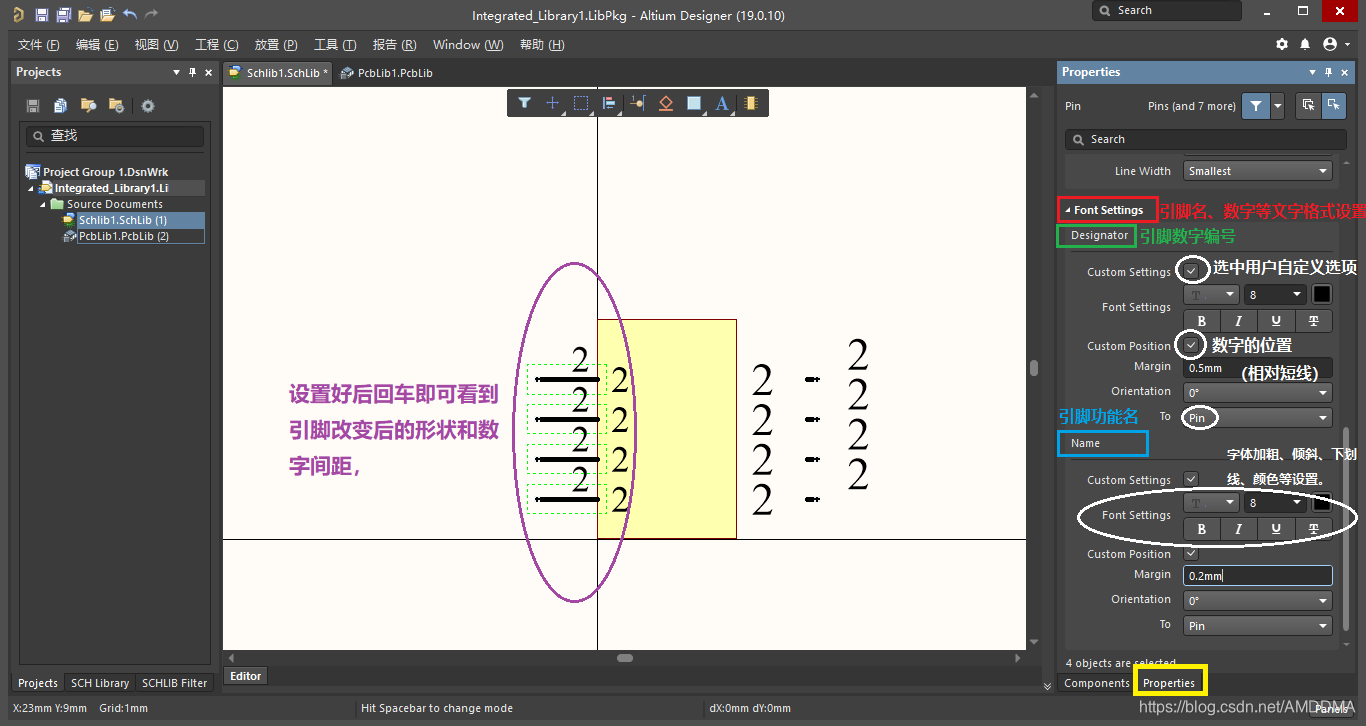
14.修改引脚的位置等信息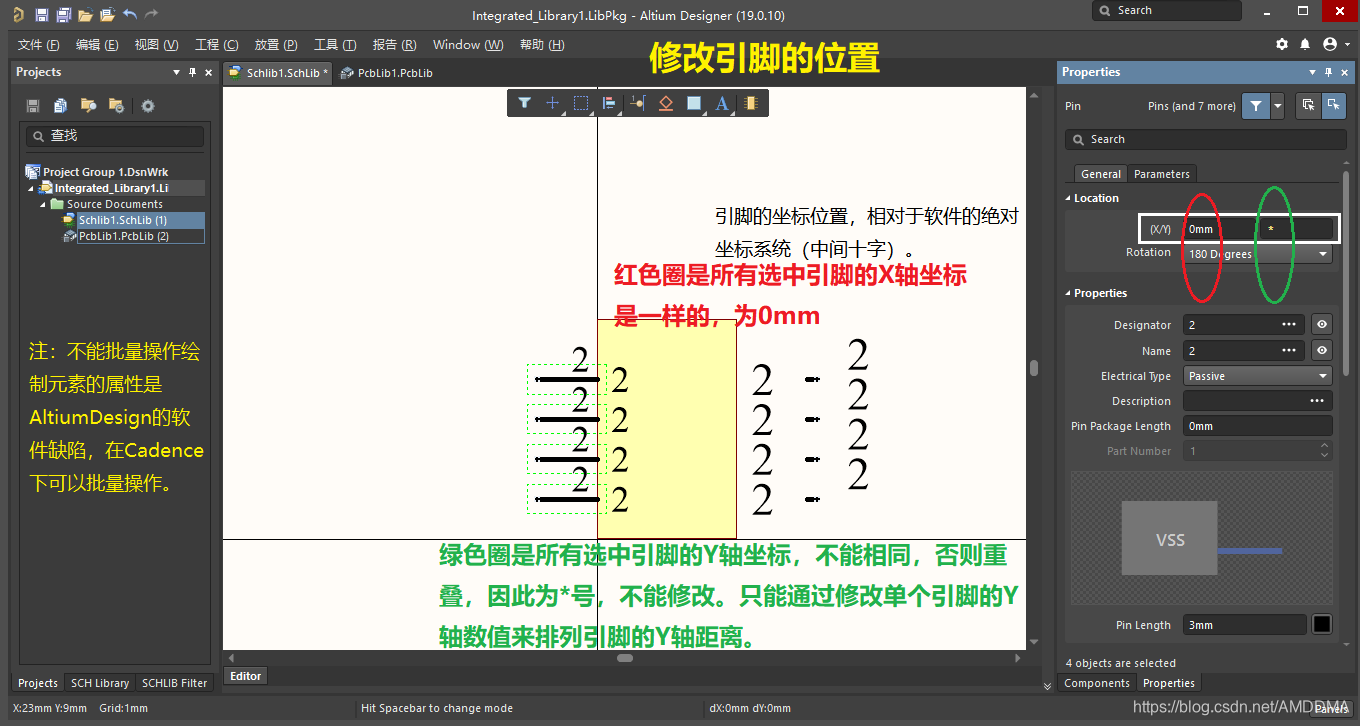
15.原理图库绘制好后的效果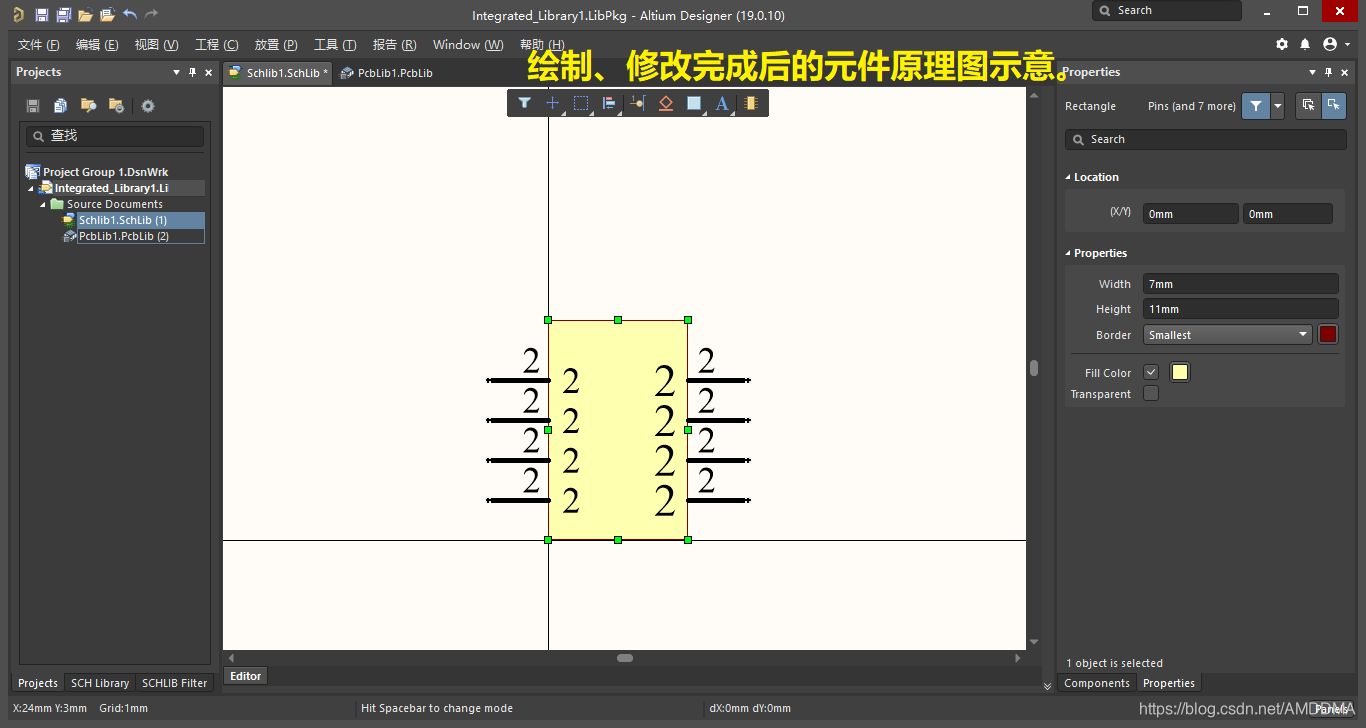
16.依据数据手册完成引脚的名称和编号绘制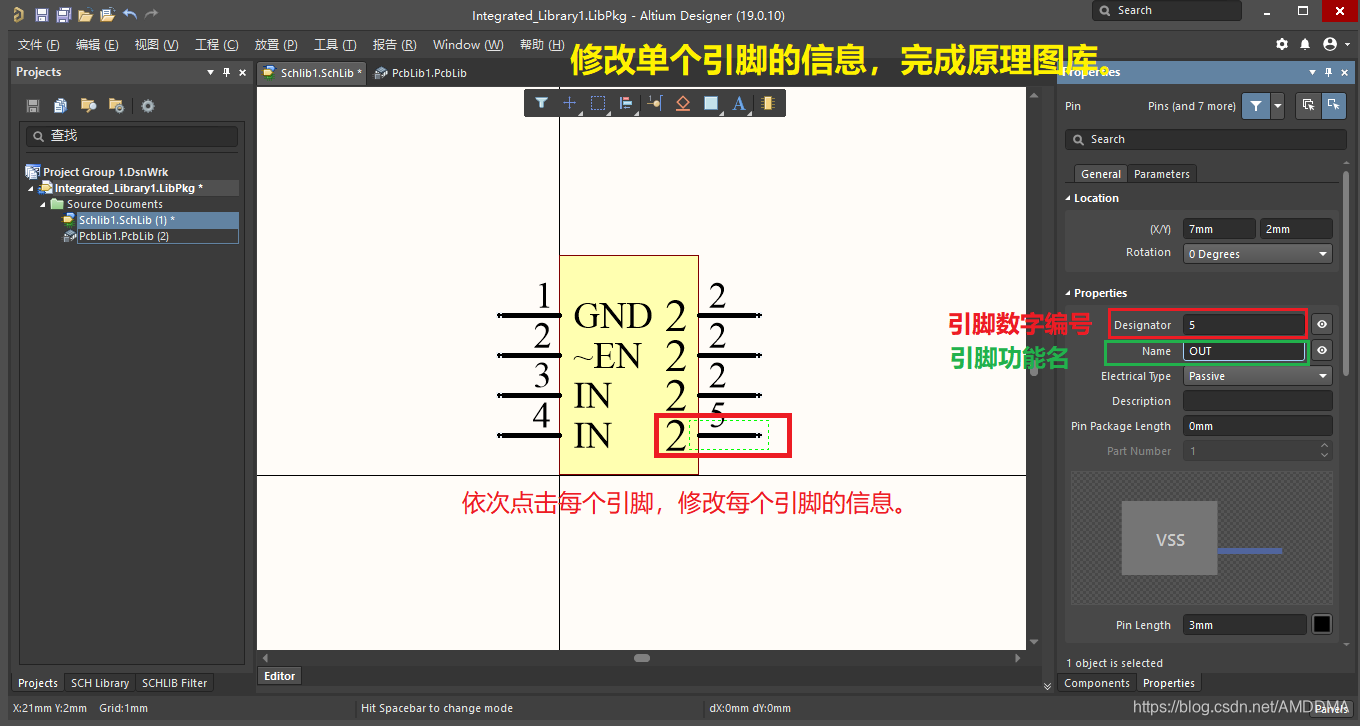
17.完成后的效果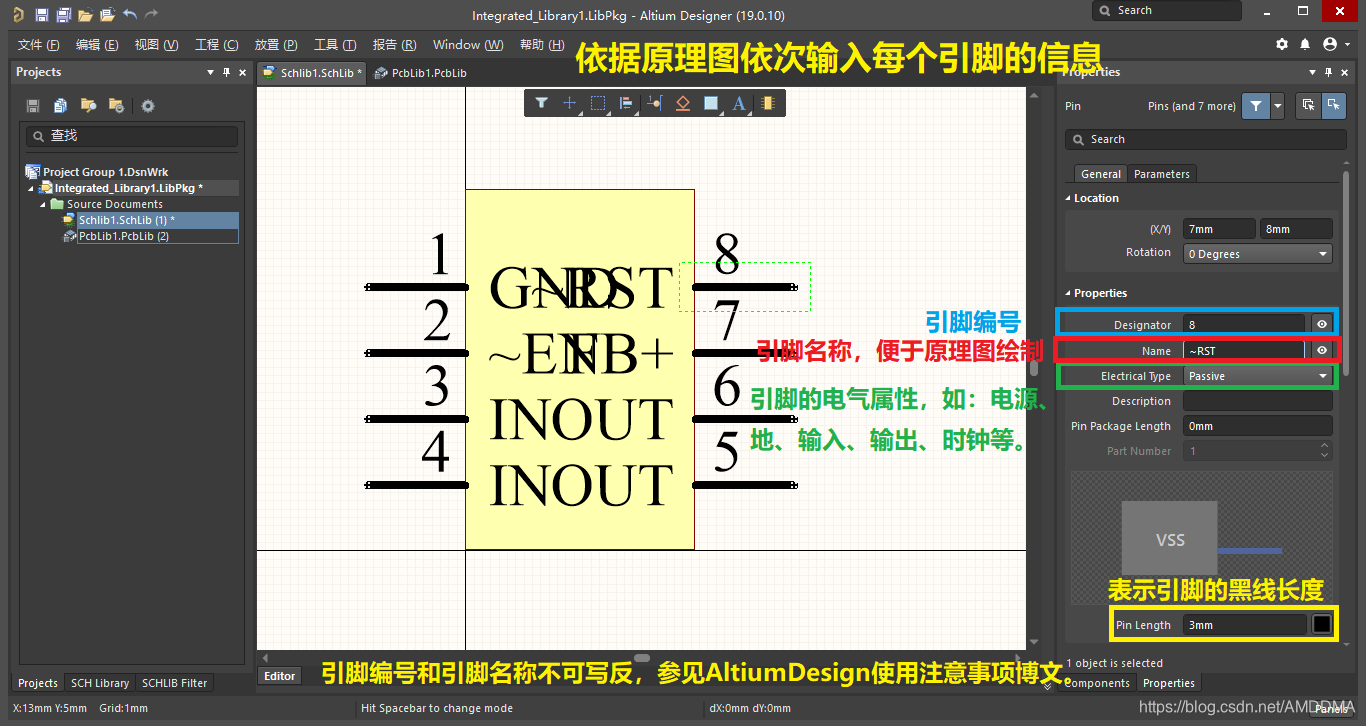
18.芯片信息的完善和补充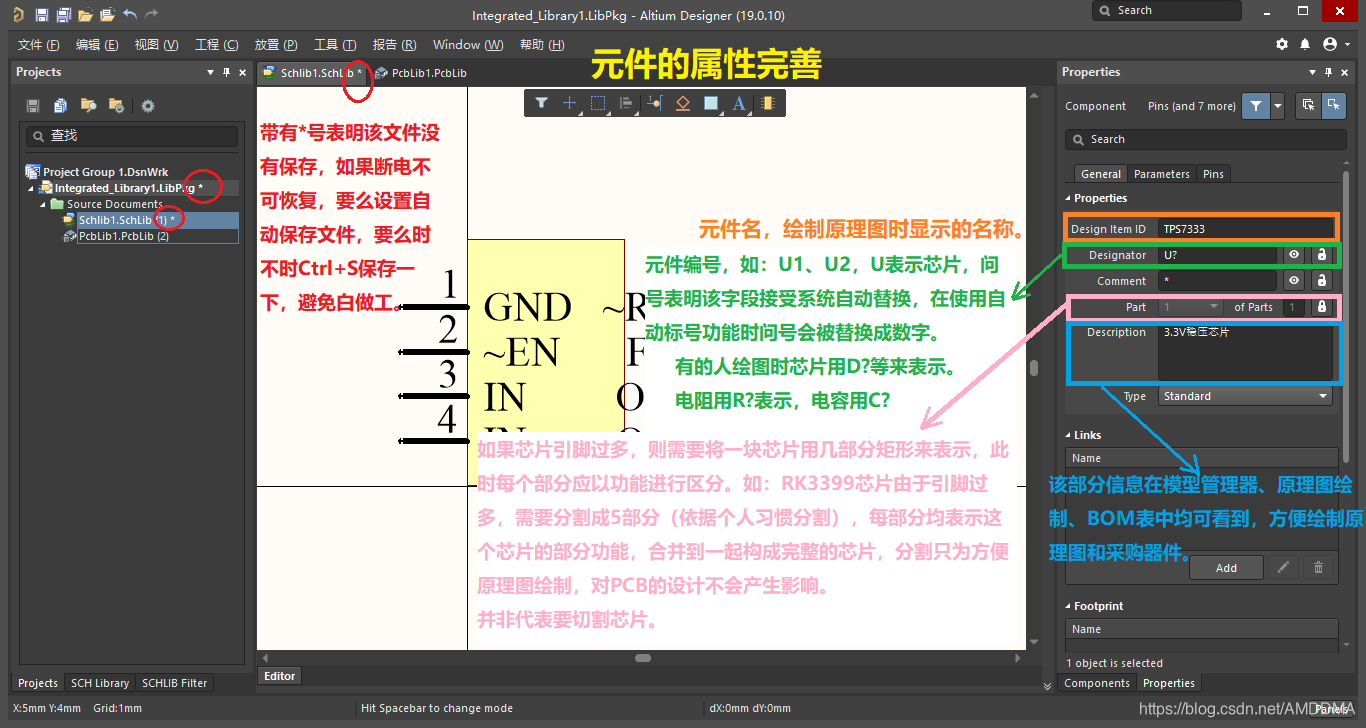
18.1.将元件拆分成多个部分(注:元件拆分后只是在模型上以多个部分表示,并非切割芯片,同时在模型管理器 拉取 PCB封装时和其他简单元件是一样的,需要注意的是多个部分完成的芯片模型,其引脚编号不能乱、重复)
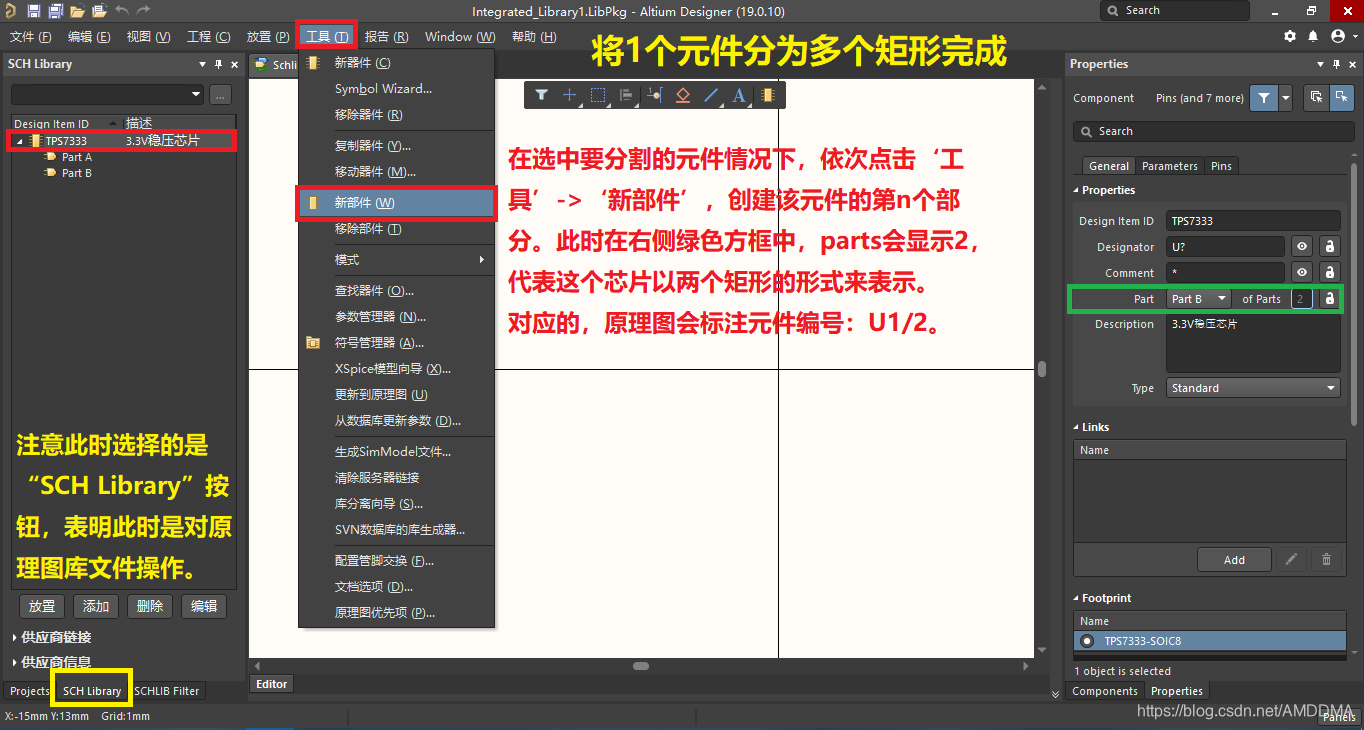
19.原理图绘制完成效果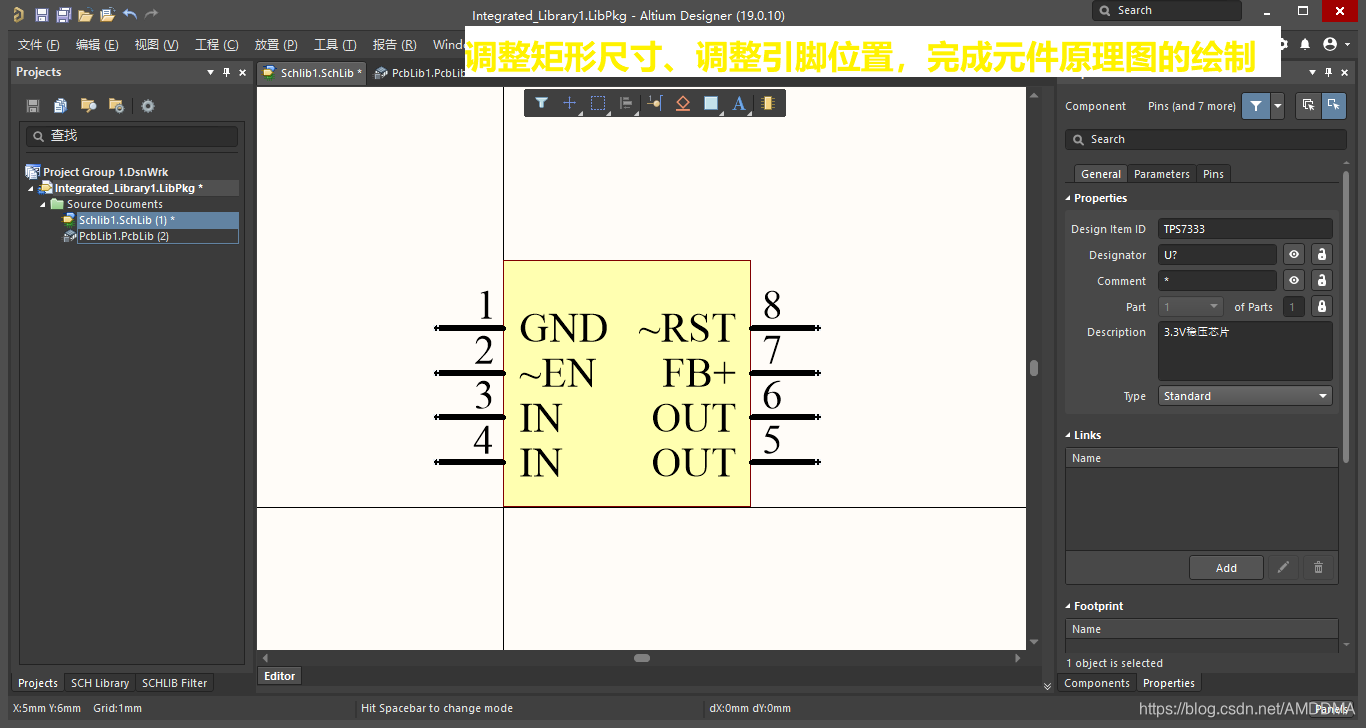
20.绘制PCB封装库,单击上方的文件名,切换到PCB库文件,并新建元件(由于示例的封装是标准封装之一,可以通过元件向导完成,此处演示使用向导完成元件PCB库的绘制)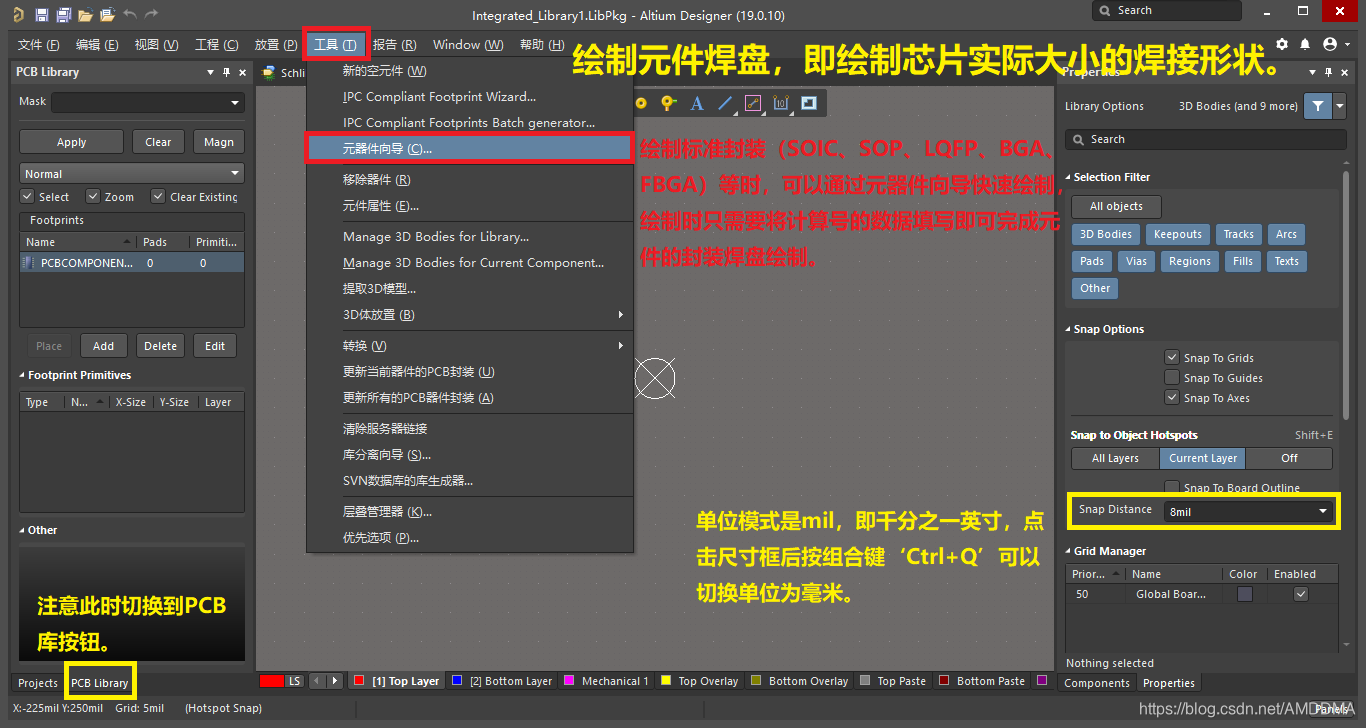
21.封装类型的选择和基础知识补充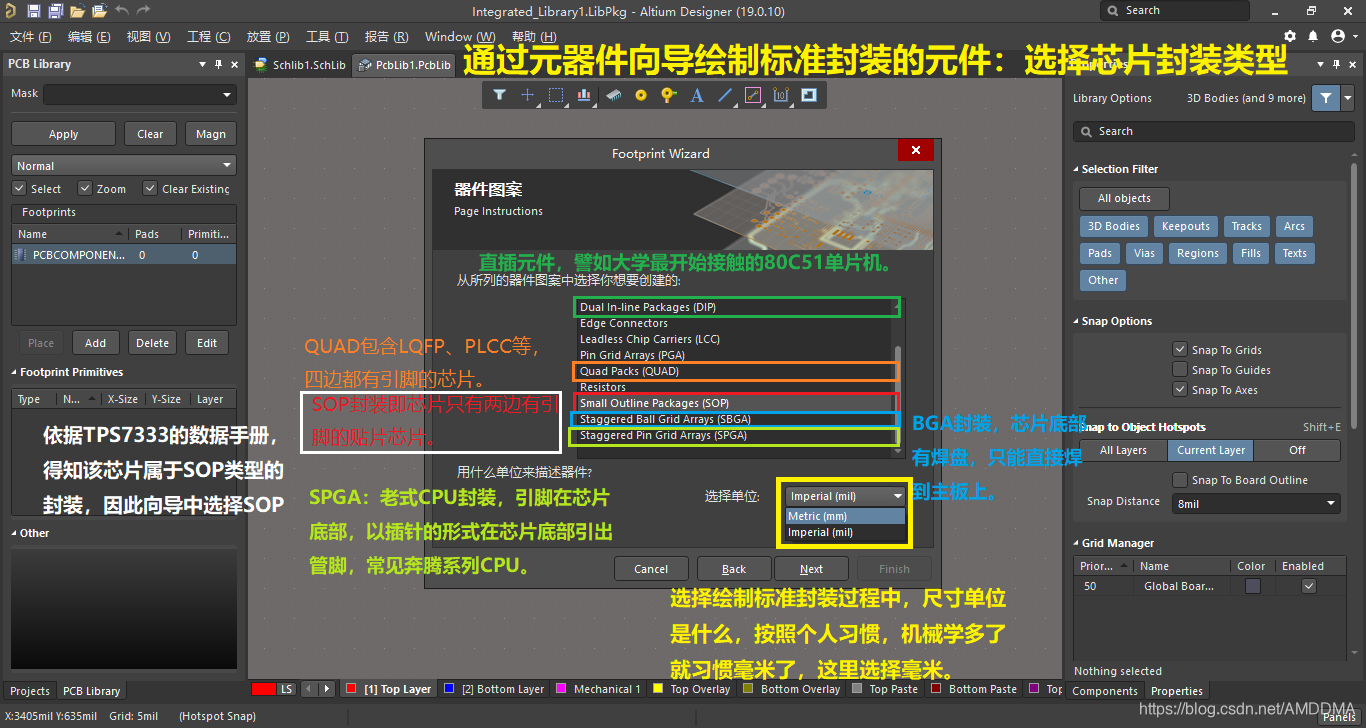
至此,原理图库绘制完成,接下一章绘制元件的PCB库。
参见博文:Altium Design绘制元件库(下)
https://blog.csdn.net/AMDDMA/article/details/88087529
免责声明:本文系网络转载或改编,未找到原创作者,版权归原作者所有。如涉及版权,请联系删
 技术文档
技术文档
 推荐好文
推荐好文






 155-2731-8020




