




软件

产品


1.Signal Layer(信号层):主要用于放置元件和走线。
—Top Layer:顶层
—Bottom Layer:底层
—Mid Layer:中间信号层
2.Mechanical Layer(机械层)
3.Keep-Out Layer:禁止布线层。可用于自定义截取所需板子的尺寸。
4.solder阻焊层和paste锡膏层
paste是锡膏层,会比焊盘小, 物理 效果是开钢网刷锡膏
solder是阻焊层,会比焊盘大,因为是负片,所以画过的地方不被绿油覆盖。物理效果是绿油层
开窗是作用在solder层,譬如在Top Layer开窗,只需要在Top Solder层上放置和导线相同的Line就可以了。
—Top Paste:顶层助焊层/焊膏层/钢网层。
—Bottom Paste:底层助焊层/锡膏层/钢网层。
—Top Solder:顶层阻焊层/绿油层。
—Bottom Solder:底层阻焊层/绿油层。
5.Drill Guide:钻孔定位层,焊盘及过孔的钻孔的中心定位 坐标 层(注意是中心),主要用于绘制钻孔图。
6.Drill Drawing:钻孔描述层,焊盘及过孔的钻孔尺寸孔径尺寸描述层。
7.Silkscreen Layers(丝印层):该层用于放置元件标号、说明文字等,以方便 焊接 和维护电路板时查找器件。在印制电路板上放置元件时,该元件的编号和轮廓线将自动放置在丝印层上。
Top Overlay 顶层丝印层
Bottom Overlay 底层丝印层
 一一一一一一一一一一一一一一一一一一一一一一一一一一
PS:开窗的作用
开窗是个专业术语,你可以简单的理解为“去掉绿油,把铜皮裸露”。
开窗之前:所有非焊盘的地方盖上油墨。
| 图1 | 图2 |
开窗之后:在需要的信号层,用solder层画线,即可进行去油墨的处理,即为开窗。
| 图1 | 图2 导线开窗用途一:例如这个板子中的蛇形天线,就是导线开窗后的效果。  |
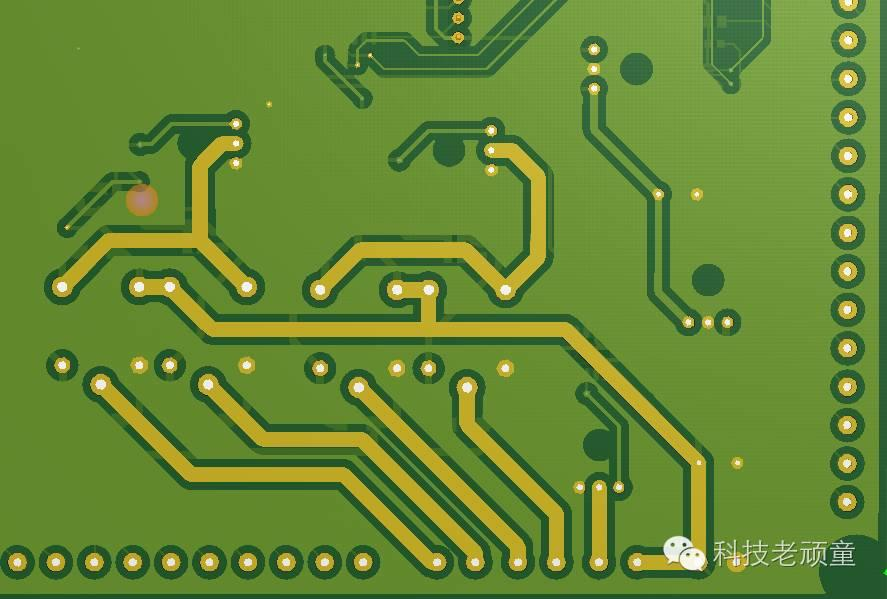
导线开窗用途二:把需要过大电流的导线开窗,就可以镀锡加粗,以便通过大电流。
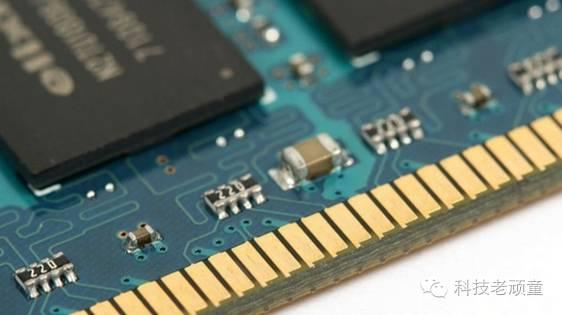
导线开窗用途三:金手指
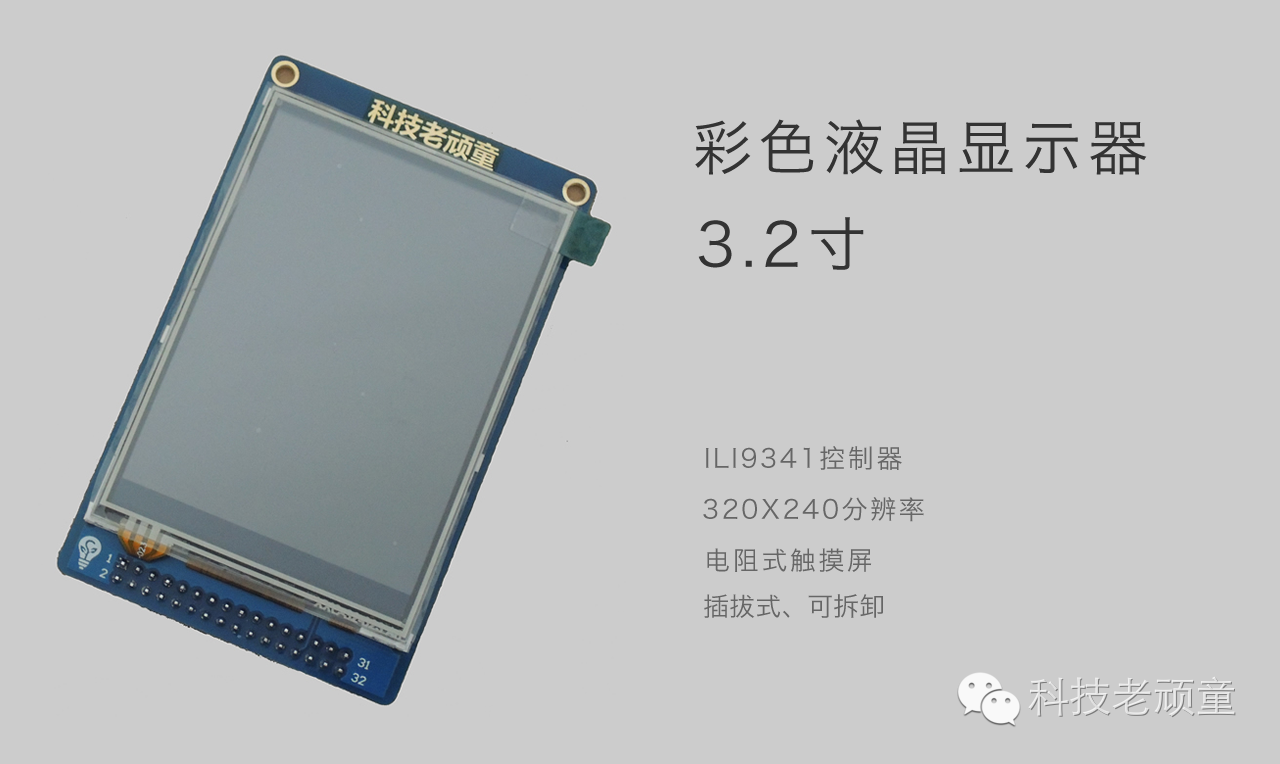
导线开窗用途四:实现 类 似丝印的效果,更加高大上,而且不增加成本
免责声明:本文系网络转载或改编,未找到原创作者,版权归原作者所有。如涉及版权,请联系删
 技术文档
技术文档
 推荐好文
推荐好文






 155-2731-8020




