许可优化
许可优化
产品
产品
解决方案
解决方案
服务支持
服务支持
关于
关于
软件库
当前位置:服务支持 >  软件文章 >  Altium Designer 21.6软件个性化设置(Preference)(一)

Altium Designer 21.6软件个性化设置(Preference)(一)

阅读数 3
点赞 0
article_banner

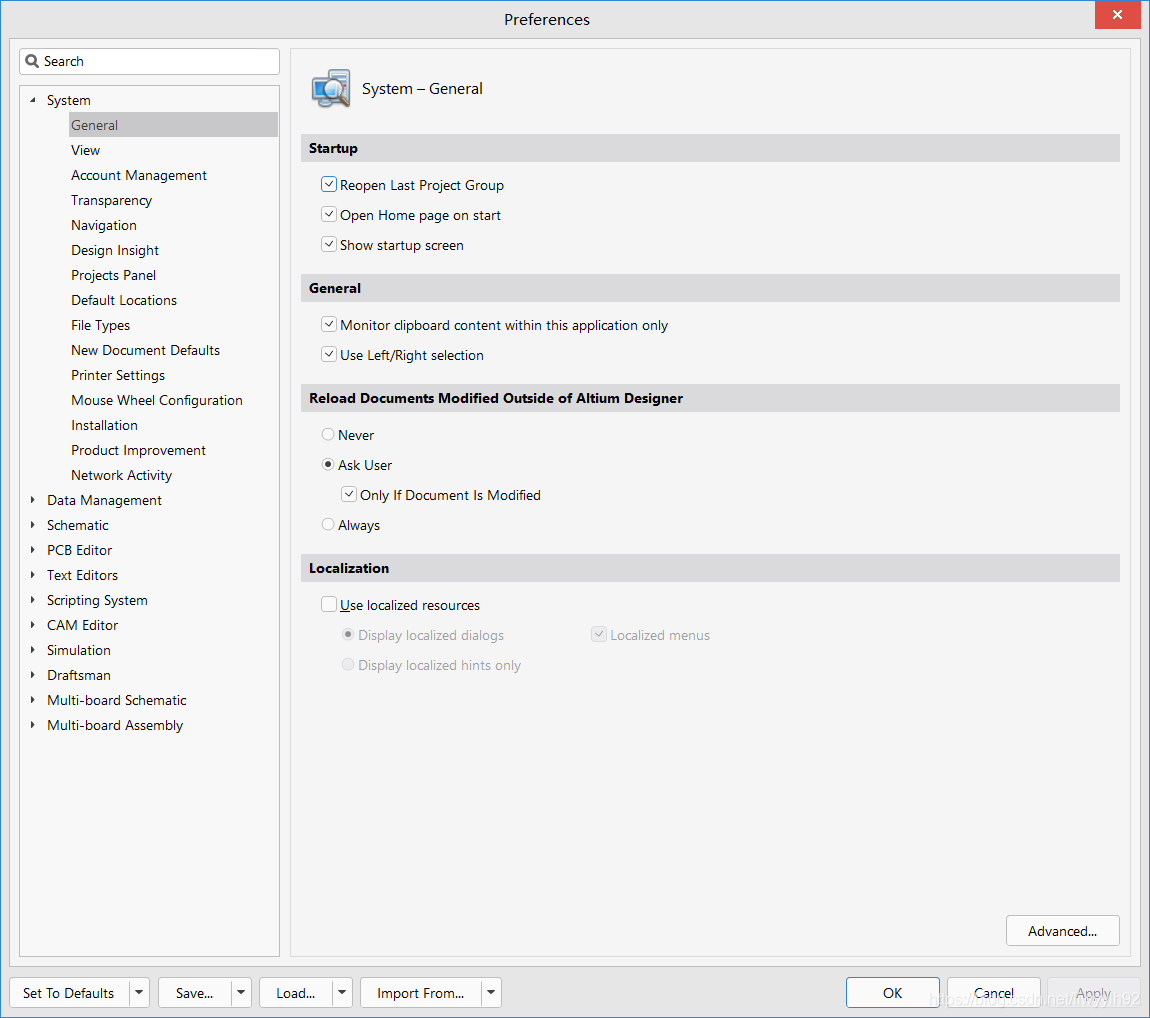
System-General

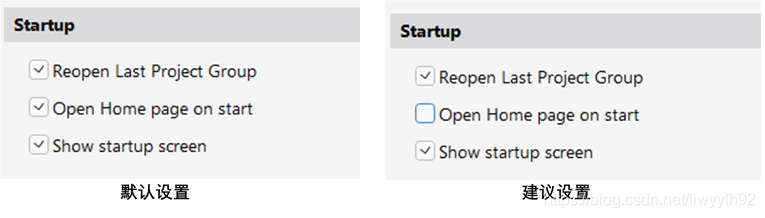
1. Startup-启动设置

①  Reopen Last Project Group:使能该选项,在软件重启时将重新打开软件关闭前的工程项;

②  Open Home page on start勾选此项,在软件启动时在工作区项目卡中将单开显示“Home Page”主页,在配置时建议将不用勾选(图1 为勾选后的显示情况);
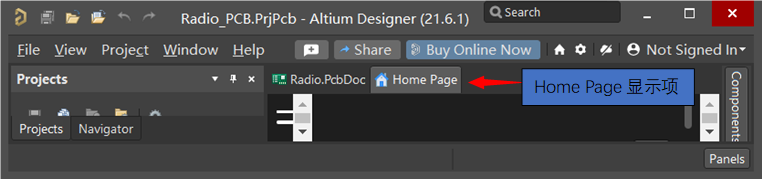
图 1

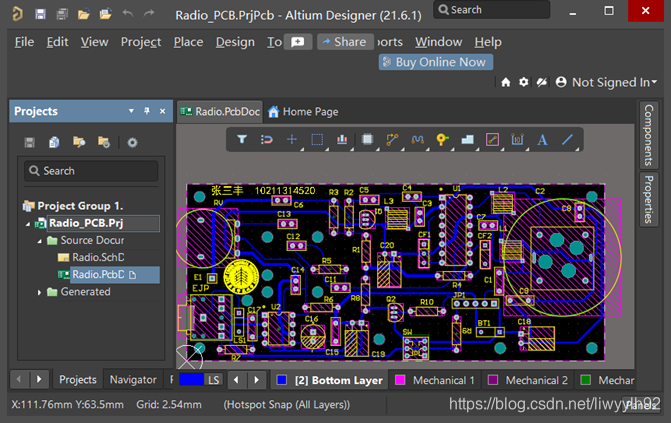
③  Show Startup Screen:使能该选项,在软件启动时在电脑屏幕上显示启动屏幕画面(图-2 为Altium Designer 21.6.1软件启动界面),建议打开,这样可以看到软件打开的进度情况
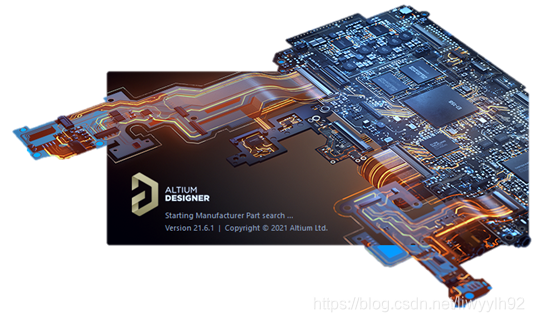
图 2

2 . General-常规配置

①  Monitor clipboard content within this application only : 勾选此选项将会在复制和粘贴时检查剪切板的数据是否符合要求。

②  Use Left/Right Selection: 勾选此项后,选择多个元素时,如果从右向左框选,只有全部在框中内容的内容才被选中,(图 3从右向左框选),又称为框内选,而从左向右框选,被框选碰触到内容都会被选中图4 从左向右框选 ),又称为触选。如不勾选此项,无论是从右向左框选,还是从右向左框选,只有被框选全部框中的内容才被选中。
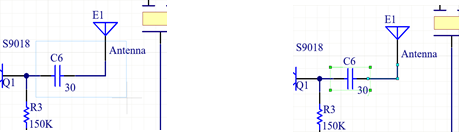
图 3  从右向左框选
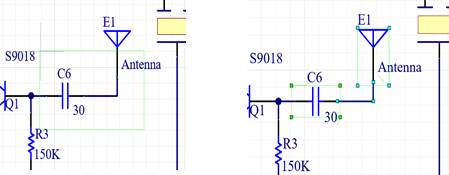
图 4 从左向右选框选

3 Reload Document Modified Outside of Altium Designer 重新加载在Altium Designer外部修改的文档

       ① Never :重新加载在Altium Designer外部修改的文档

       ② Ask User:选择此选项可在重新加载在软件外部修改的文档之前,先征求用户的许可。选择此选项将激活Only If Document Is Modified(仅在文档被修改时)。

       Only If Document Is Modified-启用此选项以仅重新加载已修改的文档。仅当选择了Ask User(询问用户)时,此复选框才可访问

       ③ Always:选择此选项可始终重新加载在软件外部修改过的文档

4 Localization:资源本地化

       Use localized resources - 使用本地化资源,即将软件的菜单、对话框、提示等翻译为当地语言,也可以在软件安装时候进行选择。本地化修改后需要重启软件后才能生效。

个人建议:如果对专业 英语 稍有了解和掌握,不要进行资源本地化,主要是因为:第一:部分专业英文翻译成本地语言时,不出现不够专业的情况,容易引起歧义(例如:device 被翻译成设备);第二:Altium Designer软件中并没有完全能够本地化,会出现语言混杂情况。

①  Display localized dialogs - 此选项仅本地化对话框中的英语(① 和 ② 二选一)。

②  Display localized hints only - 此选项仅对本地化提示项(① 和 ② 二选一)。

③  Localized menus -此选项会本地化菜单。


System -> View

        系统视图:页面提供与常规工作区的外观相关的控制,包括面板和文档归 类  显示等设置

图 5 System - view 界面

1. Desktop:工作面设置

  • Autosave desktop –选择此项表示软件在关闭时自动保存工作面的窗体设置,包括工作面(Workspace)的相对位置、控制面板(Panel)以及工具栏(Toolbars)等。
  • Restore open documents –启用此选项在软件启动时根据工作区在关闭时文档状态进行恢复打开;否则,软件启动打开一个空的工作区(Workspace)
  • Layouts -桌面布局处理方式                            
       

2 General

  • Hide floating panels on focus change – 启用此选项时在切换到其他软件应用程序时隐藏软件中的浮动面板。否则浮动面板将保持原样.
  • Remember window for each document kind –启用此选项可根据最后放置的同类文档在同一窗口或指定位置在单个窗口中打开文档.
  • Auto show symbol and model previews – 在元件面板(Components panel)自动以预览的方式显示元件符号与封装
  • Open internet links in external Web browser –启用此选项可在默认Web浏览器中将基于Internet的内容作为外部加载的内容打开

3 Documents Bar

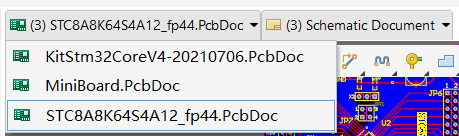
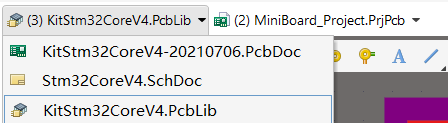
  • Group documents if need启用此选项可以在文档栏上的选项卡上将文档分组在一起。否则,所有打开的文档都将在文档栏上有自己的可见选项卡(图 8)。有两种分组方法:
       

图 6 文档按类型分组文档名称在Tab上显示

图 7 文档按工程分组文档名称在Tab显示

图 8 未分组情况文档名称显示

  • Use equal-width buttons无论文档文件名有多长,都可以使用此选项使所有打开的文档选项卡大小相等(图 9)。禁用此选项,每个文档选项卡都会根据文档文件名的长度调整大小(图 10).

        图 9 使用相同Tab按钮显示文档名称

图 10 根据内容调整显示Tab 按钮大小

  • Multiline documents bar如果单个文档栏上可以容纳更多文档选项卡(图 11),请启用此选项。禁用此选项,则只有一个文档栏可以承载文档选项卡。

 图 11  文档名称多行显示

  • Ctrl+Tab switches to the last active document 启用此选项可使用Ctrl+Tab在当前活动文档和与其前一个活动文档之间切换。禁用此选项将在使用Ctrl+Tab键时按顺序切换所有打开的文档。
  • Close switches to the last active document启用此选项可在关闭当前活动文档时再次激活最后一个活动文档.
  • Middle click closes document tab启用此选项在文档选项卡上单击鼠标中键(通常是滚动滚轮)关闭该文档。

4. UI Theme

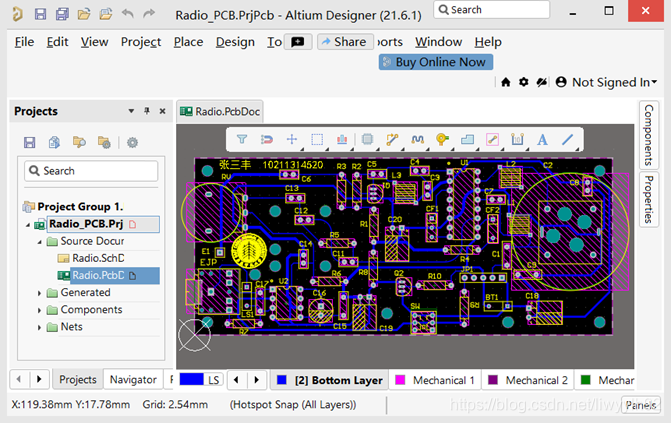
图 13 浅灰色主题:Altium Light Gray界面主题

图 14 深灰色主题:Altium Dark Gray 界面主题


免责声明:本文系网络转载或改编,未找到原创作者,版权归原作者所有。如涉及版权,请联系删

相关文章
QR Code
微信扫一扫,欢迎咨询~
customer

online

联系我们
武汉格发信息技术有限公司
湖北省武汉市经开区科技园西路6号103孵化器
电话:155-2731-8020 座机:027-59821821
邮件:tanzw@gofarlic.com
Copyright © 2023 Gofarsoft Co.,Ltd. 保留所有权利
遇到许可问题?该如何解决!?
评估许可证实际采购量? 
不清楚软件许可证使用数据? 
收到软件厂商律师函!?  
想要少购买点许可证,节省费用? 
收到软件厂商侵权通告!?  
有正版license,但许可证不够用,需要新购? 
联系方式 board-phone 155-2731-8020
close1
预留信息,一起解决您的问题
* 姓名:
* 手机:

* 公司名称:

姓名不为空

姓名不为空

姓名不为空
手机不正确

手机不正确

手机不正确
公司不为空

公司不为空

公司不为空