




软件

产品


在我们绘制PCB的时候,原理图导进PCB经常会出现两种错误 Unknow Pin
Failed add class
那么,要 解决 问题,首先你要明白问题是怎么出现的,我们正常都是点击
Update PCB Document(更新PCB文档)
将画好的原理图 其 对应连接属性 每个器件的PCB封装 更新到PCB文件中去,之后进行PCB的绘制 而在导进去的过程中,免不了检查,可能是某个器件没有弄对应封装 可能哪里有线没有连好,可能 PCB封装 不匹配,等等问题
这就是Update PCB Document 更新PCB文档的规则检查部分所作的内容
其中如果管脚出现问题 ,就是 Unknow Pin
也就是说,在导入过程中,原理图或者对应PCB的 引脚 出现了问题,就是Unknow Pin
出现Unknown Pin 一般是三种错误引起的
1 原理图没有对应封装
2 原理图与对应封装引脚不匹配
3 原理图的管脚号不匹配
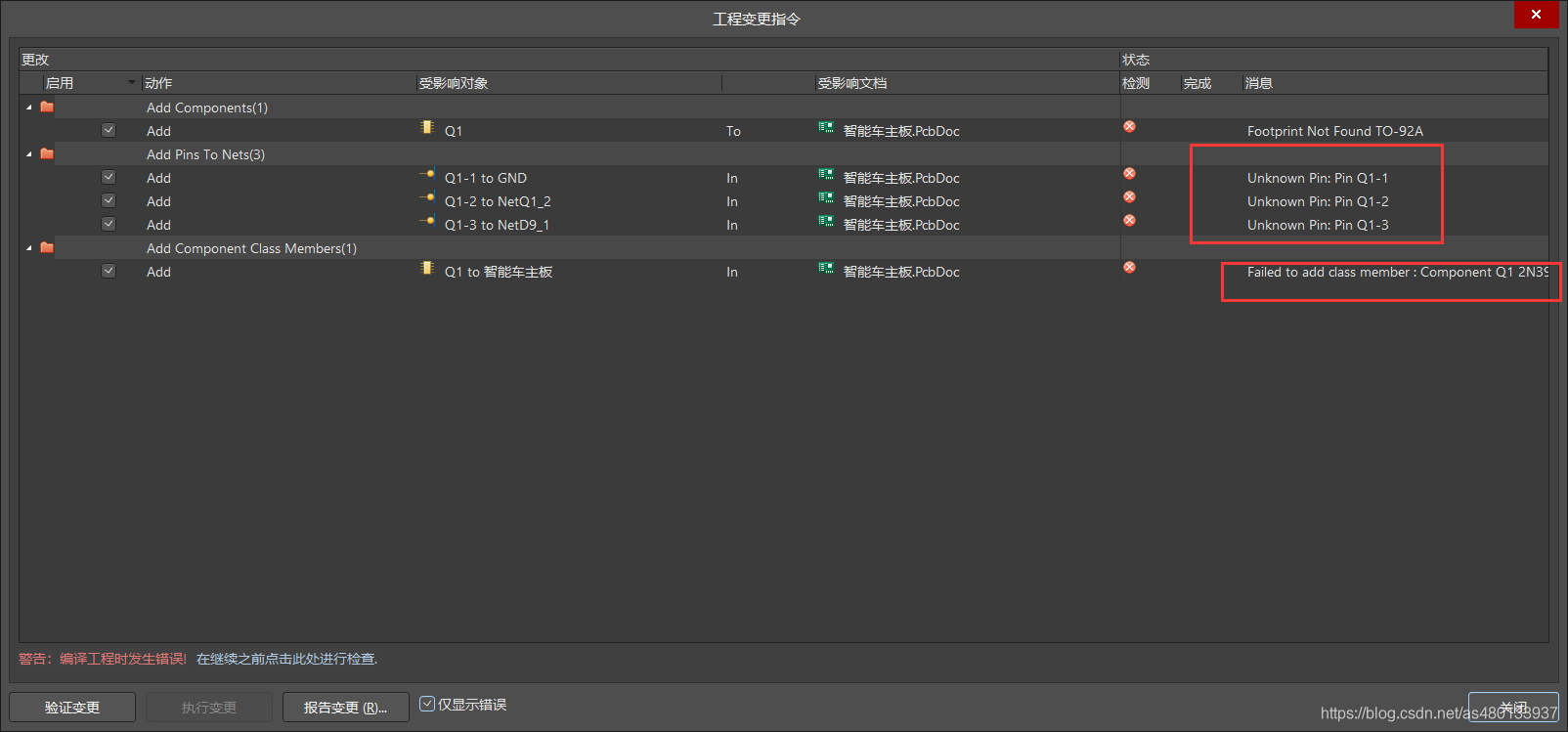
我们知道
Update PCB Document**(更新PCB文档)
将画好的原理图 更新到PCB中去 可是如果你的原理图,没有对应的PCB封装,那自然是没有导入可言的 因此也就会出现Unknown Pin 找不到引脚
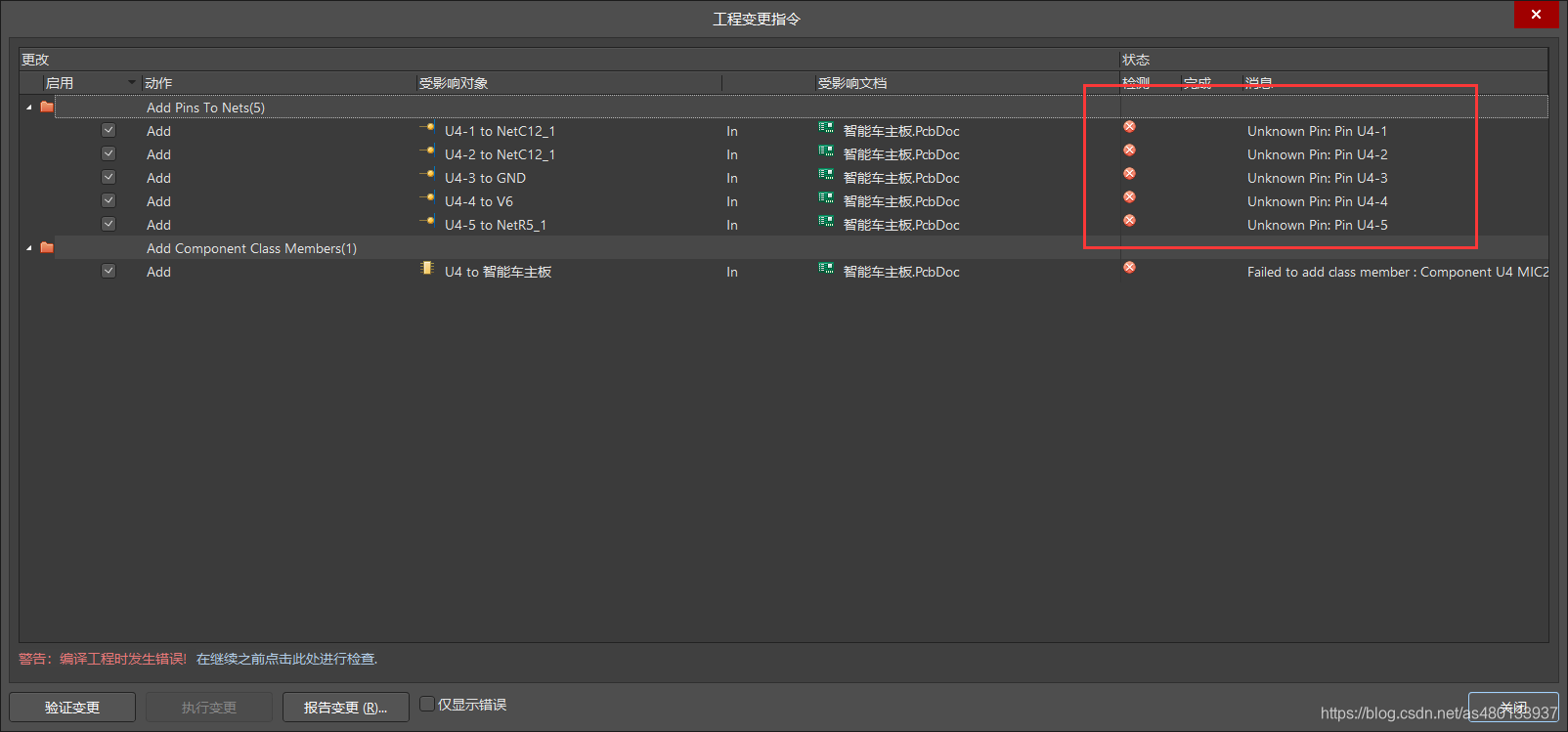
解决方法:
我们可以看到 是U4 找不到对应引脚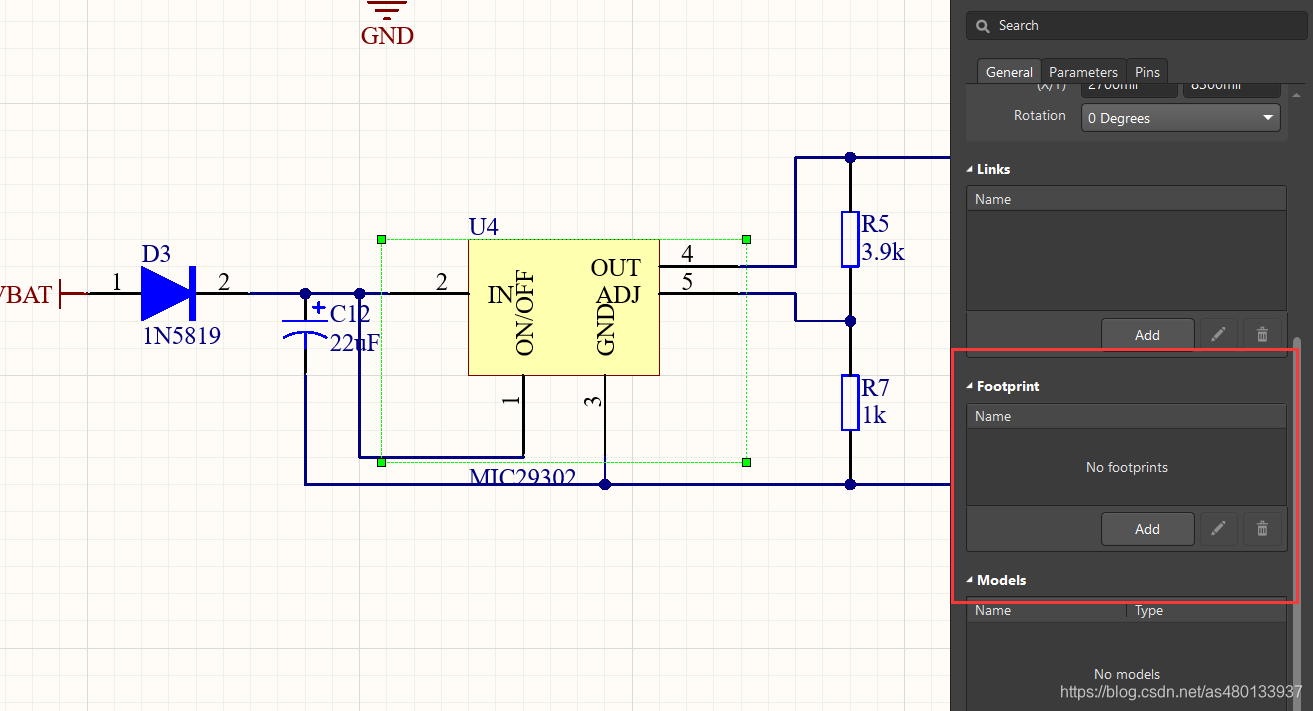
那我们给U4添加上对应的PCB即可
我们假设原理图有6个引脚 但是绘制PCB时出现错误 其对应的PCB封装少了引脚 就会导致有的引脚没有对应的PCB引脚 也就会出现Unknown Pin
我们以下方的OLED为例 我们看到OLED是6个引脚 1-6 四个数据引脚 一个VCC一个GND 但是他对应的PCB封装是一个1X4的排针
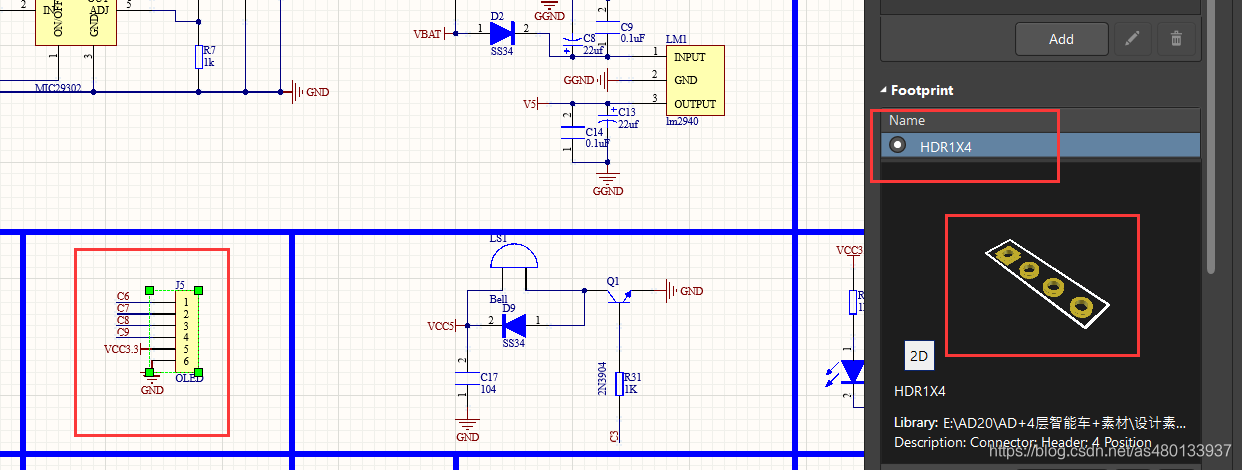
如果我们进行更新PCB操作 会发现显示两个错误 5 脚和6脚没有连接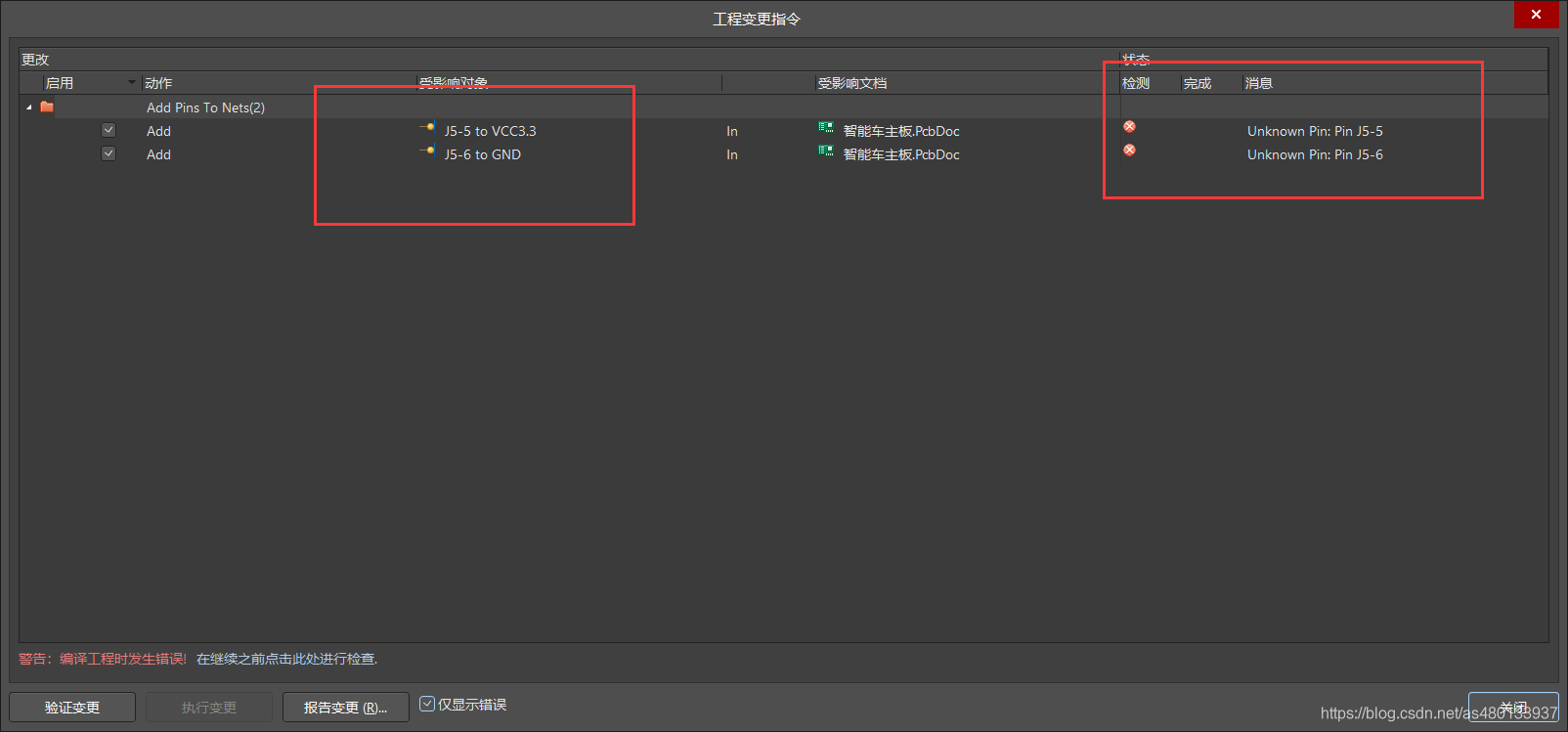
解决方法:
将其修改为对应的PCB封装,这里我们将其更改位1X6的排针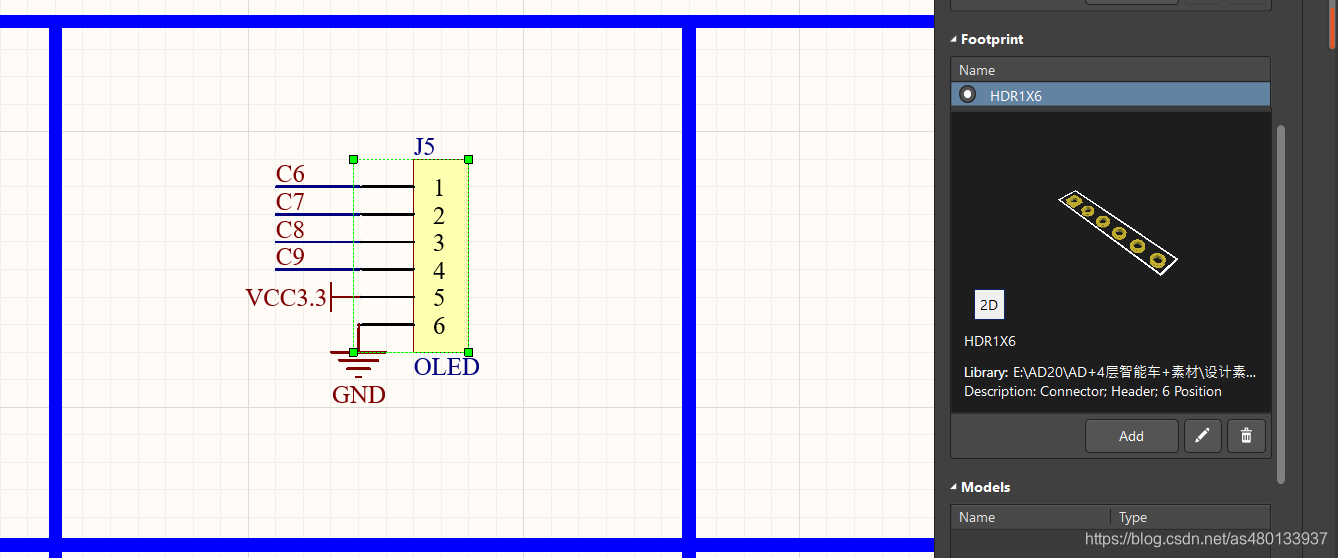
这里要注意 如果更改后直接点Update PCB document ***.pcbDoc,pcb并不会更新封装
因为上一次导入时PCB里面已经有这个封装,就不会从库里重新导入
用户可以有三种方法解决:
原理图对应的Pin引脚名 要和对应PCB封装的引脚名一致
以三极管为例 如果三极管的原理图封装对应的三个引脚是 E B C 或者1 2 3 那么对应PCB的三个引脚命名就要是 E B C 或者1 2 3 ,也就是说要一一对应 PCB色每个管脚 要与原理图每个Pin名字一一对应 保证了器件引脚属性的正确性
管脚号有英文 我们可以由上图的错误看出来,没有找到Q1 的1,2,3引脚 这时我们打开原理图 查看Q1的三个引脚,发现是三极管的E B C 英文命名
看左侧,可以看到正常来说 E B C 三个引脚,分别对应其PCB封装的E B C 三个引脚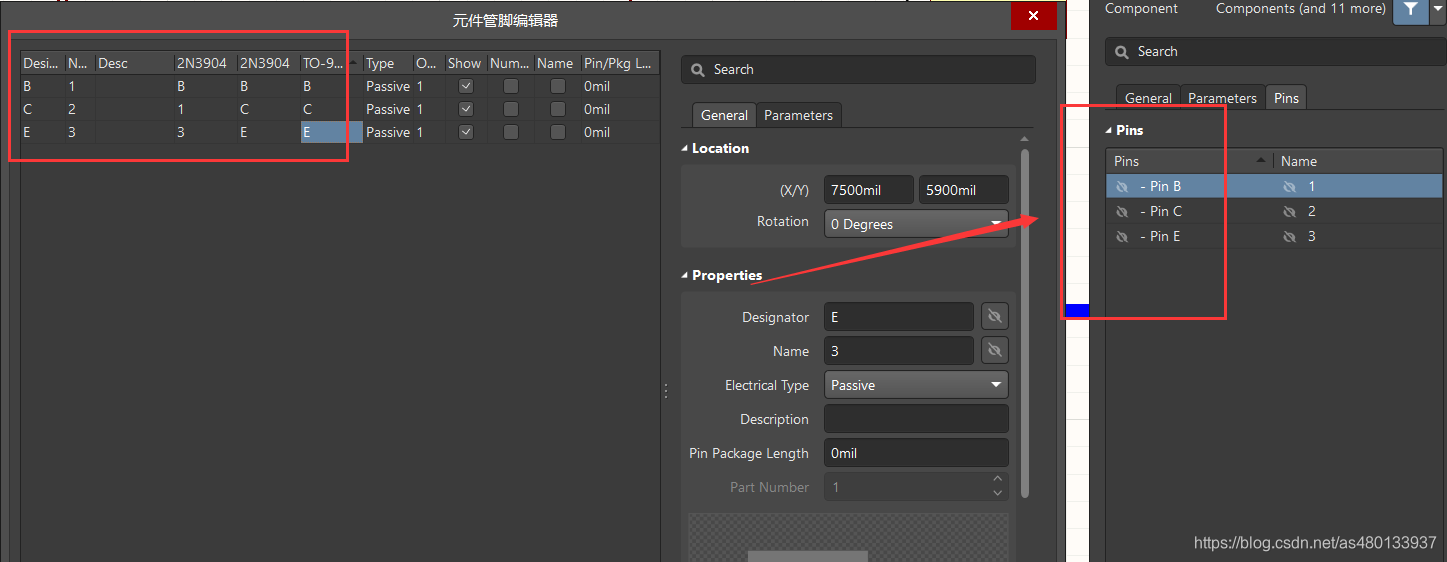
我们再来看下三极管对应的PCB封装 三个引脚名为 1 2 3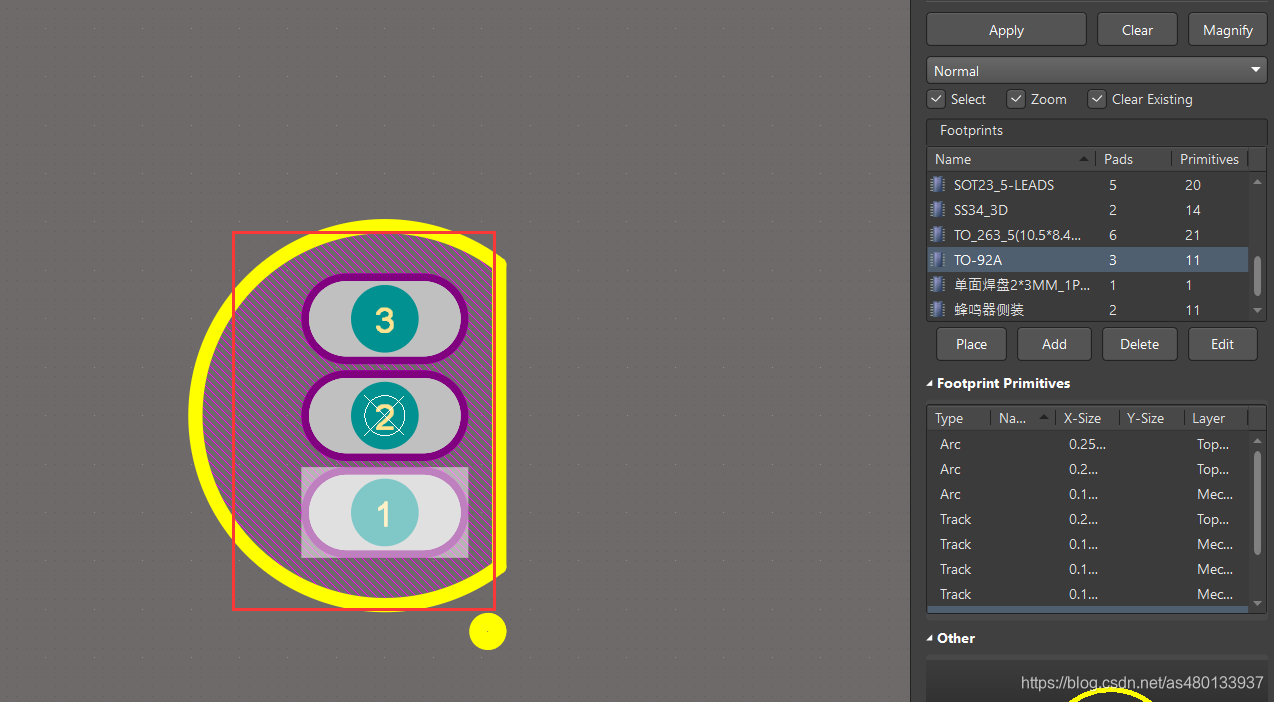
这就会导致 原理图引脚与PCB引脚不匹配 所以会出现Unknown Pin
解决方法:
1 修改原理图的引脚 将Pin的引脚名修改为 1 2 3 即可 (推荐)
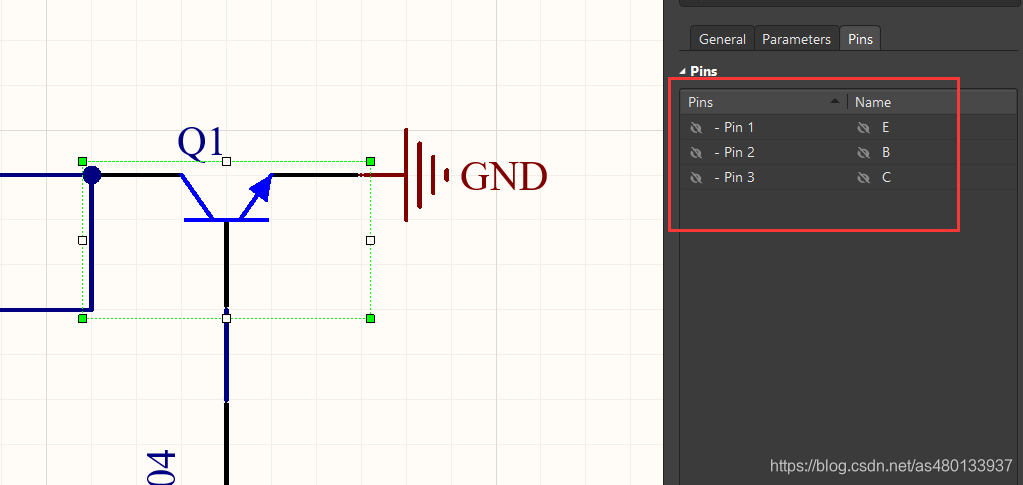
2修改对应PCB封装的引脚命名
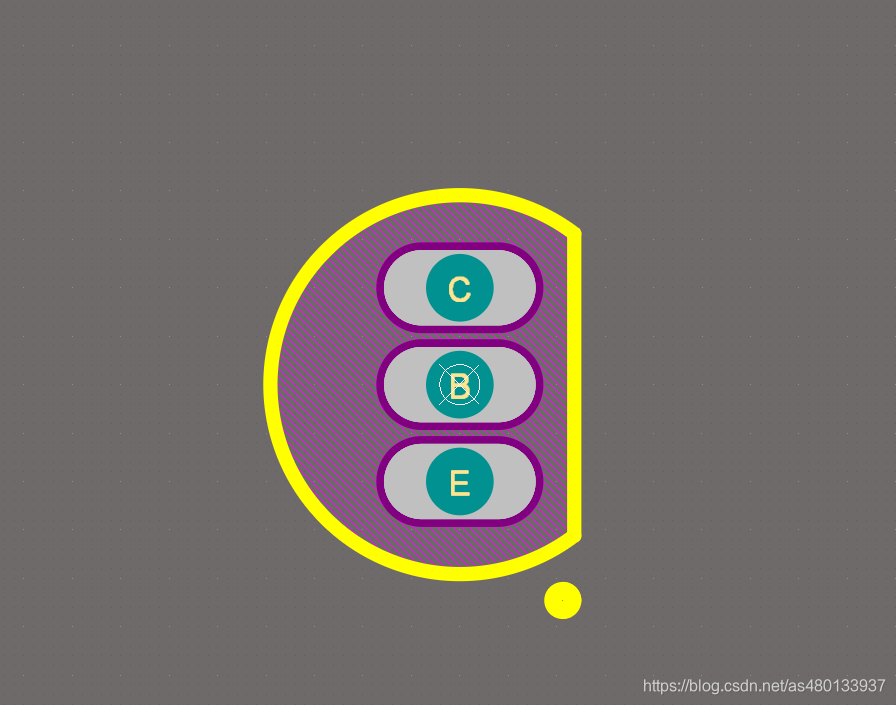
为什么推荐第一种方法呢,因为我们正常画板时,一个PCB原理图可能由多个器件公用,但是不同器件的引脚属性是一般不同的 如果修改PCB引脚的话 可能会导致其他器件出现引脚不匹配的错误 所以一般都是直接修改原理图的引脚
添加 类 号失败
设计-> 类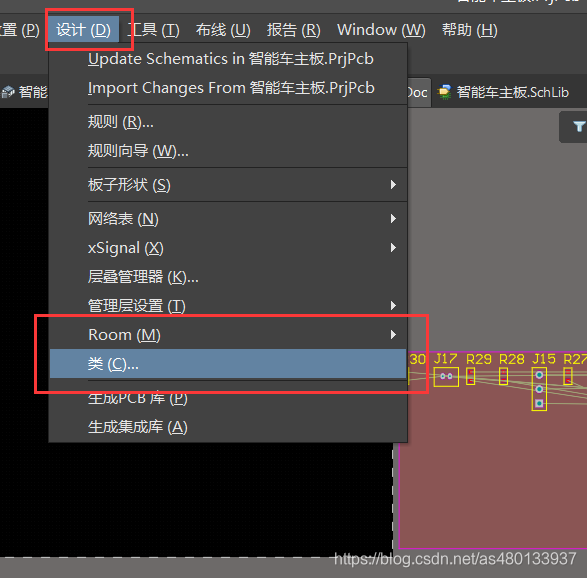
查看类号浏览器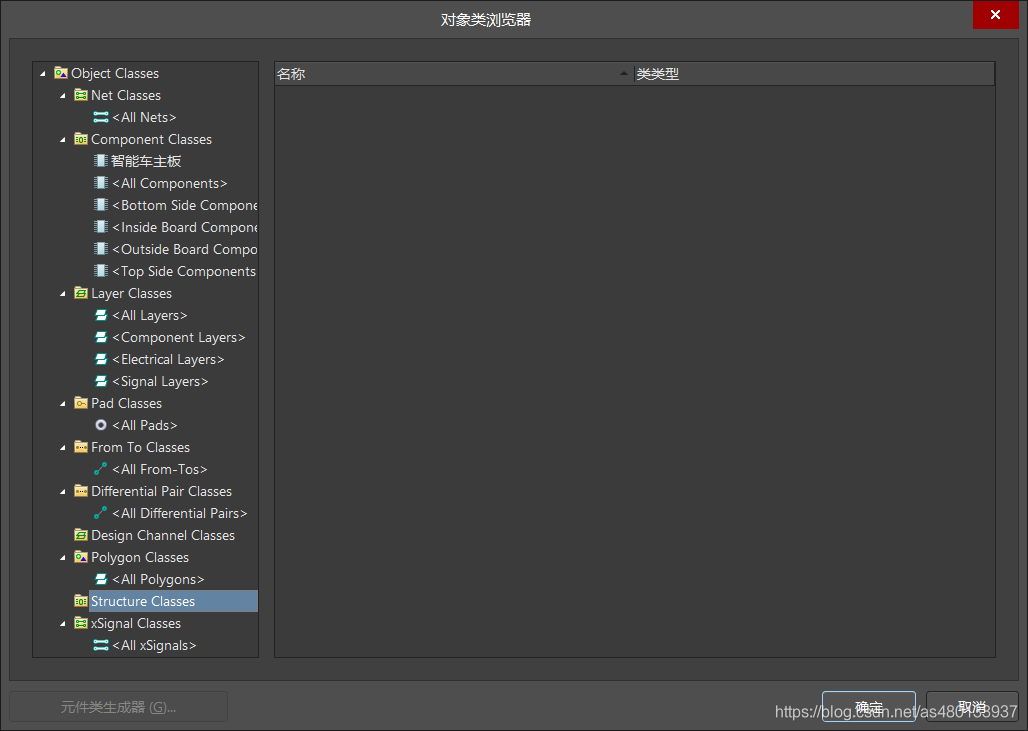
在AD中,每一个属性都会被归为类 比方说每个器件 ,就是一个器件类的成员之一 每个引脚属性 就是引脚属性类之一 板子的每个层 就是Layer Classes 的成员之一 每个焊盘 就是 Pad Classer 类成员之一
在我们Update PCB document ***.pcbDoc 的时候,会将对应的原理图的各个类属性添加到PCB中去
如果出现Failed to add class number 那么就代表添加类号失败
那么其本质还是原理图器件对应PCB封装出现了问题 或者是没有封装 或者是引脚不对
最可能的是没有封装 或者PCB封装修改 或者原理图封装修改 没有更新
在PCB库里面Update PCB With All 更新一下即可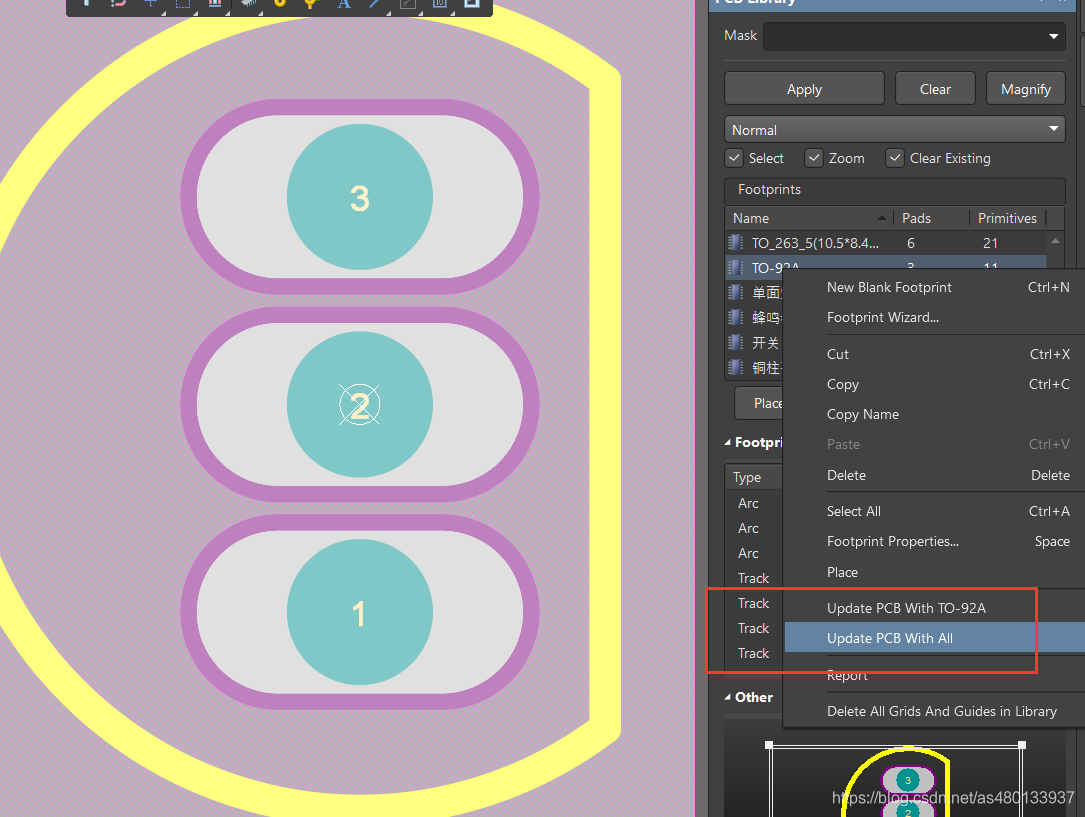
按照上方的三步检查之后,正确之后 ,在PCB中删除错误的那个器件 然后重新Update PCB一下,即可解决问题
或者: 直接新建一个pcb文件,然后重新导入
或者: PCB,Design-Netlist-Clear All Nets…,删除所有的网络标号
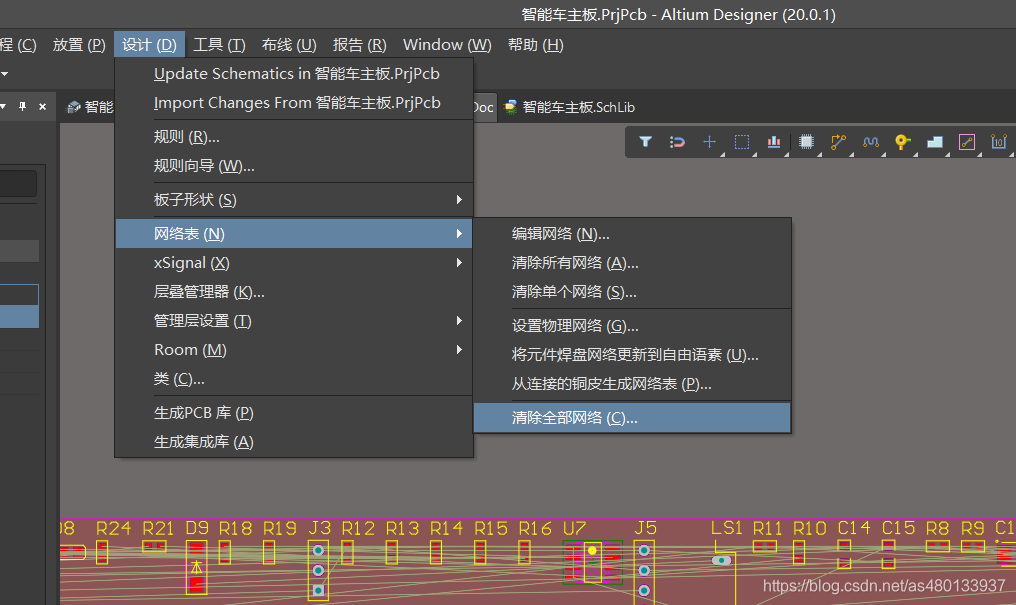
保存PCB。然后重新导入 就可以了
当然,只要上面的Unknown Pin 检查没有问题,那么一般是不会出现Failed to add class 添加类号失败的 因为类号添加失败,本质上还是 原理图引脚与PCB封装引脚出现问题,详细检查一下即可
如果还是解决不了,我将联系方式加在评论,可以添加我,免费帮您查看修改错误
免责声明:本文系网络转载或改编,未找到原创作者,版权归原作者所有。如涉及版权,请联系删
 技术文档
技术文档
 推荐好文
推荐好文






 155-2731-8020




