




软件

产品


1.打开Pad_Designer软件开始设计焊盘。
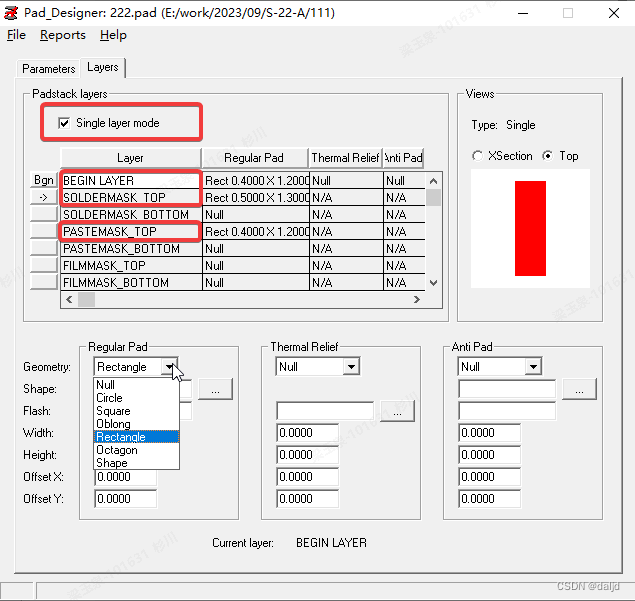
SMD表贴焊盘不需要额外设置Parameters(钻孔设计)中的内容,直接在Layers中设计盘,勾选Single layer model。如果没有特殊要求,设置BEGINLAYER(开始层)、Soldermask_Top(阻焊,表层)、Pastemask_top(钢网)这三层就好了。盘的形状大小在下方设置,Circle(圆形)、Square(方形)、Oblong(椭圆)、Rectangle(矩形)、Octagon(八角形)。PIN的外型及大小按照芯片手册来设置,需要注意的是阻焊层要比正常的大0.1mm。设置好后 File /check/检查无误后Save as到库里即可。
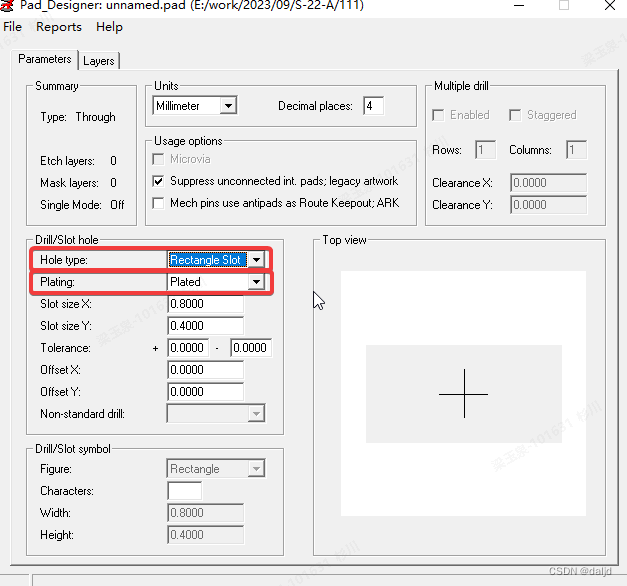
如果是设计通孔PIN,就需要在Parameters中设置了,这一页设计的就是钻孔的形状,大小。我们在设计钻孔的时候,注意钻孔的尺寸是小于Pan的尺寸的,一般盘的尺寸会是钻孔的一倍。0.4mm的孔径(hole),盘设置为0.8mm(via)。如下图的,在Hole type中设计钻孔的形状为Circle Drill(圆形)还是Oval Slot(椭圆)还是Rectangle Slot(矩形)。在Plating中设置孔是金属过孔还是非金属过孔。
2.打开PCB Editer
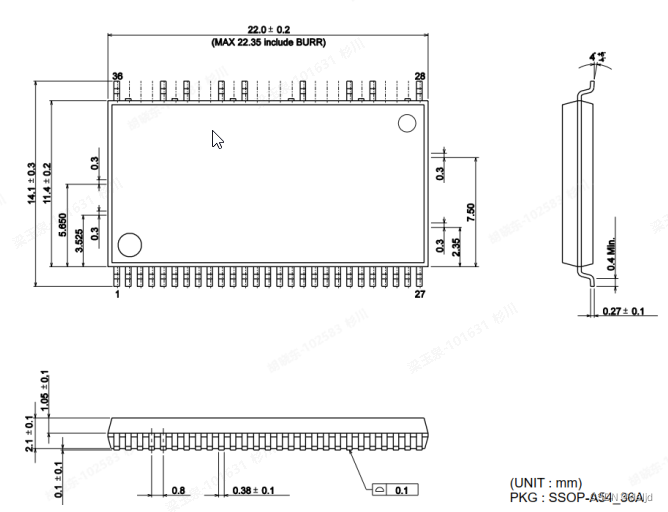
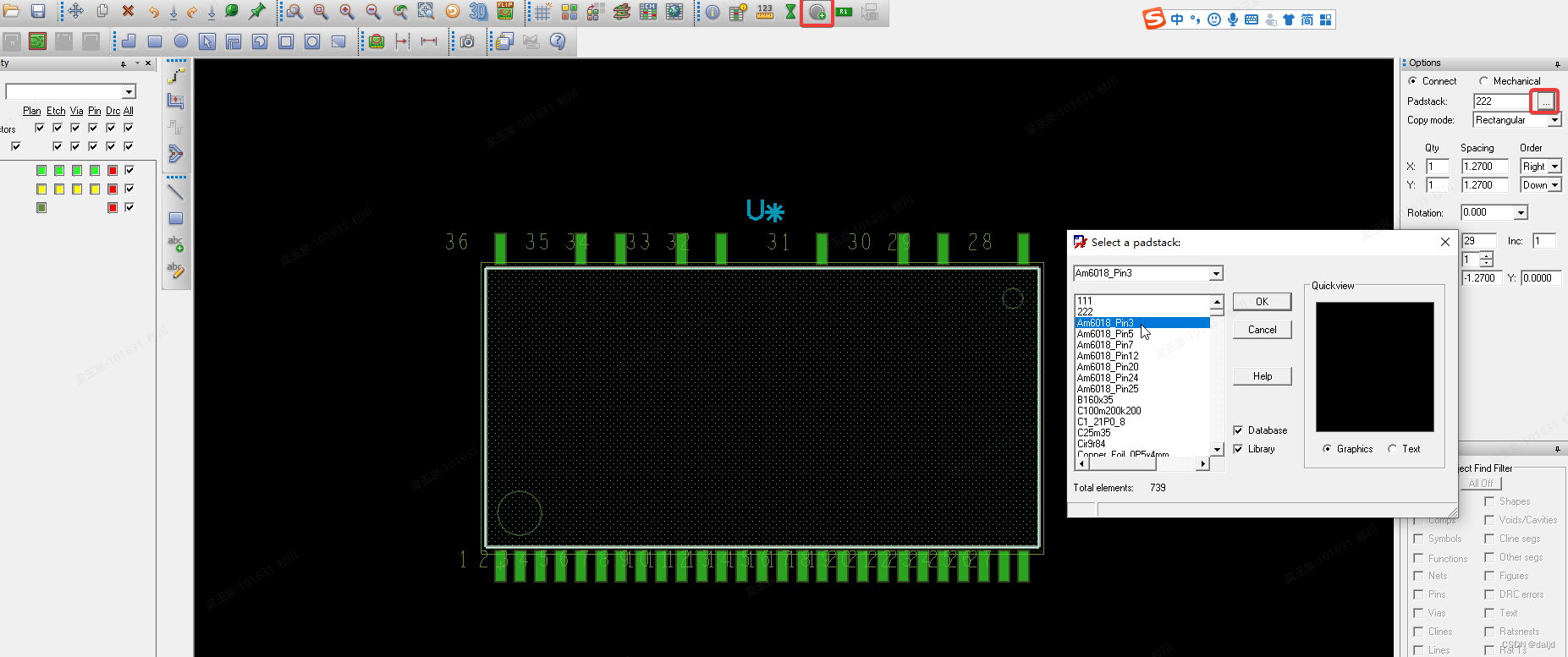
NEW一个Package symbol的工程,Add PIN加入我们刚刚制作好的PIN。按照芯片手册的要求放置好。 然后分别绘制,Board Geometry的Silkscreen_Top层的丝印框,Package Geometry的Silkscreen_Top的丝印,Ref Des的Assembly_Top铜皮丝印。Package Geometry中Place_Bound_Top(这层丝印需要比实际芯片尺寸大一点),接着, Layout /Labels/RefDes添加器件位号,在Ref Des Silkscreen_TOP层加。完成后保存入库即可。
建封装会出现的一些问题:
1.自己建的PIN与Package symbol封装在转移目录的时候记得不能只转移了Package symbol的.dra文件,要连同.pan文件和.psm文件一起转移到库里才可以被PCB数据调用,单独移动是调用不了器件的。
2.做好封装了,检查PIN命名是否正确。必须是从1PIN开始到结束的PIN。检查有没有加位号,检查各个层面的铜皮是否添加正确。不然都会导致无法调用到数据里。
3.我们在建封装时,要预留一点的空间。要稍微比 Data sheet里的值要大,以实际板子为准。
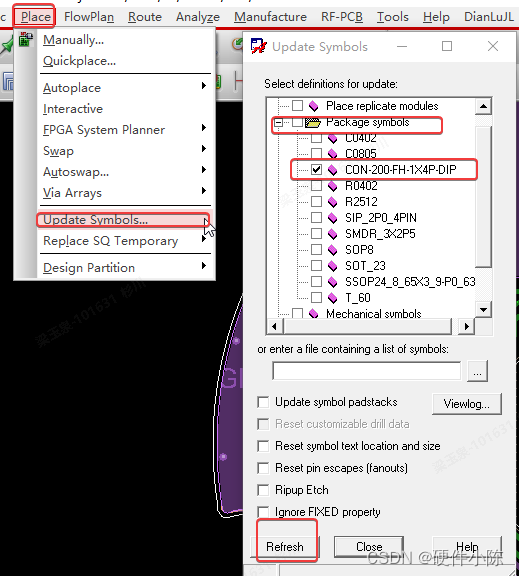
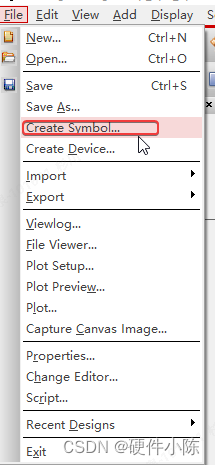
4.当我们需要将现有的封装进行更新时,由于Allegro自带的保护机制,更新器件时会生成一个psm文件。但当你多次更新器件时,可能即使更新了但数据还是会调用之前的旧封装。此时需要点击Place/Update Symbol命令,选择Package Symbol打钩,然后点击前面的“+”选择需要更新的器件。选择好点击Refresh,重新导入一遍网表即可。如果没有解决,找到库中的器件,Create Symbol,重新生成一个psm文件。再到数据里更新一下封装即可。
目录
1.更改撤销次数
2.导入,导出预设的Geeber层面设置
3.给器件封装加限高
4.镜像板子
5.添加泪滴(渐进线)
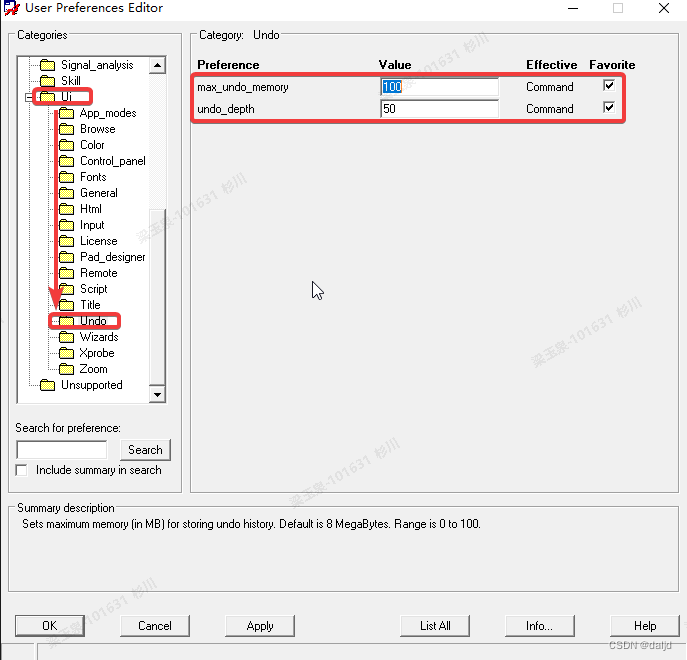
更改撤销次数,打开用户设置。Max_undo_memory设置的是自动记忆的字节大小。1-100
undo_depth 中设置次数1-50。
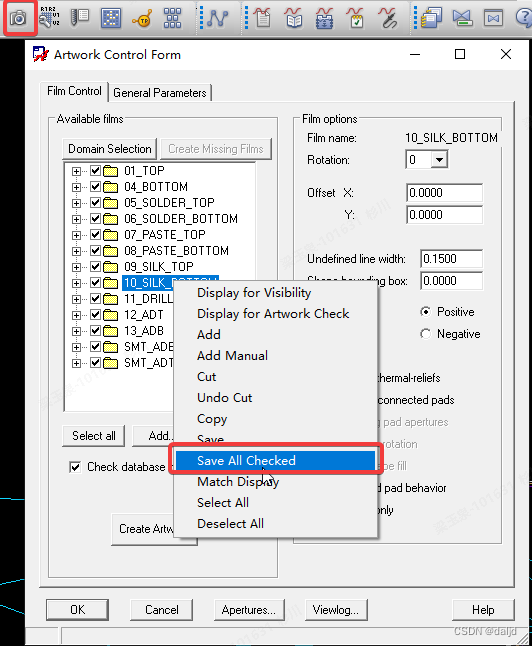
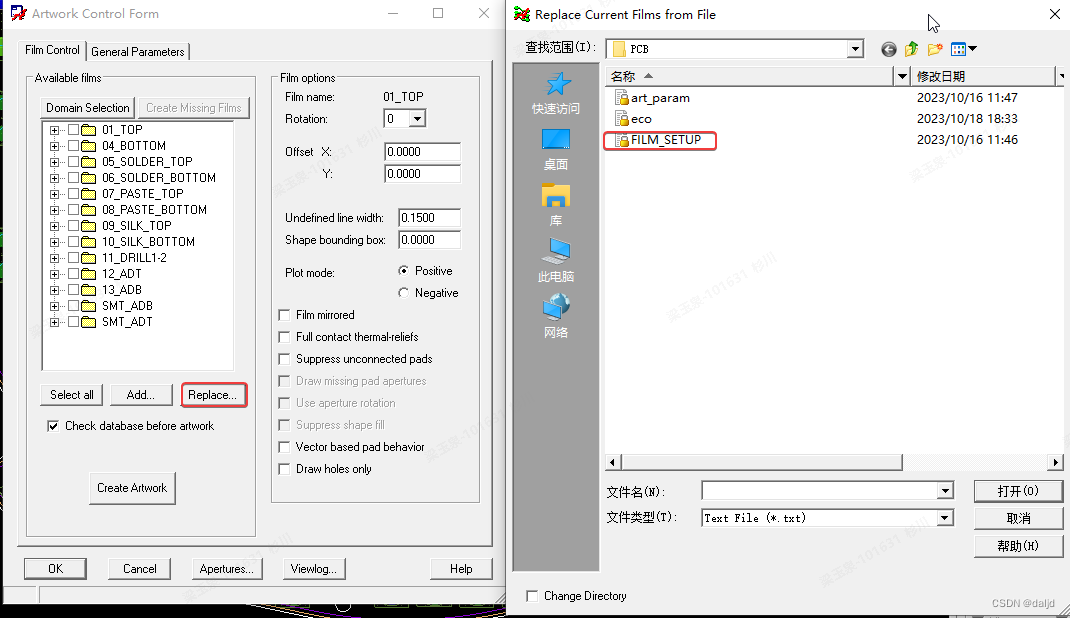
首先导出,点击如图所示的照相机(Artwork)命令。进入窗口选中所有点击Save All Checked命令,就会自动生成一个FILM SETUP.txt的文件。
导入点击Replace命令,选择要导入的文件即可。
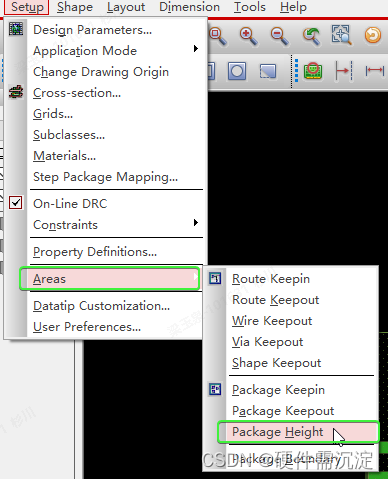
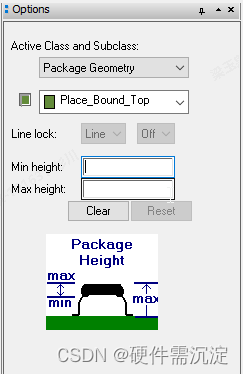
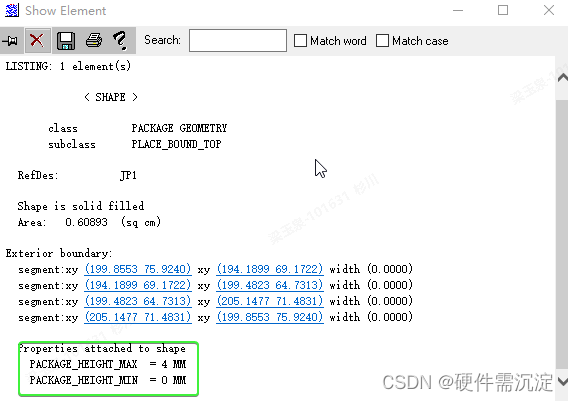
打开制作好的封装器件,在画好的Place bound top铜皮上中添加限高属性如下图命令,在旁边的设置中输入Datasheet中的高度信息即可。打开板子,show Element命令选择shape属性即可观察到设置好的限高。需要注意的是,如果想要在3D显示中显示出器件的限高,则要打开设置了高度信息的层面(我这里是Place bound top)才可以显示出来。
我们在调底层丝印时,往往会因为镜像的丝印而调错方向。使用该命令即可将板子翻转,方便我们的调丝印。

为什么要加泪滴?
1.连接器出线时,尤其是插件、表贴器件的烧录口这种需要焊接调试的地方添加,防止走线断裂 2.添加在走线线宽突变的地方,来降低线宽变化引起的阻抗突带来的信号反射的影响
打开Allegro,菜单栏/Route/Gloss 其中Add Fillet添加单个泪滴、Delete Fillet删除单个泪滴 选择Parameters,进行泪滴设置如下图,可以设置允许生成泪滴的最小到最大的线的线宽,泪滴角度、泪滴的长度、泪滴的添加范围等。
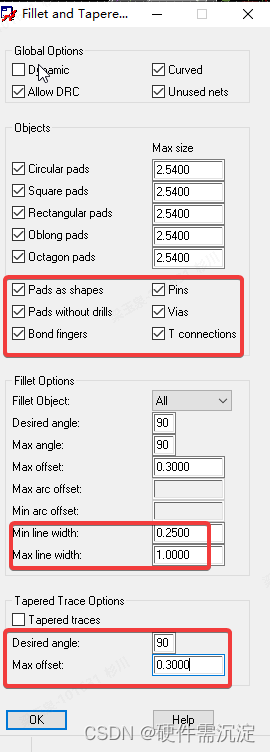
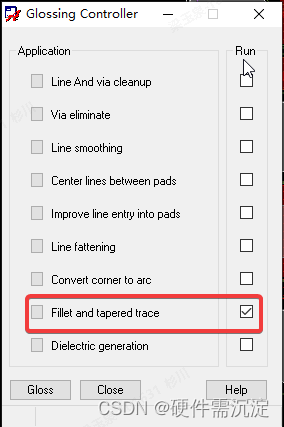
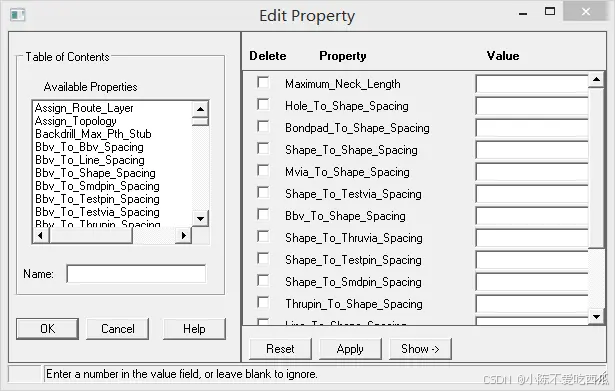
常规PCB中电源网络和地网络非常多,为了方便查看,可以给这些网络添加属性,将这些网络的飞线隐藏,让其以方格形式显示。
1. Edit →Properities,并在find侧边栏中选择nets。选择网络,F3属性如图
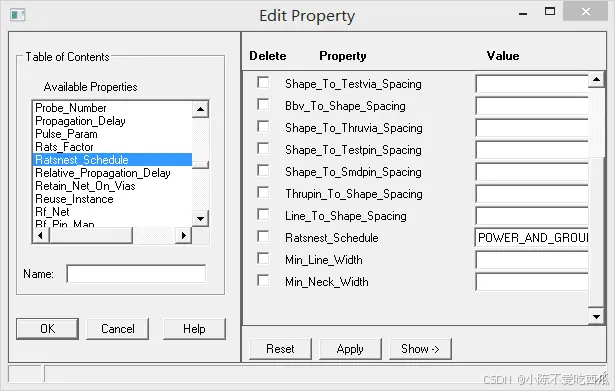
2.单击Ratsnest_Schedule属性,然后在右侧的Value栏中选择Power_AND_GROUND即可实现网格飞线显示
免责声明:本文系网络转载或改编,未找到原创作者,版权归原作者所有。如涉及版权,请联系删
 技术文档
技术文档
 推荐好文
推荐好文






 155-2731-8020




